Технические советы · 6 min read · Feb 12, 2026
Что делать, если вы пролили воду на клавиатуру MacBook
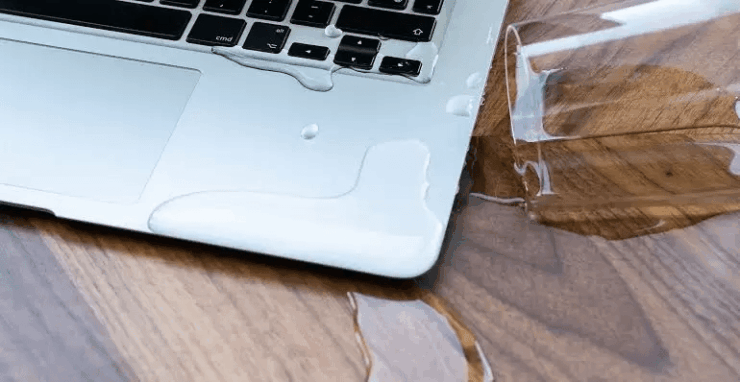
Давайте будем честными: Mac’и дорогие, и случайное проливание воды на ваш Mac — это не меньше, чем сердечный приступ. Если это произошло, все еще есть шанс, что ваш Mac не будет вести себя плохо. В любом случае, вы можете сделать много, чтобы защитить свой Mac и свои данные сразу же.
Если вы пролили воду на MacBook, быстро выключите его, отключите зарядное устройство и удалите любые устройства. Высушите его с помощью салфетки, бумажного полотенца или микрофибровой ткани.
В этом руководстве мы подробно рассмотрим, как обойти эту проблему. Давайте начнем.
Быстрое резюме

Вот краткое руководство, если вы случайно пролили воду на Mac:
- Удерживайте кнопку питания в течение 5 секунд, чтобы выключить Mac. Если кнопка питания не реагирует, закройте крышку для перехода в режим сна на аппаратном уровне. Отключите зарядное устройство и батарею, если это необходимо для полного выключения.
- Отключите зарядное устройство после экстренного выключения.
- Отодвиньте воду от вентиляционных отверстий с помощью бумажной салфетки на логической плате; делайте это, не перемещая Mac.
- Используйте бумажные полотенца, ткань и микрофибровую ткань, чтобы очистить порты и вентиляционные отверстия.
- Отключите внешние устройства и очистите порты с помощью ватных палочек.
- Осторожно переместите MacBook в сухое место, не тряся его.
- Снимите заднюю крышку с помощью отвертки (не металлической) и отключите внутреннюю батарею.
- Используйте микрофибровую ткань и ватные палочки, чтобы очистить внутреннюю часть батареи. Удалите липкие остатки с помощью спирта и зубной щетки.
- Откройте крышку MacBook под углом 90 градусов для горизонтального высушивания. Поместите кухонное бумажное полотенце под экран, не тряся его.
- Попробуйте включить Mac только тогда, когда он полностью высохнет внутри и снаружи.
Ниже мы подробнее рассмотрим эти шаги:
Шаг 1: Немедленные действия: выключите MacBook
Удерживайте кнопку питания в течение как минимум пяти секунд, чтобы немедленно выключить Mac. Даже если вы использовали Mac, не пытайтесь делать что-либо вроде сохранения документов или использования меню Apple для выключения.
Если кнопка питания не реагирует, закройте крышку, чтобы активировать датчик сна на аппаратном уровне. Если это тоже не сработает, отключите зарядное устройство и внутреннюю батарею, чтобы полностью выключить Mac.
Шаг 2: Отключите зарядное устройство
После экстренного выключения отключите зарядное устройство MacBook. Отключение зарядного устройства отключает цепь зарядки, и это следует делать после того, как MacBook выключен.
Шаг 3: Защитите логическую плату
Логическая плата важна для правильной работы Mac, поэтому необходимо немедленно предпринять действия для ее защиты. Отодвиньте воду от вентиляционных отверстий с помощью бумаги или, что еще лучше, бумажной салфетки.
Положите салфетку на влажные участки и дайте ей впитать воду с клавиатуры и трекпада, не перемещая MacBook, чтобы избежать попадания жидкости на логическую плату.
Шаг 4: Впитайте жидкость с поверхности MacBook
Используйте бумажные полотенца, хлопковую ткань и микрофибровую ткань, чтобы впитать жидкость с любой другой части Mac. Обратите особое внимание на вентиляционные отверстия, USB, зарядные, Thunderbolt и HDMI порты. При очистке будьте особенно осторожны, чтобы случайно не включить MacBook.
Шаг 5: Отключите внешние устройства
Отключите внешние устройства, подключенные к MacBook, включая принтеры, мониторы, клавиатуры, USB-накопители, мыши и трекпады. Затем очистите порты (где эти устройства были подключены к Mac) с помощью ватных палочек.

Шаг 6: Переместите MacBook в сухое место
Осторожно поднимите Mac и переместите его в сухое место. Избегайте тряски MacBook в процессе.
Шаг 7: Отключите и очистите внутреннюю батарею
Используйте отвертку, чтобы снять заднюю крышку и отключить внутреннюю батарею. Отключение батареи обеспечивает полное отключение питания, снижая риск дальнейшего повреждения.
Будьте очень осторожны с разъемом батареи, особенно для новых моделей MacBook. Никогда не используйте металлическую отвертку, так как это может вызвать короткое замыкание или повредить чипы на логической плате, подавая слишком много энергии.
Используйте ноготь или пластиковый инструмент, чтобы отсоединить разъем батареи от логической платы для старых MacBook, выпущенных до 2015 года (MacBook Pro) или 2017 года (MacBook Air).
Если у вас новый MacBook, вы можете использовать ноготь, чтобы освободить разъем на логической плате и вытащить гибкий кабель. После этого батарея перестанет подавать питание, и вам не нужно будет снимать никакие винты.
Используйте комбинацию микрофибровой ткани и ватных палочек, чтобы высушить внутренности MacBook. Удалите любые липкие остатки с помощью спирта и зубной щетки, но не прилагайте слишком много усилий.
Шаг 8: Удалите воду с экрана
Откройте крышку MacBook под углом 90 градусов, поместив его на край столешницы с экраном вниз (на стол). Это горизонтальное положение предотвращает движение воды внутри экрана и ускоряет высушивание.
Поместите кухонное бумажное полотенце под экран, чтобы защитить Mac от падения; это также позволяет гравитации вытягивать оставшуюся воду. Избегайте тряски поврежденного водой MacBook, чтобы предотвратить попадание воды на чувствительные компоненты.
Шаг 9: Включите Mac

Включайте MacBook только тогда, когда вы уверены, что он полностью высох внутри и снаружи. Хорошая идея — обратиться к профессионалу, чтобы проверить ваш MacBook и предотвратить будущие проблемы, вызванные ржавчиной или коррозией. Поговорите с надежным экспертом по Mac, если ваши данные очень важны, и у вас нет резервной копии.
Чего НЕЛЬЗЯ делать, если вы пролили воду на MacBook
При восстановлении Mac, поврежденного водой, избегайте следующего любой ценой:
- Избегайте включения Mac, так как жидкости могут повредить компоненты Mac, перемещая нежелательные электрические токи.
- Избегайте тряски Mac, так как это только распространяет жидкость.
- Не используйте фен, даже на низкой настройке, так как это может повредить чувствительные компоненты.
- Избегайте помещения его в пакет с рисом, так как рисовые частицы могут попасть в порты и оптический привод, причиняя дополнительный вред.
Что делать, если пролитая вода содержала сахар?
Если ваше устройство намокло от сладкой воды, вам нужно действовать быстро. Сахар усугубляет ситуацию, так как липкий сахар может накапливаться, что приводит к долгосрочным проблемам.
Выключите устройство, отключите питание и следуйте обычным шагам по устранению повреждений от воды, таким как высушивание и проверка специалистом. Вы можете использовать спирт и зубную щетку, чтобы удалить липкую часть, но не прилагайте слишком много усилий.
Часто задаваемые вопросы
Могу ли я использовать рис для сушки моего MacBook?
Нет, не рекомендуется использовать рис для сушки MacBook. Рис может попасть в порты и вызвать дальнейшие повреждения, что делает его неэффективным решением для повреждений от воды.
Безопасно ли включать мой MacBook, поврежденный водой?
Не безопасно сразу включать MacBook, поврежденный водой. Подождите, пока он полностью высохнет, чтобы избежать электрических проблем, которые могут возникнуть, когда компоненты влажные.
Безопасно ли прикасаться к MacBook, поврежденному водой?
Не безопасно прикасаться к MacBook, поврежденному водой, особенно если есть риск, что электрические компоненты могут быть влажными. Подождите, пока он полностью высохнет, чтобы избежать травм.
Покрывает ли AppleCare повреждения от воды?
Годовая ограниченная гарантия Apple и план защиты AppleCare не покрывают повреждения, вызванные воздействием жидкостей, для компьютеров Mac и аксессуаров. Повреждение от воды считается случайным повреждением, поэтому могут применяться дополнительные расходы на ремонт.
Заключительные слова
Проливание воды на ваш Mac может быть пугающим, но вы можете предпринять быстрые меры, чтобы избежать максимального ущерба. Если ваш MacBook остается выключенным или работает неправильно после высушивания в течение нескольких дней, пора обратиться в Genius Bar Apple или в авторизованный сервисный центр. Запишитесь на прием быстро и не пытайтесь снова использовать Mac, пока они не проверят его, чтобы увеличить шансы на восстановление.
Если у вас есть мысли о Что делать, если вы пролили воду на клавиатуру MacBook, не стесняйтесь оставлять комментарии ниже. Также подпишитесь на наш канал DigitBin на YouTube для видеоуроков. Удачи!
Get new posts in your inbox
No spam. Unsubscribe anytime.