Технические советы · 7 min read · Nov 04, 2025
Что делать, если ваш ПК случайно выключается
Если ваш ПК с Windows выключается автоматически без предупреждающего сообщения или какой-либо конкретной причины, значит, необходимо провести диагностику. Не волнуйтесь; вы находитесь в правильном месте. Есть несколько шагов по устранению неполадок, которые вы можете попробовать.
В этом подробном руководстве мы рассмотрим различные потенциальные решения, включая проверку Планировщика задач, отключение Быстрого запуска, установку ожидающих обновлений Windows, обновление драйверов и многое другое. Итак, без лишних слов, давайте начнем.
Примечание: Если вы не можете оставаться в системе более 10 минут, рекомендуется войти в безопасный режим. Это позволит вам лучше устранить проблему без каких-либо прерываний. Ознакомьтесь с этим руководством для получения дополнительной информации: Как загрузиться в безопасном режиме в Windows 11?
Исправление 1: Проверьте Планировщик задач
Если вы одолжили свой ноутбук у кого-то с доступом ко всему на нем, есть вероятность, что они могли установить запланированную задачу на выключение, которая автоматически выключает ваш ПК в определенное время дня. Это также может быть сделано вредоносным приложением, установленным на вашем компьютере. Следуйте приведенным ниже шагам, чтобы исправить эту проблему:
- Нажмите Windows + Q и найдите Планировщик задач.
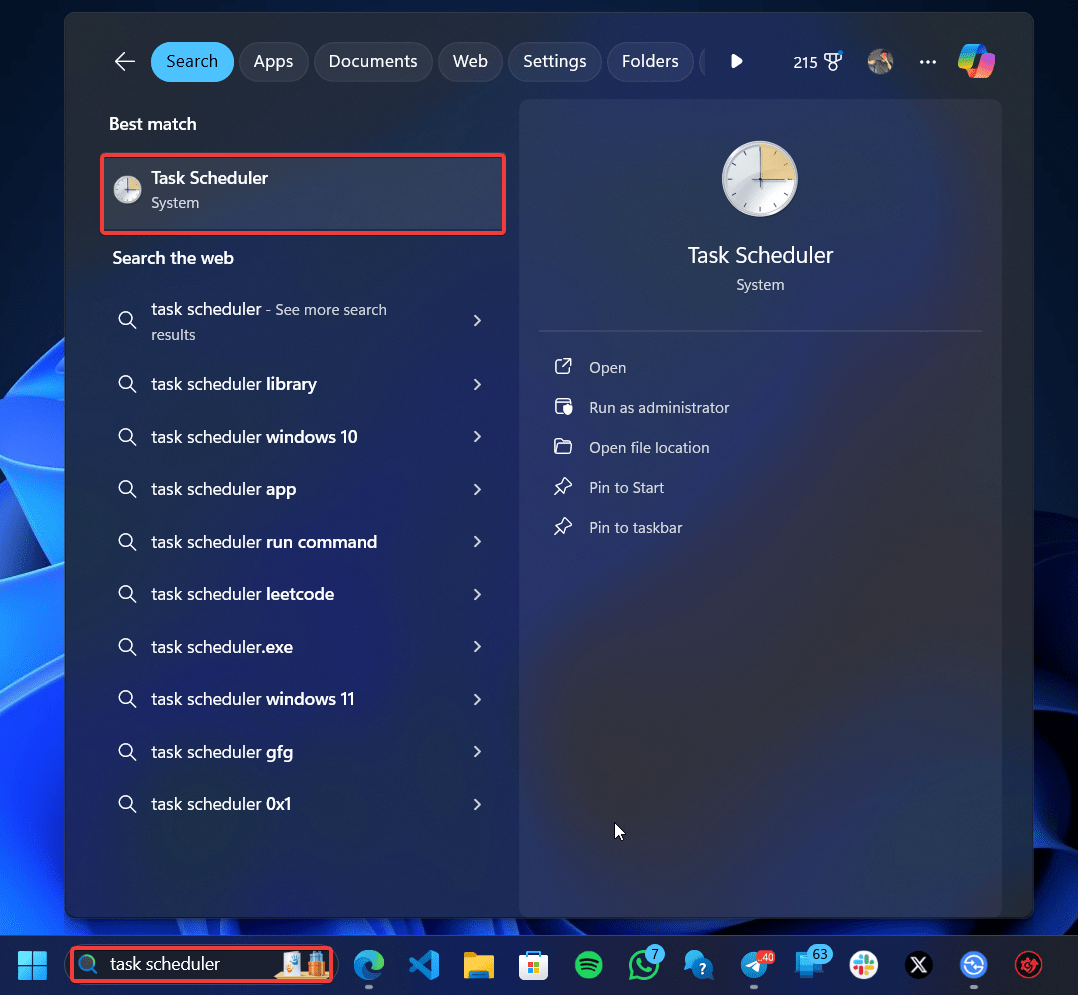
- Откройте Планировщик задач и нажмите на Библиотеку планировщика задач.
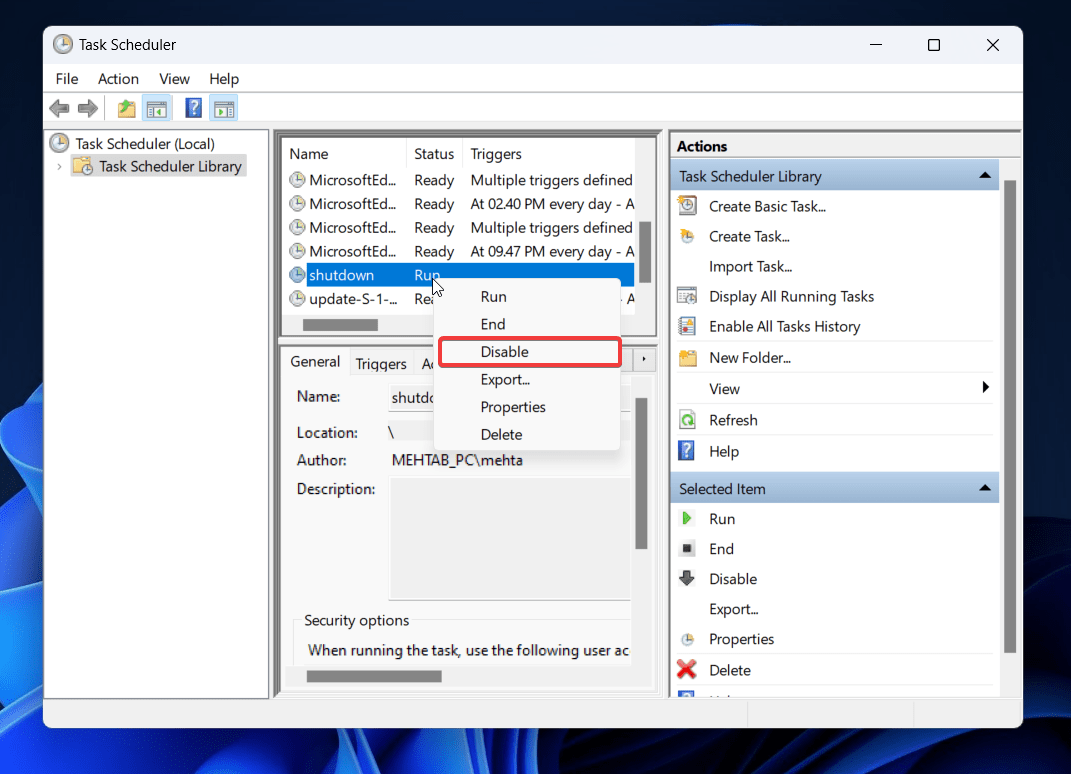
- Найдите любые задачи, которые могут принуждать ваш ноутбук к автоматическому выключению, щелкните по ним правой кнопкой мыши и выберите Отключить или Удалить.
Исправление 2: Отключите быстрый запуск
Быстрый запуск используется для более быстрого запуска вашего ПК после выключения. Для этого необходимо приостановить ядро, что может привести к таким проблемам, как эта. Следуйте приведенным ниже шагам, чтобы отключить быстрый запуск.
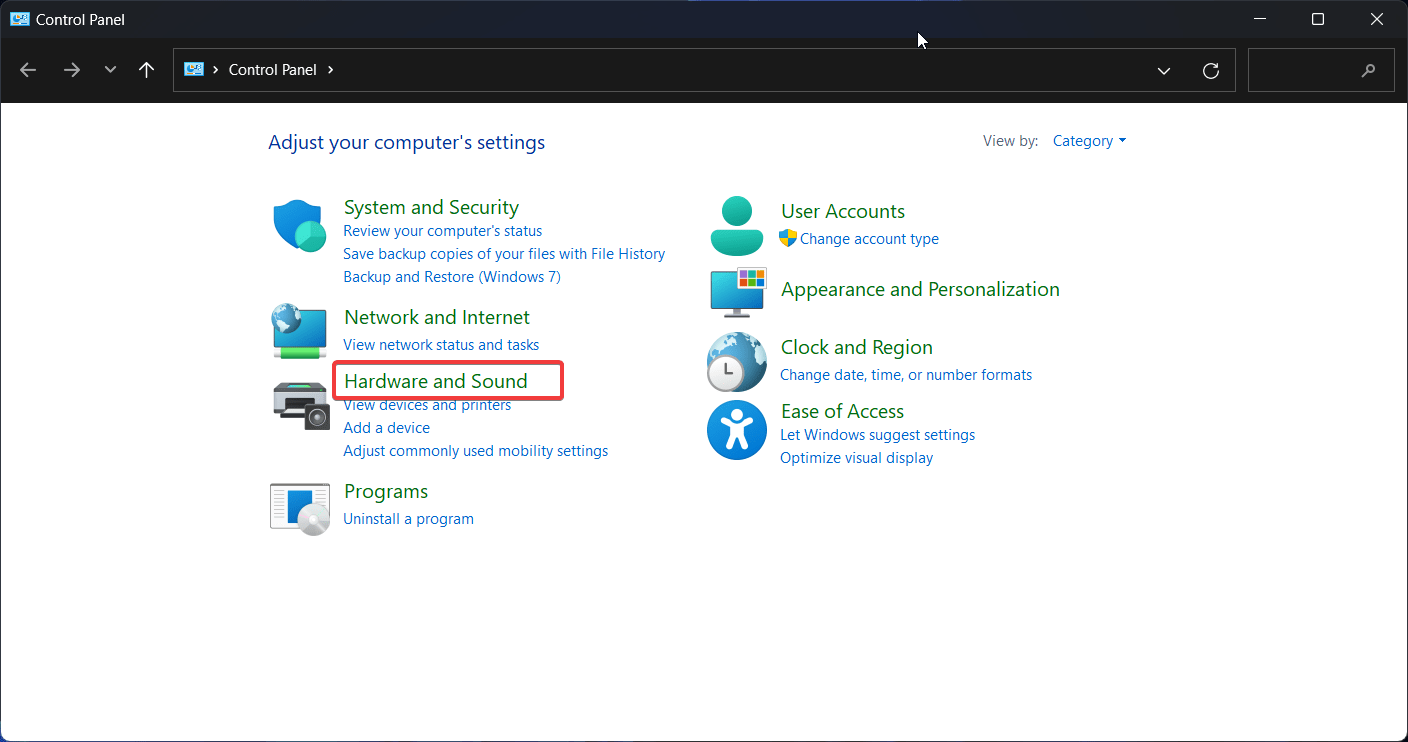
- Нажмите Windows + Q и найдите Панель управления.
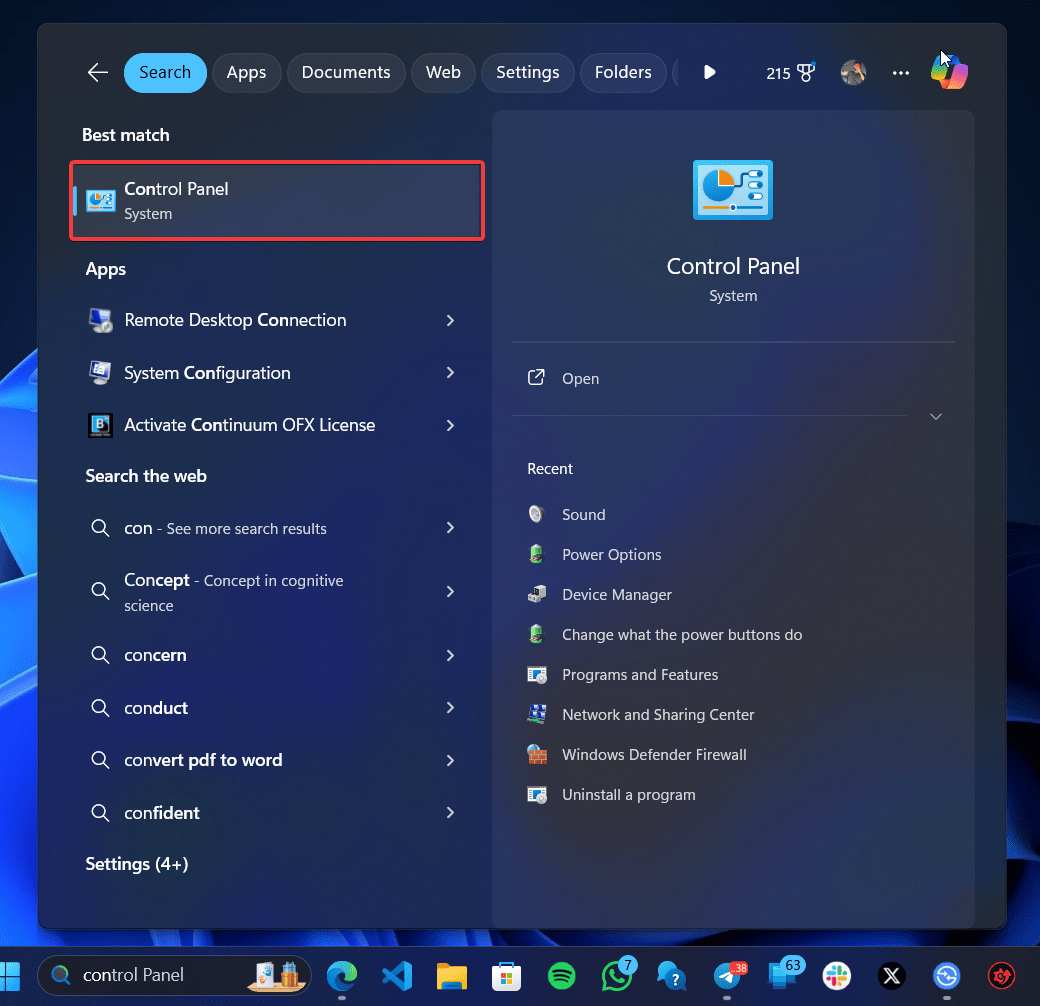
- Откройте Панель управления и нажмите на Оборудование и звук.
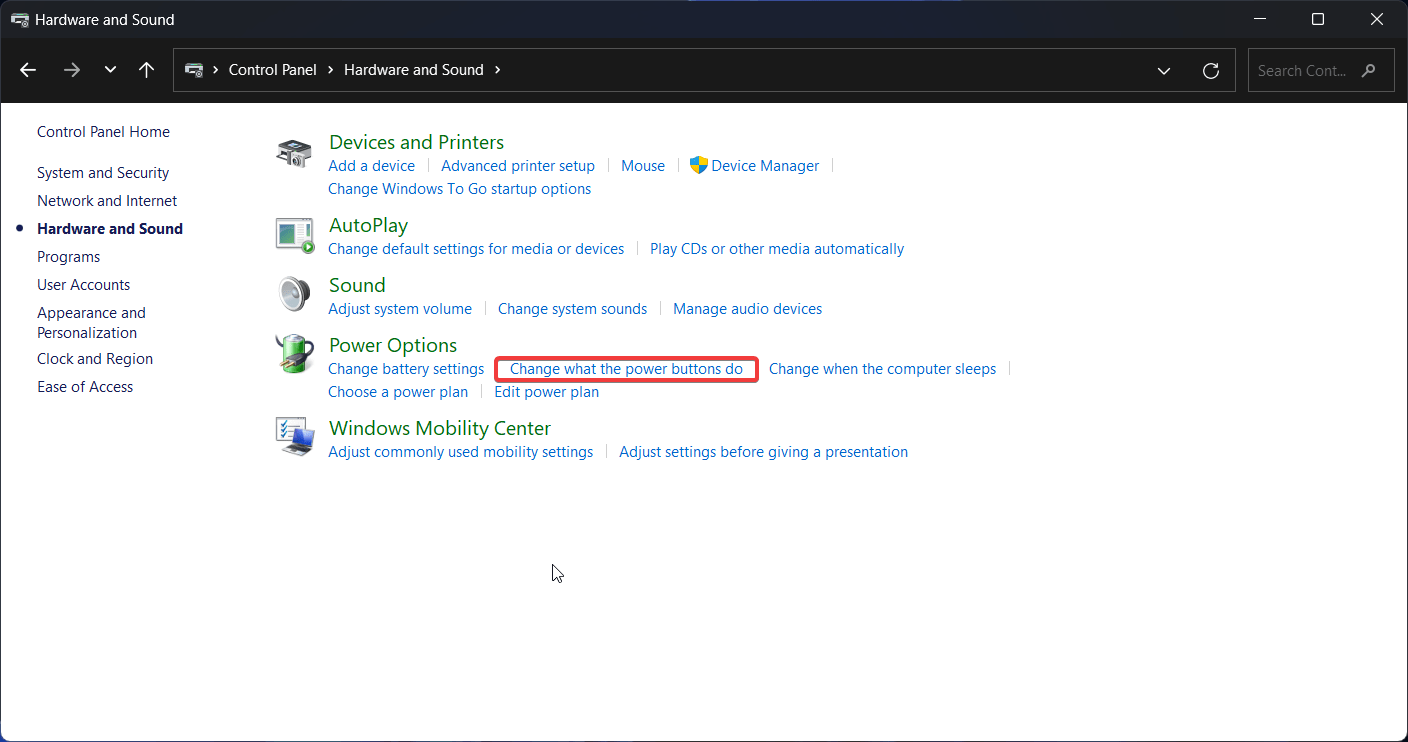
- Затем нажмите на “Изменить, что делают кнопки питания” в разделе Параметры питания.
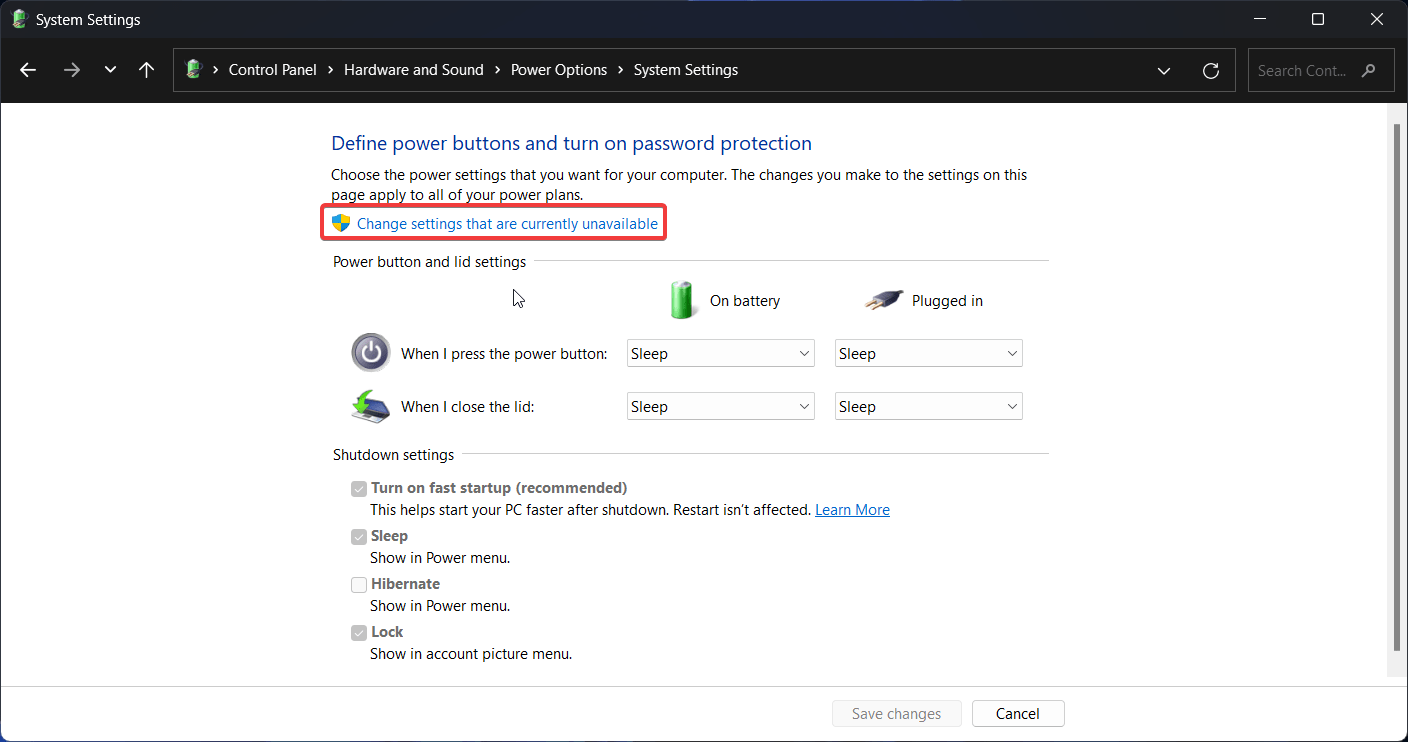
- Вверху нажмите на “Изменить параметры, которые в настоящее время недоступны.”
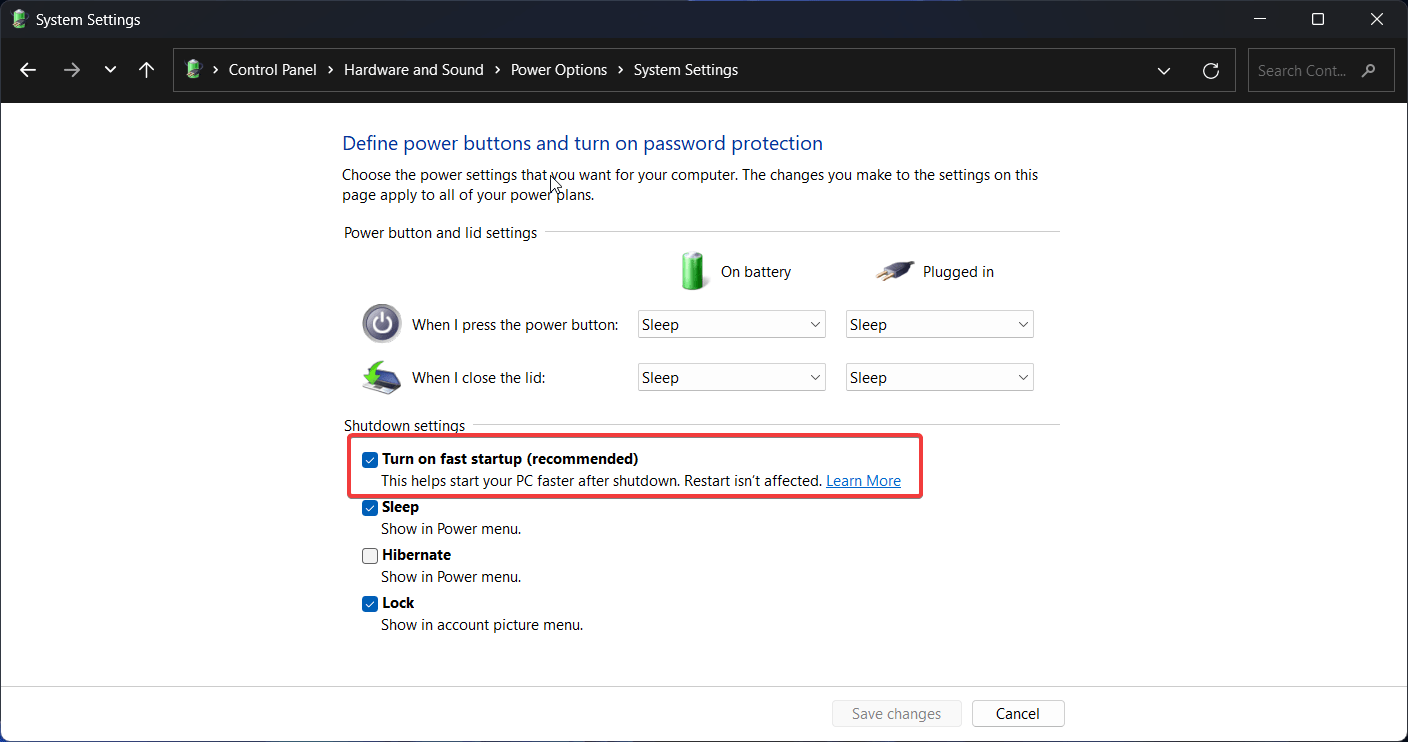
- Снимите флажок рядом с “Включить быстрый запуск.” Обратите внимание, что это может замедлить время запуска вашего ПК.
Исправление 3: Установите ожидающие обновления Windows
Обновления Windows, после загрузки, необходимо установить, перезагрузив ваш ПК. Если вы тот, кто склонен избегать перезагрузки, это может быть системой, дающей вам подсказки о необходимости перезагрузки вашего ПК. Если это не так, это может быть просто ошибка в текущей сборке Windows. Установите последнюю, чтобы решить все проблемы.
- Нажмите Windows + I, чтобы открыть приложение Настройки.
- Теперь нажмите на Обновление Windows в левом меню.
- Нажмите на Проверить наличие обновлений.
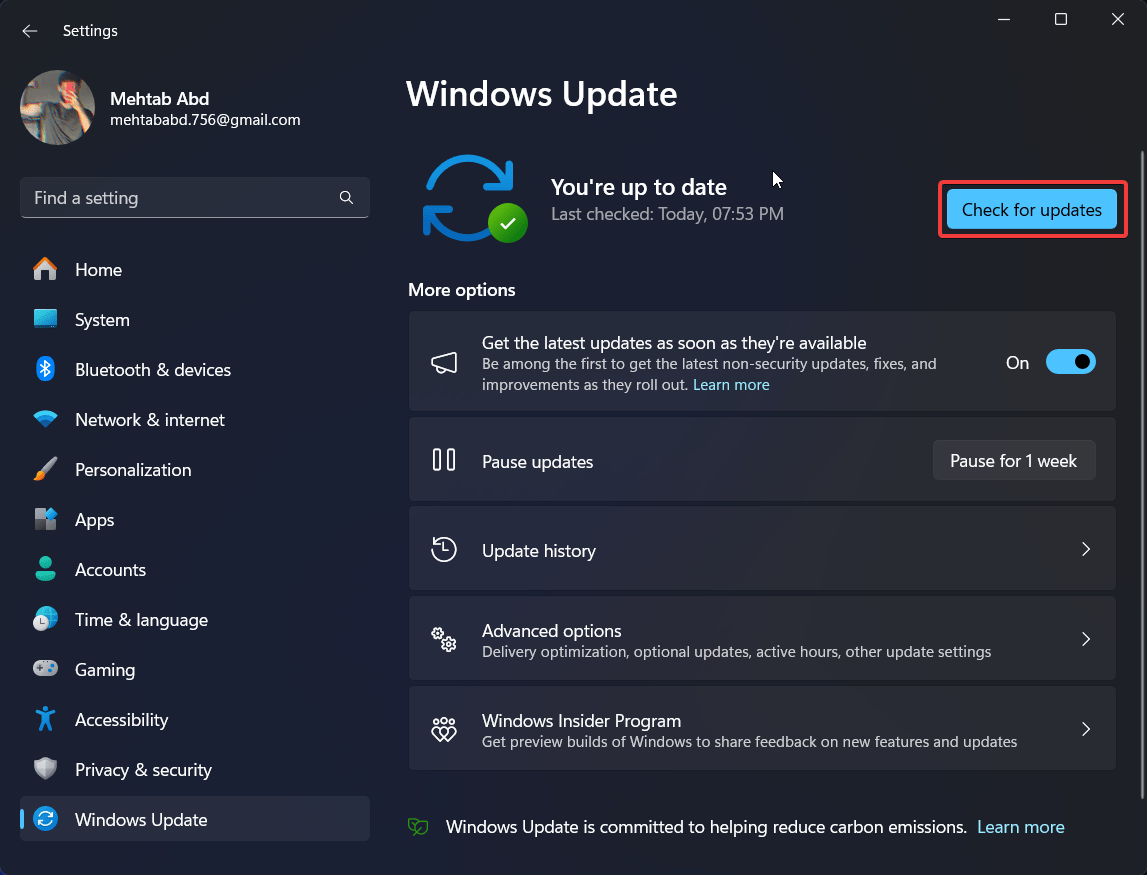
- Если обновление доступно, нажмите на Загрузить и установить.
- После установки обновлений перезагрузите ваш ПК, чтобы изменения вступили в силу.
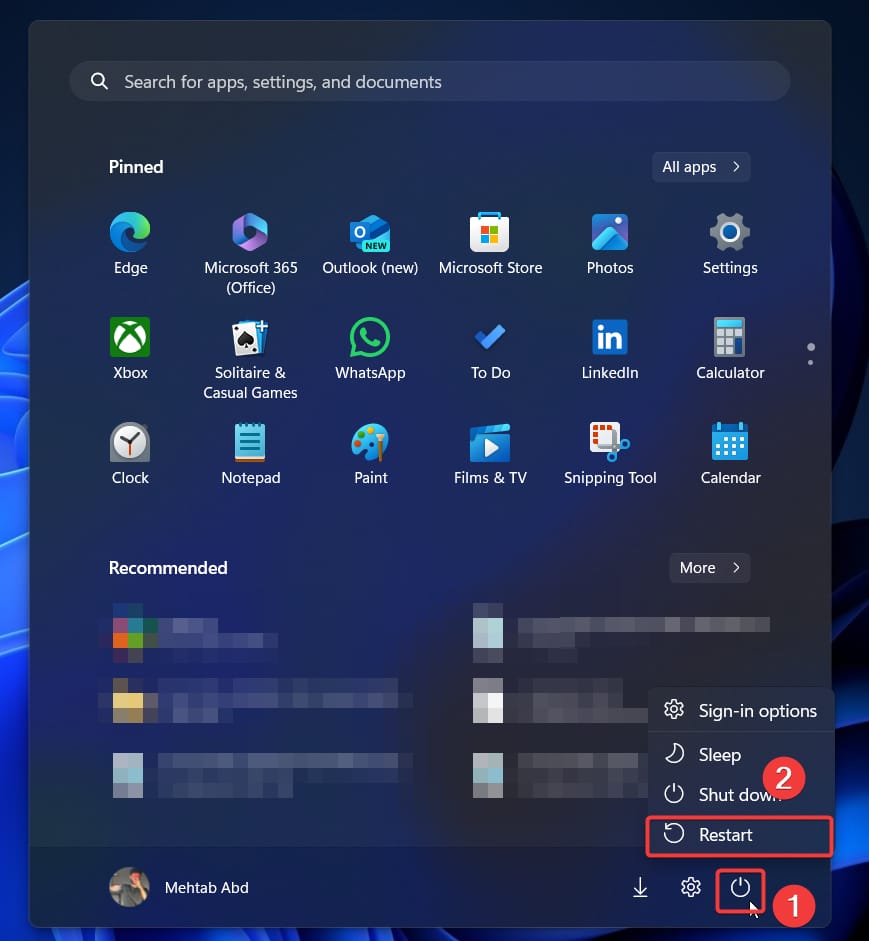
Исправление 4: Обновите драйверы графики
Драйверы графики управляют тем, что отображается на вашем экране. Если они повреждены или устарели, вы столкнетесь с проблемами, когда дисплей становится черным, заставляя вас думать, что система выключилась. Вот как исправить ваши драйверы графики:
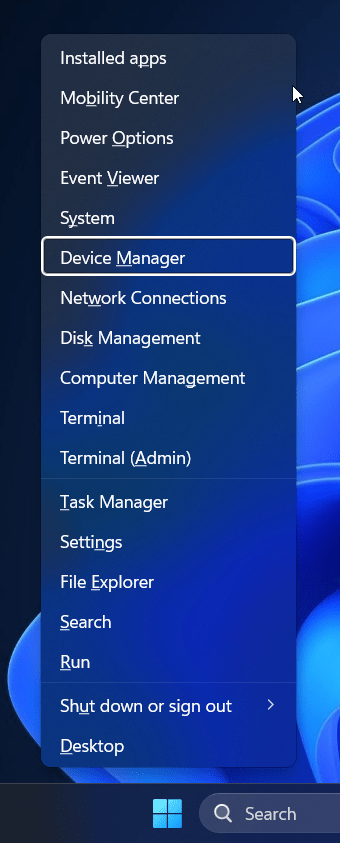
- Нажмите Windows + X, чтобы открыть Меню пользователя с правами администратора.
- Нажмите на Диспетчер устройств.
- Теперь нажмите на стрелку рядом с Адаптеры дисплея, чтобы развернуть этот раздел.
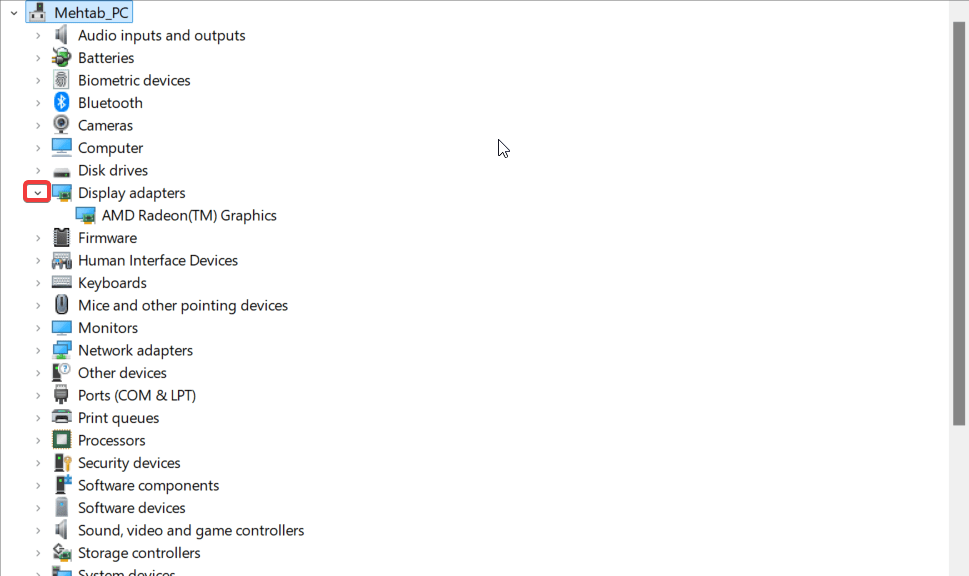
- Щелкните правой кнопкой мыши на вашей видеокарте (если у вас две видеокарты, выберите интегрированную) и выберите “Обновить драйвер.”
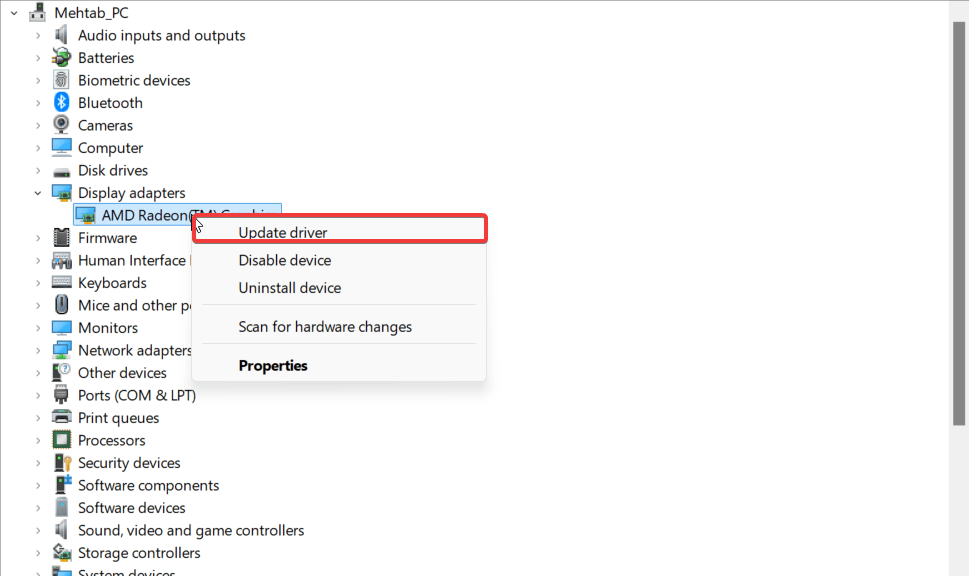
- Нажмите на Автоматически искать драйверы. Windows автоматически найдет последние драйверы для вашей видеокарты и установит их на ваш ПК.
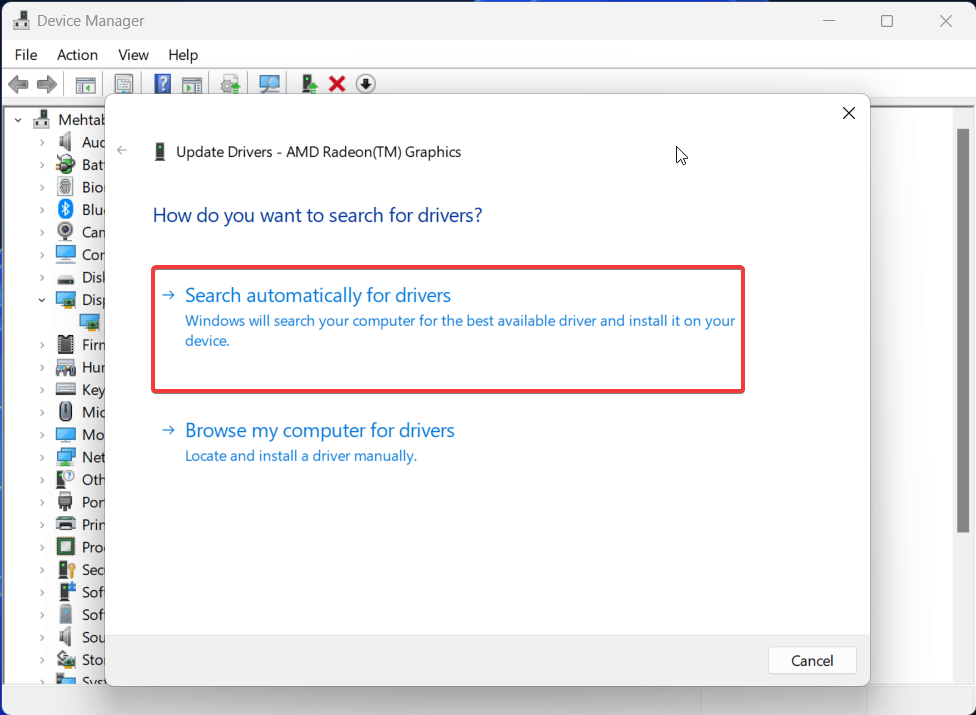
- Просто перезагрузите ваш ПК после установки драйверов.
Исправление 5: Проверьте наличие вирусов
Вирусы могут вызывать всевозможные проблемы, включая частые выключения ПК. Проверьте вашу систему на наличие вирусов или вредоносных программ, чтобы оставаться в безопасности и защитить ваше устройство.
- Нажмите Windows + I, чтобы открыть приложение Настройки.
- Теперь нажмите на Конфиденциальность и безопасность в левом меню.
- Нажмите на Безопасность Windows.
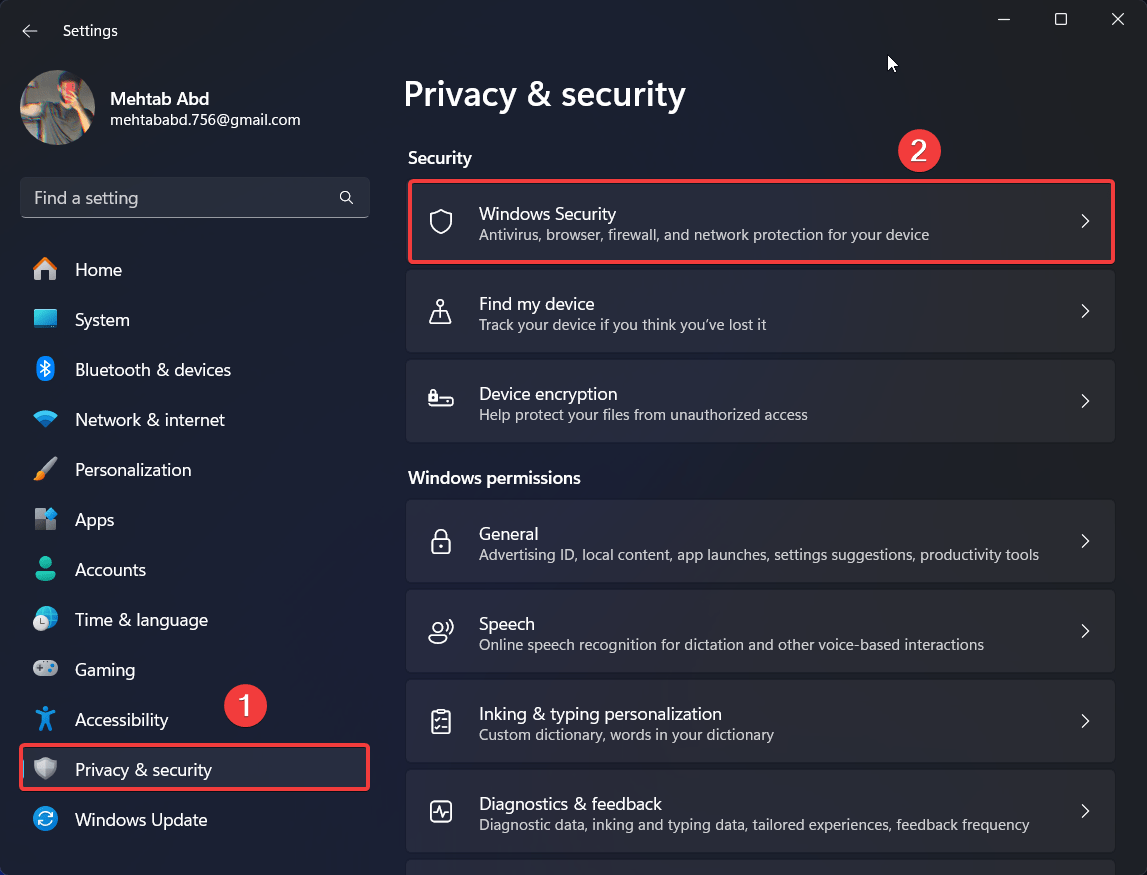
- В разделе Области защиты нажмите на Защита от вирусов и угроз.
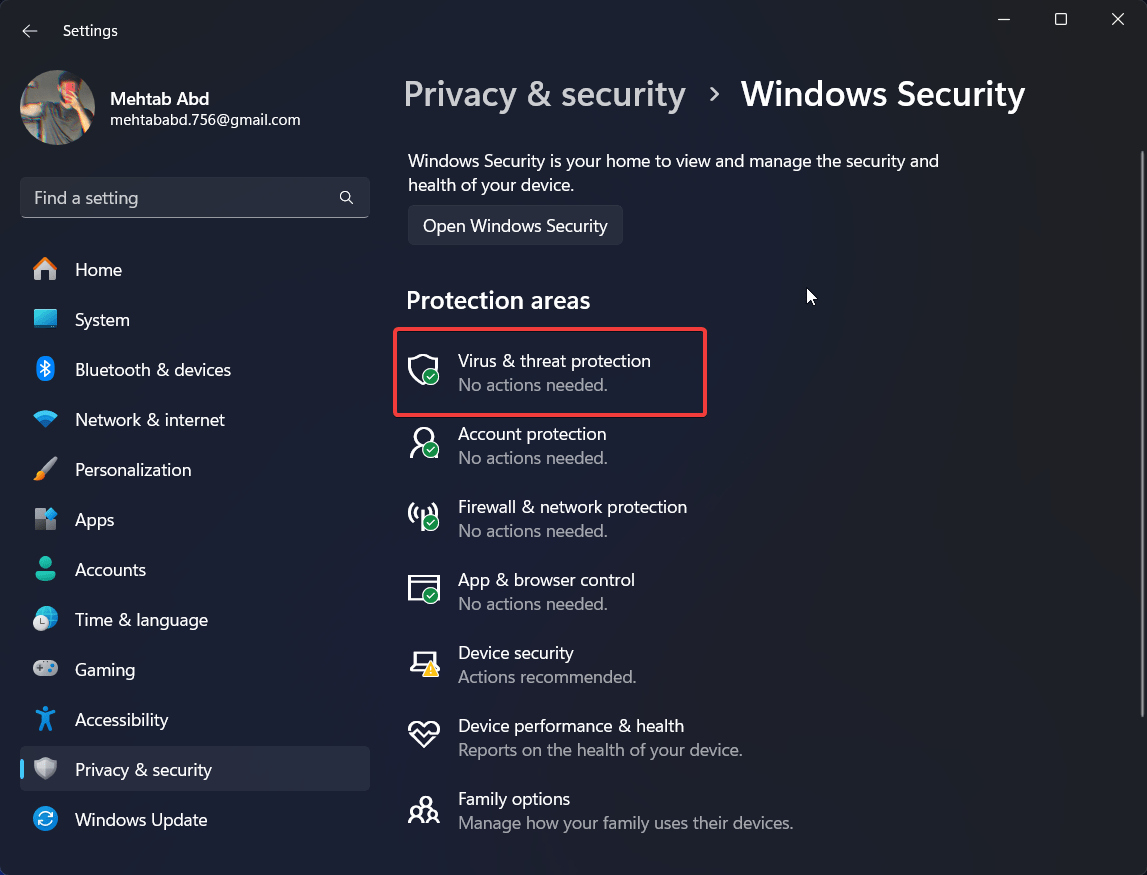
- Проверьте наличие вирусов, нажав на “Быстрое сканирование.”
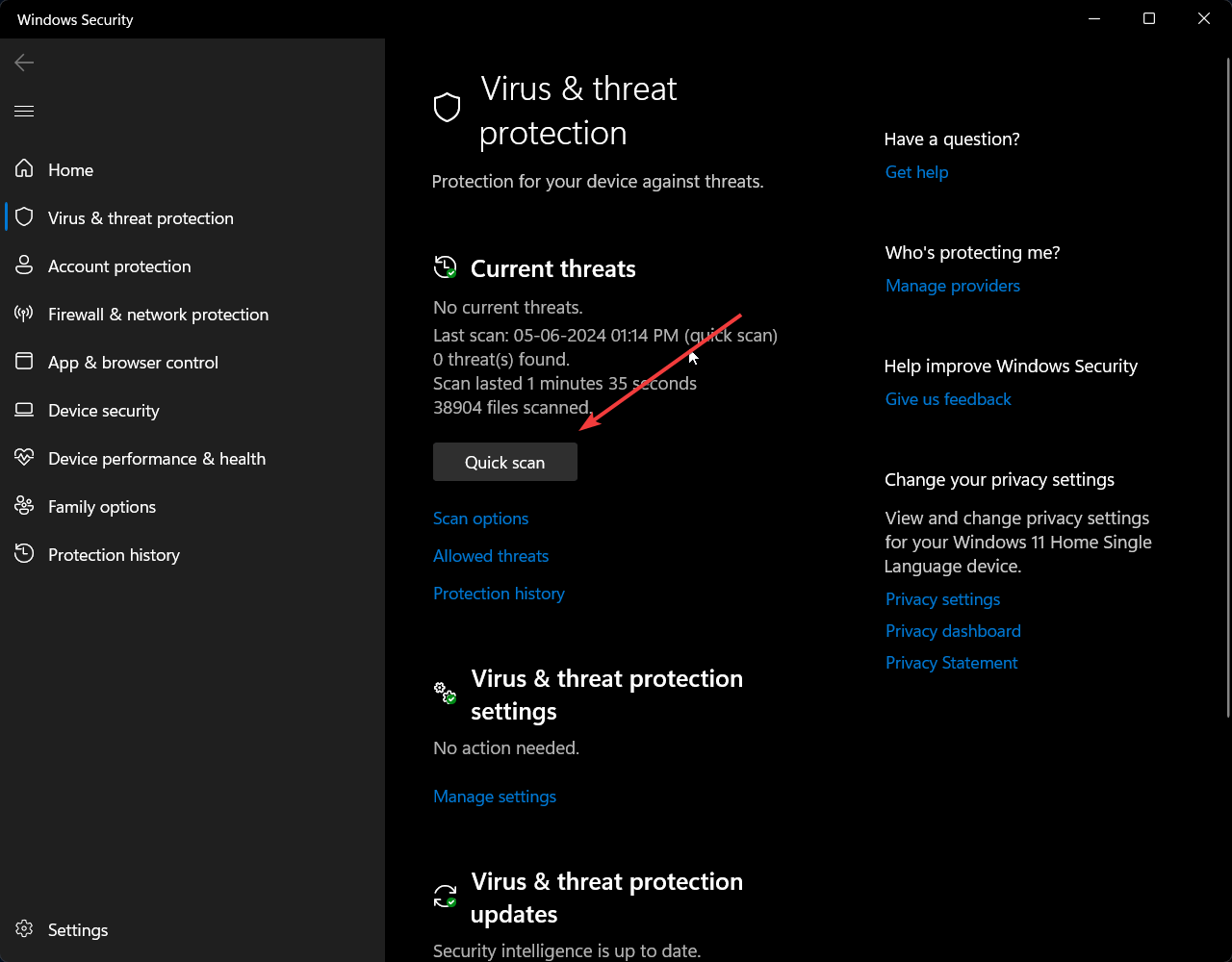
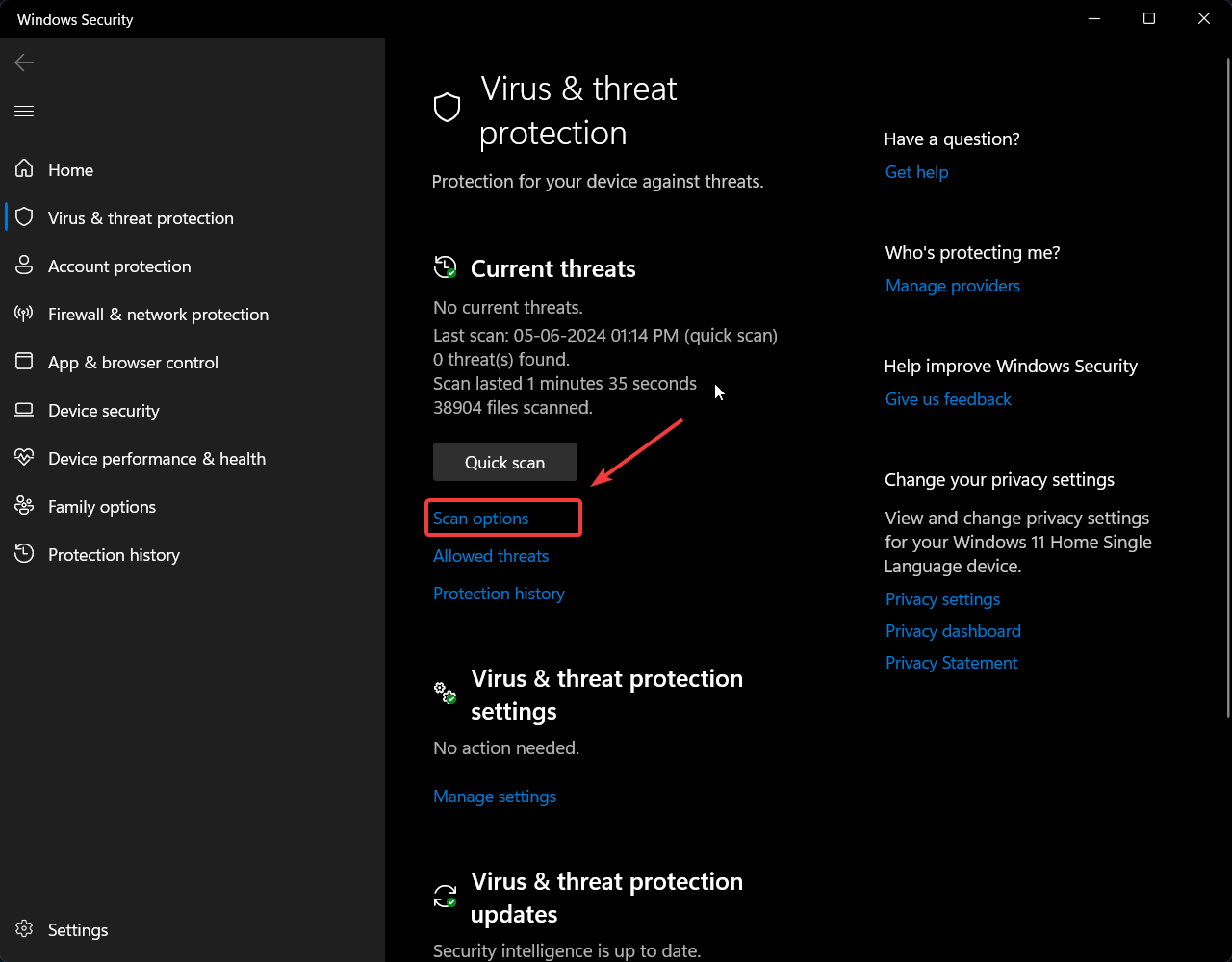
- Если вы хотите выполнить более глубокое сканирование, нажмите на Параметры сканирования и выберите “Полное сканирование” или “Microsoft Defender Antivirus (офлайн-сканирование).”
Исправление 6: Запустите команды SFC и DISM
Поврежденные системные файлы также могут вызывать случайные выключения системы. Вы можете проверить и исправить целостность этих файлов, запустив сканирование SFC и/или DISM. Следуйте приведенным ниже шагам.
- Нажмите Windows + X, чтобы открыть Меню пользователя с правами администратора.
- Нажмите на Терминал (Администратор) или Командная строка (Администратор).
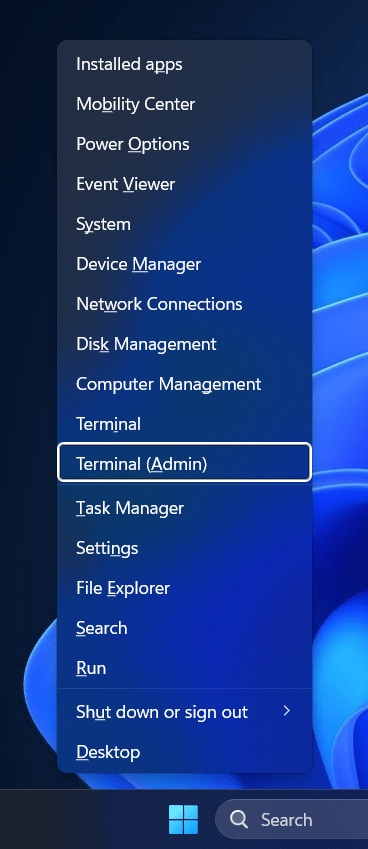
- Нажмите Да в запросе UAC.
- В окне терминала введите следующую команду и нажмите Enter. Это запустит сканирование SFC.
sfc /scannow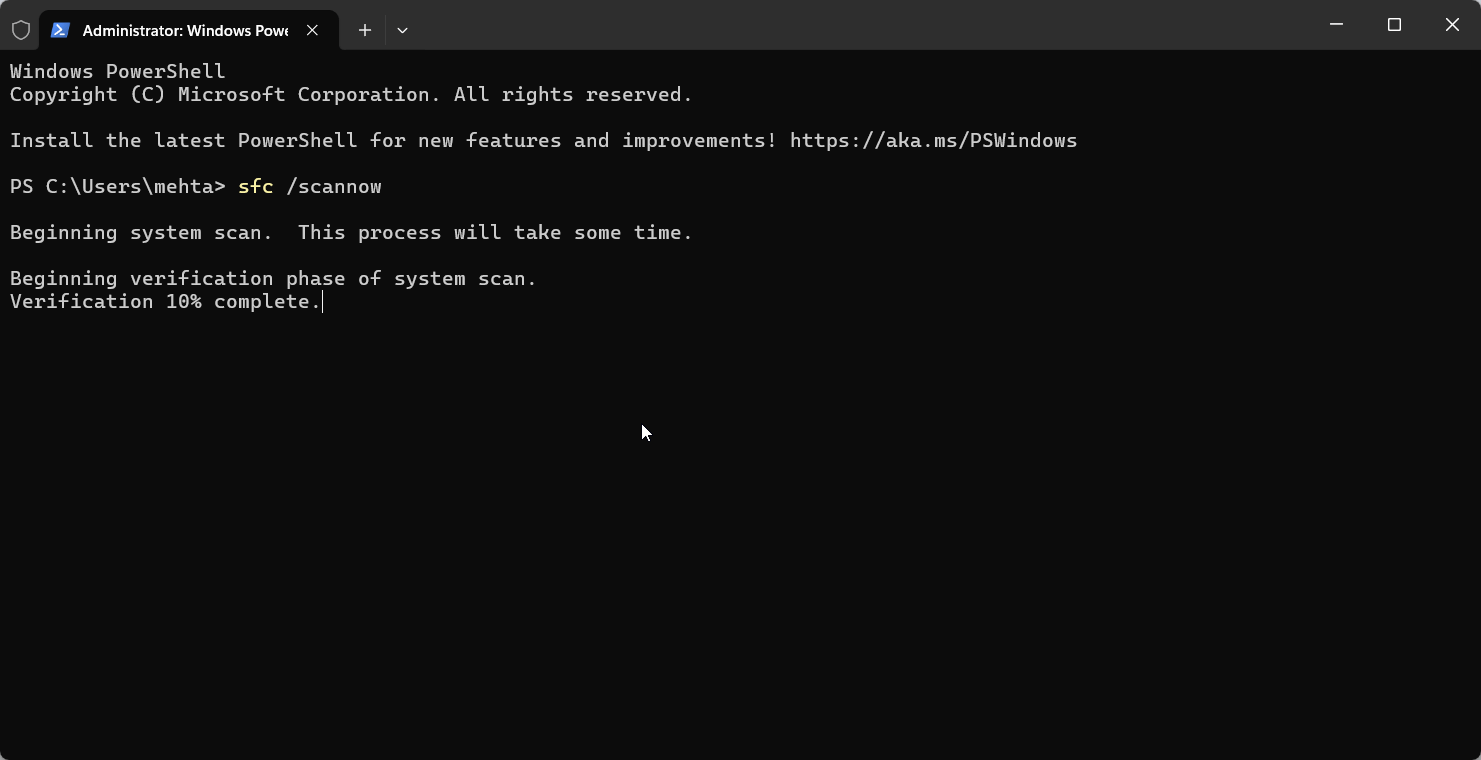
- После завершения сканирования перезагрузите ваш ПК и снова выполните шаги 1–3. Обратите внимание, что перезагрузка вашего ПК выведет вас из безопасного режима, если вы его используете.
- В окне терминала введите следующую команду и нажмите Enter. Это запустит сканирование DISM.
DISM /Online /Cleanup-Image /RestoreHealth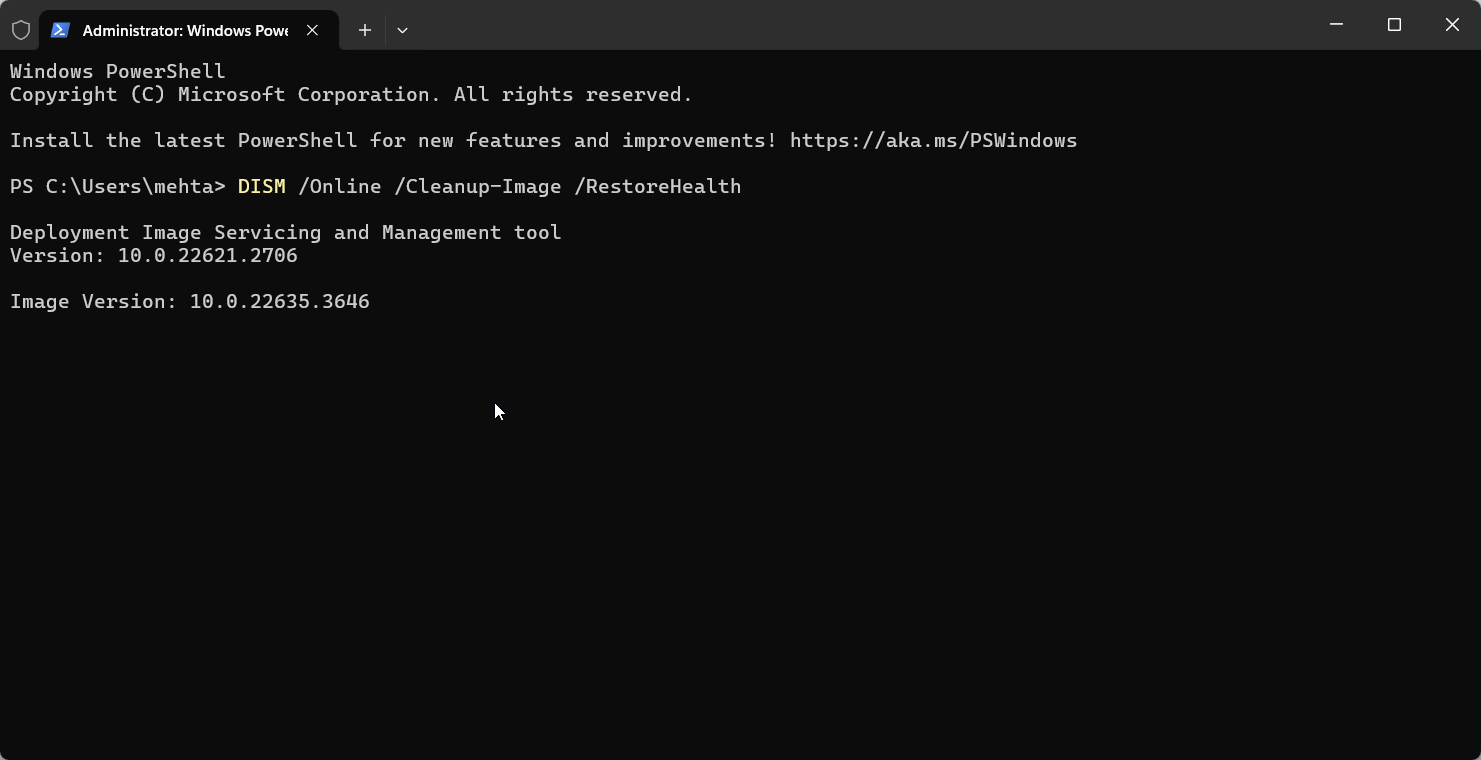 После завершения сканирования перезагрузите ваш ПК и проверьте, решена ли проблема.
Исправление 7: Проверьте блок питания
Неисправный блок питания может вызывать выключения. Проверьте соединения или попробуйте другой блок питания, если это возможно. Убедитесь, что кабель питания надежно вставлен в разъем. Выберите блок питания с максимальной мощностью, который поддерживает ваша машина.
Исправление 8: Сбросьте настройки BIOS
Неправильные настройки BIOS могут вызывать нестабильность, что приводит к автоматическим выключениям. Перезагрузите ваш ПК и войдите в настройки BIOS, чтобы сбросить их до значений по умолчанию. Следуйте приведенным ниже шагам
Примечание: Все ваши настройки BIOS будут сброшены до значений по умолчанию. Если вы используете виртуализацию, вам придется вернуться к настройкам BIOS и снова включить ее.
- Нажмите Windows + I, чтобы открыть приложение Настройки.
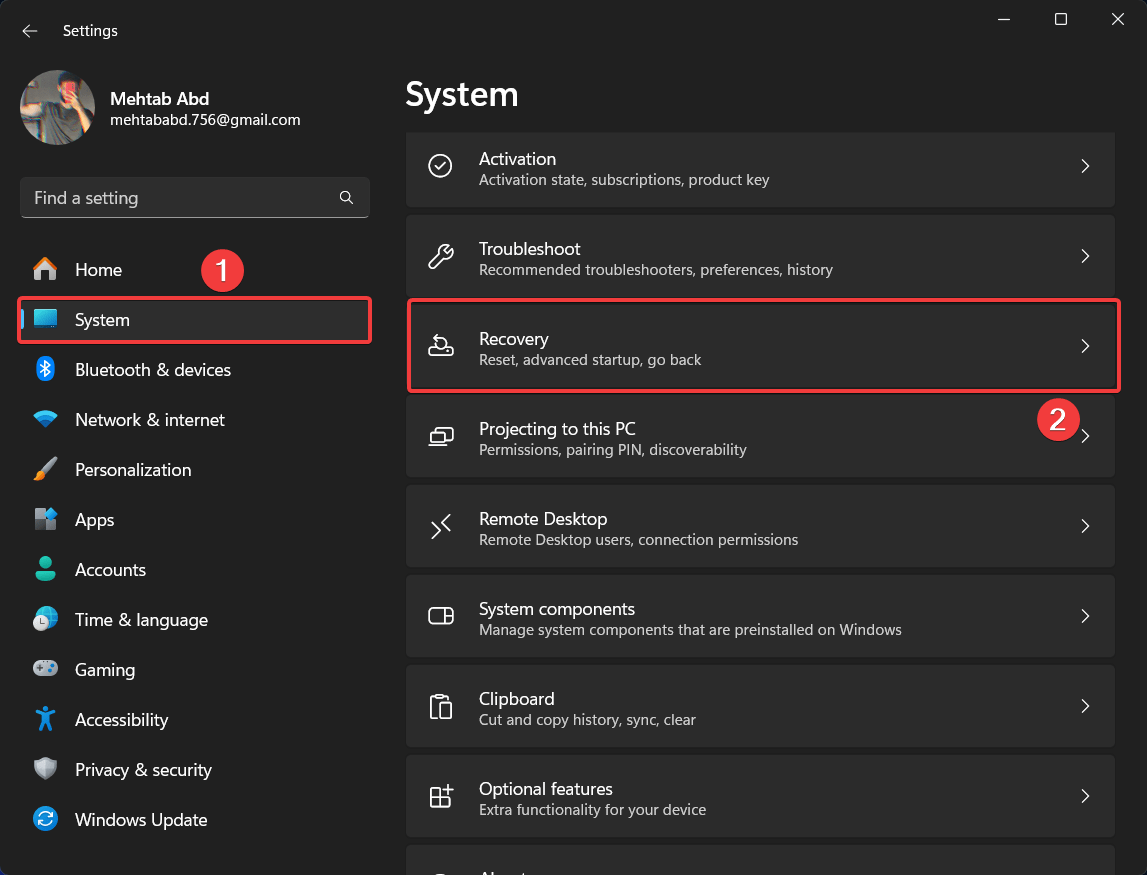
- Теперь нажмите на Система в левом меню.
- Прокрутите вниз и нажмите на Восстановление.
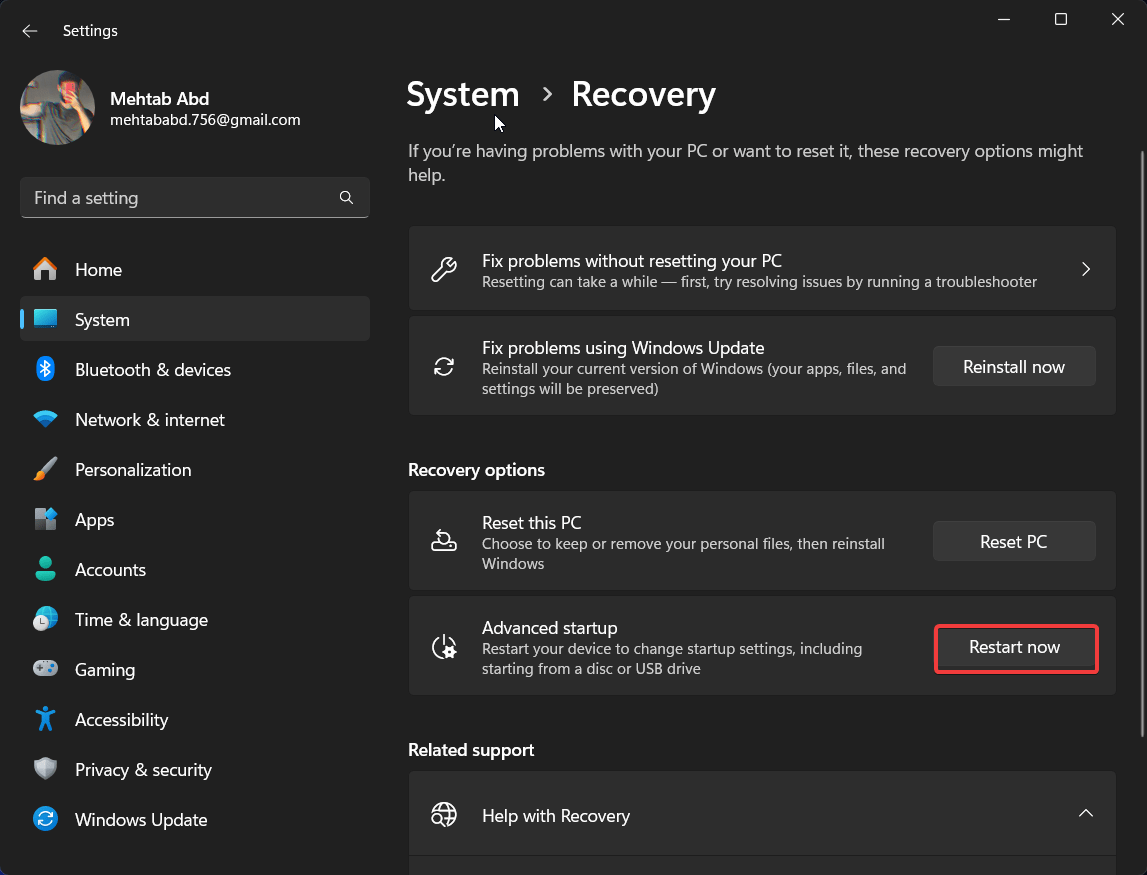
- Нажмите на кнопку Перезагрузить сейчас, чтобы войти в Меню расширенного запуска.
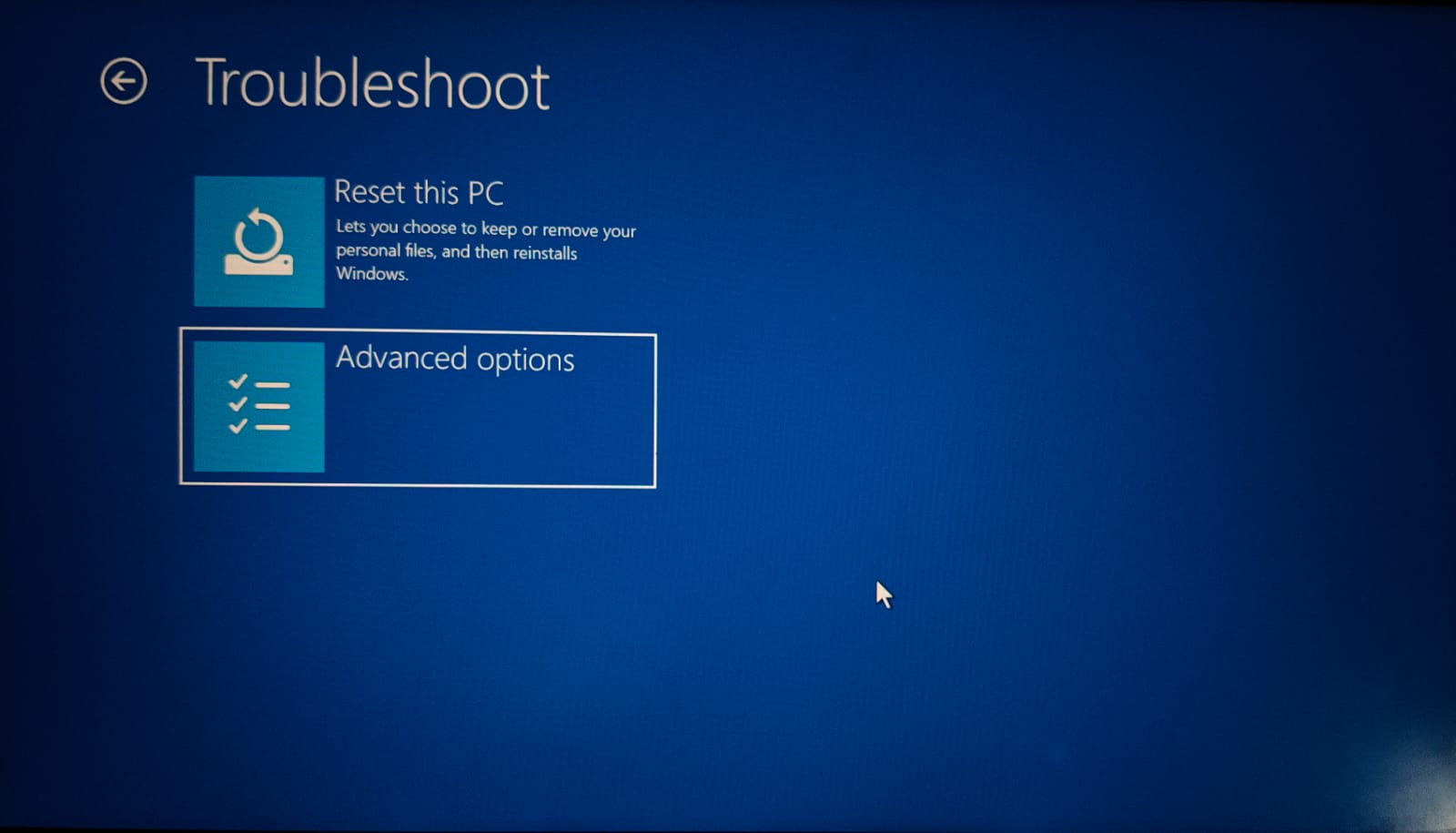
- В меню Расширенный запуск нажмите на Устранение неполадок.
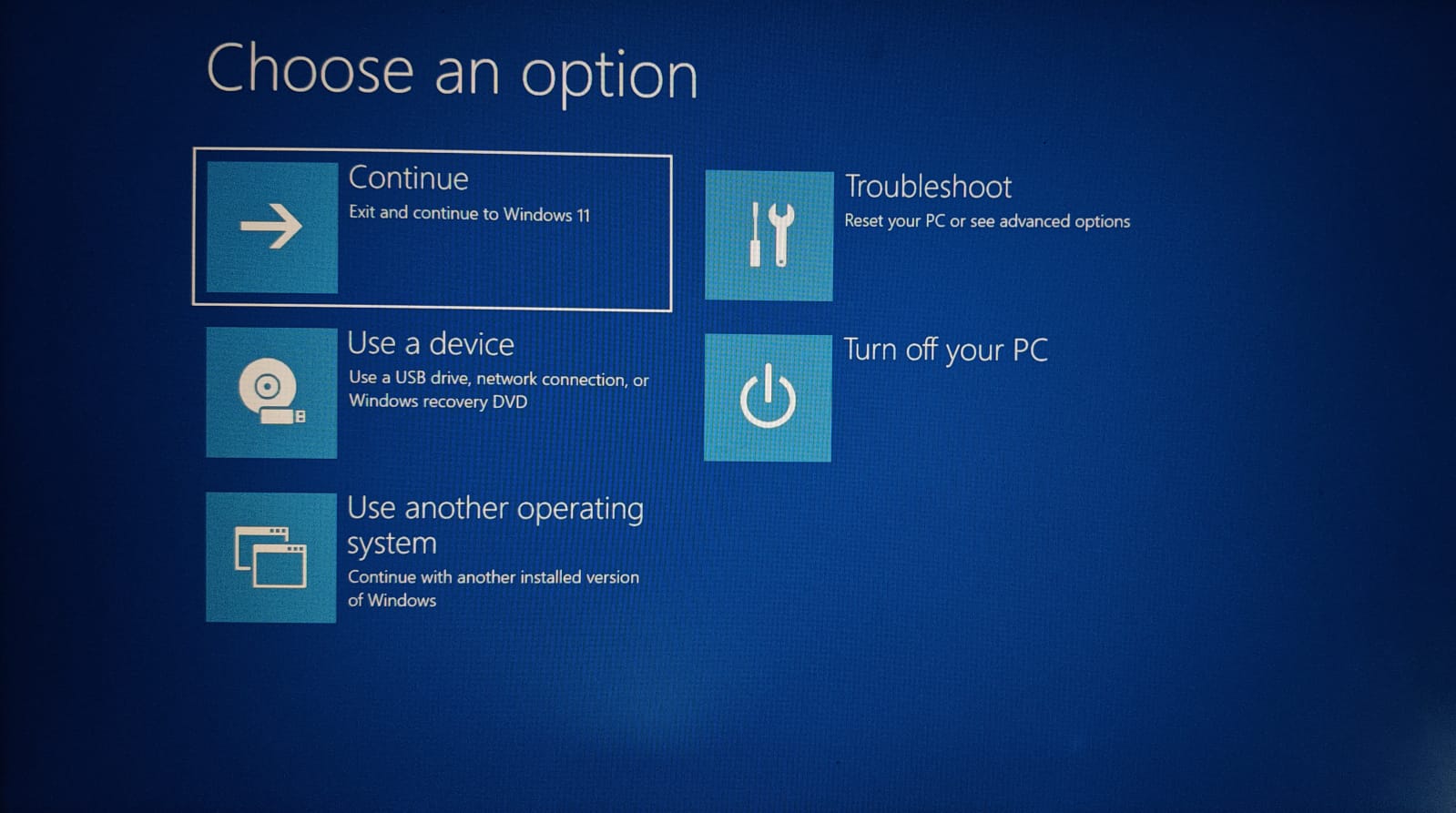
- Затем нажмите на Дополнительные параметры.
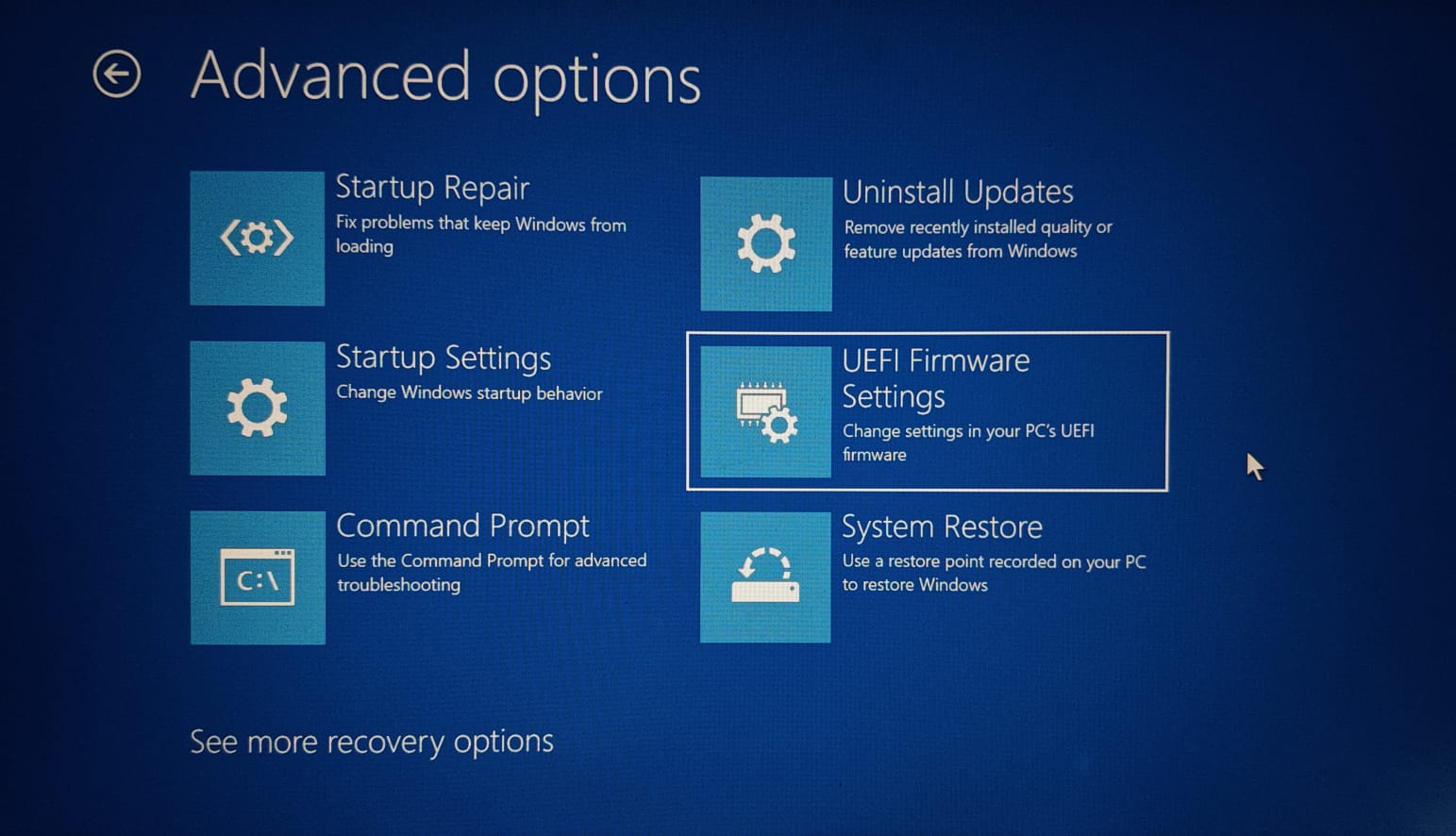
- В разделе Дополнительные параметры выберите Настройки UEFI.
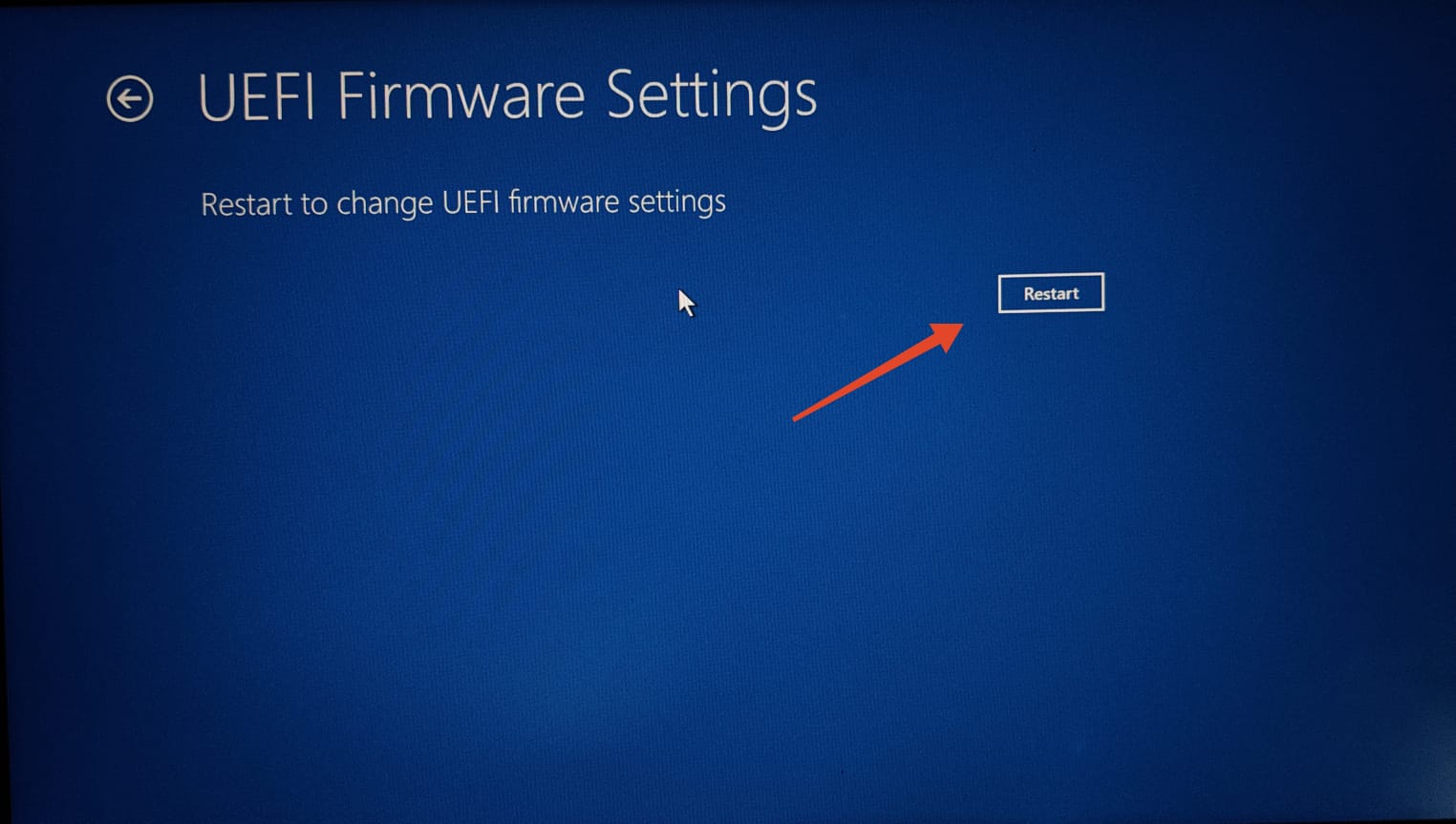
- Нажмите на Перезагрузить, чтобы войти в настройки BIOS.
- Перейдите в раздел Выход меню BIOS с помощью стрелочных клавиш, выберите “Загрузить значения по умолчанию” или аналогичный вариант и нажмите Enter. Меню BIOS на вашем компьютере может отличаться.
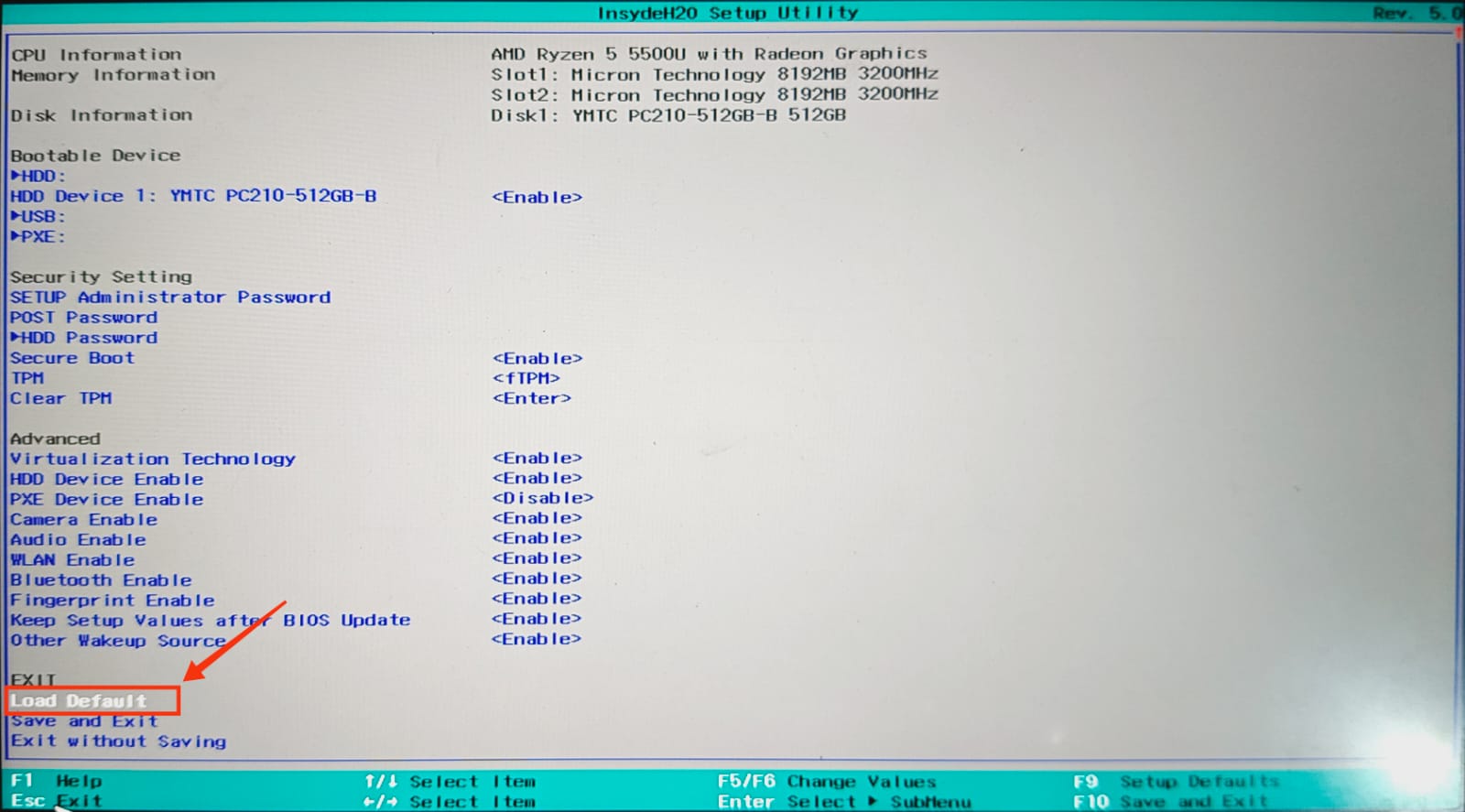
- Выберите Да, когда будет предложено.
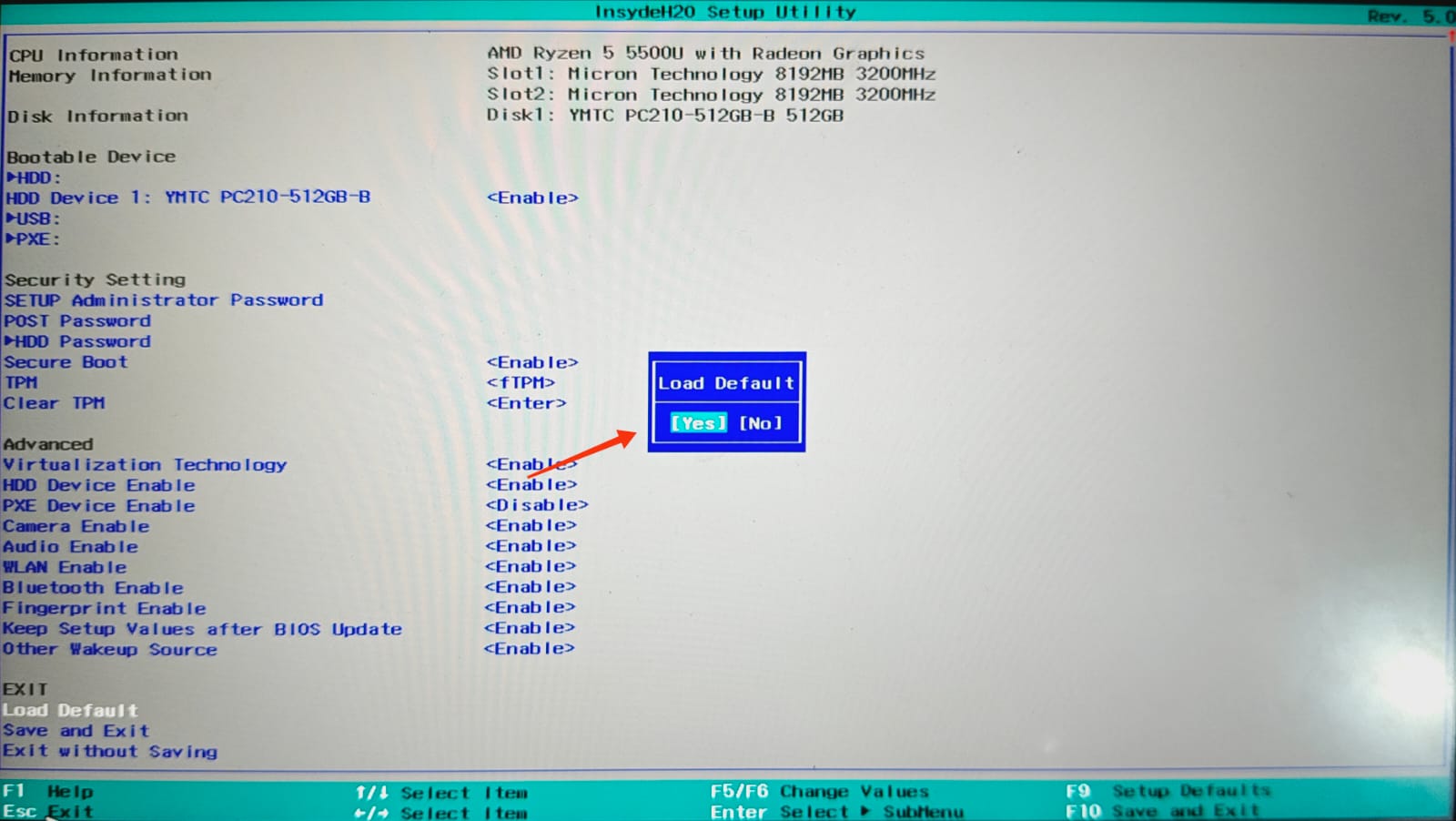
- Наконец, найдите опцию Сохранить и выйти из BIOS. В моем случае это горячая клавиша F10. Нажмите горячую клавишу и выберите Да, чтобы подтвердить.
Исправление 9: Сбросьте Windows
В качестве последнего средства сброс Windows может исправить постоянные проблемы, которые другие методы не решают с помощью обычной диагностики. Рекомендуется выполнить чистый сброс, чтобы убедиться, что никаких следов проблемы не осталось. Следуйте приведенным ниже шагам.
Примечание: Если вы используете ПК с пользовательскими драйверами, убедитесь, что вы сделали резервную копию этих драйверов перед сбросом ПК.
- Нажмите Windows + I, чтобы открыть приложение Настройки.
- Теперь нажмите на Система в левом меню.
- Прокрутите вниз и нажмите на Восстановление.
- Нажмите на кнопку Сбросить ПК.
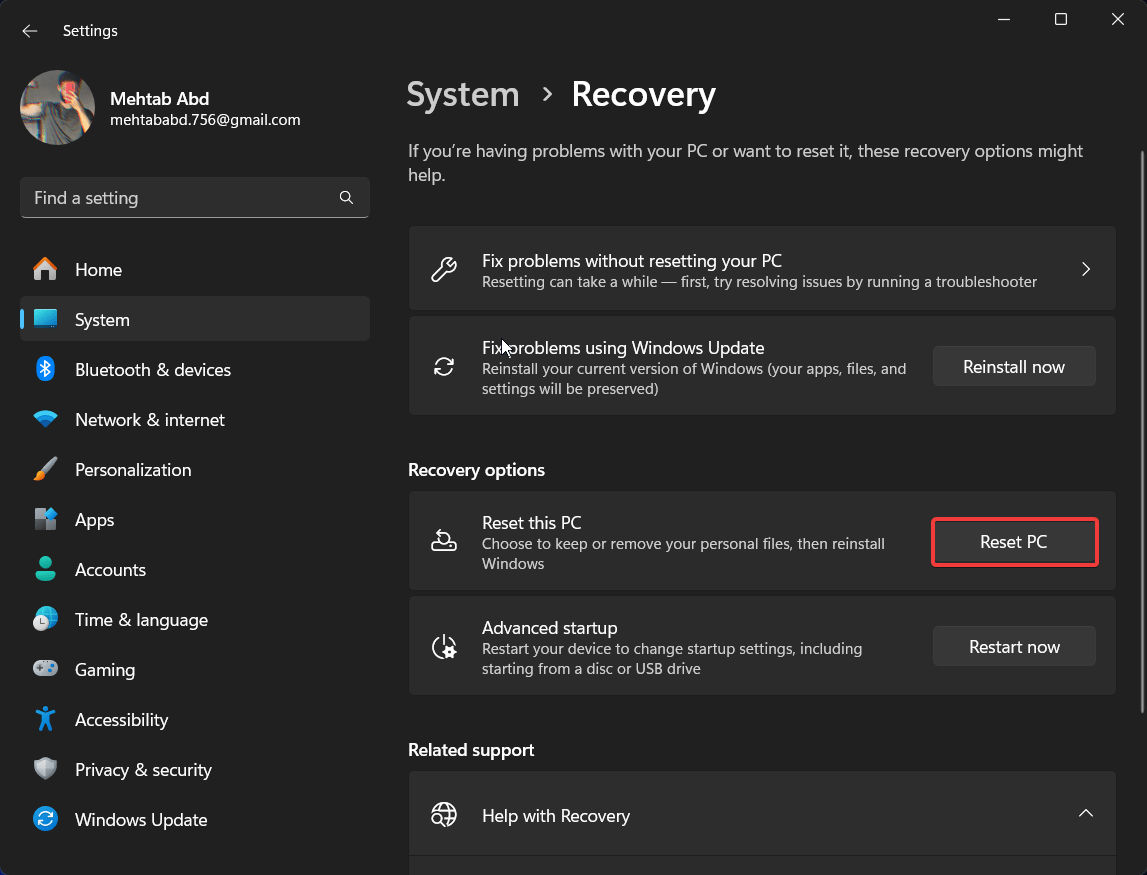
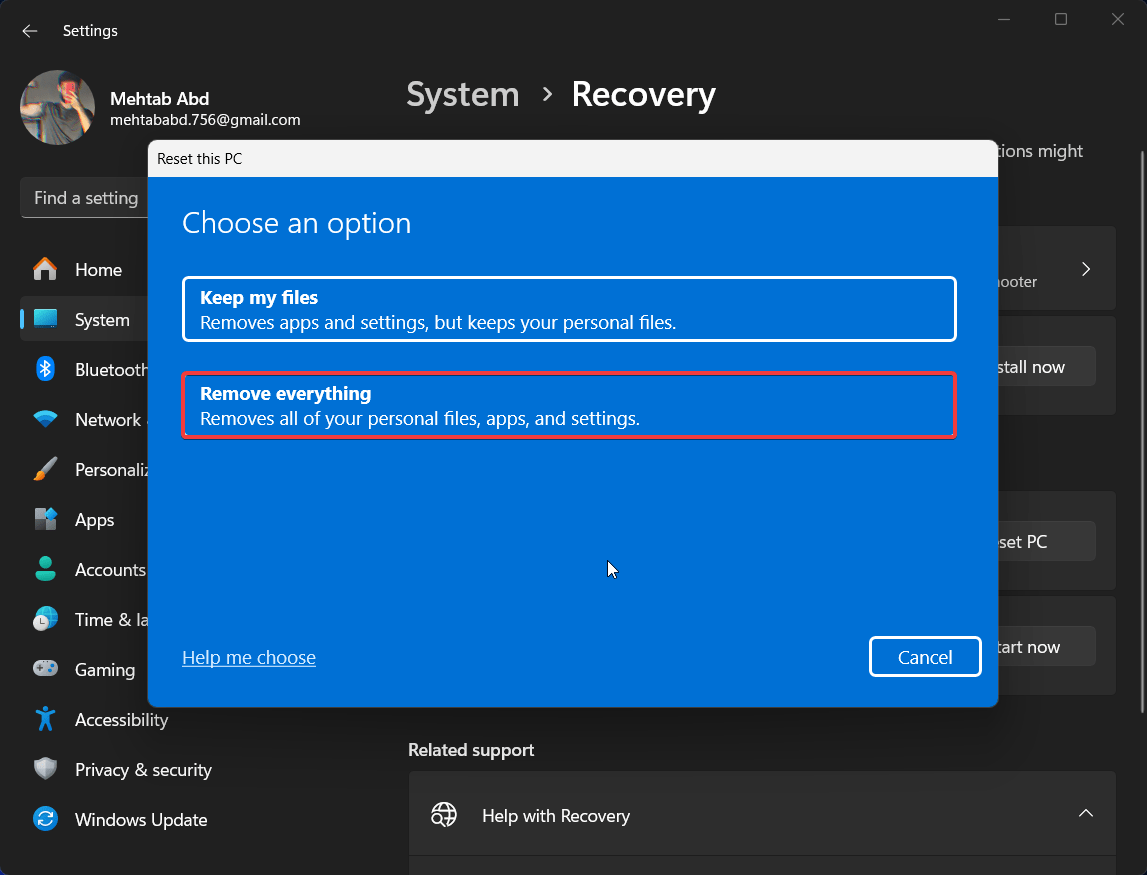
- Выберите Удалить все. Это удалит все на вашем компьютере, включая личные файлы, приложения и настройки.
 **
** - Выберите Облачная загрузка и нажмите Далее. Убедитесь, что у вас стабильное интернет-соединение.
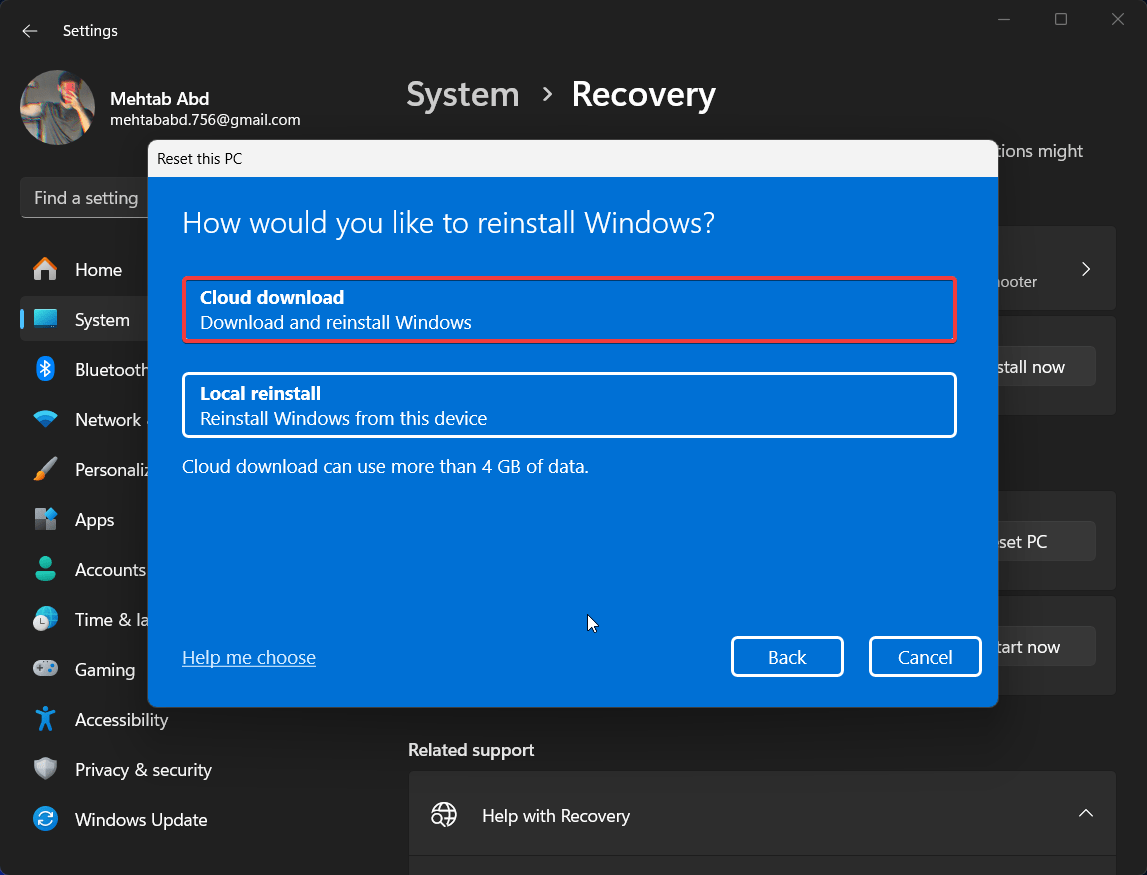
- Теперь подключите ваш ПК к источнику питания и следуйте инструкциям на экране.
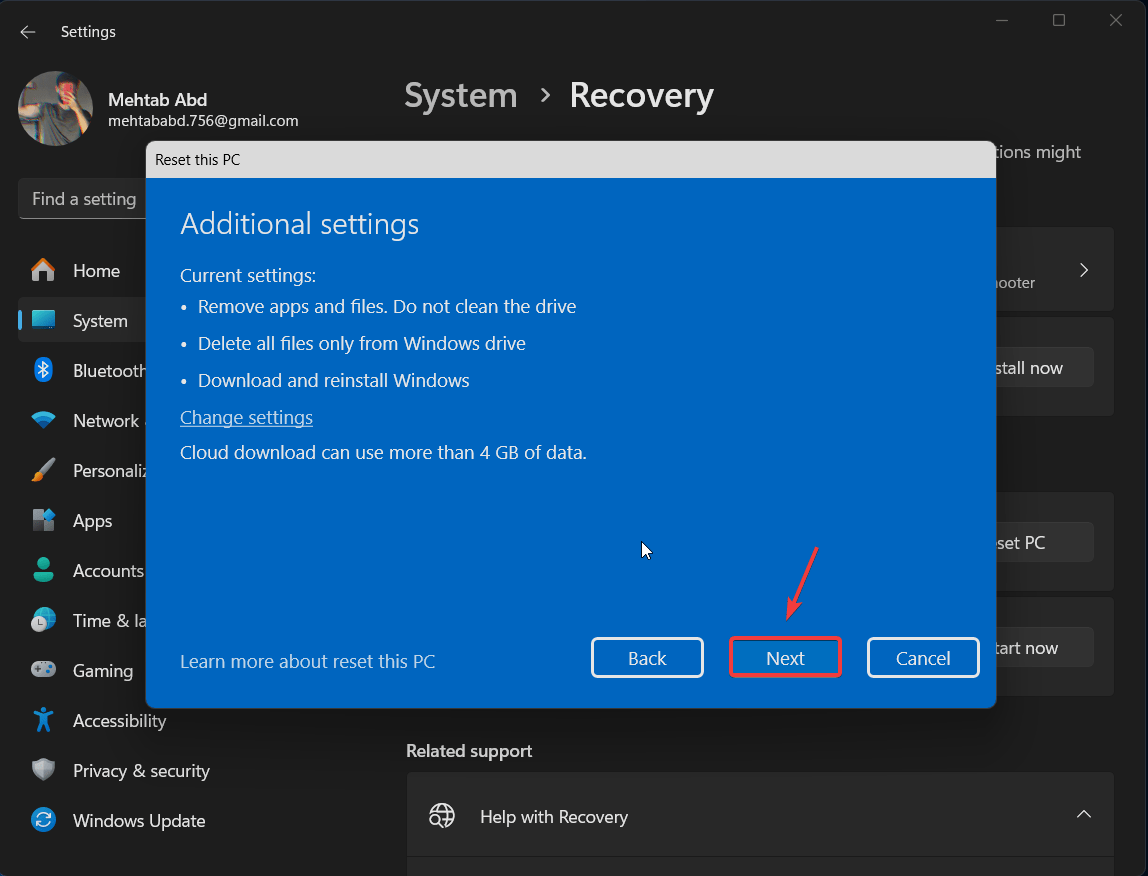
- Сброс вашего ПК может занять от 10 минут до 1 часа, в зависимости от аппаратного обеспечения вашего компьютера и скорости интернета.
Исправление 10: Обратитесь за профессиональной помощью
Если вы все еще сталкиваетесь с той же проблемой после того, как попробовали все, упомянутое в этой статье, вероятно, у вашего ПК есть аппаратная проблема, которую необходимо решить профессионалу. Это может быть ваша ближайшая ремонтная мастерская или производитель вашего ПК/ноутбука.
Заключительные слова
Мы надеемся, что эта статья помогла вам справиться с проблемой автоматического выключения на вашем компьютере с Windows 11. Убедитесь, что ваш компьютер обновлен до последней версии BIOS, Windows и драйверов, работает при оптимальных температурах и свободен от вредоносных программ, чтобы предотвратить повторение этой проблемы.
Наконец, защищайте свои системные файлы, регулярно выполняя сканирование SFC. Если у вас есть дополнительные вопросы или вы хотите сообщить нам о решении, которое мы пропустили здесь, дайте нам знать в комментариях ниже.
Если у вас есть мысли о Что делать, если ваш ПК случайно выключается, не стесняйтесь оставлять их в комментариях ниже. Также, пожалуйста, подпишитесь на наш канал DigitBin на YouTube для видеоуроков. Удачи!
Get new posts in your inbox
No spam. Unsubscribe anytime.