Интернет · 3 min read · Feb 05, 2026
Что делать, если мой интернет WiFi постоянно отключается?
Хорошо, вы работаете или, возможно, серфите в интернете, как и в любой другой день. К сожалению, ваше интернет-соединение не обеспечивает стабильного соединения, как ожидалось. Независимо от того, сколько раз вы подключаетесь, оно автоматически отключается через несколько минут. Это одна из самых распространенных проблем среди пользователей широкополосного интернета или маршрутизоров. На самом деле, это, безусловно, одна из самых раздражающих проблем в моменты крайней необходимости.
Но не переживайте, это не то, о чем вам следует так сильно беспокоиться. Теперь это может происходить по различным причинам, и, к счастью, есть решение и для них. Через эту статью наша основная цель — предоставить общие причины таких ошибок и правильную информацию для их немедленного устранения. Поэтому, если вы искали решения, чтобы избавиться от такой проблемы с вашим подключением, мы можем быть вам полезны.
Способы исправить проблему с отключением интернета на ПК
Каждый раз, когда вы подключаетесь к маршрутизатору, он изначально подключается к сети сразу. Однако через каждые несколько минут он автоматически отключается. Если вы сталкиваетесь с этим в своем сетевом подключении, то вот что вам нужно знать.
1. Проверьте кабели маршрутизатора
Во-первых, начните с самого простого шага, т.е. проверьте кабели вашего маршрутизатора. Убедитесь, что они правильно подключены и исправьте их при необходимости. Теперь проверьте, поможет ли это получить надежное соединение.
2. Перезагрузите маршрутизатор
Если с кабелями все в порядке, возможно, вам стоит попробовать перезагрузить маршрутизатор. Часто такие проблемы возникают из-за определенных сбоев. Поэтому, если это просто обычный сбой в вашей сети маршрутизатора, то перезагрузка устройства немедленно решит проблему. После перезагрузки подключите ваш ПК или мобильное устройство к сети и используйте его некоторое время, чтобы проверить, решена ли проблема.
3. Отключите VPN
Проблема с тем, что интернет отключается каждые несколько минут, может быть связана с плохим VPN-сервисом, а не с интернетом. Многие пользователи используют бесплатные или публичные VPN-сервисы, которые медленные и ненадежные. Если вы используете VPN, попробуйте отключить его и посмотрите, поможет ли это с проблемой.
Если VPN вызывает проблему, вам следует обратиться к вашему провайдеру VPN и выбрать более быстрый тарифный план.
4. Сбросьте сетевую конфигурацию
Сброс сетевой конфигурации решит несколько конфликтов, включая очистку поврежденного кэша и данных DNS. Чтобы сбросить сетевую конфигурацию на вашем компьютере с Windows, выполните следующие шаги:
Откройте командную строку в режиме администратора.
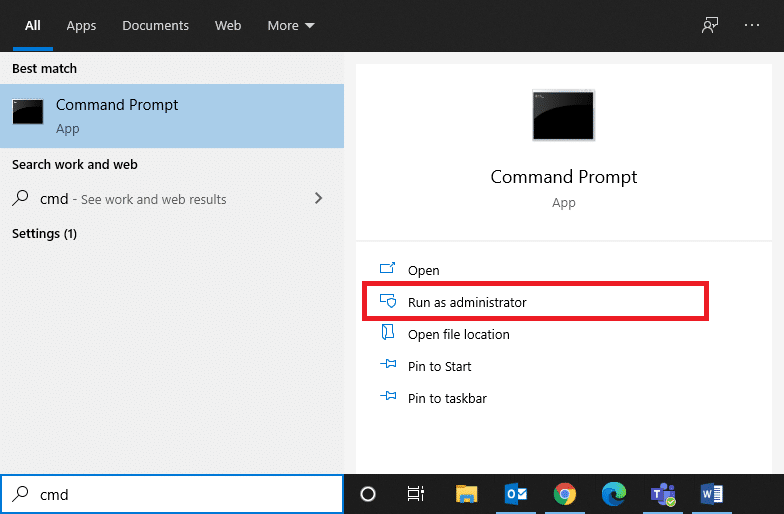
Введите эти команды одну за другой.
netsh winsock reset
netsh int ip set dns
ipconfig /flushdns
ipconfig /renew
После успешного выполнения всех команд перезагрузите компьютер и проверьте, решены ли проблемы с сетью.
5. Обновите сетевые драйверы
Иногда проблема с сетью связана со старыми или устаревшими сетевыми устройствами вашего ПК. Каждый компьютер имеет сетевой или Wi-Fi чип, который работает на драйверах. Если эти драйверы не обновляются регулярно, вы можете столкнуться с определенными проблемами с сетью, включая отключение сети, медленную скорость соединения или частые отключения сети. Чтобы обновить сетевые драйверы на вашем компьютере с Windows, выполните следующие шаги:
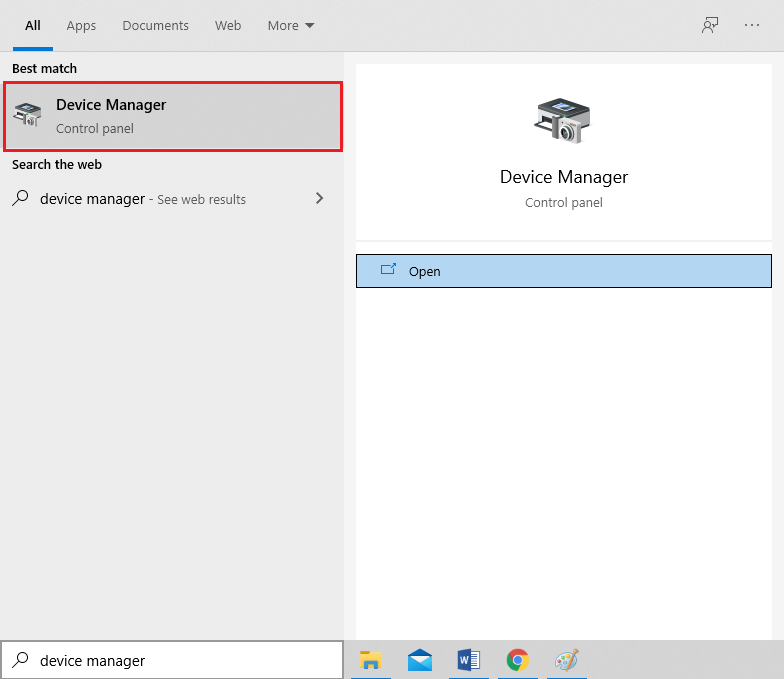
Сначала откройте мастер “Диспетчер устройств“ из экрана поиска Windows.
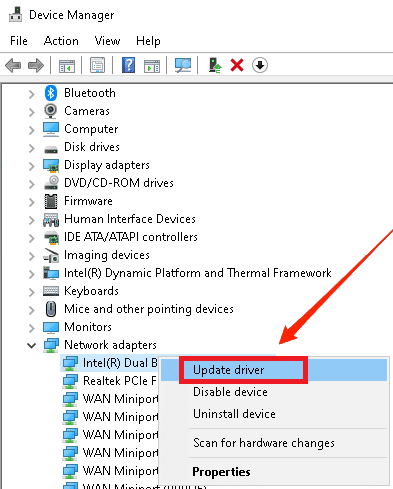
Найдите сетевые адаптеры и щелкните правой кнопкой мыши, чтобы выбрать опцию “обновить драйвер“. Обратите внимание, что на вашем компьютере может быть установлено несколько сетевых адаптеров, и вам нужно обновить каждый из них для функционального интернета.
Выберите опцию “Автоматический поиск драйверов”, чтобы Windows могла искать последние обновления для вашего сетевого адаптера.
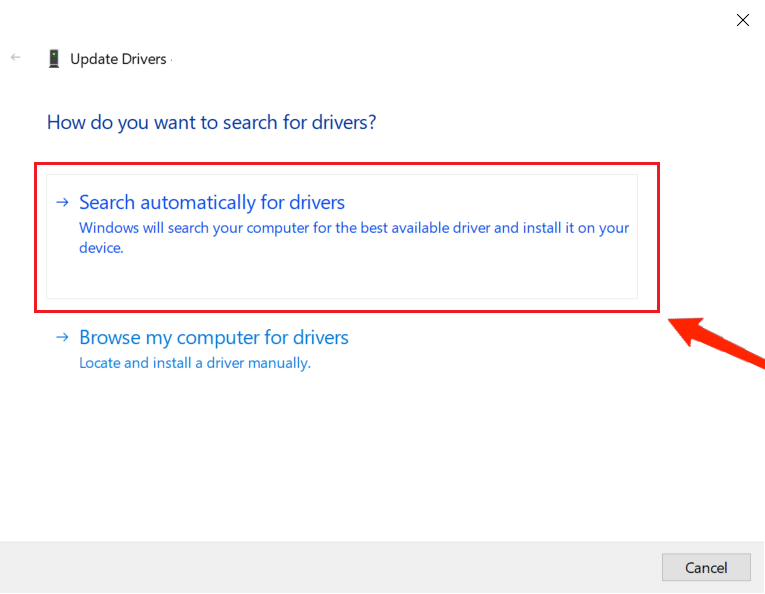
Повторяйте шаги, пока все драйверы сетевых адаптеров не будут обновлены до последней версии. Ваш ПК может несколько раз предложить вам перезагрузить систему в процессе.
6. Сбросьте маршрутизатор до заводских настроек
Если вышеуказанные решения не сработали, вы можете рассмотреть это как последний вариант. Выполнение сброса до заводских настроек удалит все ваши пользовательские настройки и вернет вас к настройкам по умолчанию. Чтобы сбросить маршрутизатор, вы можете обратиться к следующим шагам:
- Найдите кнопку сброса на вашем маршрутизаторе.
- Теперь нажмите и удерживайте кнопку маршрутизатора в течение 15-20 секунд.
- Устройство автоматически выключится и снова включится через некоторое время.
- Теперь, когда оно снова включится, отпустите кнопку сброса.
Примечание: Вышеуказанные шаги применимы к большинству современных маршрутизаторов. Тем не менее, могут быть исключения. Поэтому, если вы не знаете, как сбросить маршрутизатор и модем, найдите информацию об этом и следуйте ей.
Сброс до заводских настроек также удалит пользовательское имя и пароль. Поэтому вам потребуется реальное имя пользователя и пароль от вашего интернет-провайдера для входа. Убедитесь, что вы их запомнили, и не должно возникнуть дальнейших проблем.
Заключение
Постоянное отключение от сети каждые несколько минут — довольно распространенная проблема среди пользователей. К счастью, проблемы чаще всего связаны с маршрутизатором. Поэтому одно из этих решений должно помочь вам быстро решить проблему. Однако, если это не так, вы всегда можете обратиться за помощью в службу поддержки.
Если у вас есть мысли о Что делать, если мой интернет WiFi постоянно отключается?, не стесняйтесь оставлять комментарии ниже. Также подписывайтесь на наш канал DigitBin на YouTube для видеоуроков. Удачи!
Get new posts in your inbox
No spam. Unsubscribe anytime.