Apple TV · 8 min read · Feb 25, 2026
Что ожидать от Apple TV 2.0: фотографии и детали
Версия 1.0 Apple TV не была успешной. А версия 1.1, бесплатное обновление программного обеспечения, которое добавило браузер YouTube к предыдущему интерфейсу, не принесло Apple никакого успеха. Поэтому компания готовится выпустить версию 2.0 — также называемую Apple TV Take 2 — как еще одно бесплатное обновление, чтобы попытаться увеличить интерес к медиаплеерам для гостиной на 40 ГБ и 160 ГБ. Объявленная в середине января и первоначально запланированная к выпуску на этой неделе, улучшенное программное обеспечение сегодня было объявлено незавершенным Apple и отложено до середины февраля, но мы все равно знаем, чего от него ожидать. Здесь, в фотографиях, видео и тексте, полная история.
Новое главное меню
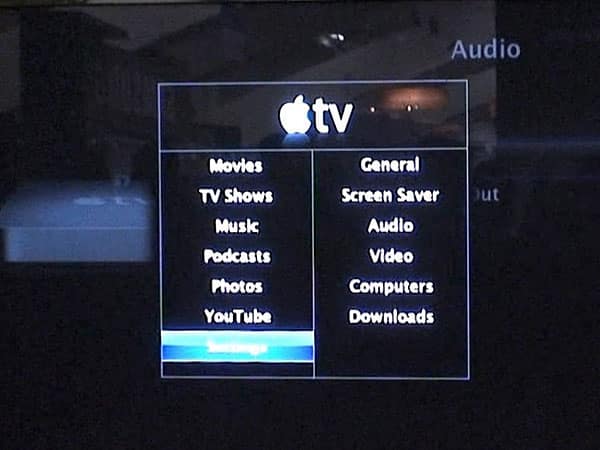
Apple TV 1.0 и Apple TV 1.1 использовали “Back Row”, интерфейс на телевизоре, который улучшил “Front Row”, интерфейс навигации по медиа, впервые увиденный в Mac OS X 10.4. Когда Apple обновила Mac OS X до 10.5, Back Row заменил Front Row, и программисты Apple начали работать над новым интерфейсом для Apple TV Take 2. Вы можете увидеть шестиминутный обзор нового интерфейса здесь.
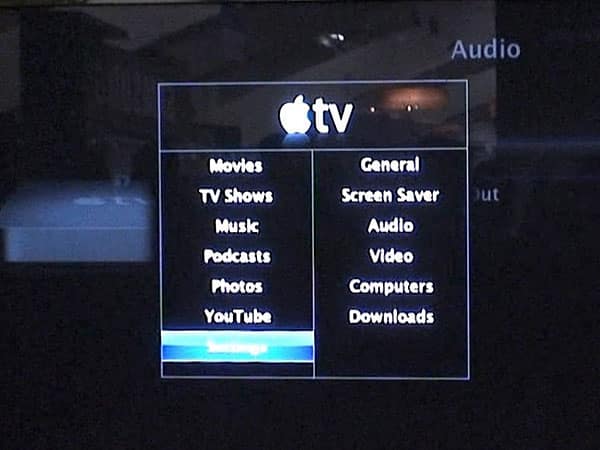
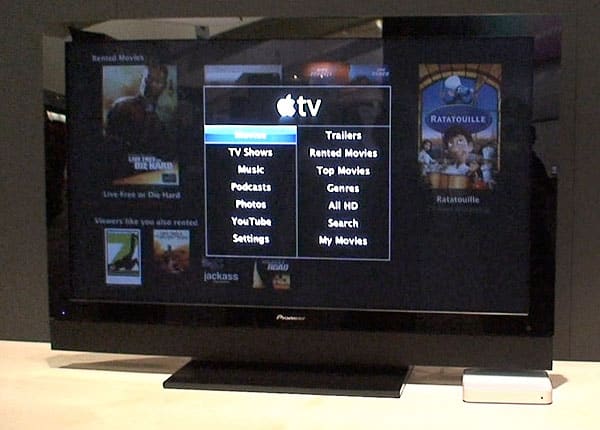
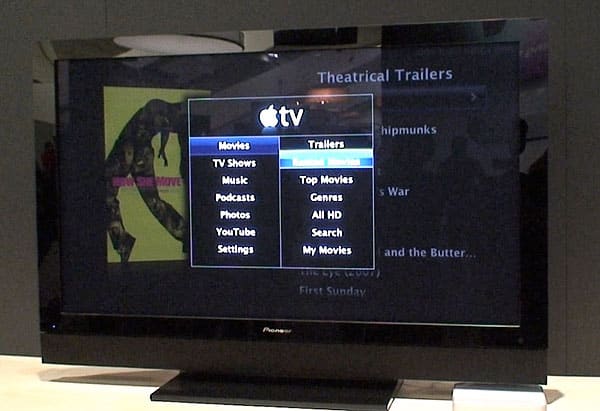
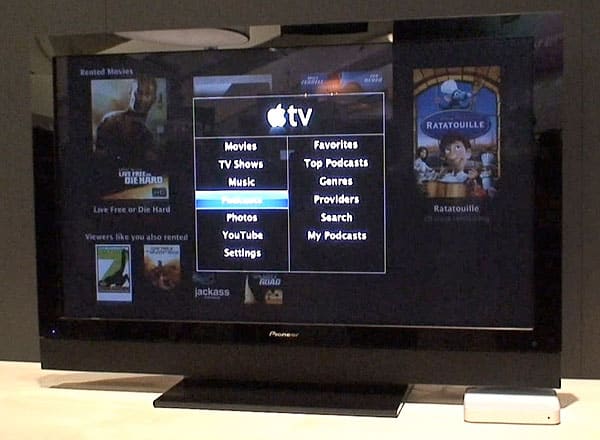
Необычный для стандартов Apple, новый интерфейс с двумя панелями изначально выглядит более сложным и пугающим, чем тот, который он заменяет. Слева находятся семь “основных” вариантов, которые заменяют восемь, найденных в версии 1.1 программного обеспечения Apple TV, в то время как справа есть места для семи контекстных вариантов, которые меняются в зависимости от того, что вы выбираете слева. Apple сохранила варианты Фильмы, Телешоу, YouTube, Музыка, Подкасты, Фотографии и Настройки, и скрыла обновленную версию опции Источники в Настройках. Она также переставила меню, переместив YouTube далеко вниз по старому списку и добавила широкий спектр новых вторичных контекстных вариантов в интерфейс. Мы рассмотрим каждый из них по очереди ниже.
Увеличение
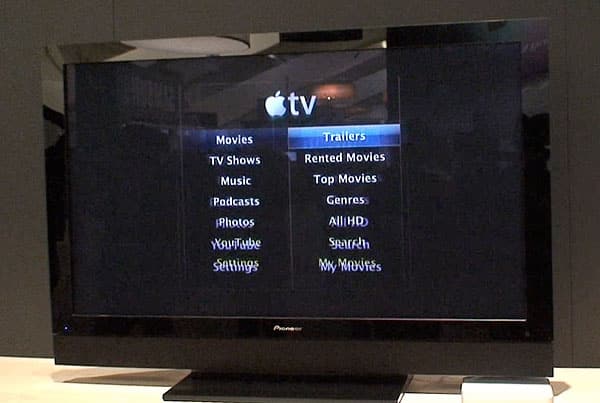
Единственный новый визуальный трюк в интерфейсе Apple TV 2.0 — это эффект увеличения, который заставляет двухпанельный дисплей казаться прозрачным, когда вы сделали контекстный выбор, и возвращаться на экран, когда вы нажимаете кнопку Меню на пульте Apple. Другие прокручиваемые меню просто исчезают и появляются, и выглядят точно так же, как в версиях 1.0 и 1.1 программного обеспечения. Двойной дисплей накладывается и затемняет все, что уже находится на экране, когда вы нажимаете кнопку Меню.
Фильмы
Меню Фильмы состоит из семи опций, показанных выше: Трейлеры, Арендованные фильмы, Топ фильмов, Жанры, Все HD, Поиск и Мои фильмы. Очевидно, что Apple потратила больше времени на работу с меню Фильмы, чем с любой другой частью функционала Apple TV 2.0, который теперь позволяет вам арендовать фильмы стандартного и высокого разрешения через iTunes, а также покупать фильмы через iTunes без использования компьютера. Большинство новых опций здесь направлены на помощь в аренде и покупке контента.
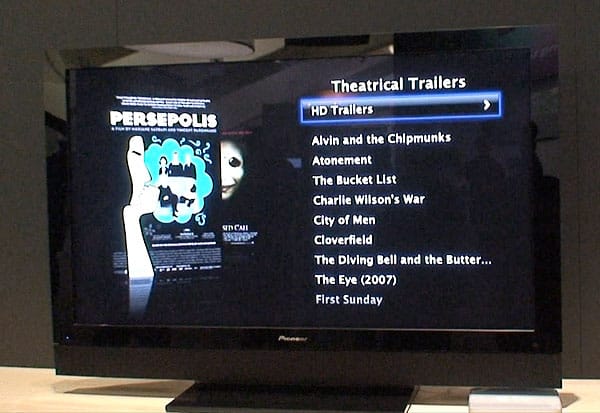
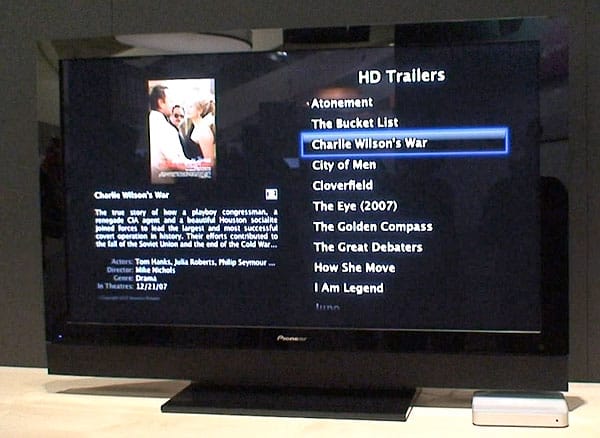
Трейлеры — это первая из семи опций.
Изначально вы можете выбрать из списка всех трейлеров, доступных на iTunes, или выбрать опцию HD Трейлеры, чтобы увидеть только трейлеры высокого разрешения. Как и прежде, эти трейлеры в основном предназначены для того, чтобы держать вас в курсе того, что сейчас идет в кинотеатрах, и вы не можете совершать покупки из этого раздела интерфейса Apple TV. Трейлеры кратко кэшируются перед началом воспроизведения и выглядят точно так же, как те, которые вы видели на Apple TV и вашем компьютере в прошлом.
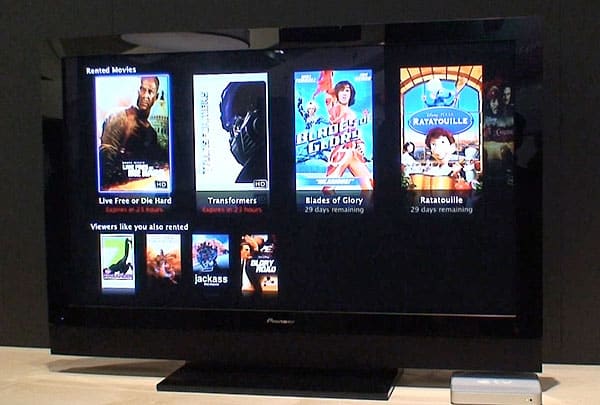
Арендованные фильмы — это то место, где Apple TV 2.0 изменилась больше всего. Это меню показывает большие обложки для каждого из фильмов, которые вы уже арендовали через iTunes, вместе с текущим статусом аренды — либо таймер обратного отсчета в часах для фильма, который вы уже начали смотреть, либо в днях для фильма, который вы скачали, но еще не начали воспроизводить. У вас есть 30 дней, чтобы начать смотреть аренду, и примерно 24 часа, чтобы закончить его, как только вы начали. Apple TV также делает рекомендации для других арендуемых фильмов на основе выбранных вами фильмов, как показано внизу экрана.
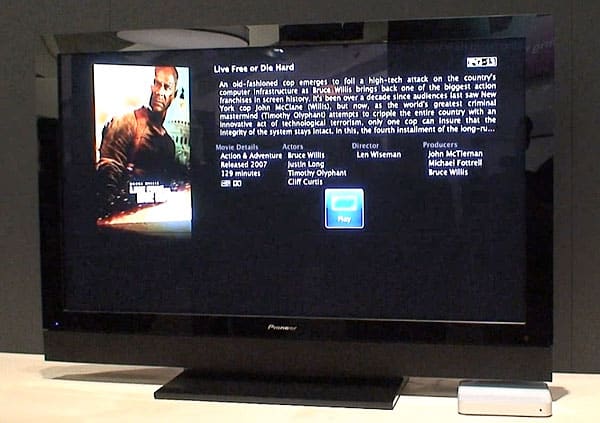
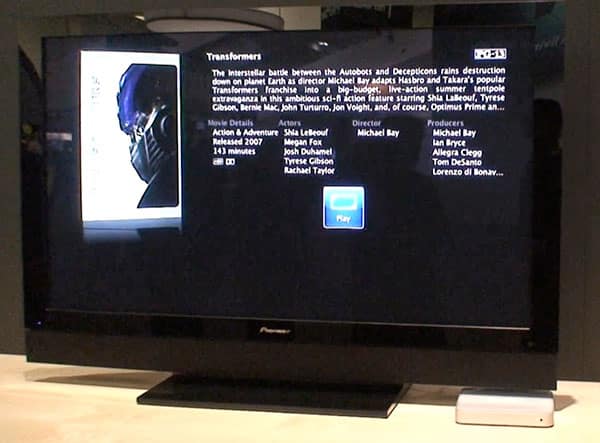
Экран информации о арендованном фильме имеет большую кнопку воспроизведения, а также специфические для фильма детали и рейтинг MPAA (в Соединенных Штатах).
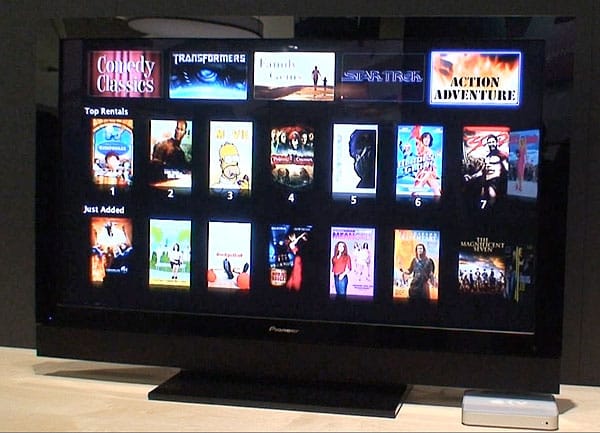
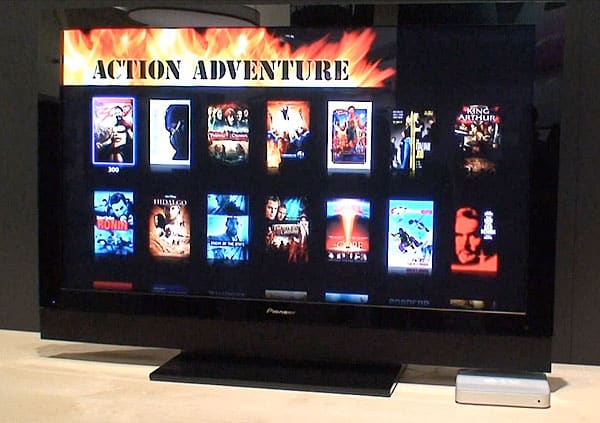
Возможно, самой странной частью интерфейса Apple TV 2.0 является его попытка сократить iTunes Store для отображения на телевизоре. В Топ фильмов и Жанрах вам представляется коллекция рекламных баннеров iTunes Store вверху, вместе с набором обложек ниже — нет текстовых названий для отдельных фильмов, если вы не выделите их.
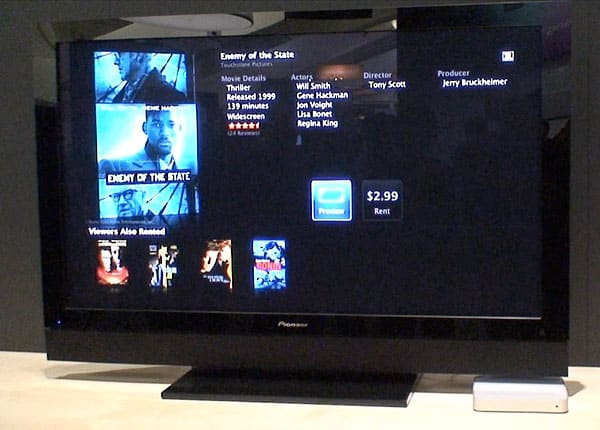
После выбора детали отдельного заголовка отображаются на экране, вместе с большими кнопками предварительного просмотра и аренды, а также предложениями “также арендовано” на основе того, что выбрали другие зрители.
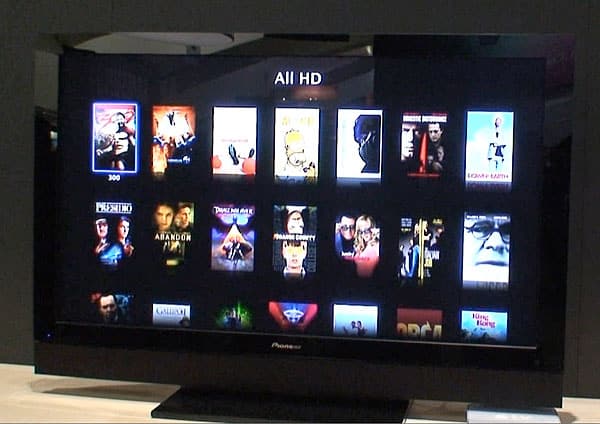
Меню всех HD фильмов Apple TV показывает вам только фильмы высокого разрешения, доступные в магазине. Снова, презентация крайне скромная, с сеткой в основном немаркированных обложек, представленных на черном фоне. Только когда вы выделяете обложку, появляется ее название.
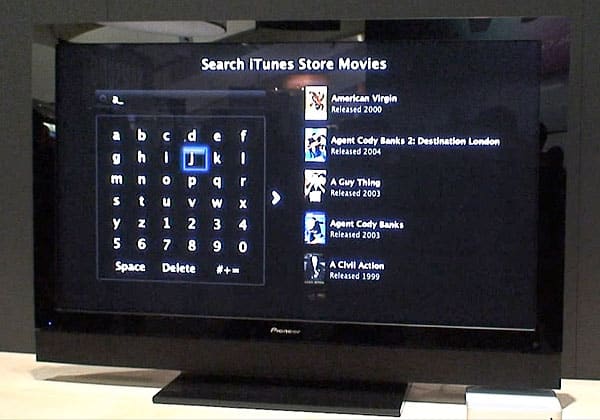
Если просмотр обложек не является вашим представлением о веселом шопинге, вы можете перейти прямо к меню Поиск, которое позволяет вам вводить буквы, чтобы найти фильм, который хотите арендовать.
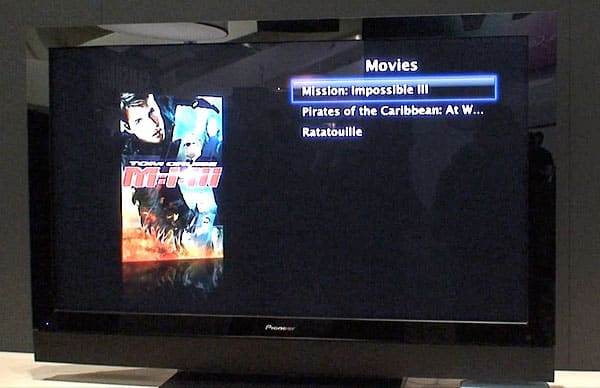
Наконец, контекстное меню Мои фильмы показывает вам фильмы, которые вы владеете, в своей отдельной коллекции, отличной от арендованных. Интерфейс здесь в основном такой же, как и в Apple TV 1.0 и 1.1, за исключением опций в верхней части экрана для Топ фильмов iTunes и Театральных трейлеров, которые явно ушли в другое место.
Телешоу
Меню Телешоу было переработано с шестью контекстными опциями, что является большим скачком по сравнению с системой Apple TV 1.0 и 1.1. Снова акцент здесь сделан на том, чтобы подтолкнуть вас к iTunes Store для совершения покупок, поэтому список начинается с Избранное, Топ телешоу, Жанры, Телевизионные сети и функций Поиск, чтобы помочь вам найти популярные программы для предварительного просмотра и покупки.
Мои телешоу перенаправляет вас в старое меню Телешоу Apple TV, за исключением опции Топ эпизодов телешоу iTunes, которая была перемещена.
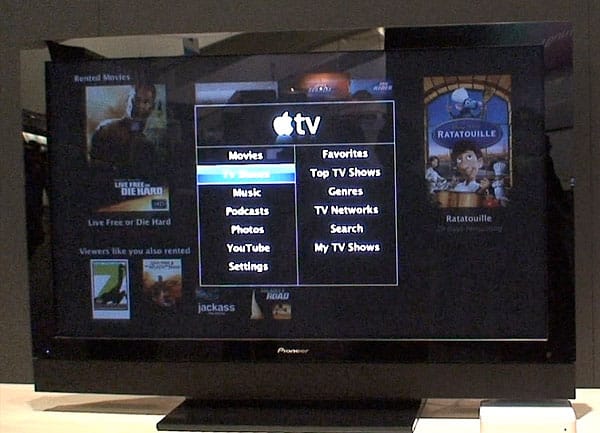
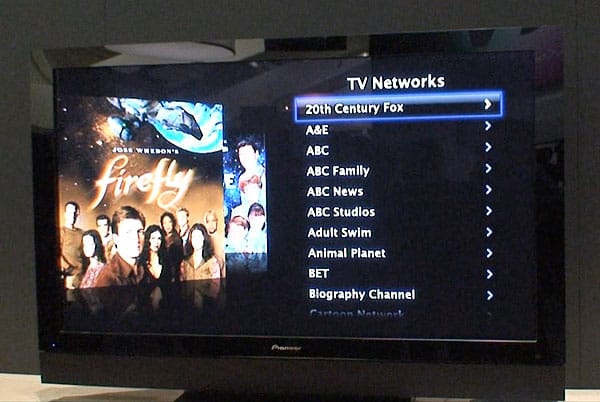
Apple явно испытывала трудности с тем, как позволить вам навигировать по сотням различных телешоу iTunes Store, используя лишь простой пульт дистанционного управления Apple. Снова она пытается разделить магазин на способы, которыми люди естественно думают о его поиске, но в конечном итоге представляет шоу как иконки обложек, которые имеют названия только когда вы их выделяете.
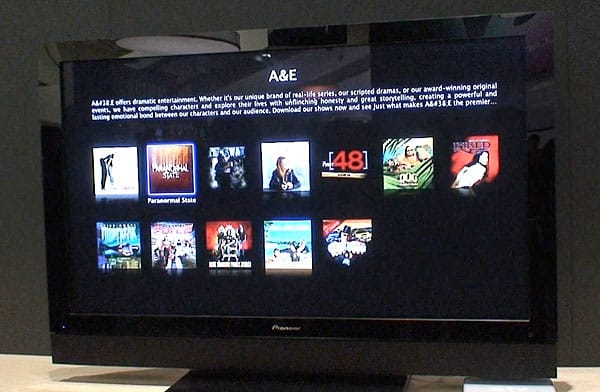
Так же, как и с Фильмами, вы можете искать Телешоу с помощью экранной клавиатуры, если иконки обложек и другие опции не подходят для ваших нужд.
Музыка
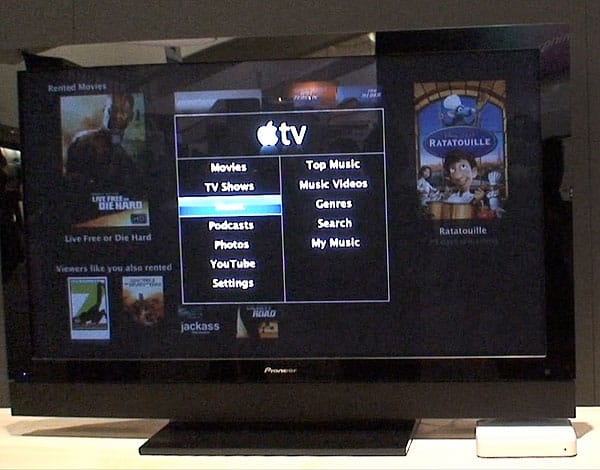
Новый интерфейс Музыка очень похож на старый, только с функциями поиска в iTunes Store, которые составляют первые четыре контекстные опции, прежде чем вы доберетесь до Моей музыки, предыдущей организации вашей музыкальной библиотеки в стиле iPod. Топ музыка, Музыкальные видео и Жанры предоставляют предварительно организованные визуальные поиски магазина на черном фоне, в то время как Поиск предоставляет экранную клавиатуру, как функции поиска Телешоу и Фильмов.
Подкасты
Новое меню Подкасты Apple TV похоже на меню Телешоу, предлагая выбор Избранное, Топ подкастов, Жанры, Провайдеры и Поиск, прежде чем предоставить доступ к Моим подкастам, экрану библиотеки из предыдущего интерфейса Apple TV. Единственное интересное дополнение здесь — это Провайдеры, которые теперь подчеркивают популярные сети подкастов так же, как Телешоу перечисляют телевизионные сети.
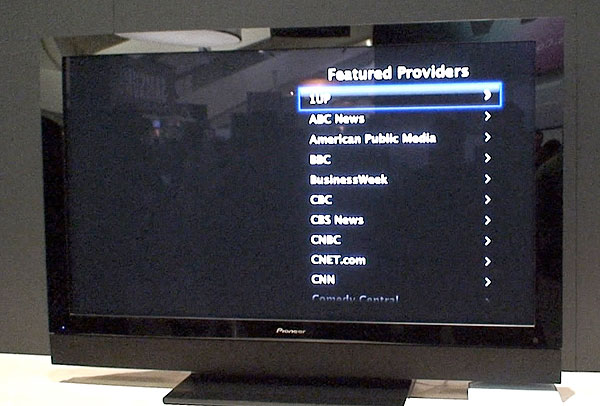
Наш скриншот не показывает это, но обложка для провайдеров отображается на левой стороне экрана здесь, так же как и во всех других частях интерфейса Apple TV с одним текстовым панелем.
Фотографии
Apple полностью переосмыслила раздел Фотографии Apple TV. Поскольку она не пытается ничего вам продать здесь, Мои фотографии — ваша организованная, синхронизированная коллекция — это первый вариант в этом меню, с доступом к .Mac и Flickr, а также меню Настройки, ниже.
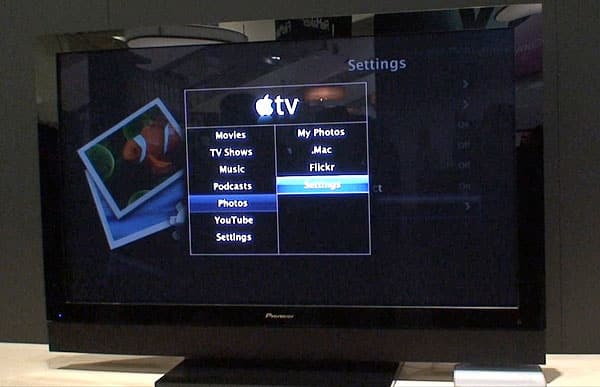
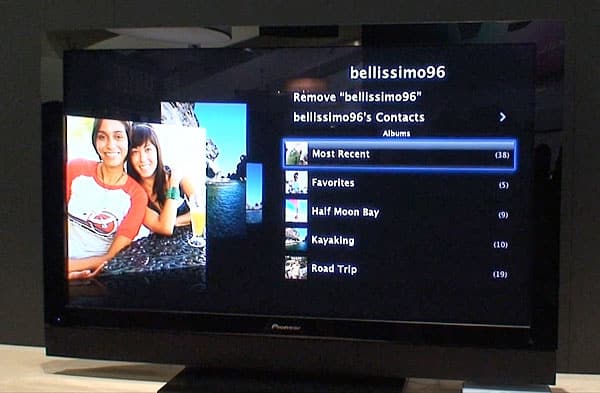
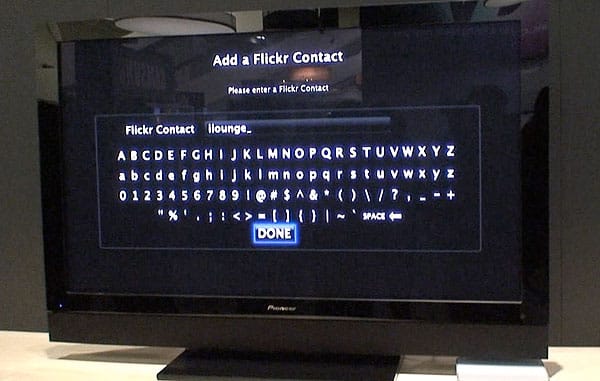
Самое интересное — это браузер Flickr, который начинает с того, что позволяет вам добавлять контакты Flickr с помощью экранной клавиатуры, а затем отображает текущие фотографии из сохраненных контактов, загружая их из Интернета.
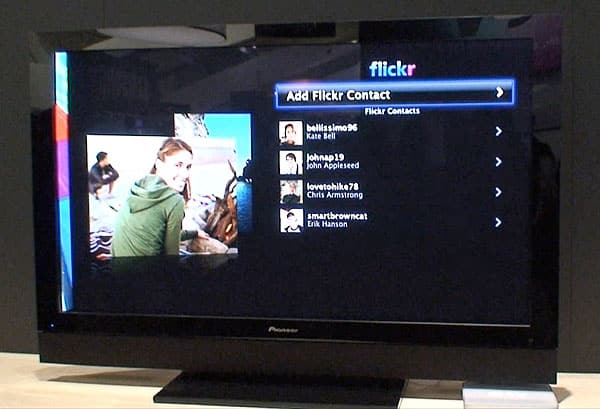
Как только вы находитесь в галерее контакта, вы можете легко перейти к контактам этого человека, позволяя вам видеть изображения от друзей, друзей друзей и так далее. Альбомы представлены в виде прокручиваемого списка для удобства просмотра.
Обновленное меню Настройки выглядит в основном идентично тому, что было найдено на Apple TV 1.1, с теми же опциями, в том же порядке, что и прежде, и с теми же эффектами перехода.
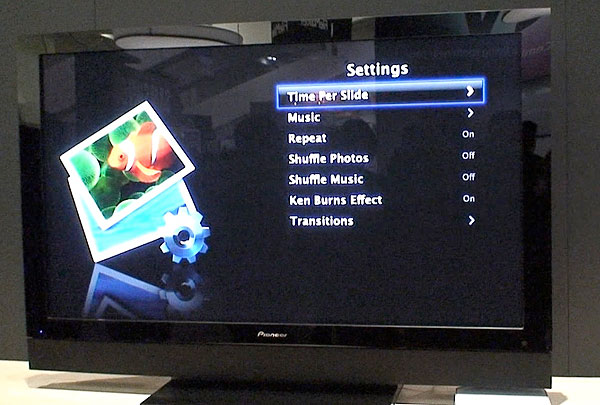
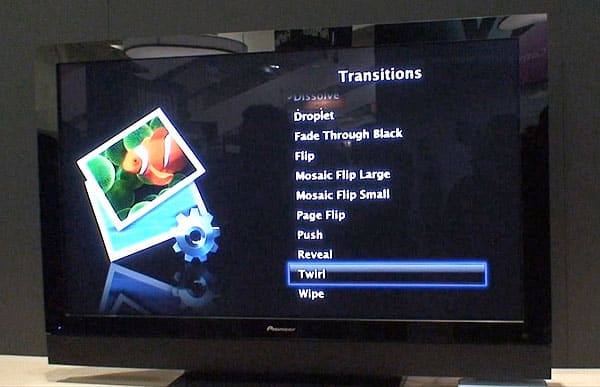
Единственное отличие заключается в том, что это меню теперь контекстно выбирается из главного меню, а не в верхней части вашей библиотеки фотографий.
YouTube
Семь контекстных опций YouTube предлагают те же функции, что и в версии 1.1 программного обеспечения Apple TV, в том же порядке, за исключением Мой аккаунт. Вы можете видеть Рекомендуемые, Самые просматриваемые, Самые последние и Топовые видео, а также вашу историю просмотров видео и доступ к экранному телевизору для Поиска.
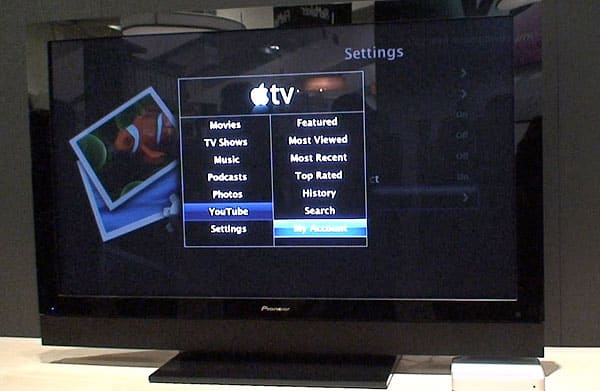
Ранее седьмая опция позволяла вам Войти или Выйти из вашего аккаунта, что привело к добавлению элемента Избранное к семи стандартным опциям меню.
Get new posts in your inbox
No spam. Unsubscribe anytime.