Bluetooth наушники · 4 min read · Jan 29, 2026
Что делать, если Bluetooth наушники постоянно отключаются в Windows 11?
Ваши Bluetooth наушники постоянно отключаются в Windows 11? Когда вы наслаждаетесь музыкой или смотрите фильм, вдруг ваши Bluetooth наушники отключаются. Это очень раздражает, и я могу понять это чувство как чистый аудиофил. В этом руководстве я собрал несколько советов по устранению неполадок, чтобы помочь вам справиться с проблемой отключения Bluetooth наушников.
Причины, почему Bluetooth наушники отключаются в Windows 11
Говоря о возможных причинах колебаний Bluetooth сигналов на беспроводных наушниках; это может быть связано с устаревшими драйверами Bluetooth. Если ваши наушники упали на твердую поверхность или подверглись жесткому обращению, это могло вызвать какую-то аппаратную дезориентацию.
Также, когда заряд батареи низкий, Bluetooth наушники могут отключаться. Иногда определенные аудио улучшения могут мешать нормальному функционированию Bluetooth и вызывать его частые отключения во время использования.
Если между Bluetooth наушниками и устройством, с которого вы передаете аудио (ноутбук), слишком большое расстояние, то связь будет колебаться. Любое препятствие между Bluetooth наушниками и ПК/ноутбуком, такое как стена или любой другой физический объект, может ослабить сигнал Bluetooth, что приведет к отключению.
Советы по устранению случайных отключений Bluetooth наушников в Windows 11
Вот все советы по устранению неполадок, которые вы можете использовать, чтобы убедиться, что Bluetooth наушники не отключаются во время использования.
1. Выключите Bluetooth на вашем ПК и включите его снова
Если у вас есть проблемы с подключением Bluetooth, отключите Bluetooth на некоторое время. Затем снова включите его.
- Нажмите Windows + I, чтобы открыть настройки.
- Слева нажмите на Bluetooth и устройства.
- Нажмите переключатель рядом с Bluetooth, чтобы отключить его.
- Затем через несколько секунд снова нажмите тот же переключатель, чтобы включить Bluetooth.
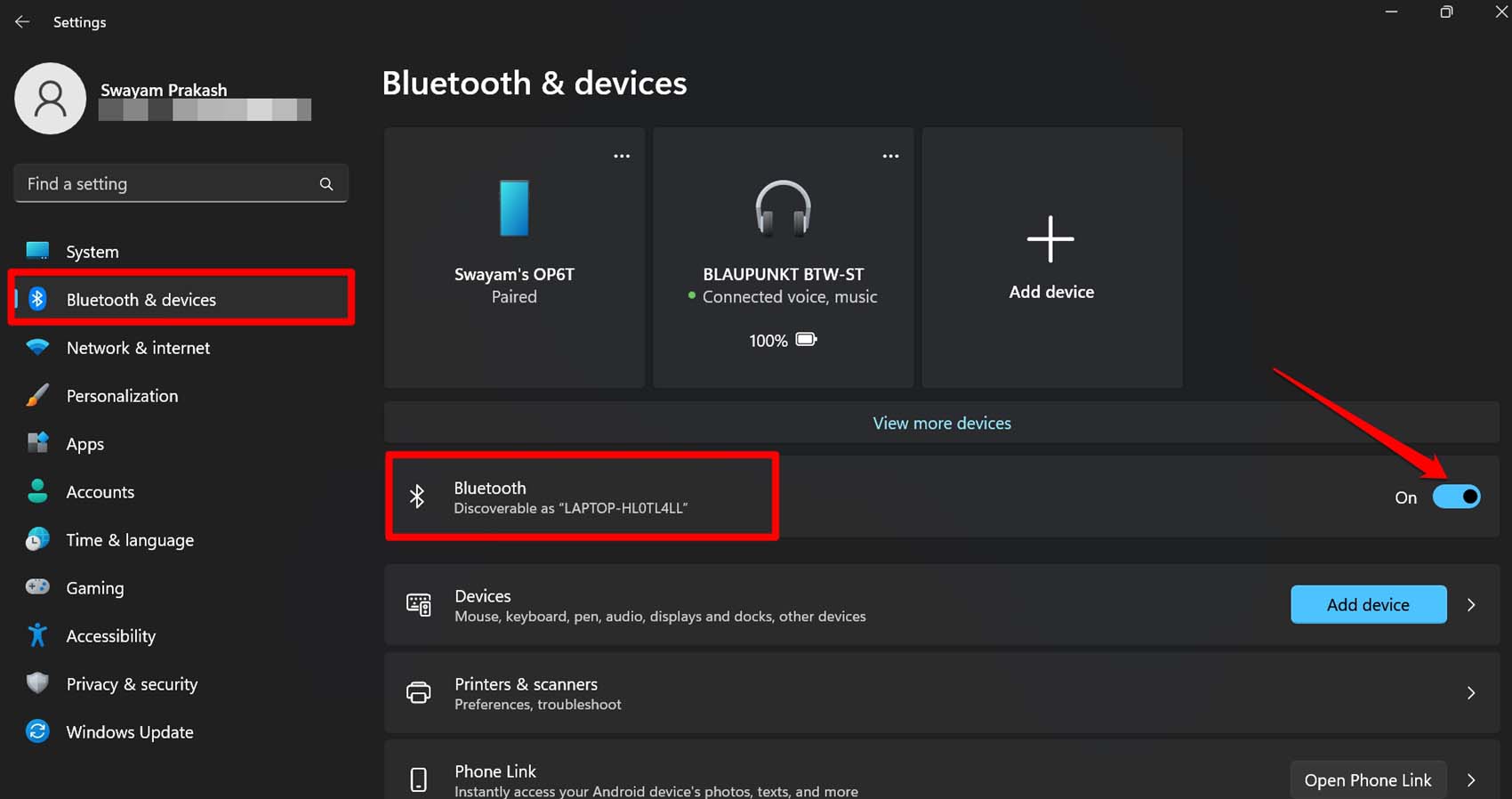
Если Bluetooth наушники уже сопряжены с ПК, они подключатся сразу. Продолжайте использовать, и вы не должны столкнуться с проблемами отключения.
2. Обновите драйверы Bluetooth
Вы можете обновить драйверы Bluetooth через Диспетчер устройств.
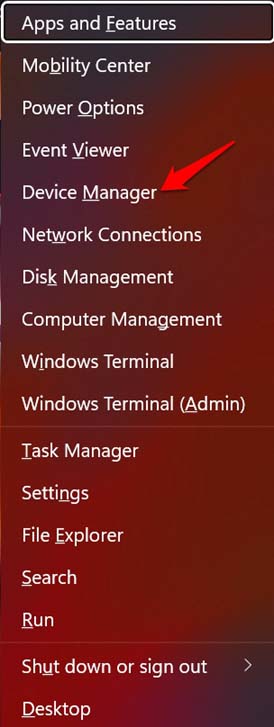
- Нажмите Windows + X, чтобы открыть меню пользователя Power.
- Выберите Диспетчер устройств из меню.
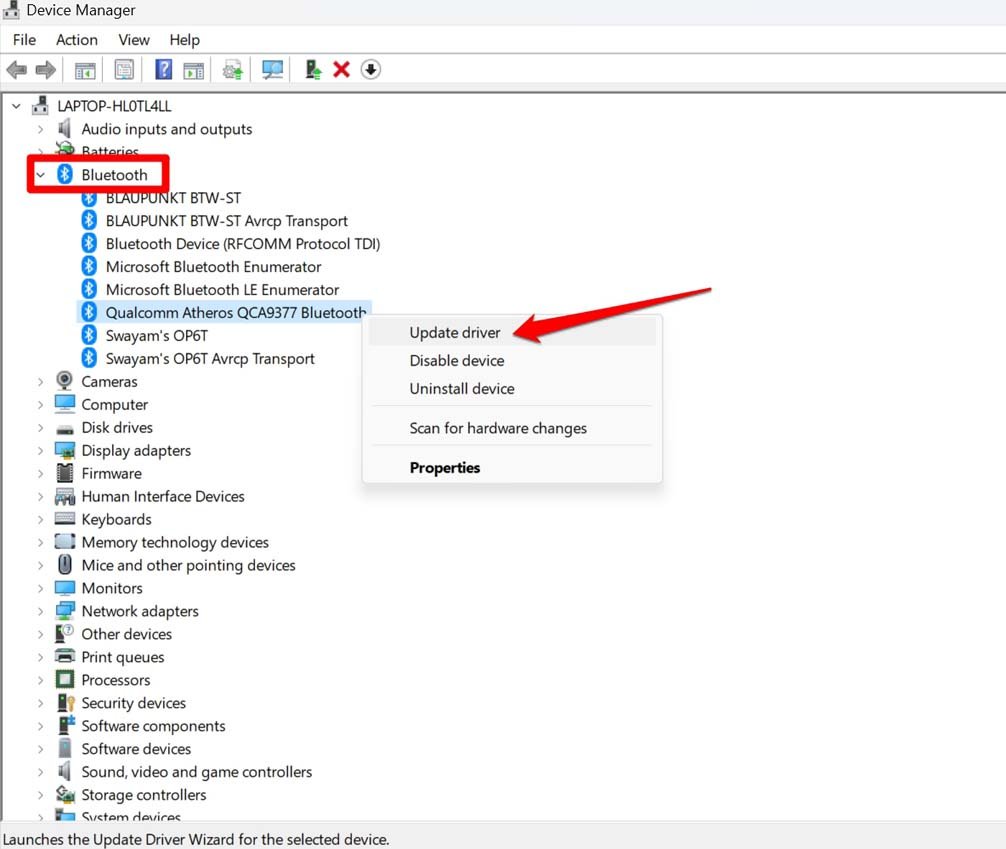
- Прокрутите до Bluetooth, разверните его и щелкните правой кнопкой мыши на драйвере Bluetooth.
- В меню выберите Обновить драйвер.
- Далее нажмите Автоматический поиск драйверов.
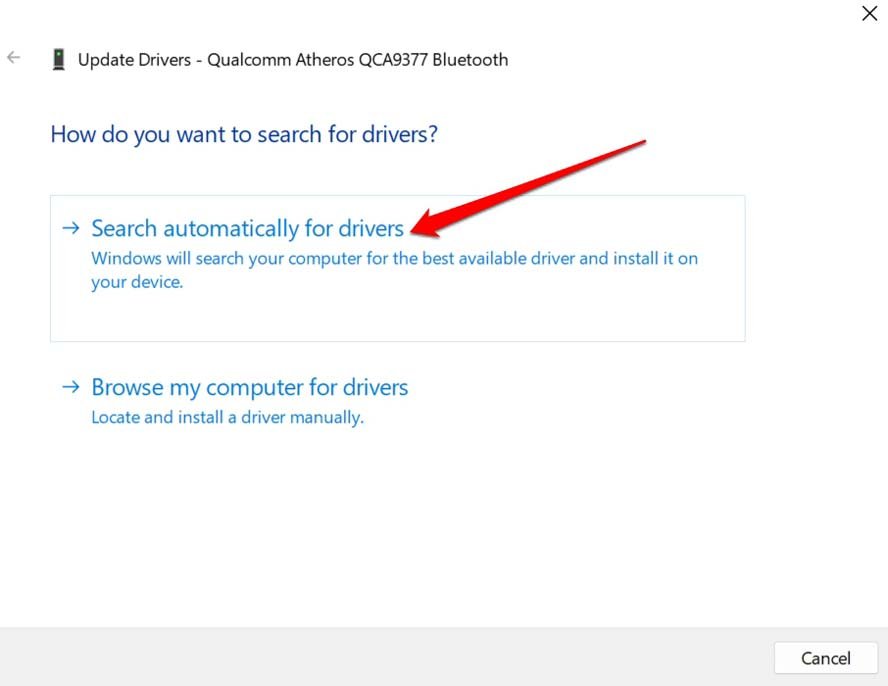
Следуйте остальным инструкциям на экране и завершите обновление драйвера.
3. Переустановите драйверы Bluetooth
Вы также можете переустановить драйверы Bluetooth. Просто откройте диспетчер устройств и удалите драйверы, связанные с Bluetooth. Затем перезагрузите ПК, и при условии, что он подключен к интернету, новые драйверы Bluetooth будут переустановлены автоматически.
Нажмите Windows + X, чтобы открыть меню пользователя Power.
Выберите Диспетчер устройств из меню.
Прокрутите до Bluetooth, разверните его и щелкните правой кнопкой мыши на драйвере Bluetooth.
В меню выберите Удалить устройство.
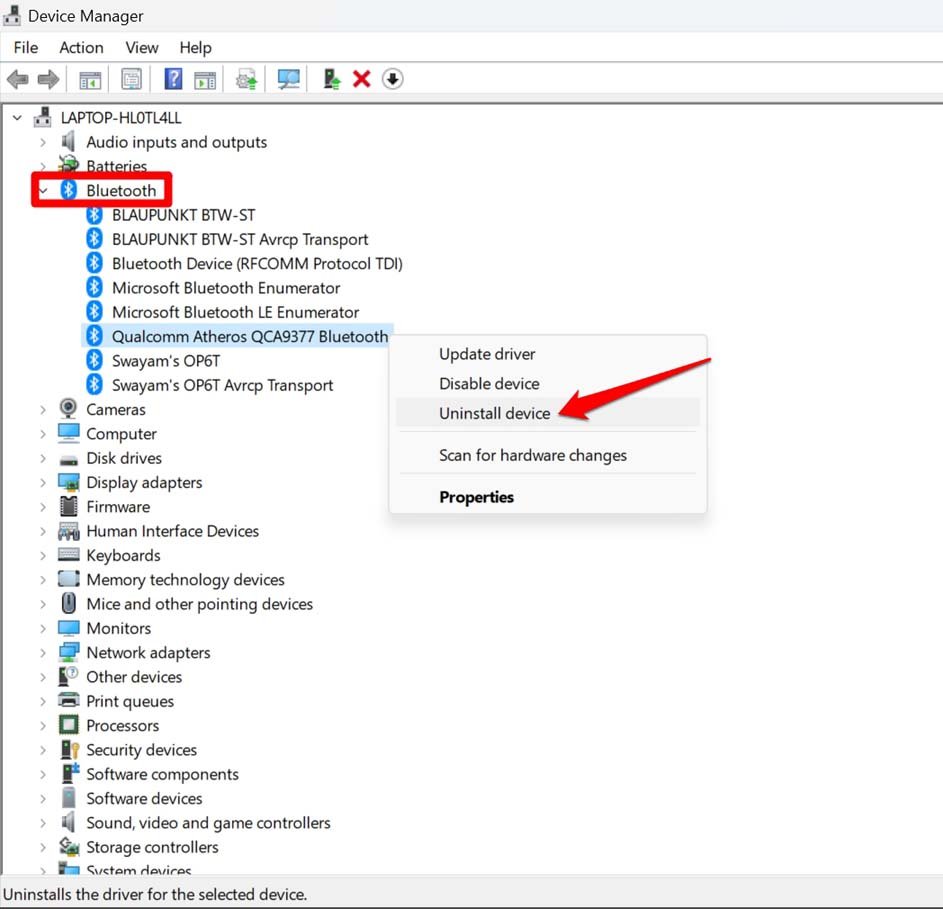
Закройте диспетчер устройств и перезагрузите ПК, чтобы система переустановила драйверы Bluetooth.
4. Установите службы Bluetooth на автоматический запуск
Службы Bluetooth в Windows OS управляют подключением Bluetooth к различным устройствам, работающим на Bluetooth. Вы можете настроить службы Bluetooth на автоматический запуск при загрузке. Вот как внести изменения.
- Нажмите Windows + R.
- В поле Выполнить введите services.msc и нажмите Enter.
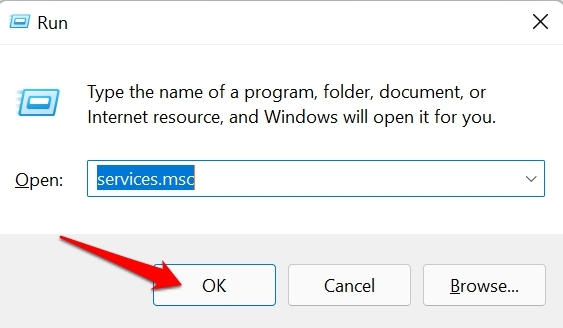
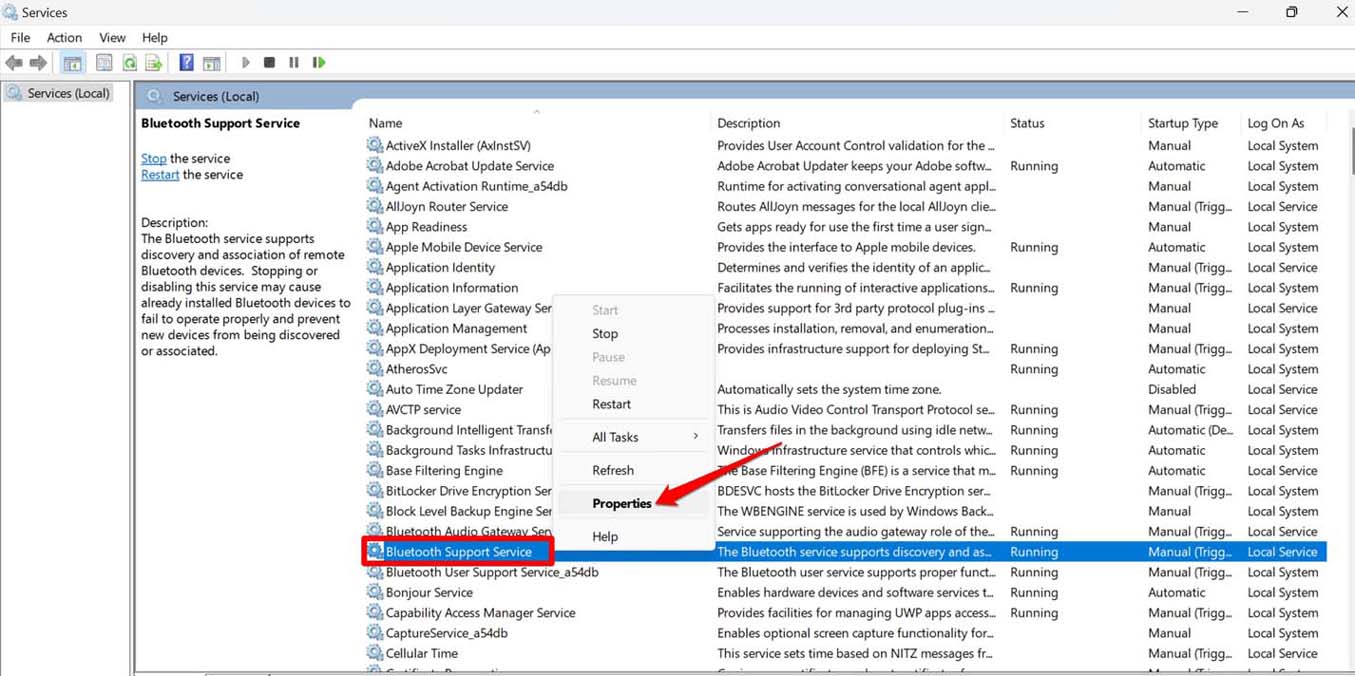
- Щелкните правой кнопкой мыши на Служба поддержки Bluetooth в списке служб.
- В меню нажмите Свойства.
- Прокрутите до Тип запуска и нажмите на выпадающий список рядом с ним > выберите Автоматически.
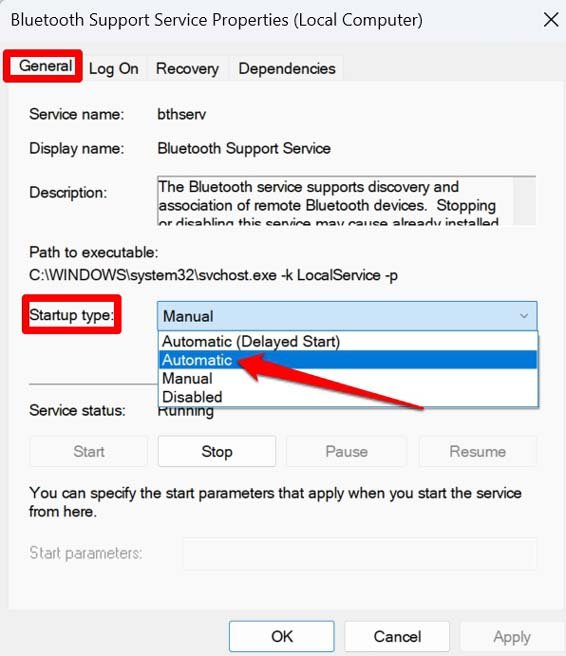
- Нажмите Применить и ОК, чтобы сохранить изменения.
5. Отключите аудио улучшения на вашем ПК
Чтобы остановить неправильные аудио улучшения от вмешательства в подключение ваших Bluetooth наушников, отключите их.
- Перейдите в Настройки, нажав сочетание клавиш Windows + I.
- Затем на левой панели нажмите на Система > Звук.
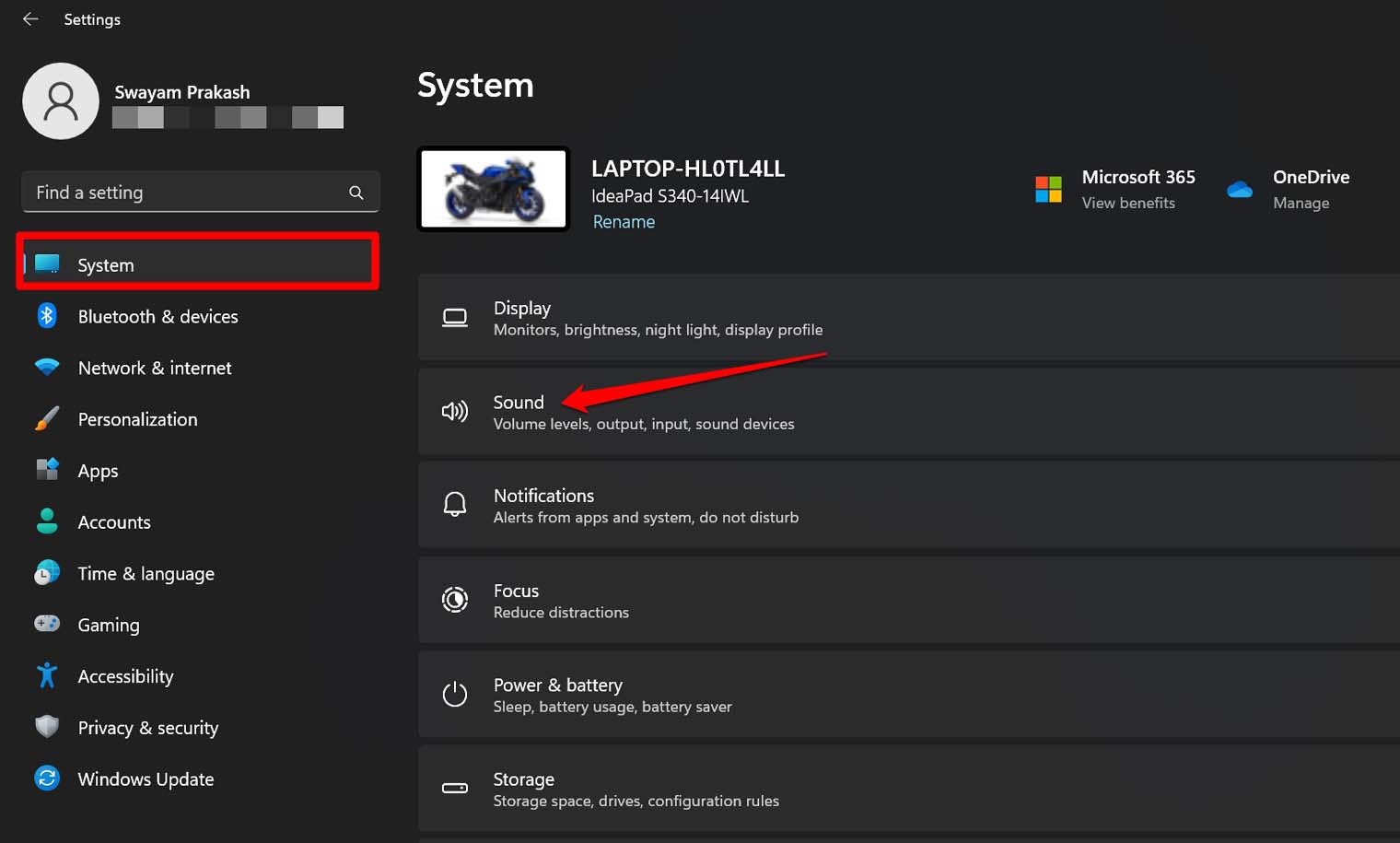
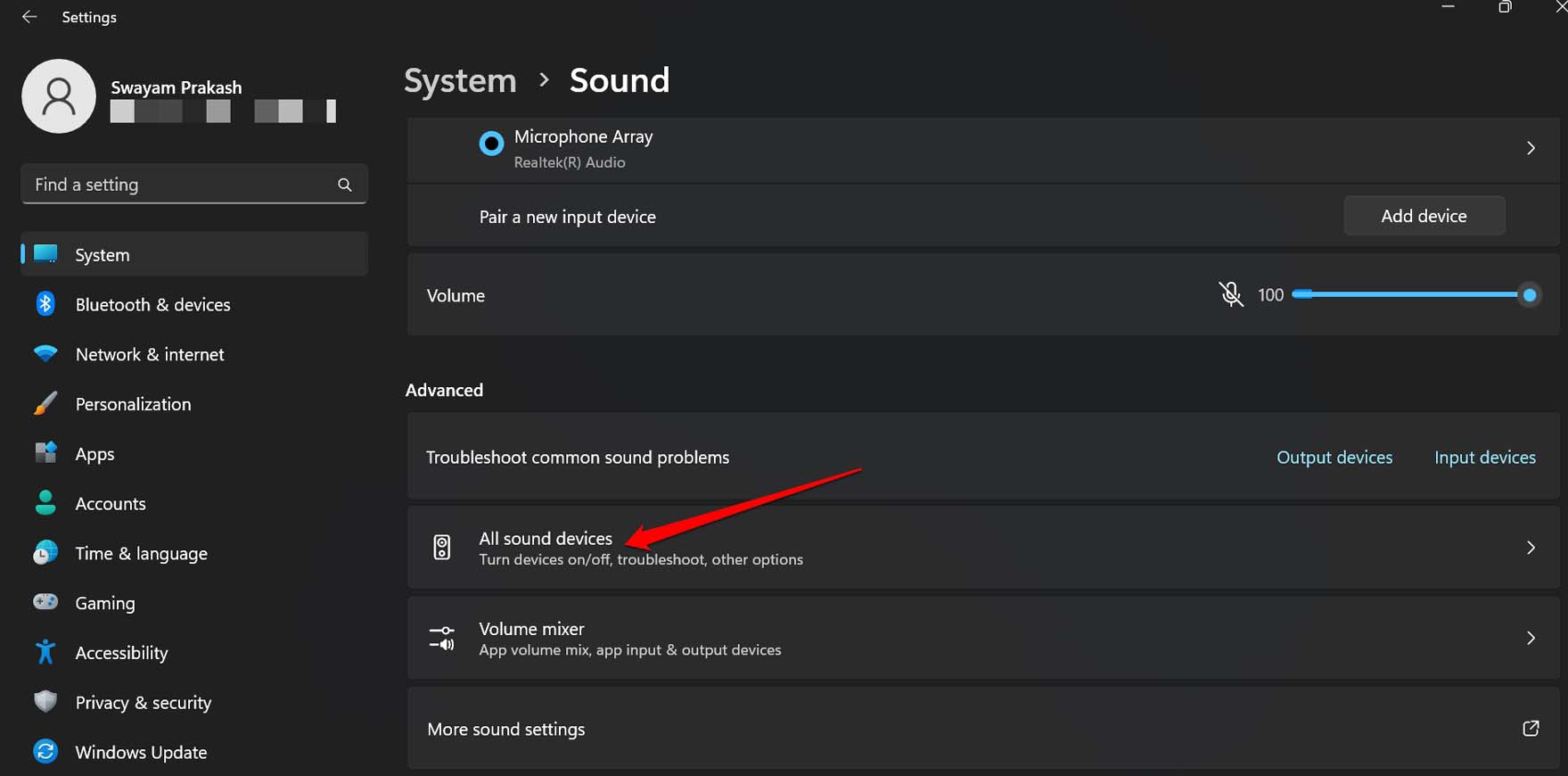
- Перейдите к Все звуковые устройства и нажмите на него.
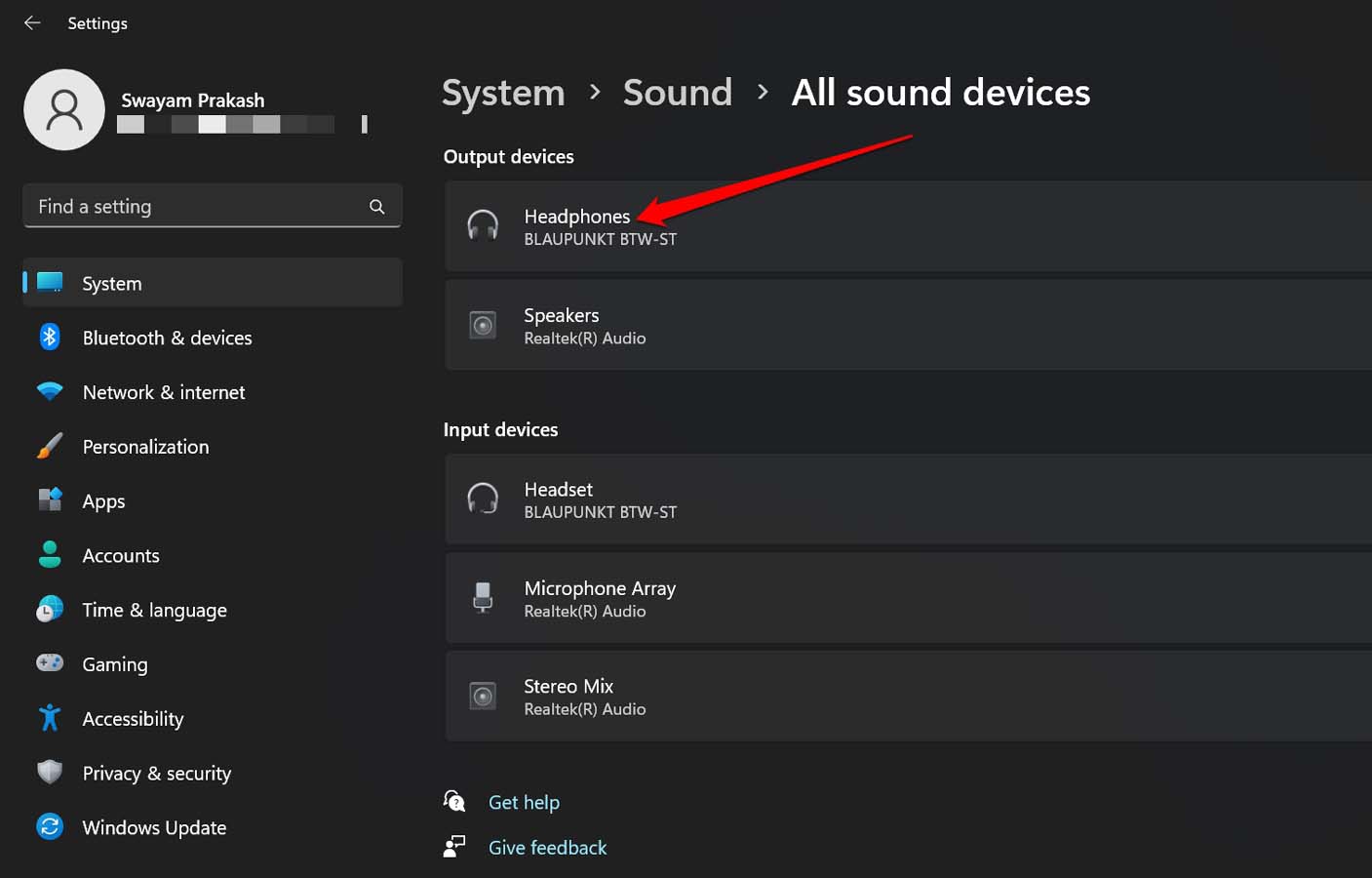
- Нажмите на аудиоустройство, которое является Bluetooth наушниками, с которыми у вас возникают проблемы.
- В его настройках звука нажмите на выпадающий список рядом с Аудио улучшения > выберите Выкл.
- Также установите статус Пространственного звука на Выкл.
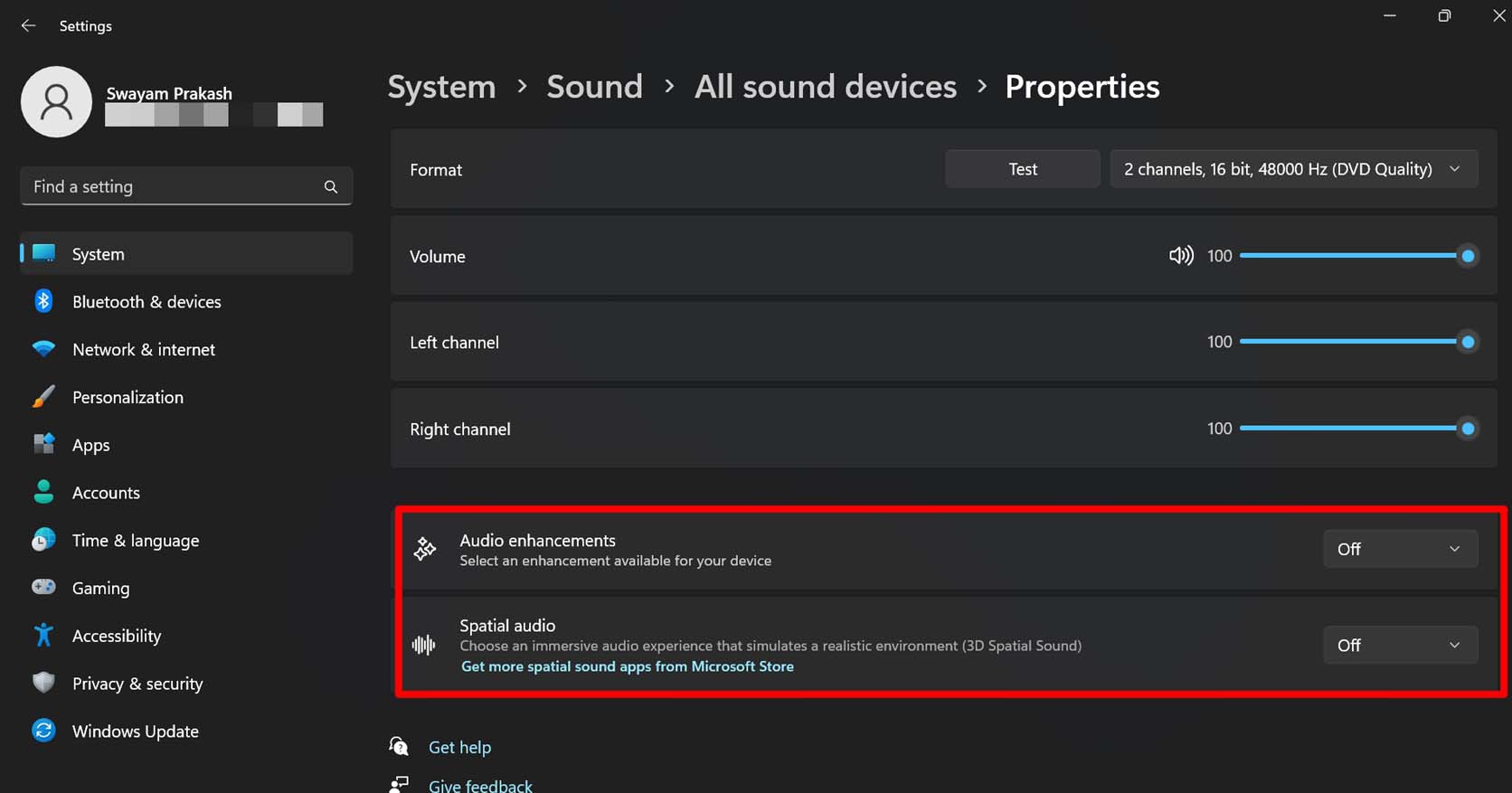
Теперь продолжайте слушать аудиовыход через Bluetooth наушники и проверьте, работает ли он без отключений.
6. Подзарядите Bluetooth наушники
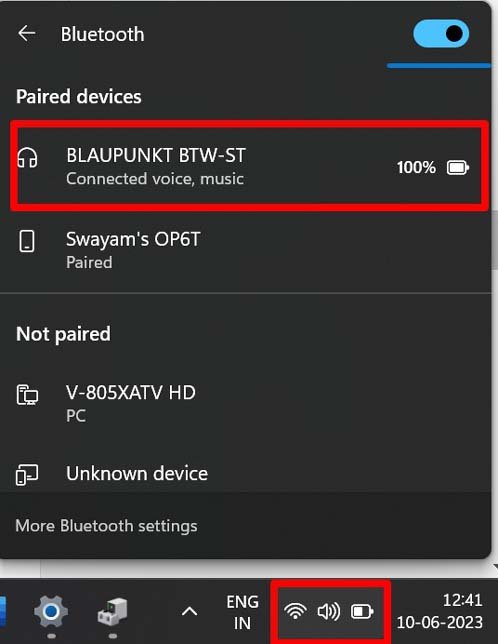
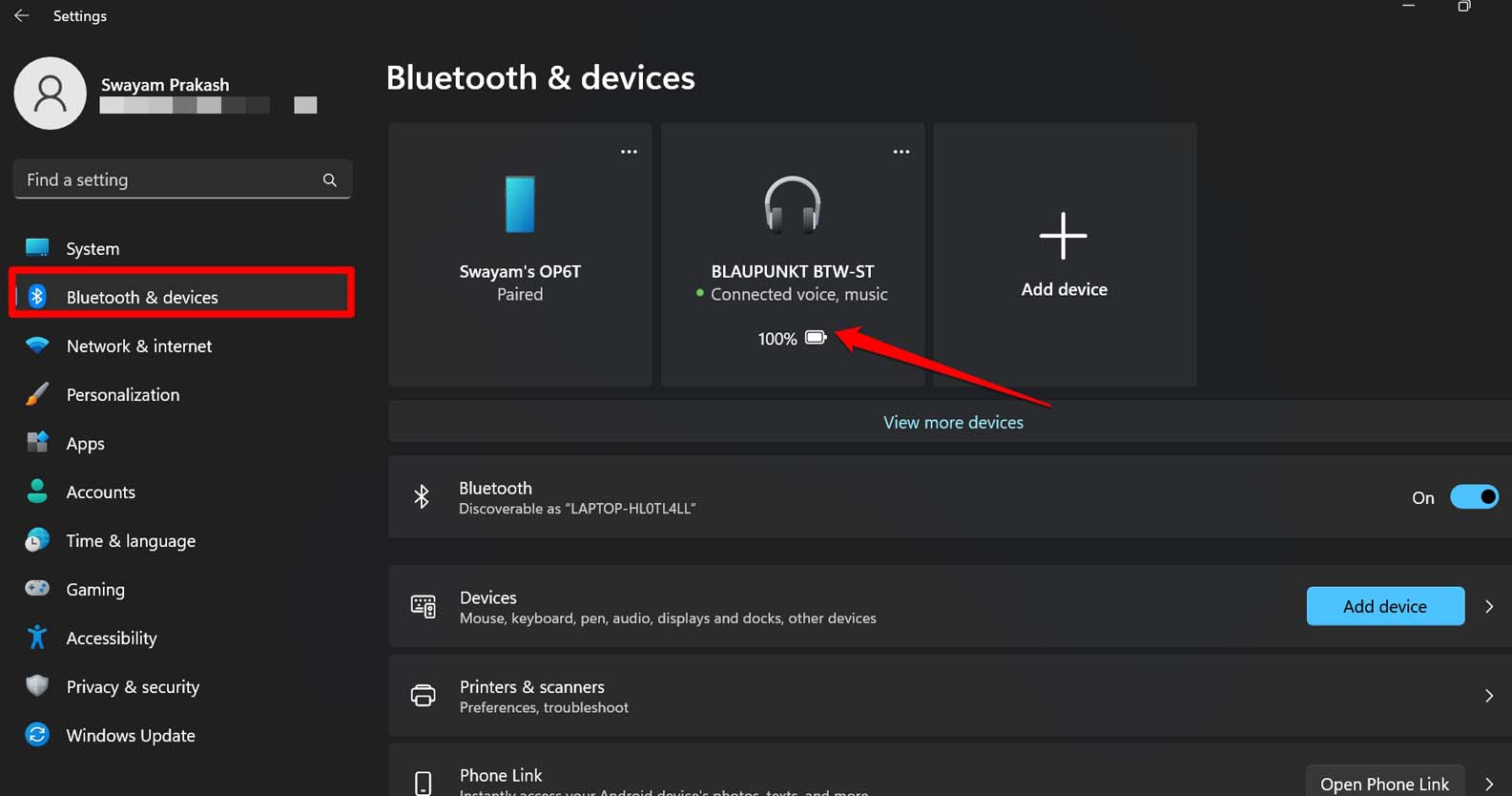
Всегда убедитесь, что у ваших Bluetooth наушников полный заряд батареи. Чтобы проверить текущий уровень заряда батареи на Bluetooth наушниках на ПК, выполните следующие шаги.
- Нажмите на панель задач в правом углу рабочего стола Windows.
- Нажмите на значок Bluetooth и разверните вкладку Bluetooth наушников, чтобы увидеть, сколько процентов заряда осталось на Bluetooth гарнитуре.
- Также вы можете нажать Windows + I > нажмите Bluetooth и устройства. В настройках Bluetooth вы можете увидеть, сколько заряда осталось на подключенных Bluetooth наушниках.
7. Избегайте любых помех между Bluetooth наушниками и ПК
Убедитесь, что между ПК и Bluetooth наушниками нет препятствий, таких как стены или мебель. Таким образом, сигнал Bluetooth будет легко подключаться к компьютеру. Также оставайтесь ближе к ПК, пока вы носите Bluetooth наушники.
8. Проверьте Bluetooth наушники на наличие повреждений
Если вы уверены, что наушники подверглись какому-то физическому повреждению, вы можете проверить их и отремонтировать, посетив надежный сервисный центр электроники рядом с вами. В противном случае, если это финансово целесообразно для вас, замените поврежденные Bluetooth наушники.
Возьмите эти Bluetooth наушники и наслаждайтесь аудио без каких-либо помех
Давайте завершим это руководство на тему “Как исправить отключение Bluetooth наушников в Windows 11”. Используйте все эти советы и приемы, чтобы решить проблему и продолжать наслаждаться прослушиванием медиа без перебоев на ваших Bluetooth наушниках.
Если у вас есть какие-либо мысли о Что делать, если Bluetooth наушники постоянно отключаются в Windows 11?, не стесняйтесь оставлять комментарии ниже. Также, пожалуйста, подпишитесь на наш канал DigitBin на YouTube для видеоуроков. Удачи!
Get new posts in your inbox
No spam. Unsubscribe anytime.