Материнская плата · 6 min read · Feb 23, 2026
Какой у меня материнская плата? 5 простых способов узнать вашу материнскую плату
Вы испытываете трудности с определением, какая материнская плата установлена в вашем компьютере? Читайте дальше, чтобы узнать, как определить вашу материнскую плату!
Если вы хотите обновить свой компьютер или устранить любые проблемы с аппаратным обеспечением, знание модели материнской платы имеет решающее значение. Бренд вашей материнской платы подскажет вам, сколько слотов расширения у вас есть, сколько памяти вы можете добавить и многое другое.
К счастью, определить, какая у вас материнская плата, проще, чем вы могли бы подумать.
В этом руководстве я покажу вам пять простых методов, чтобы выяснить, какая у вас материнская плата, с пошаговыми инструкциями.
К концу этой статьи вы сможете уверенно ответить на вопрос: “Какой у меня материнская плата?”
Давайте начнем!
5 простых методов, чтобы узнать, какая у вас материнская плата
Следующие пять простых методов помогут вам узнать, какая материнская плата установлена в вашем компьютере:
Метод 1: Проверьте материнскую плату с помощью информации о системе
Самый удобный способ узнать, какая у вас материнская плата, — это проверить информацию о системе в Windows. Утилита “Информация о системе” вашего компьютера содержит множество информации.
Вот как проверить материнскую плату с помощью информации о системе:
- Нажмите на меню “Пуск” и введите Информация о системе или msinfo32 в строке поиска.
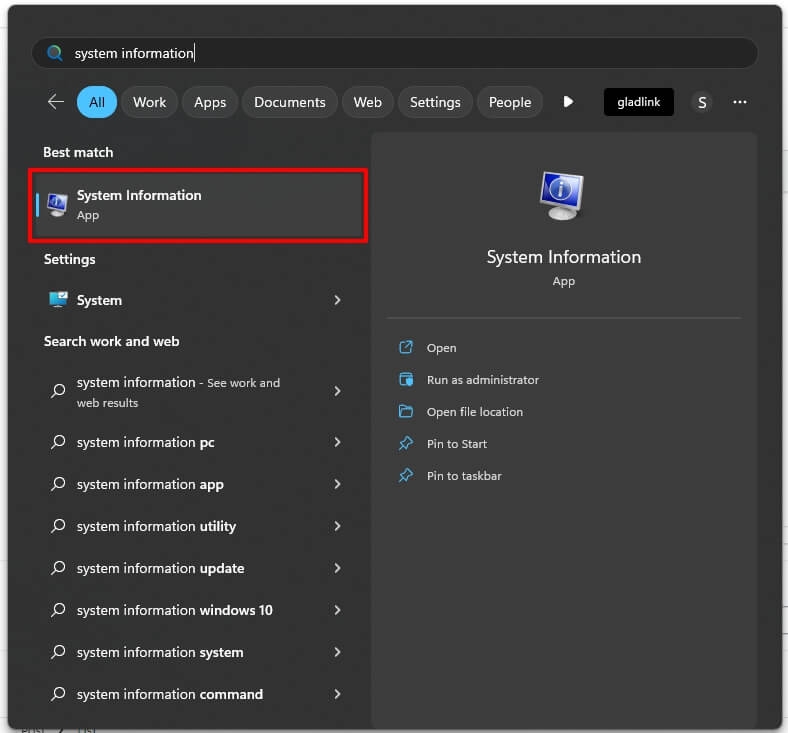
В результатах поиска выберите приложение Информация о системе.
Когда окно “Информация о системе” откроется, вы увидите длинный список информации о аппаратных компонентах вашей системы, включая вашу материнскую плату.
Если вы хотите увидеть информацию о вашей материнской плате, найдите раздел, который начинается с ‘ BaseBoard.’
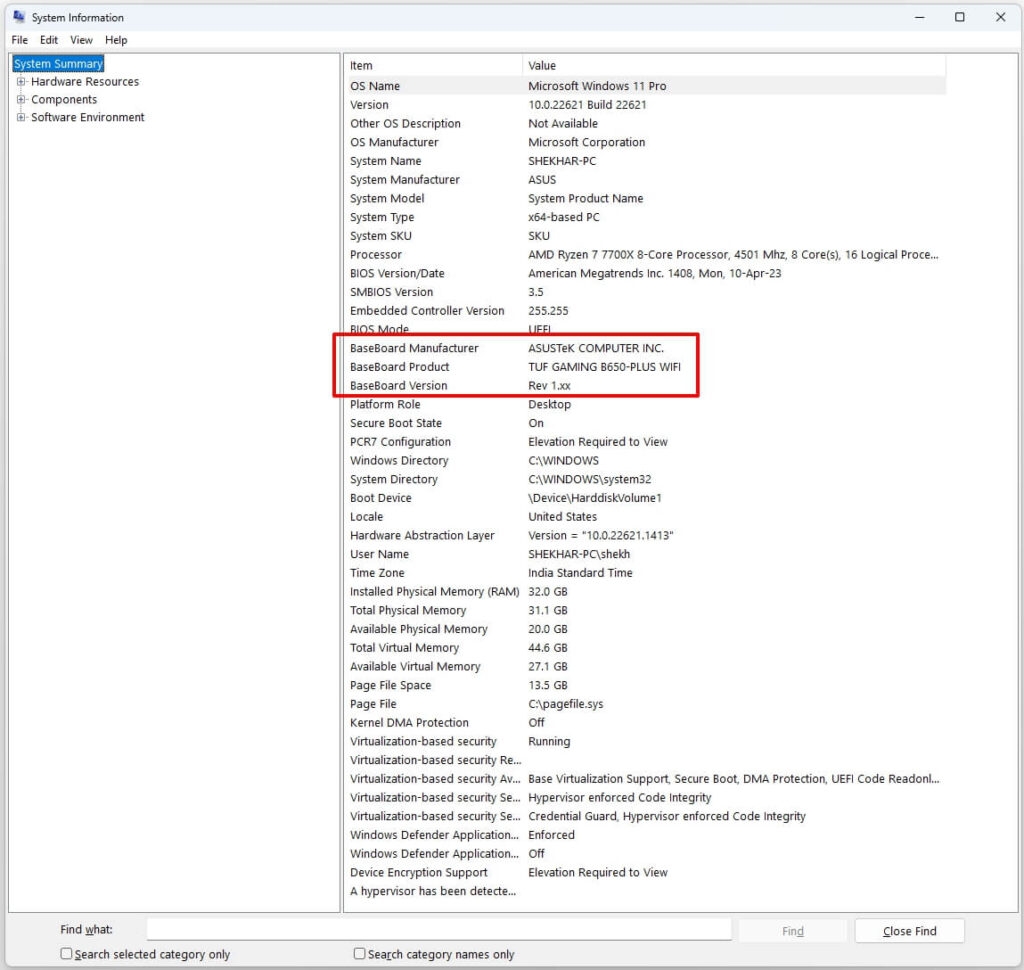
- Здесь вы увидите следующую информацию о материнской плате:
Производитель базовой платы: Обычно производитель материнской платы совпадает с производителем компьютера.
Продукт базовой платы: Это ваша материнская плата.
Версия базовой платы: Это номер версии вашей материнской платы. Материнская плата, заканчивающаяся на “01”, обычно является моделью первого поколения.
Метод 2: Используйте командную строку
Другой простой способ определить модель вашей материнской платы — использовать команду “wmic” (Windows Management Instrumentation Commandline) в командной строке Windows.
С помощью командной строки вы можете получить всю ту же информацию, которую вы видите в информации о системе, плюс серийный номер. Вы можете использовать этот метод с Windows 10 и Windows 11.
- Сначала выберите меню Пуск и введите cmd. Нажмите на командную строку.
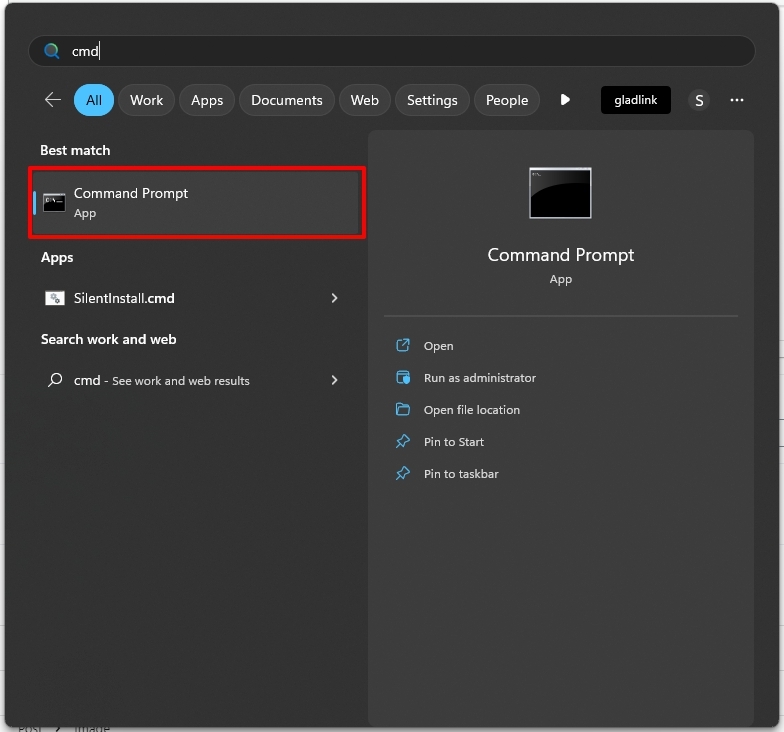
- В качестве альтернативы нажмите Windows + R на клавиатуре, чтобы запустить командную строку, затем введите “ cmd ” в всплывающее окно и нажмите Enter.
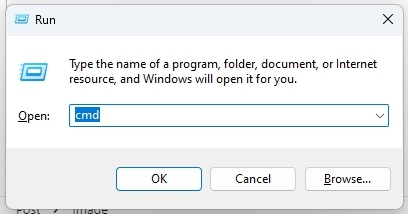
- Когда командная строка откроется, введите следующую команду и нажмите Enter:
wmic baseboard get product, Manufacturer, version- Когда вы нажмете Enter, появятся эти четыре элемента информации.
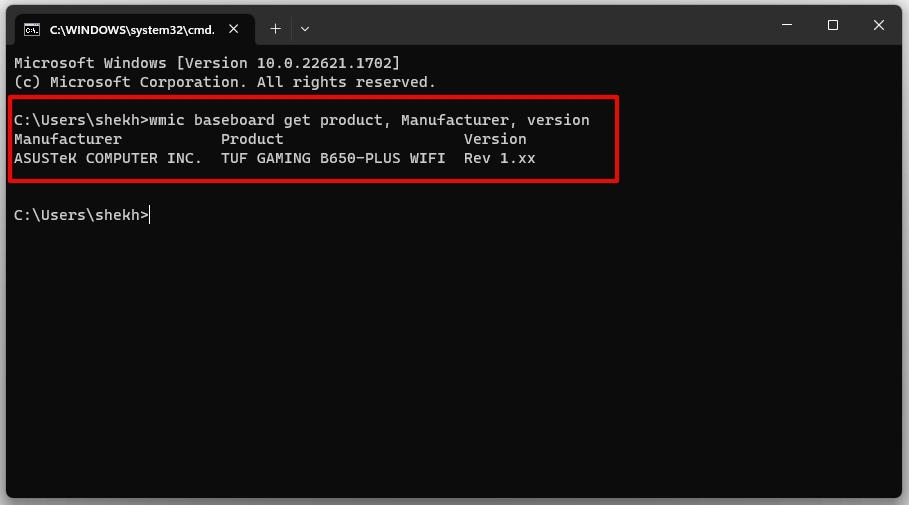
- Как вы можете видеть, вы найдете всю ту же информацию о вашей материнской плате, что и в информации о системе. Вы также можете увидеть серийный номер вашей материнской платы с помощью этой команды WMIC.
Метод 3: Используйте стороннее программное обеспечение
Вы также можете использовать стороннее программное обеспечение, которое сканирует аппаратное обеспечение вашего компьютера и предоставляет подробную информацию. Существует несколько сторонних инструментов, которые могут сообщить вам, какая у вас материнская плата. Некоторые популярные варианты включают CPU-Z, Belarc Advisor, HWiNFO и Speccy.
Эти инструменты могут помочь вам узнать, какая у вас материнская плата, и получить информацию о других ключевых компонентах аппаратного обеспечения. Они безопасны и эффективны.
Вот как проверить, какая у вас материнская плата, с помощью CPU-Z:
Сначала загрузите CPU-Z с официального сайта CPUID: (https://www.cpuid.com/softwares/cpu-z.html).
После загрузки запустите программу установки.
Когда вы впервые запустите CPU-Z, он по умолчанию откроется на вкладке CPU и отобразит информацию о вашем процессоре.
Чтобы проверить вашу материнскую плату, нажмите на вкладку Mainboard на главном экране CPU-Z.
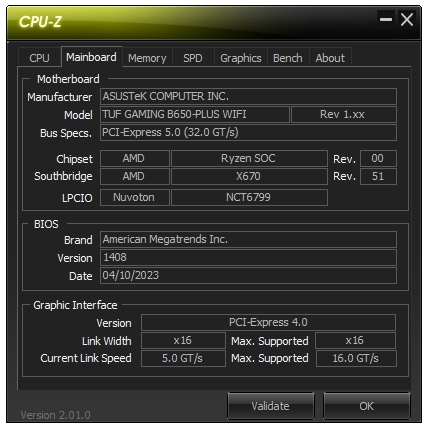
В дополнение к информации о процессоре и материнской плате, CPU-Z также может предоставить детали о других компонентах вашего компьютера. Например, вы можете использовать CPU-Z, чтобы проверить тип слота для видеокарты, версию BIOS и другую информацию о системе.
Метод 4: Проверьте руководство или упаковку материнской платы
Я храню коробку своей материнской платы и другие коробки продуктов в своем складском помещении для руководств и мелких аксессуаров.
Если у вас все еще есть руководство или упаковка, которые пришли с вашим компьютером, в них может быть информация о модели материнской платы. Ищите наклейки или ярлыки, на которых может быть напечатан номер модели или производитель.
Кроме того, если вы купили свою материнскую плату в магазине, особенно в интернете, вам следует проверить свой чек или историю заказов в таких магазинах, как Best Buy или Amazon. Это может помочь вам найти название вашей материнской платы.
Метод 5: Откройте корпус компьютера и проверьте материнскую плату
Если все остальные способы не сработали, вы можете физически открыть корпус вашего компьютера и осмотреть материнскую плату. Следуйте этим шагам:
Сначала отключите компьютер от источника питания и выключите его.
После этого откройте корпус компьютера, сняв винты с боковой панели.
Найдите название или номер модели, напечатанный на материнской плате. Обычно он напечатан на самой плате, часто рядом с процессором.
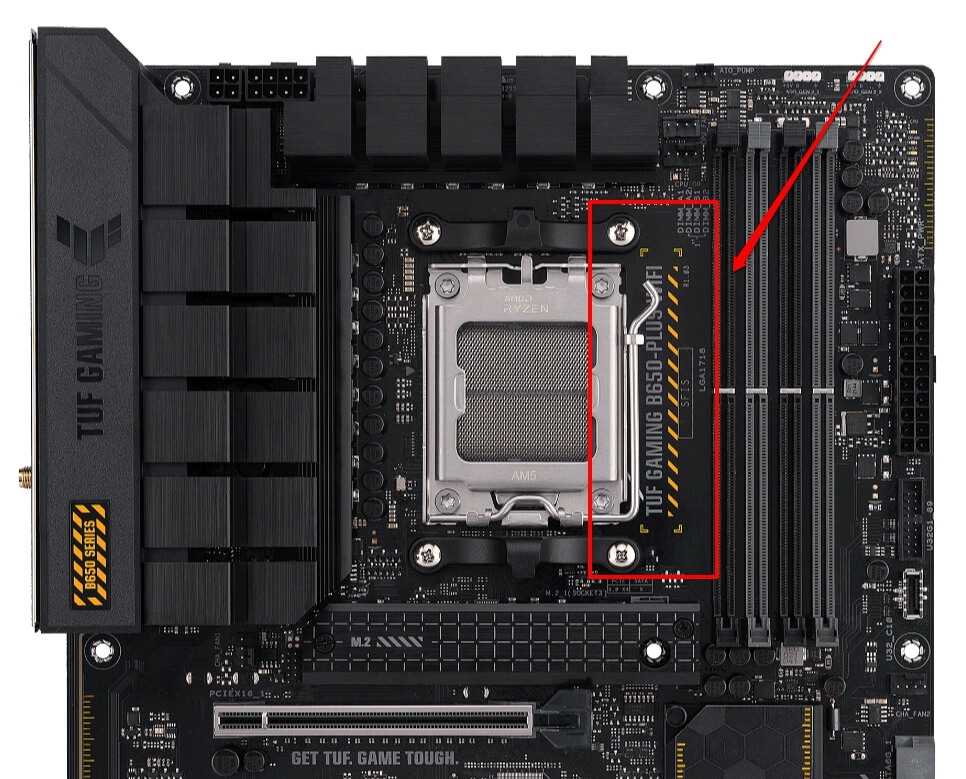
- На некоторых материнских платах вы найдете информацию о материнской плате, написанную вдоль края материнской платы. Вы также можете увидеть чипсет, модель и серийный номер там.
Обязательно отключите компьютер от источника питания и выключите его перед тем, как открывать корпус, и будьте осторожны, чтобы не трогать другие компоненты внутри.
Как узнать, какая у меня материнская плата на Linux?
Если вы используете Linux и вам нужно узнать, какая у вас материнская плата, не волнуйтесь, это быстрый и простой процесс.
Следуйте этим шагам, чтобы узнать, какая у вас материнская плата на Linux:
Откройте терминал, нажав Ctrl + Alt + T на клавиатуре или найдя “ Терминал ” в меню приложений.
В терминале введите следующую команду и нажмите Enter:
sudo dmidecode -t baseboard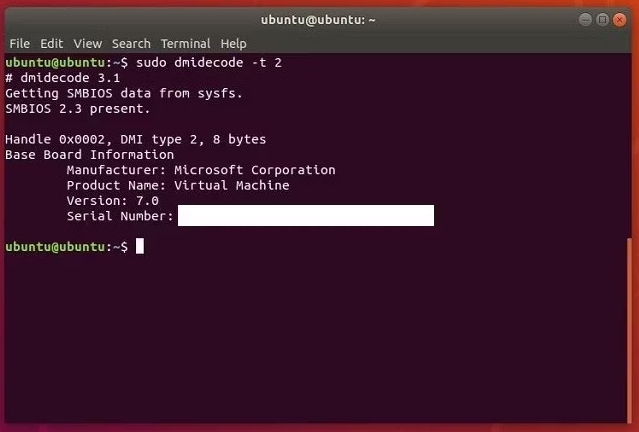
- После выполнения команды вы должны увидеть подробный вывод с информацией о вашей материнской плате, включая производителя, модель и версию. Используете виртуальную машину? Название продукта идентифицирует его.
Вот и все! Теперь вы знаете, какая у вас материнская плата в вашей системе Linux.
Часто задаваемые вопросы
Что такое материнская плата?
Материнская плата — это печатная плата (PCB), которая соединяет все компоненты компьютера вместе. Она также известна как основная плата или системная плата. Она служит центральным узлом, который позволяет процессору, оперативной памяти, устройствам хранения и другим аппаратным компонентам взаимодействовать друг с другом.
Короче говоря, материнская плата — это как нервная система компьютера, координирующая все функции его различных частей.
Почему мне нужно знать, какая у меня материнская плата?
Знание о том, какая у вас материнская плата, может быть полезным по нескольким причинам. Во-первых, это позволяет вам убедиться в совместимости с новым аппаратным обеспечением, которое вы можете захотеть установить или обновить, например, новой видеокартой, процессором или оперативной памятью.
Разные материнские платы имеют разные типы сокетов, слоты расширения и требования к питанию, что может ограничить ваши возможности при выборе нового аппаратного обеспечения.
Во-вторых, определение вашей материнской платы также может быть полезным при устранении любых проблем, которые могут возникнуть с вашим компьютером.
Например, если ваш компьютер не загружается должным образом или вы сталкиваетесь с ошибками, знание о том, какая у вас материнская плата, может помочь вам сузить потенциальные причины и найти соответствующие решения.
Заключение
Надеюсь, это помогло вам выяснить, какая у вас материнская плата. Определение вашей материнской платы имеет решающее значение для обеспечения совместимости с новым аппаратным обеспечением или устранения любых проблем на вашем компьютере.
Используя любой из пяти простых методов, упомянутых в этой статье, вы можете быстро узнать, какая у вас материнская плата на вашем ПК.
Дополнительное чтение:
Thunderbolt против USB-C – В чем разница?
Как исправить ошибку вентилятора процессора на материнской плате ASUS?
Примеры настенных ПК, от которых невозможно оторвать взгляд
Get new posts in your inbox
No spam. Unsubscribe anytime.