Технологии · 5 min read · Jan 08, 2026
WhatsApp не показывает имена контактов? Как это исправить

Ищете имена своих друзей и семьи в WhatsApp и в итоге прокручиваете длинный список номеров? Это может быть раздражающим, когда WhatsApp не показывает имена контактов. Но не волнуйтесь, есть решение! В этом руководстве мы пройдемся по нескольким простым шагам, чтобы исправить эту проблему и вернуть имена контактов. Итак, без лишних слов, давайте начнем.
Советы по исправлению проблемы с отсутствием имен контактов в WhatsApp
Иногда это происходит с конкретным контактом, который вы недавно сохранили, а иногда это затрагивает все имена контактов в адресной книге вашего телефона. Вот несколько вещей, которые вы можете попробовать, чтобы исправить эту проблему:
1. Обновите контакты WhatsApp
Когда вы обновляете свои контакты, WhatsApp повторно синхронизирует и обновляет информацию о контактах из приложения контактов вашего телефона. Это может помочь вернуть правильные имена для ваших контактов WhatsApp.
Чтобы обновить свои контакты, вы можете попробовать следующие шаги:
- Запустите приложение WhatsApp и перейдите в список чатов.
- Затем проведите вниз по экрану, чтобы восстановить контакты.
- Подождите некоторое время, пока WhatsApp обновит имена контактов.
- Проверьте, отображаются ли имена контактов теперь правильно.
Это может потенциально решить проблему. Если проблема все еще сохраняется, попробуйте другие решения, упомянутые ниже.
2. Проверьте разрешения WhatsApp
Проверка разрешений WhatsApp может помочь решить эту проблему. Иногда, если определенные разрешения не включены, это может повлиять на функциональность имен контактов в WhatsApp. Чтобы проверить разрешения,
- Перейдите в Настройки вашего устройства.
- Затем выберите Приложения.
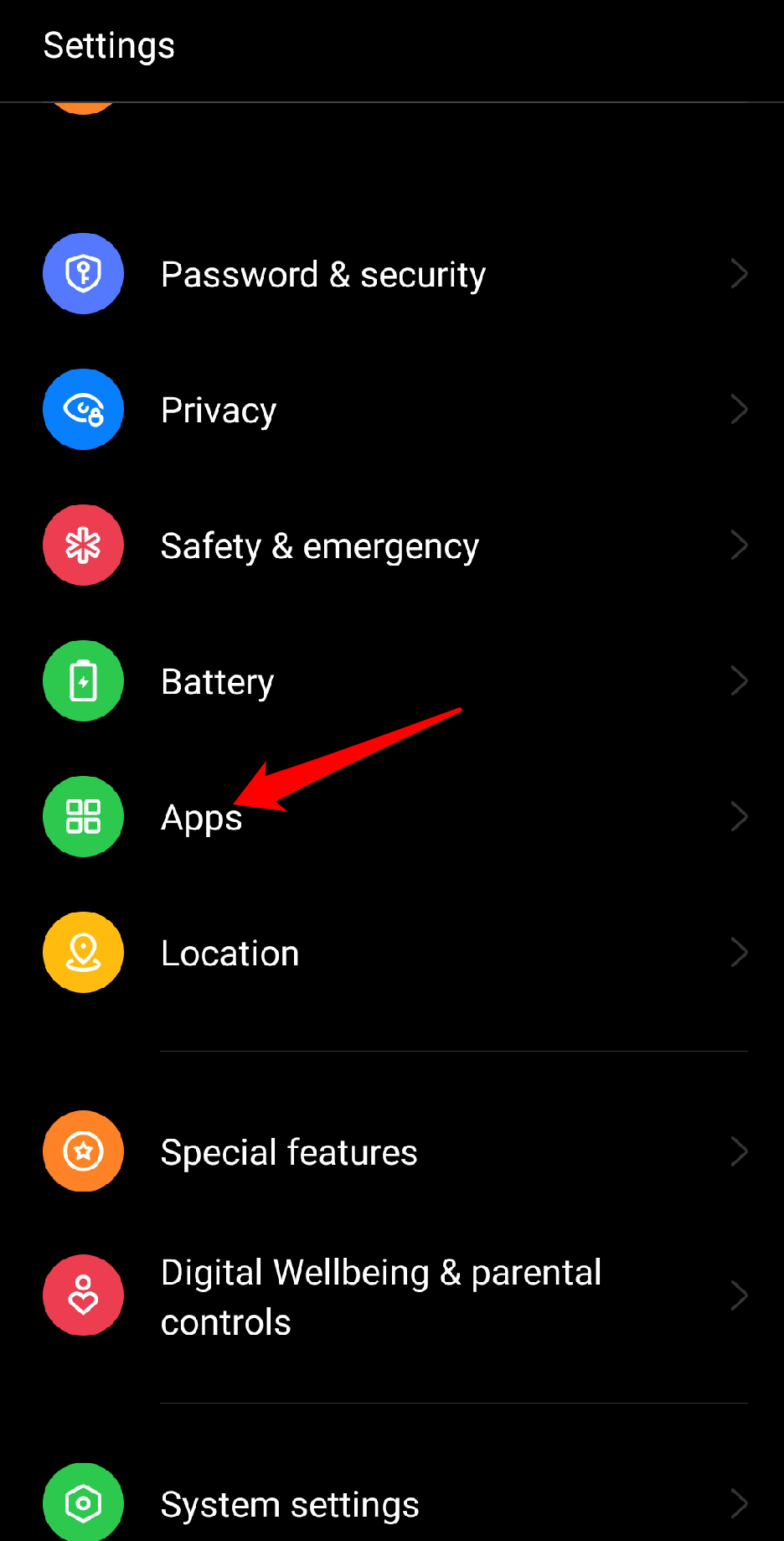
- Нажмите на опцию Управление приложениями.
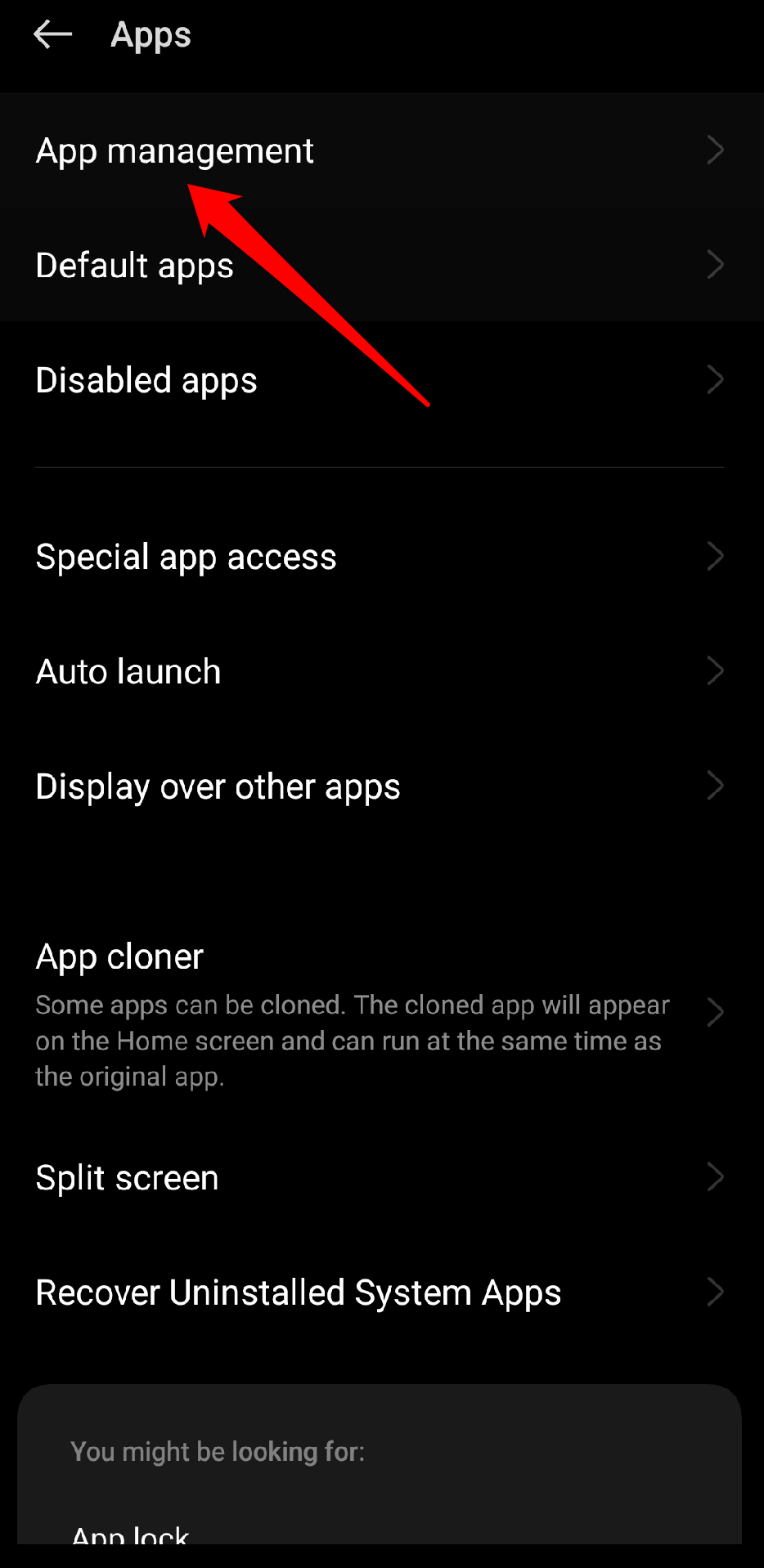
- Выберите Whatsapp.
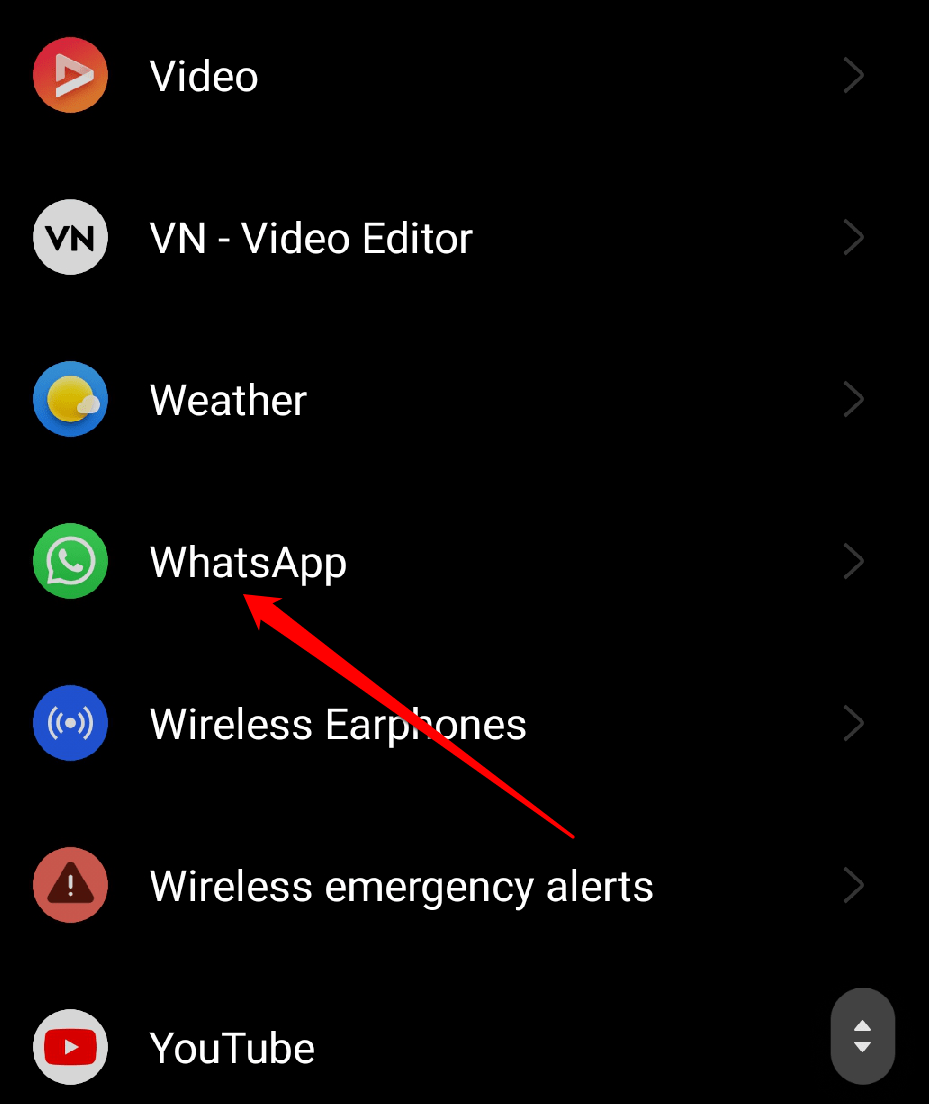
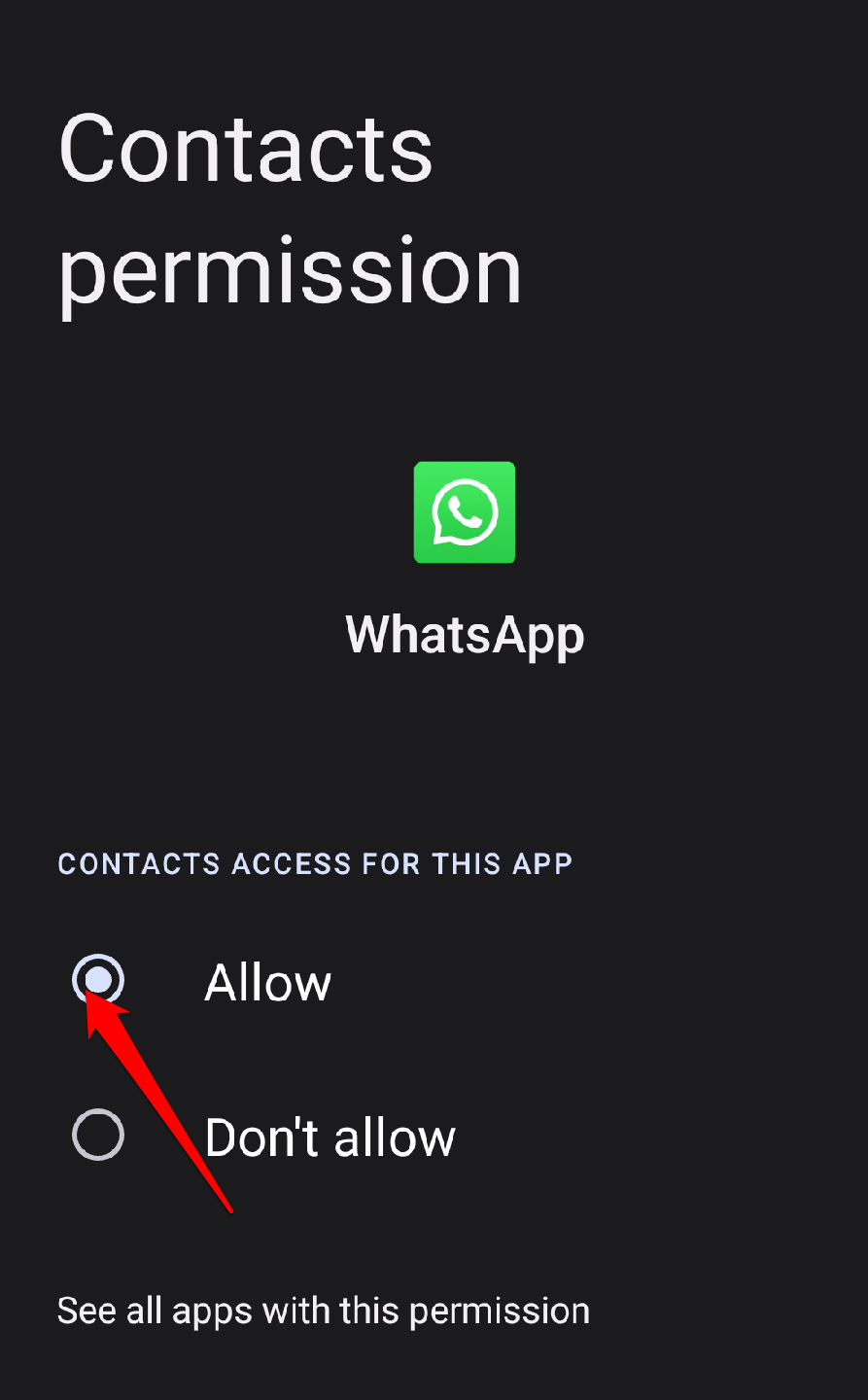
- Нажмите на Разрешения.

- Убедитесь, что разрешения Контакты и Телефон включены.
3. Перезагрузите телефон
Перезагрузка телефона — это лучшее решение, которое вы можете попробовать, когда дело касается исправления проблем с отсутствующими именами контактов. Когда вы перезагружаете телефон, временные файлы очищаются, и ваша система получает новое начало. Это может помочь решить любые программные сбои, которые могут вызывать проблему отображения имен контактов. Все, что вам нужно сделать, это выключить телефон, подождать несколько секунд, а затем включить его снова.
4. Обновите WhatsApp
WhatsApp часто выпускает новые обновления, чтобы улучшить приложение и исправить любые проблемы, с которыми могут столкнуться пользователи. Обновление WhatsApp до последней версии может решить проблему отсутствующих имен контактов. Поэтому убедитесь, что вы проверили наличие обновлений для WhatsApp в вашем магазине приложений и установили их. Чтобы обновить WhatsApp:
- На вашем устройстве запустите приложение Google Play Store.
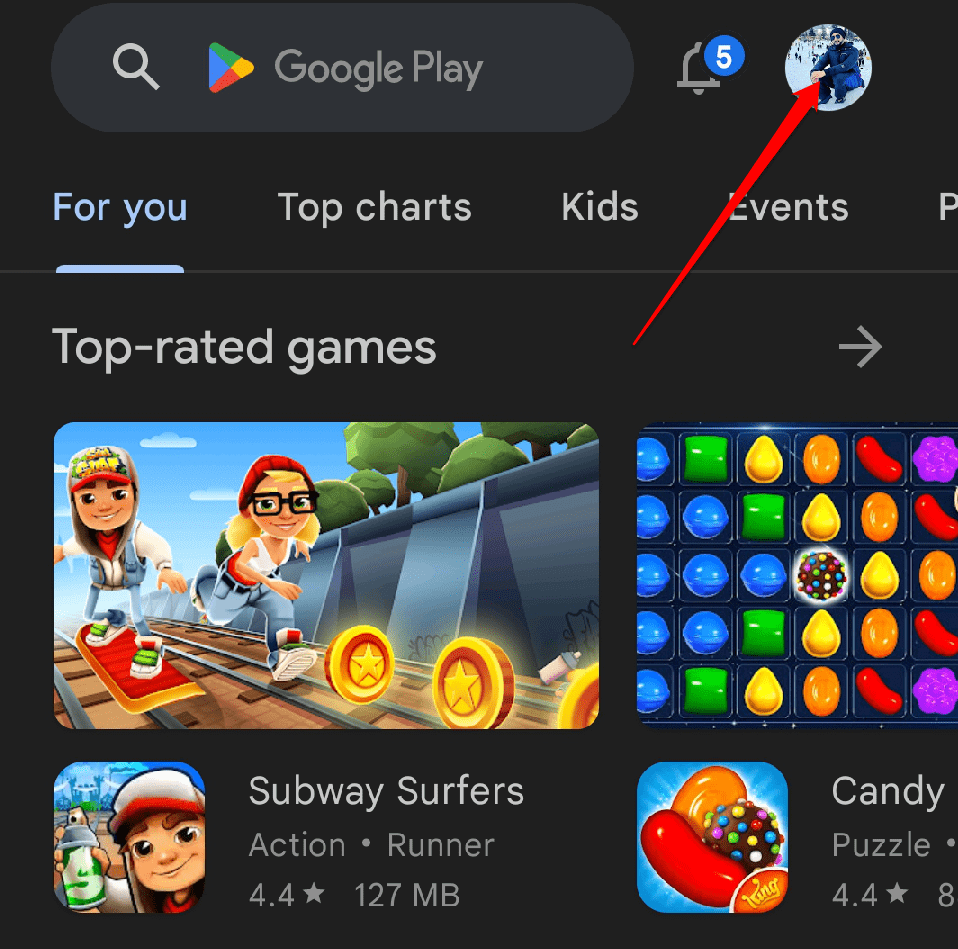
- В правом верхнем углу нажмите на Иконку аккаунта.
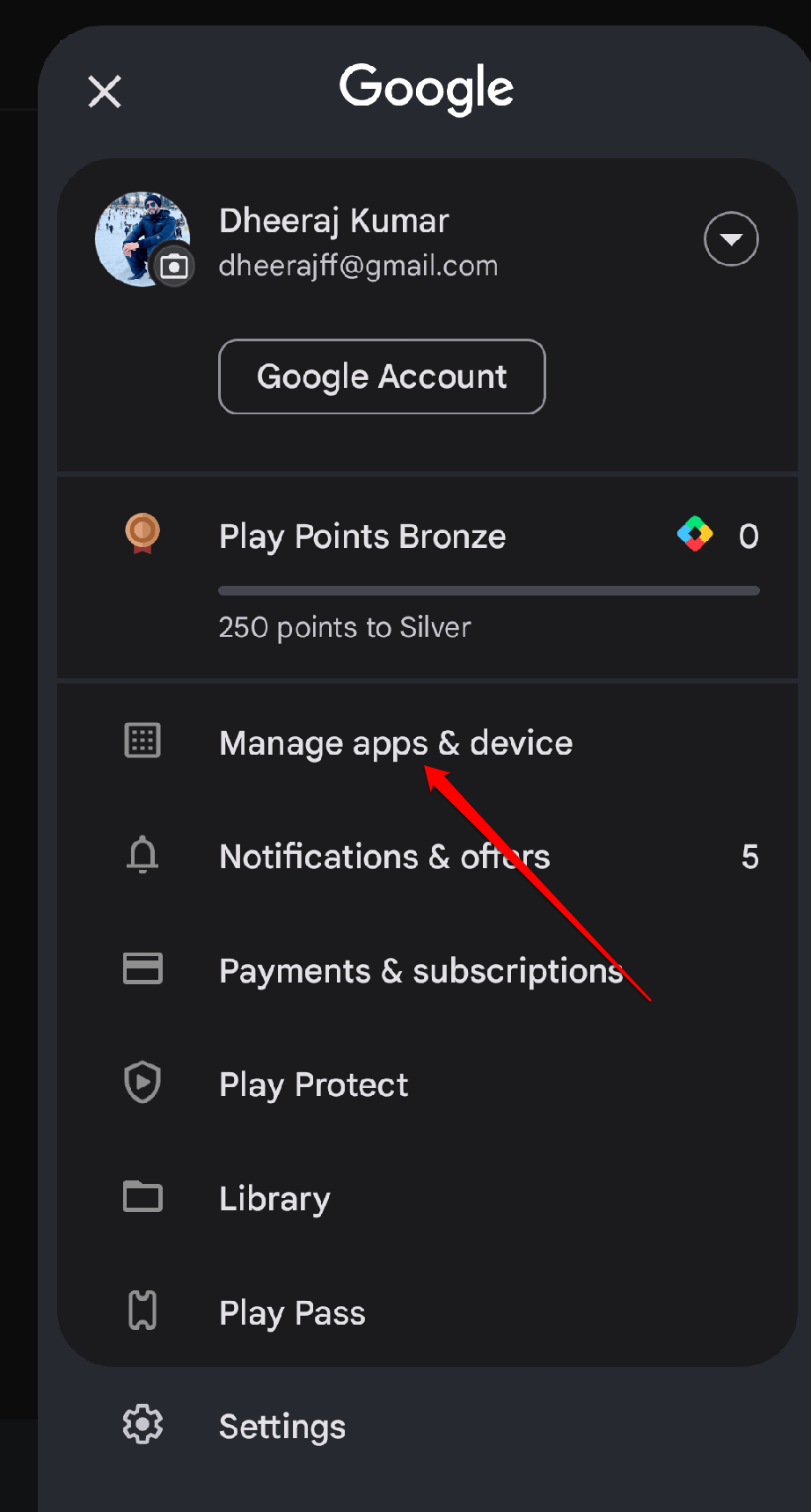
- Теперь выберите Управление приложениями и устройствами из меню.
- Выберите опцию “ Доступные обновления ”.
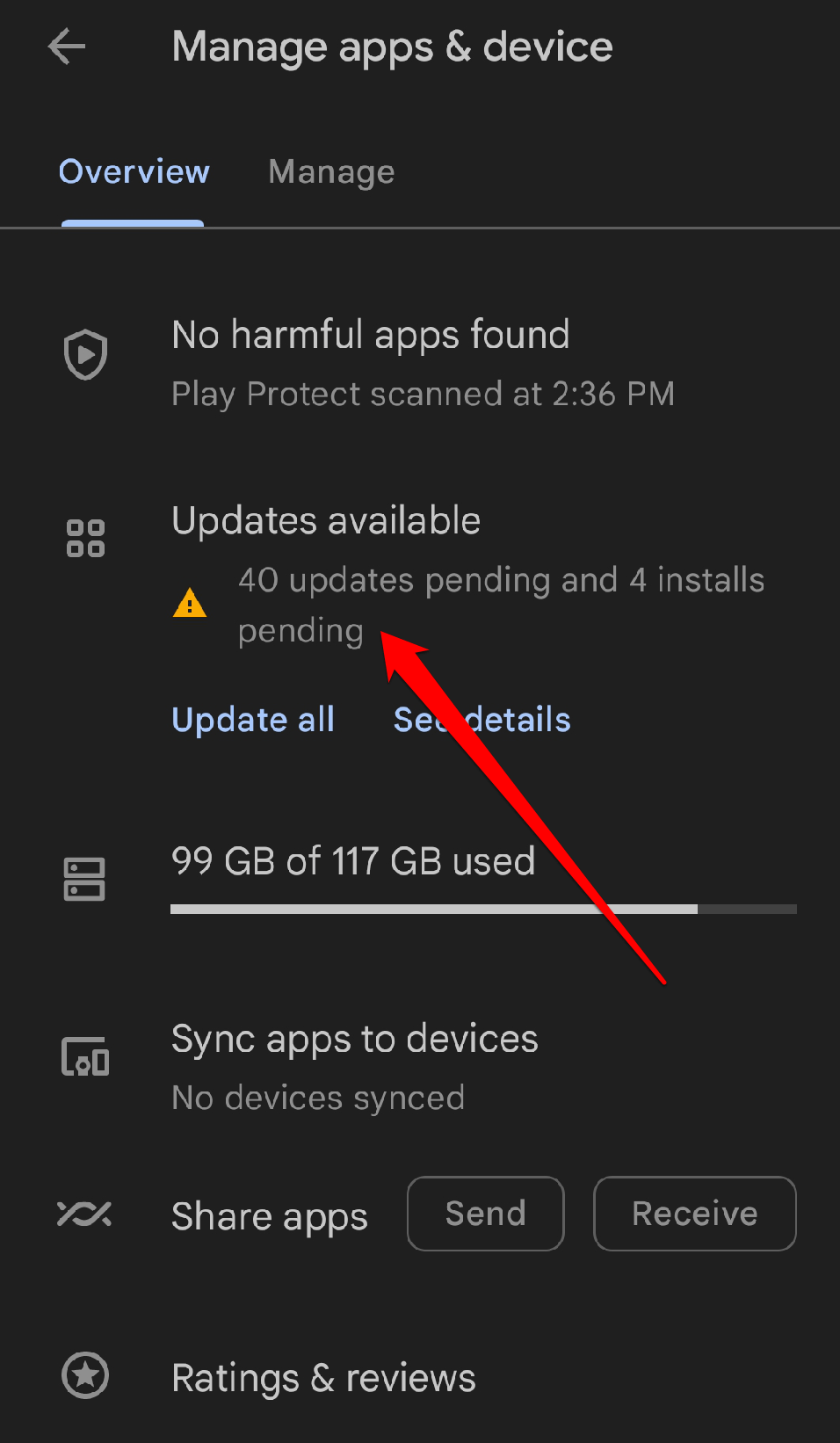
- Ознакомьтесь со списком ожидающих обновлений для приложения WhatsApp.
- Рядом с ним нажмите кнопку Обновить.
Это поможет убедиться, что у вас самая последняя версия со всеми исправлениями ошибок и улучшениями.
5. Очистите кэш WhatsApp
Очистка кэша WhatsApp может потенциально исправить проблему. Когда вы очищаете кэш, это означает, что вы удаляете временные данные, которые WhatsApp хранит на вашем устройстве. Это может помочь решить любые сбои или ошибки, которые могут вызывать отсутствие имен контактов.
Перейдите в Настройки вашего устройства.
Затем выберите Приложения.
Нажмите на опцию управления приложениями.
Выберите Whatsapp.
Теперь нажмите на “ Использование данных ” из меню.
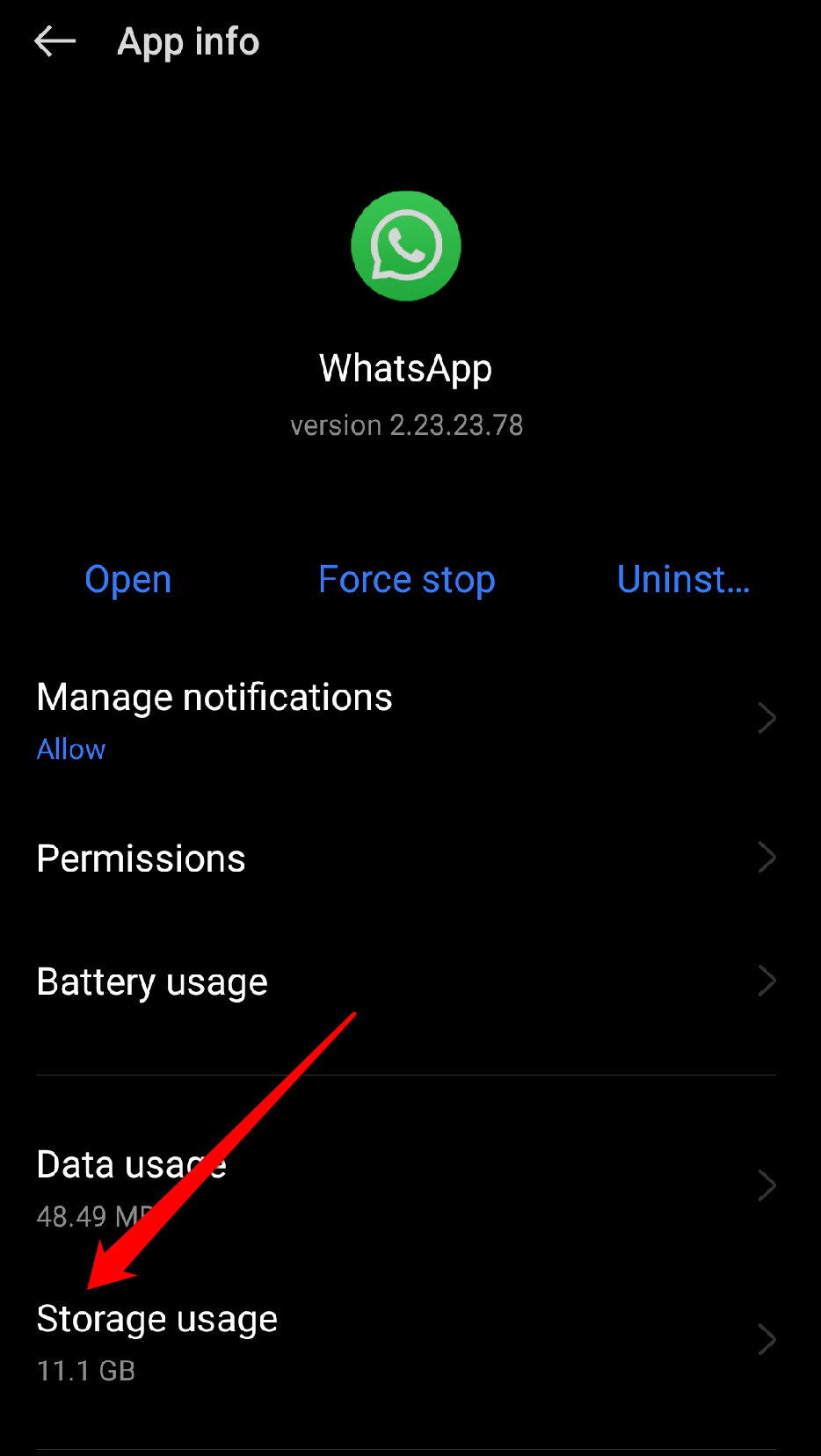
Выберите “Очистить кэш.”
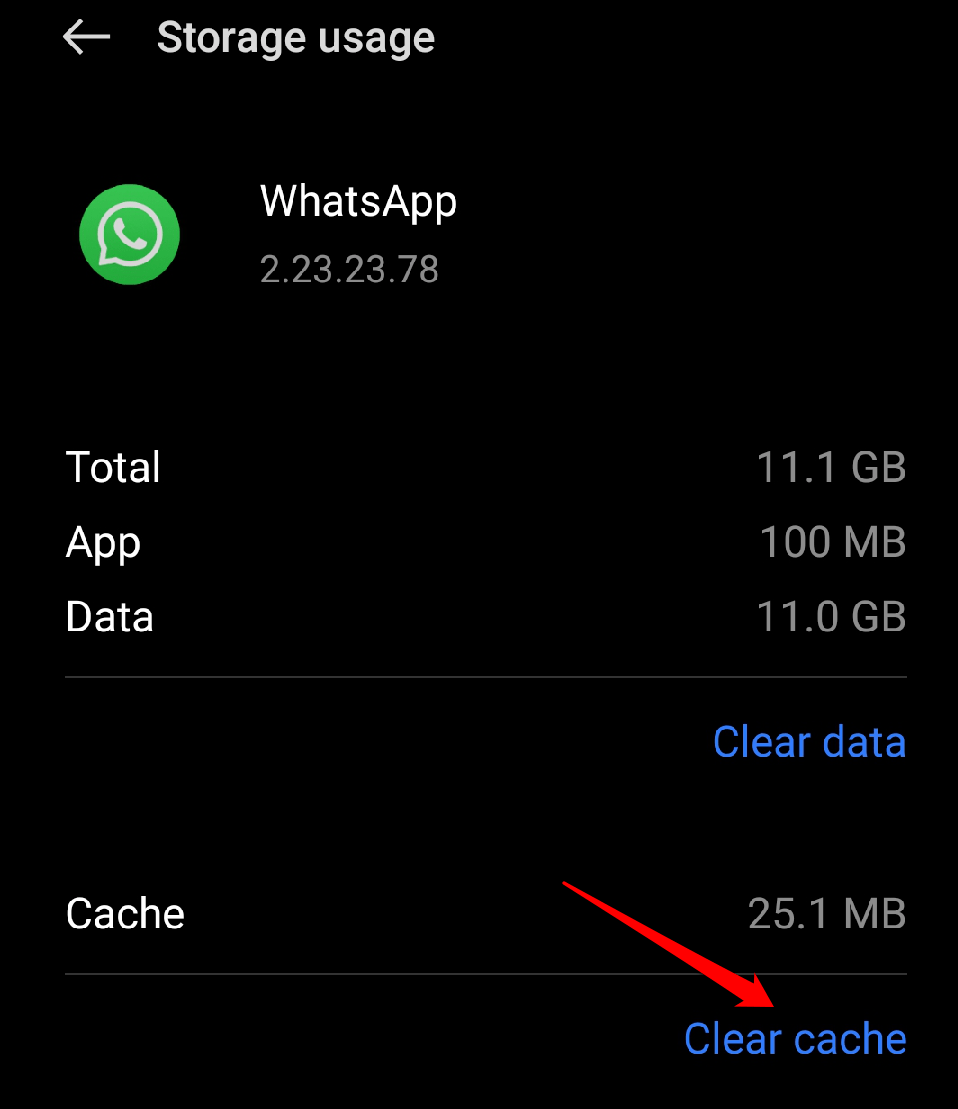
Очистка кэша не удалит ни ваши сообщения, ни контакты. Однако это может временно выйти вас из WhatsApp. Но не волнуйтесь; вы можете легко войти снова, как только очистите кэш.
6. Проверьте свои контакты
Убедитесь, что имена контактов правильно сохранены в приложении контактов вашего телефона. Иногда проблема может быть такой простой, как отсутствие у контакта правильного имени или наличие дублирующихся записей. Просматривая свои контакты, вы можете убедиться, что они правильно сохранены с соответствующими именами и что дубликаты не вызывают путаницы. Поэтому быстро просмотрите свой список контактов и внесите необходимые изменения.
7. Убедитесь, что SIM-карта активна
Иногда, если ваша SIM-карта не активна или неправильно вставлена, это может вызвать сбои в функциональности ваших контактов. Поэтому дважды проверьте, что ваша SIM-карта активна и надежно вставлена в ваше устройство. Это может решить проблему и вернуть вам имена контактов.
8. Удалите и переустановите WhatsApp
Удаление и переустановка приложения может быть отличным решением. Иногда приложение сталкивается с небольшими сбоями или поврежденными файлами, что может вызвать эту проблему. Удалив и переустановив WhatsApp, вы фактически начинаете с новой установки, что часто может исправить такие проблемы. Не забудьте сделать резервную копию своих чатов перед удалением, чтобы не потерять важные сообщения.
Чтобы переустановить приложение WhatsApp, выполните следующие инструкции:
- Нажмите и удерживайте значок приложения WhatsApp, пока не появится меню.
- В меню выберите опцию “ Удалить.”
- После удаления WhatsApp откройте Google Play Store на вашем устройстве.
- В строке поиска в верхней части Play Store введите “WhatsApp” и нажмите на значок поиска.
- Выберите приложение и нажмите “ Установить ”, чтобы начать процесс установки.
После завершения установки настройте его с вашим номером телефона и проверьте, сохраняется ли проблема.
9. Проверьте, работает ли WhatsApp
Если WhatsApp испытывает перерыв в обслуживании или сбой, это может быть причиной того, что вы не видите имена контактов. К сожалению, вы не сможете сами это исправить. Вам просто придется подождать, пока сервис снова не заработает.
Если вы хотите проверить, работает ли WhatsApp, вы можете посетить такие сайты, как Downdetector или IsItDownRightNow. Эти сайты отслеживают, когда такие сервисы, как WhatsApp, имеют проблемы. Если WhatsApp не работает, вы увидите отчеты от других пользователей, которые также сталкиваются с той же проблемой. Как только WhatsApp снова заработает, вы должны начать видеть обычные имена контактов.
10. Свяжитесь с поддержкой WhatsApp
Если ни одно из вышеперечисленных решений не исправляет проблему, обратиться в службу поддержки WhatsApp — отличная идея. У них есть команда экспертов, которые могут помочь вам улучшить проблему с отсутствующими именами контактов. Вы можете связаться с ними, посетив их веб-сайт или перейдя в раздел поддержки в настройках приложения. Как только вы объясните проблему, они проведут вас через шаги по устранению неполадок и решению проблемы. Они готовы помочь вам, так что не стесняйтесь просить их о помощи.
Чтобы связаться с поддержкой WhatsApp, вы можете выполнить следующие шаги:
- Откройте WhatsApp и нажмите кнопку Настройки.
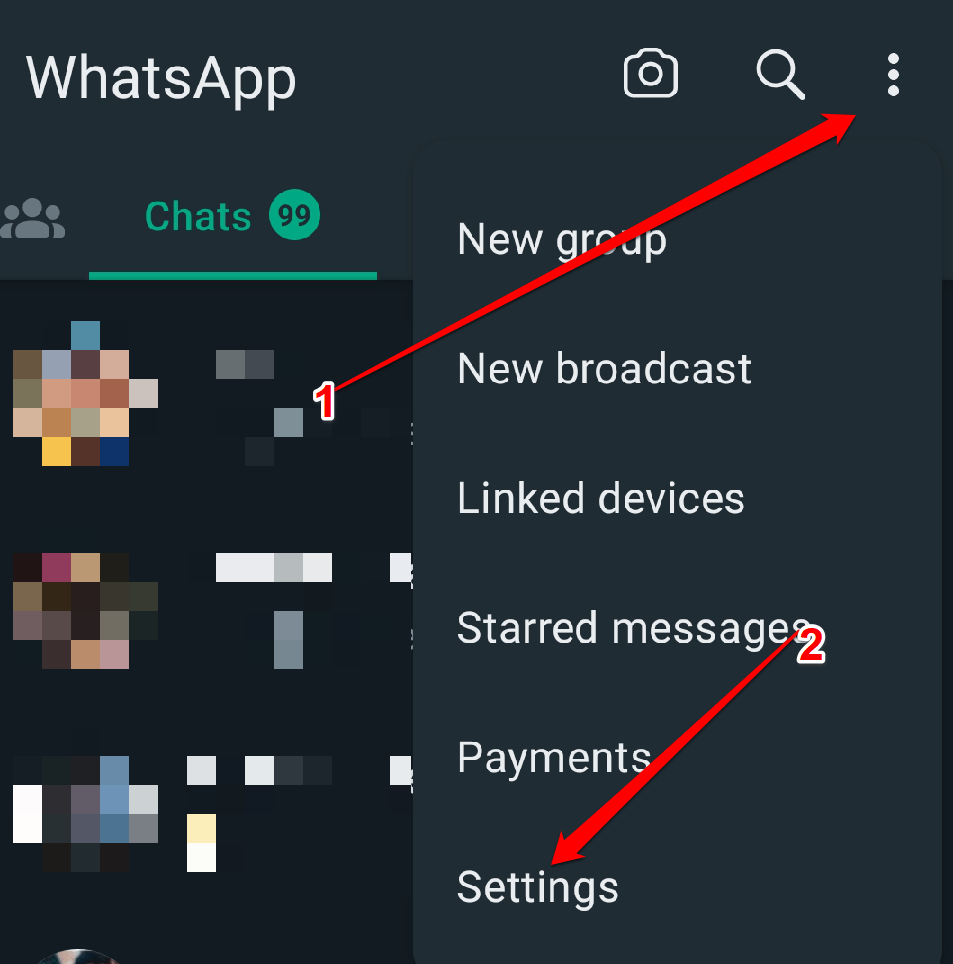
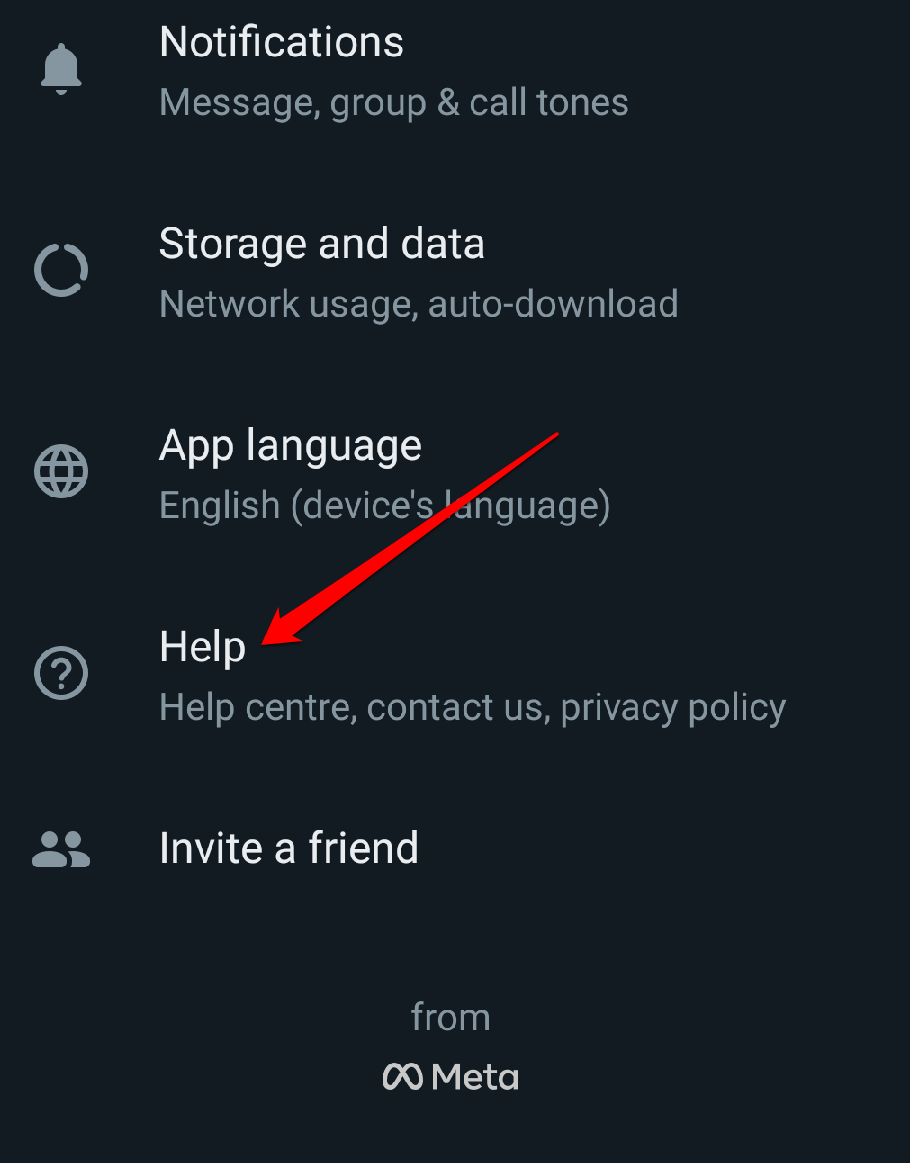
- Нажмите Помощь.
- Нажмите Связаться с нами.
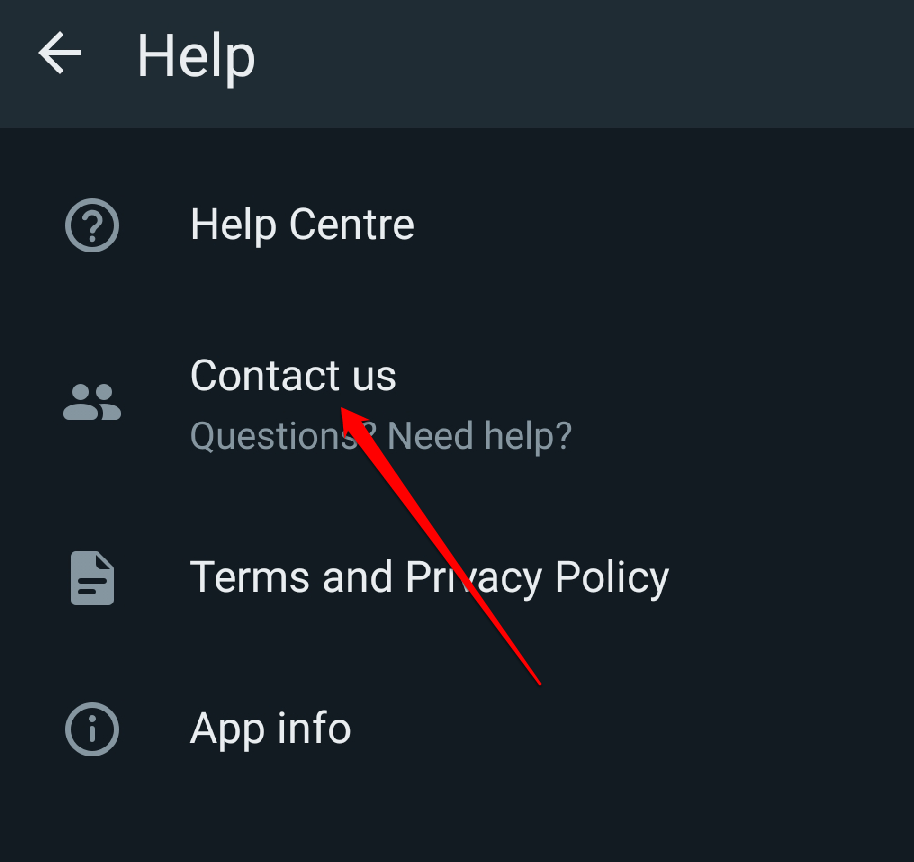
- Выберите проблему, с которой вы столкнулись.
- Заполните форму и нажмите Далее.
Служба поддержки WhatsApp обычно отвечает на ваш запрос в течение 24 часов.
Если у вас есть мысли по поводу WhatsApp не показывает имена контактов? Как это исправить, не стесняйтесь оставить комментарий ниже. Также подписывайтесь на наш канал DigitBin на YouTube для видеоуроков. Удачи!
Get new posts in your inbox
No spam. Unsubscribe anytime.