WhatsApp советы · 5 min read · Oct 17, 2025
Статус WhatsApp портит ваши HD-видео — вот как загрузить в полном качестве

Я посетил мероприятие и снял видео на свой OnePlus 10R; видео было хорошего качества с четким звуком. Я подумал, что стоит поделиться им в WhatsApp как историей. Однако после загрузки видео я понял, что качество видео ухудшилось и оно стало размытым. Я протестировал другое 4K видео, думая, что мое видео недостаточно хорошее, но HD видео также оказалось размытым после загрузки. Так в чем же дело?
Я искал информацию на различных форумах, в сообществах Reddit и даже смотрел официальные документы Meta — если вы хотите опубликовать видео в HD-разрешении в статусе WhatsApp без потери качества, вот что я нашел и как загрузить HD историю в WhatsApp.
Почему качество видео ухудшается, когда я загружаю статус WhatsApp?
Истории WhatsApp не поддерживают загрузку видео в HD-качестве. WhatsApp сжимает видео, подходящее для мобильного просмотра, используя свой агрессивный алгоритм сжатия, чтобы уложить видео в установленную продолжительность и размер файла.
Я обнаружил, что в среднем WhatsApp сжимает видео в 10 раз. Например, я протестировал загрузку HD видео длиной 30 секунд весом 214 МБ. После сжатия WhatsApp размер того же 30-секундного видео был уменьшен до ~2 МБ. Несомненно, такое сильное сжатие серьезно ухудшает качество видео. Я протестировал эти обходные пути, чтобы сохранить мои истории WhatsApp как можно ближе к оригинальному качеству, и поверьте, эти техники сработают и для вас.
Метод 1. Используйте приложение PureStatus
PureStatus может уменьшить размер видео/фото с минимальной потерей качества, чтобы обеспечить загрузку HD в статус WhatsApp, гарантируя высококачественные загрузки с минимальным сжатием. Это простой и легкий метод, который работает как на Android, так и на iPhone. Приложение использует API-сервисы WhatsApp для подключения к серверам WhatsApp.
Я протестировал приложение и обнаружил, что оно работает хорошо и сохраняет качество изображения лучше. Я напрямую загрузил видео в историю WhatsApp, не используя PureStatus, и снова загрузил то же видео после обработки через PureStatus. Обработанный результат оказался более четким по сравнению с видео, добавленным напрямую. Вот шаги, которые я выполнил.
- Скачал приложение на Android (оно доступно и на iOS).
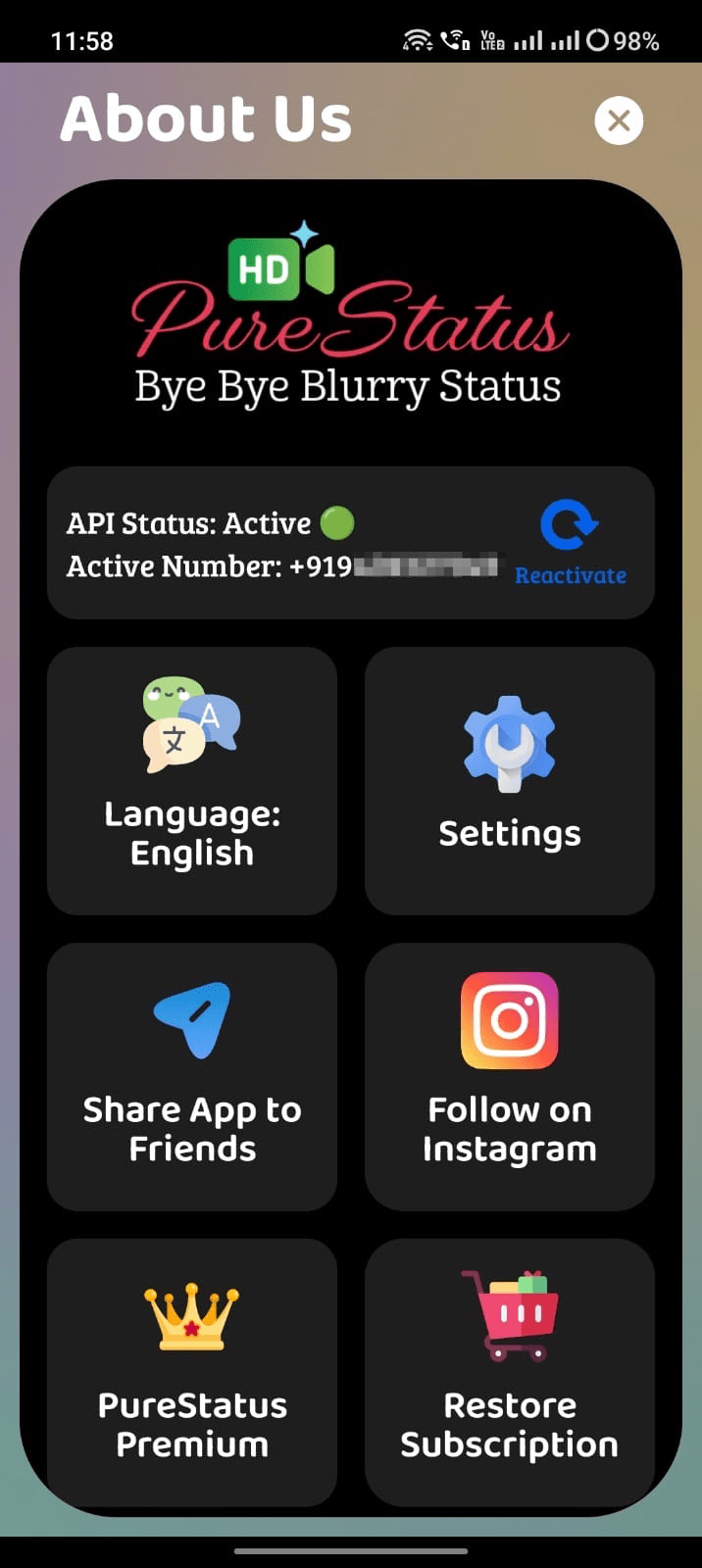
- Приложение попросило меня подключить сервер API WhatsApp к приложению PureStatus.
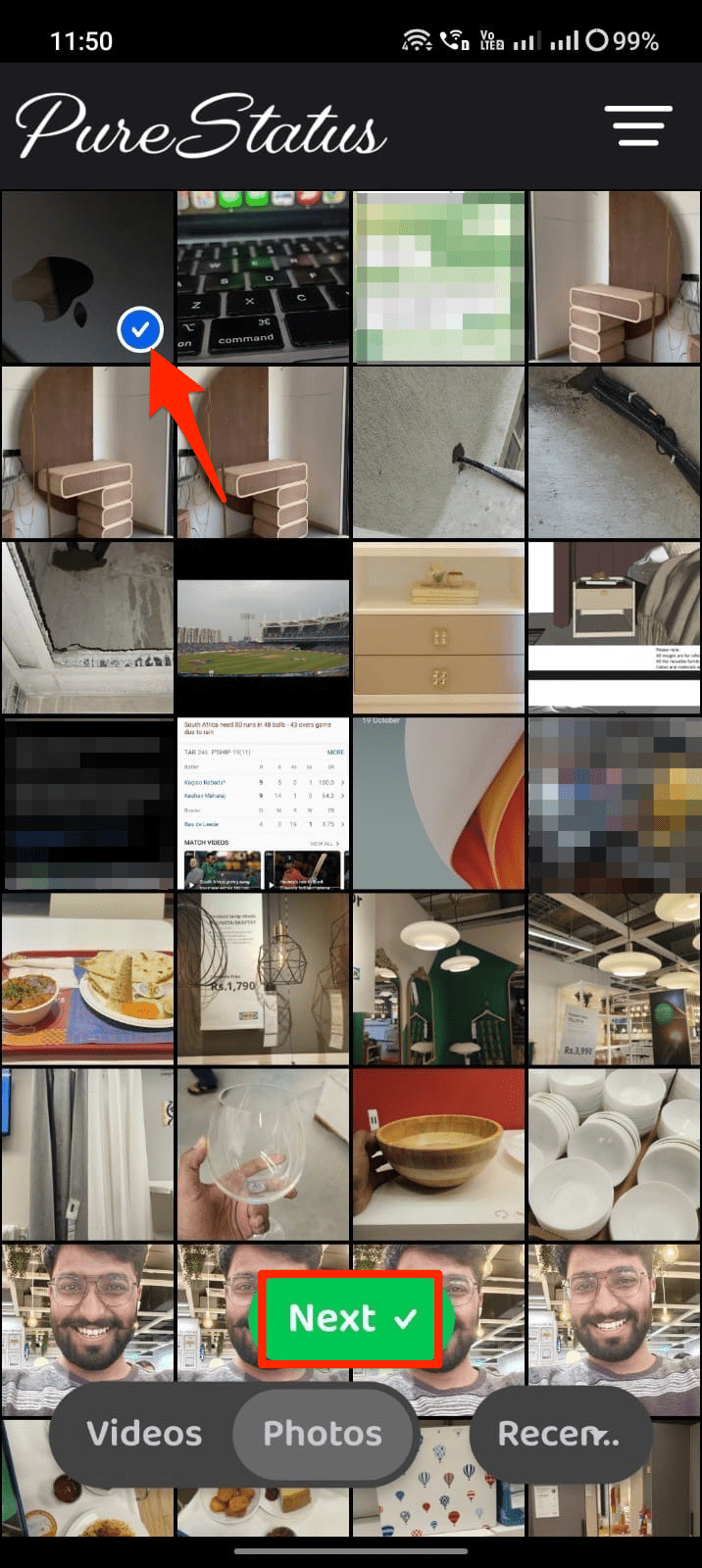
- Теперь, когда я предоставил доступ к медиа приложению и открыл его, я вижу список медиафайлов. Я выбрал видео и нажал Далее.
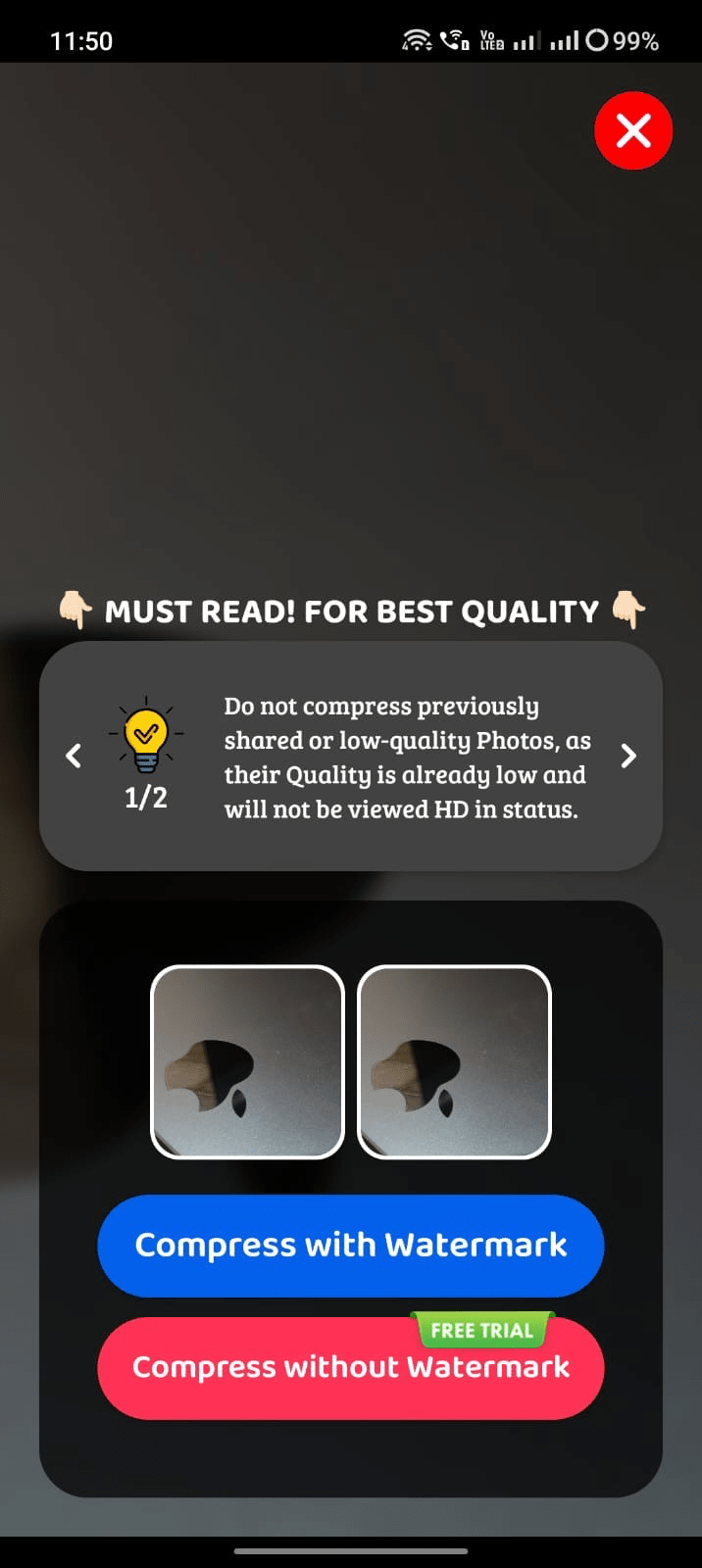
- Я выбрал бесплатное сжатие с водяным знаком. Вы также можете выбрать платное сжатие без водяного знака, но оно платное.
- После обработки видео я смог напрямую загрузить его как историю WhatsApp или поделиться им с моими контактами. Ниже изображение, загруженное в WhatsApp с PureStatus и без него.
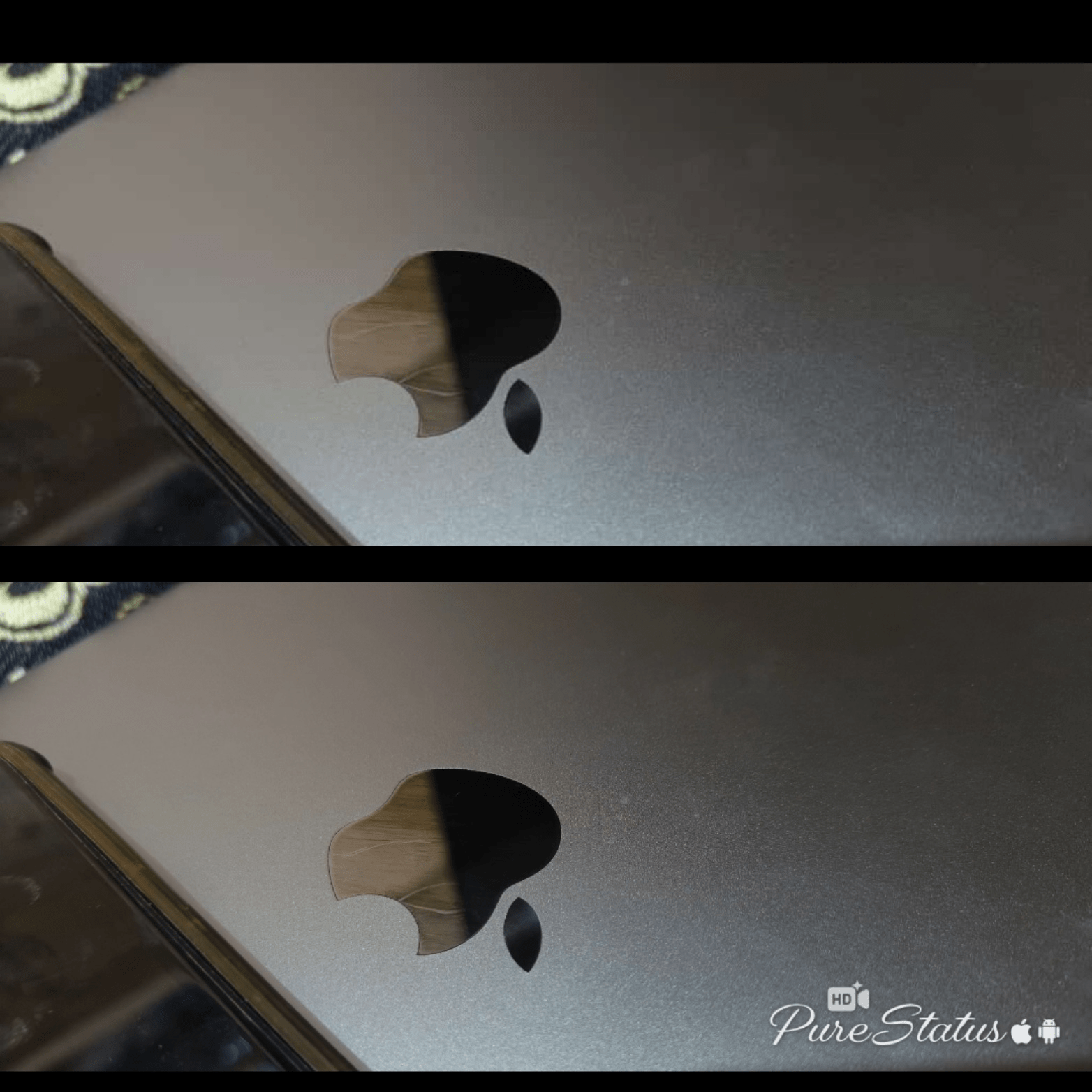
Вы можете увидеть разницу в качестве. Чтобы получить наилучшие результаты с PureStatus, не редактируйте и не обрезайте видео после сжатия; в противном случае качество будет потеряно.
Метод 2. Вручную сжать видео
Я протестировал несколько видео и заметил, что WhatsApp может загружать видео размером менее 10 МБ без ухудшения качества. Поэтому, если ваше видео небольшого размера, то загрузка его в статус WhatsApp не повлияет на качество сильно.
Если вы напрямую загружаете HD-видео в статус WhatsApp, серверы WhatsApp могут сжать его до более высокого уровня, ухудшая видео еще больше за пределами порога 10 МБ. В таком случае мы можем использовать приложение для сжатия видео стороннего разработчика, чтобы сжать видео; таким образом, вы можете сохранить хорошее качество видео и уменьшить размер файла, совместимый с WhatsApp, и загрузить его как статус. Вот как мы можем это сделать;
Вручную сжимая видео, вы сможете сохранить детали видео, которые могут быть потеряны из-за собственного сжатия WhatsApp.
Шаг 1. Перейдите в Google Play Store или App Store и найдите “ Приложения для сжатия видео “. Я использовал “Video Compress Panda”, которое имеет более 5 миллионов установок, но вы можете проверить и другие, если вас устраивают навязчивые рекламы. [ iOS / Android ]
Шаг 2. Откройте приложение и выберите видео, которое хотите сжать.
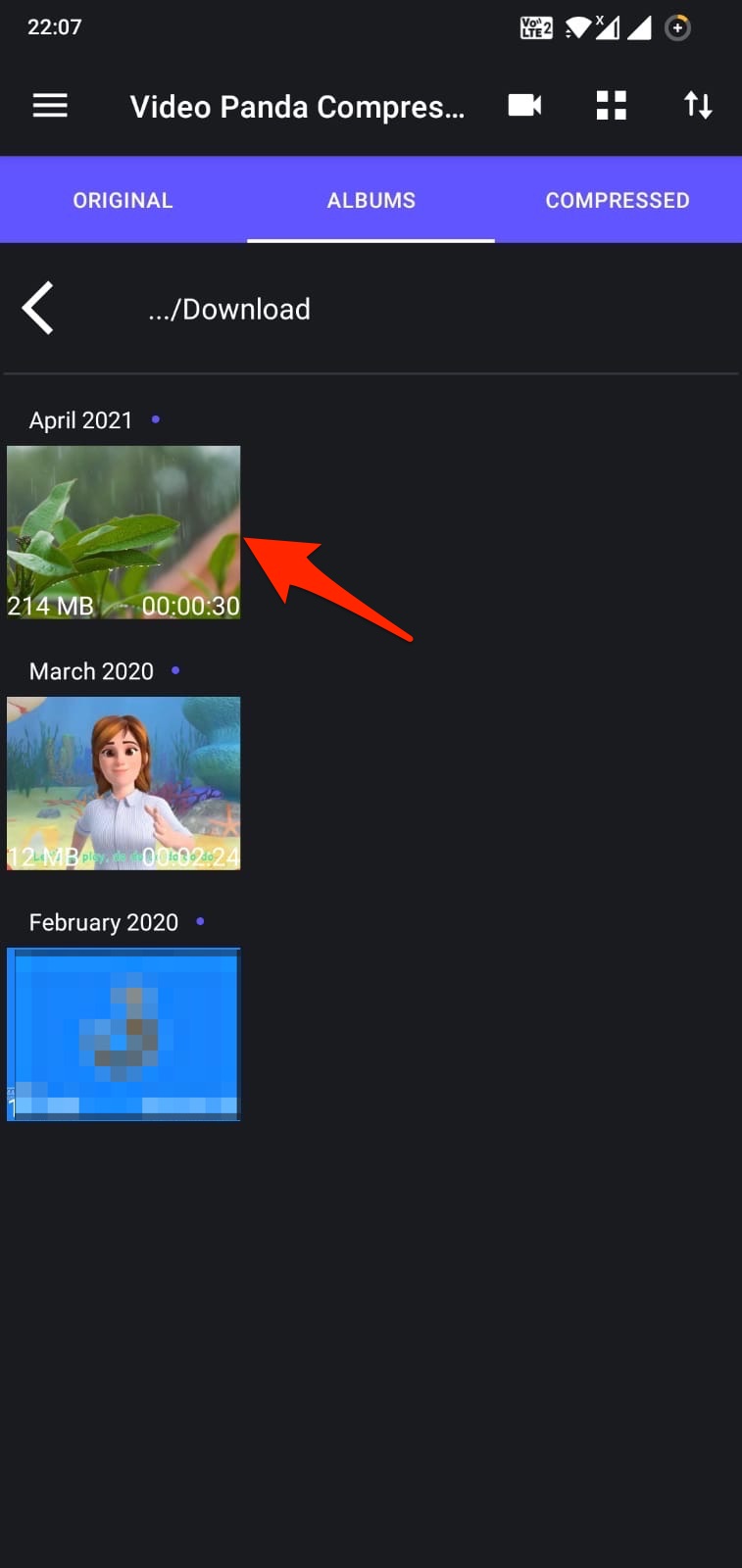
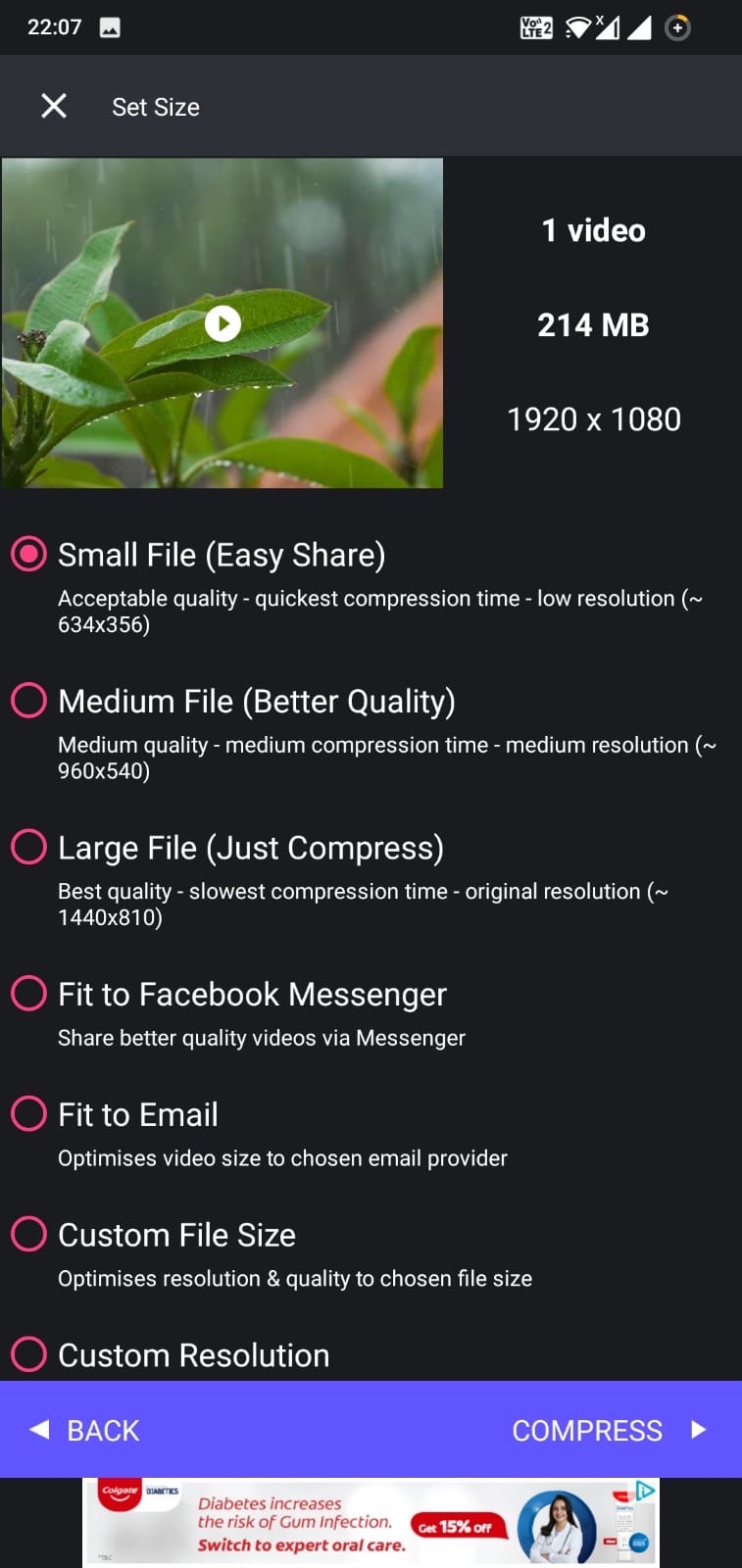
Шаг 3. Panda предлагает вам несколько вариантов разрешения. Я выбрал “ Средний файл (лучшее качество)“, но вы можете проверить “Пользовательское разрешение,” “1280×720,” и другие.
Вы можете проверить видеофайл для различных разрешений, чтобы получить хорошее качество с оптимальным размером, чтобы предотвратить дальнейшее ухудшение качества видео WhatsApp.
Вы также можете попробовать другие приложения из магазина мобильных приложений, чтобы проверить различные доступные варианты сжатия видео без ущерба для качества.
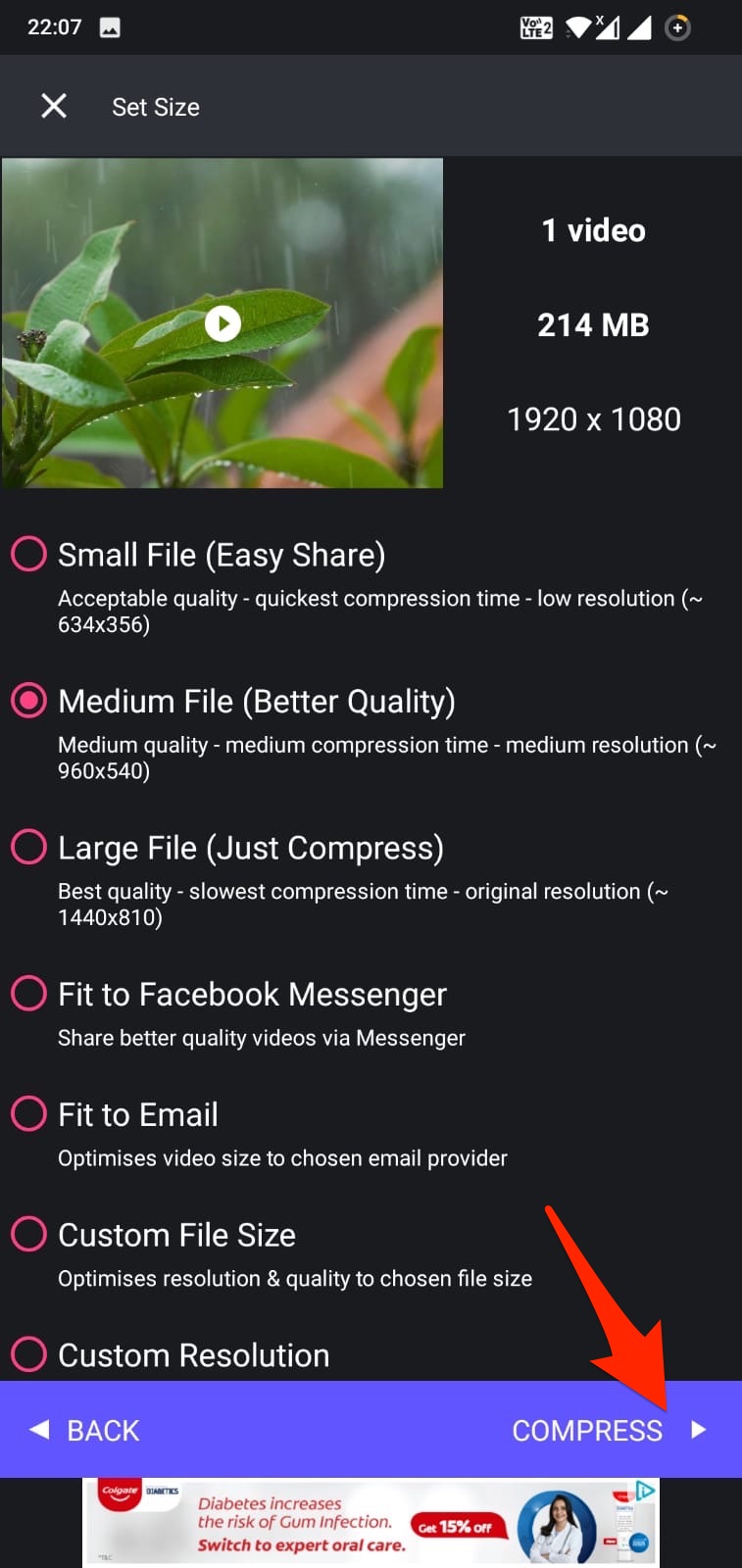
Шаг 4. Нажмите кнопку “Сжать”, и процесс начнется.
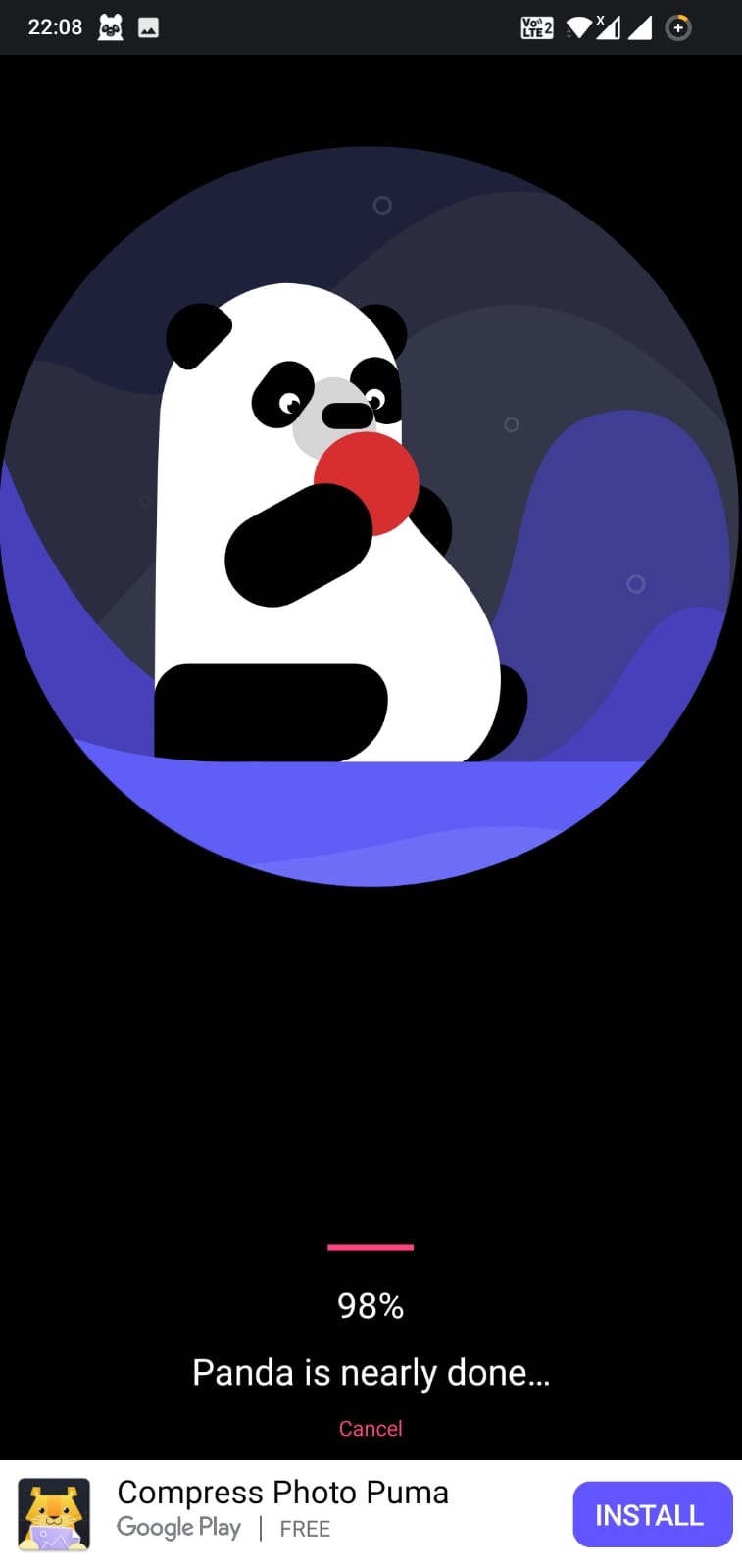
Шаг 5. Процесс займет несколько секунд.
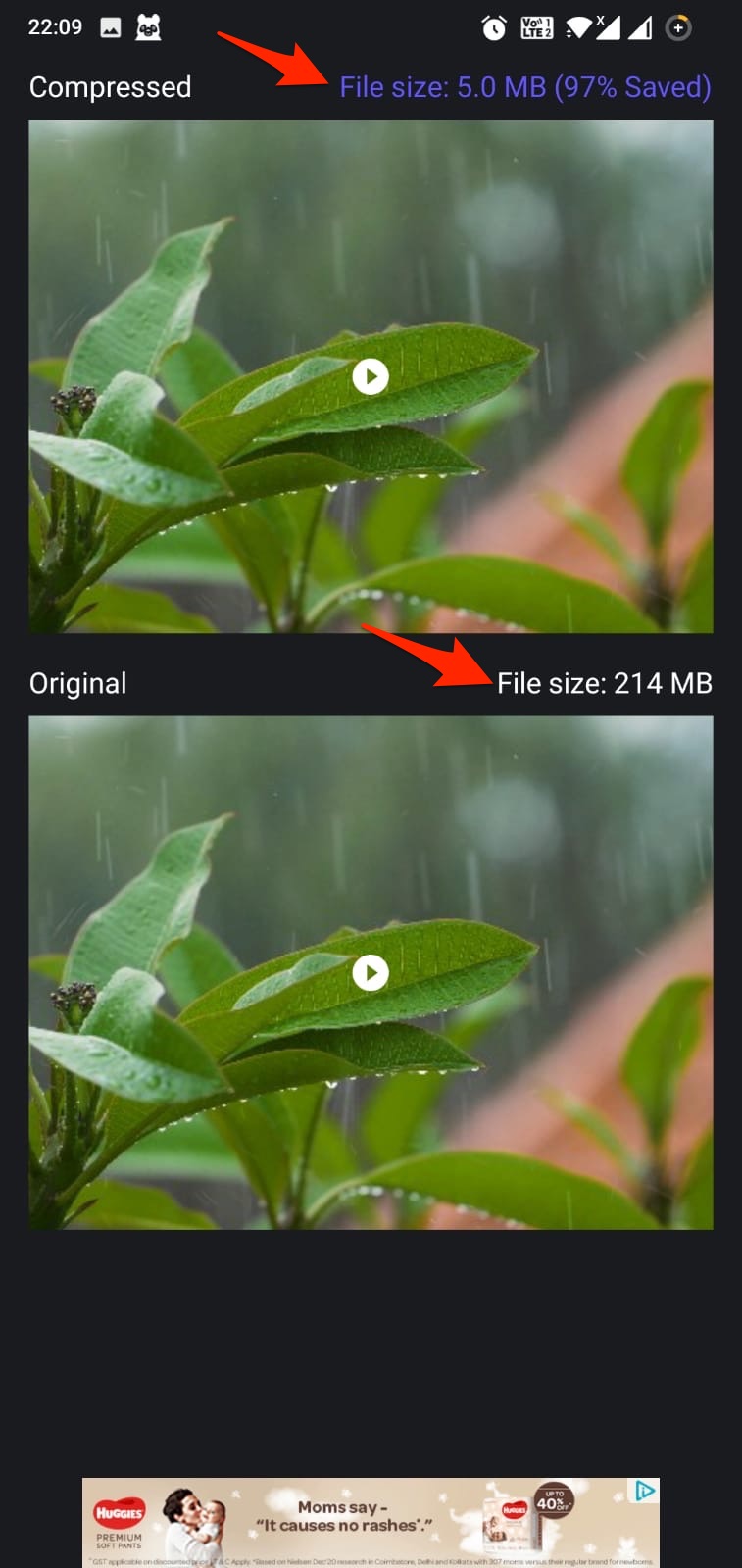
Шаг 6. После завершения! Я получил сравнение оригинального и сжатого видео, а также заметку о сэкономленном пространстве.
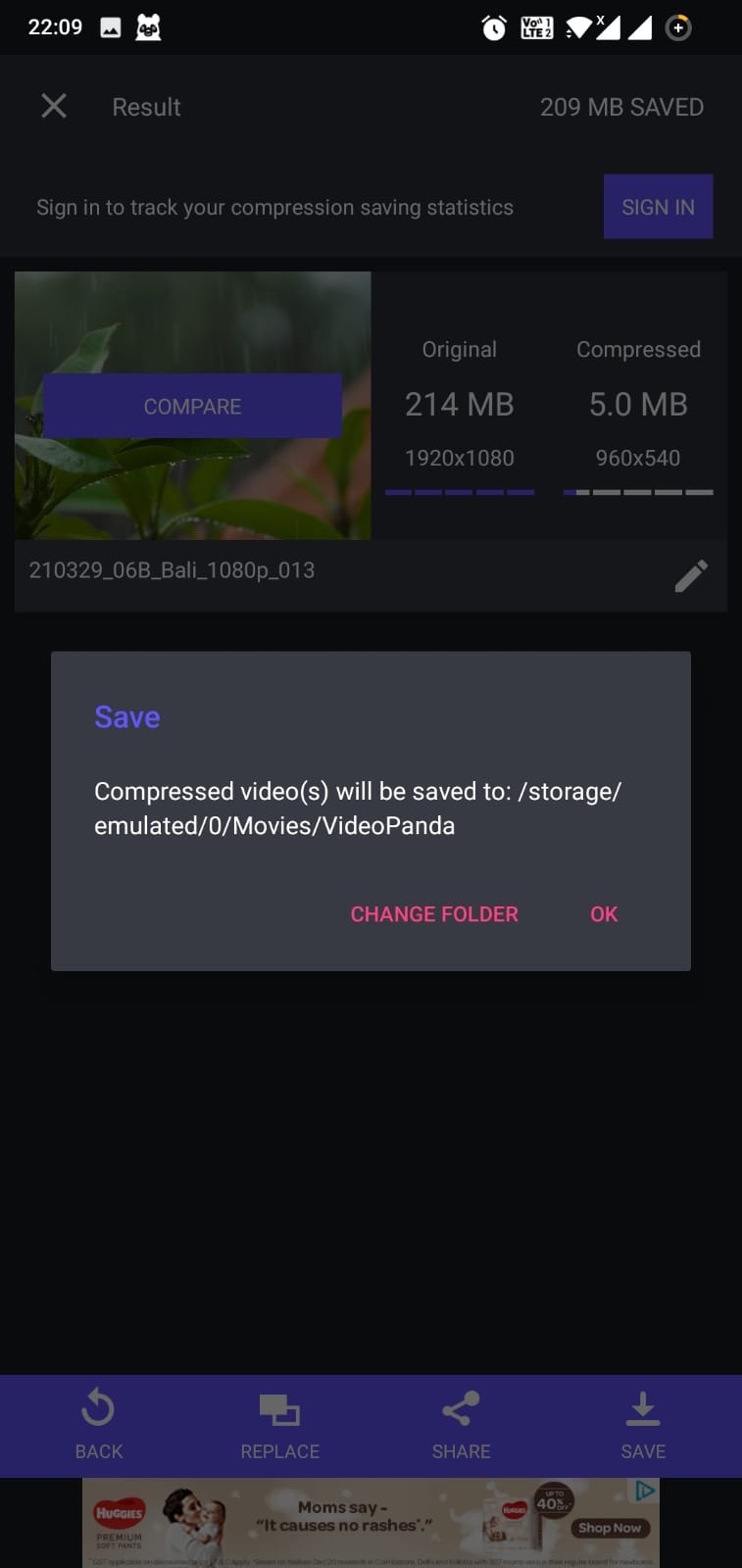
Шаг 7. Нажмите кнопку “Сохранить”, чтобы сохранить сжатое видео.
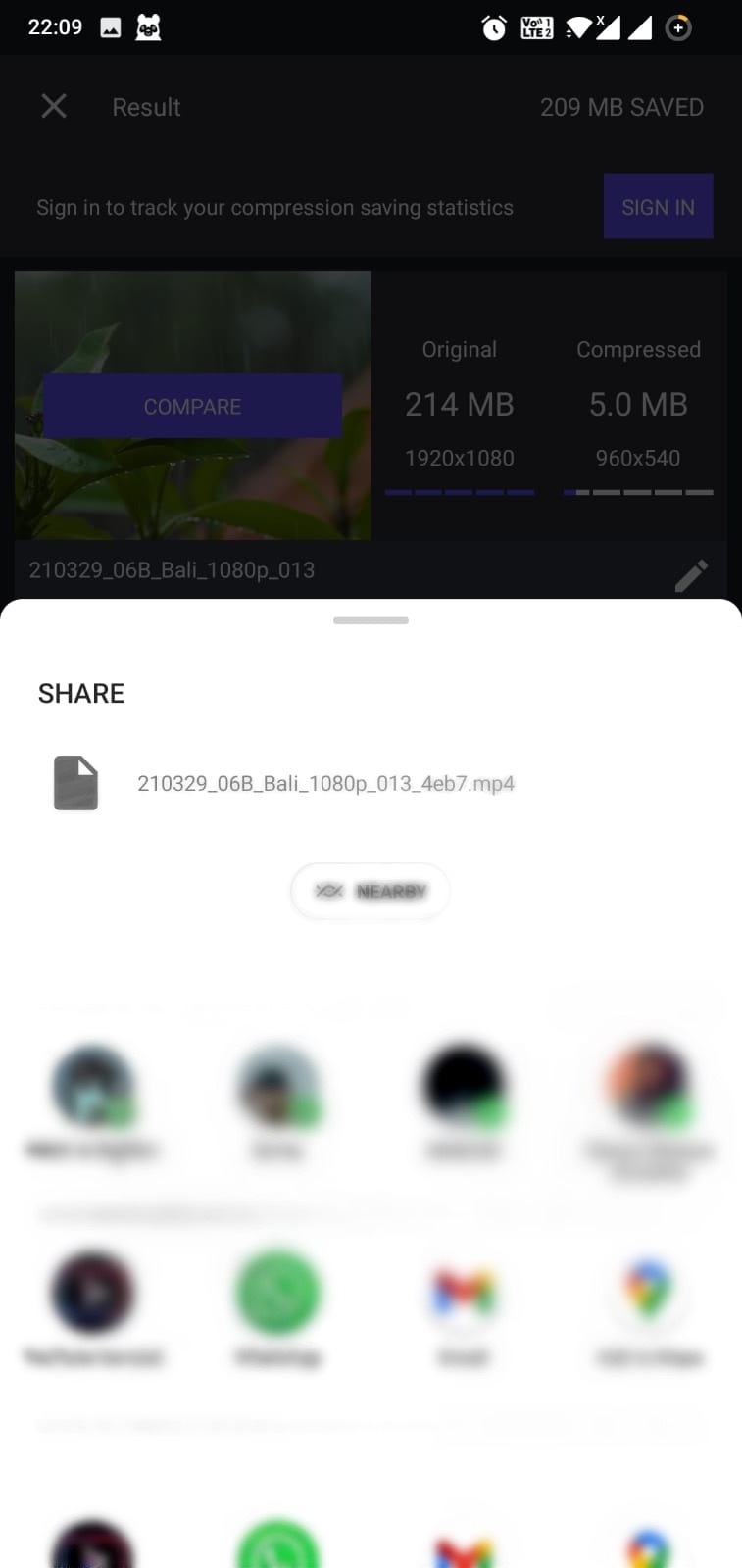
Шаг 8. Я также получил возможность загрузить сжатое видео напрямую в статус WhatsApp, выбрав кнопку “Поделиться” >> выберите “WhatsApp,” >> Нажмите на “Мой статус,” и статус загружен.
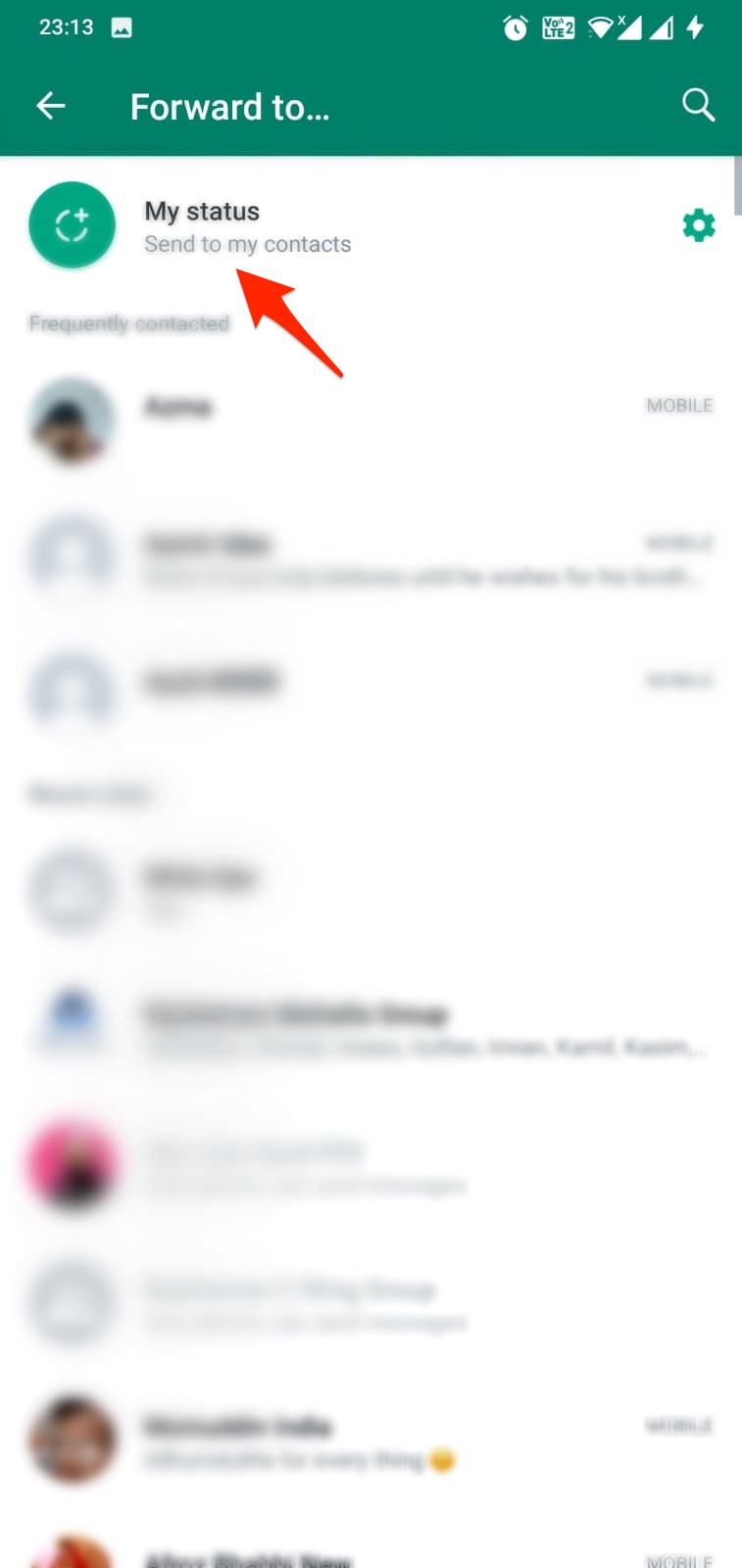
Если ручное сжатие видео и загрузка его в статус сохраняет хорошее качество видео по сравнению с прямой публикацией оригинального видео в статусе, то сжатие видео может быть полезным.
Альтернативные приложения для сжатия видео
Вот некоторые приложения, которые вы можете использовать для сжатия видео на своем смартфоне.
- Video Compress (Android)
- Compress Video (Android)
- Video Compressor by Sunshine (Android)
- Video Dieter 2 (Android)
- Compress Video and Resize Video (iOS)
- Video Compress – Shrink Video (iOS)
Метод 3. Отправить и загрузить
Этот обходной путь придумали пользователи, но я не нашел его очень эффективным. Для этого отправьте видео кому-то в WhatsApp с установленным качеством HD, а затем поделитесь файлом в истории. Вот что вы можете сделать.
Шаг 1. Перейдите к любому контакту в WhatsApp, чтобы отправить видео. Вы можете создать псевдогруппу WhatsApp, добавить несколько участников и удалить их, чтобы получить бесплатный чат для работы.
Шаг 2. Используйте опцию “Вложение” и выберите “Фото и видео.”
Шаг 3. Выберите видео, которое вы изначально хотели загрузить в статус, и нажмите “Отправить”.
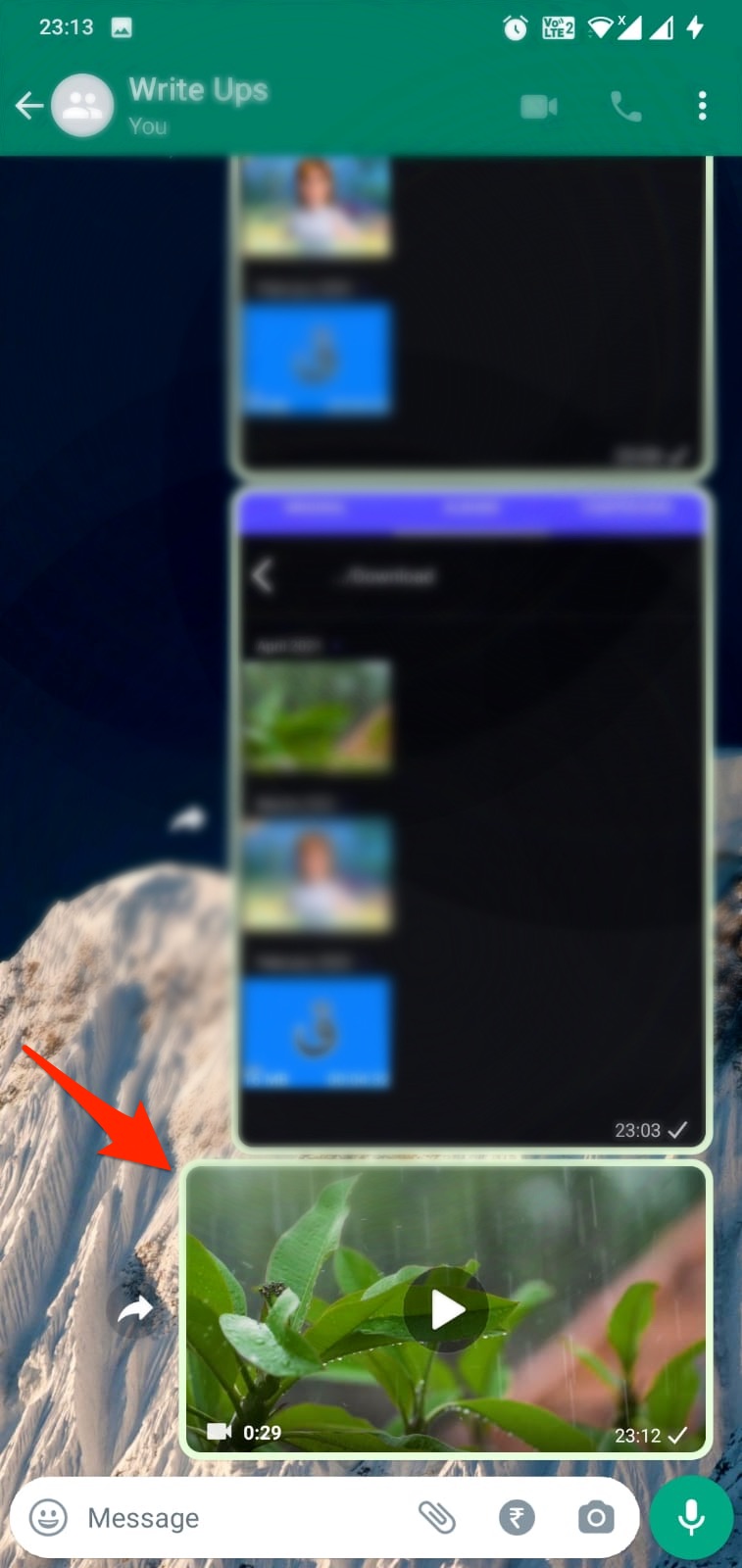
Шаг 4. Откройте видео, которое вы отправили, и нажмите кнопку “Поделиться”.
Шаг 5. Выберите “Мой статус”.
Вещи, которые следует учитывать
WhatsApp имеет максимальный лимит размера видеофайла в 16 МБ, хотя я стараюсь получить сжатый размер файла около 10 МБ. Это гарантирует, что видео, которое вы загружаете в статус, остается высокого качества. Также WhatsApp поддерживает кодеки видео MP4, 3GP, FLV, MOV, MKV, AVI, MPEG4 и H. 2.4, а также аудиокодеки AC3 и AAC.
Заключение
В заключение, при загрузке видео в статус WhatsApp значительное сжатие может снизить качество видео. Использование таких инструментов, как приложение PureStatus или ручное сжатие видео, может помочь сохранить более высокое качество. Эти методы сохраняют ваши истории четкими, преодолевая ограничения сжатия WhatsApp. Экспериментирование с различными приложениями может помочь вам найти лучший способ делиться своими запоминающимися моментами с ясностью.
Если у вас есть мысли о Статусе WhatsApp, портящем ваши HD-видео — вот как загрузить в полном качестве, не стесняйтесь оставлять комментарии ниже. Также подписывайтесь на наш канал DigitBin на YouTube для видеоуроков. Удачи!
Get new posts in your inbox
No spam. Unsubscribe anytime.