Технические советы · 4 min read · Mar 01, 2026
Почему функция Always On Display не работает на моем iPhone 14 Pro?
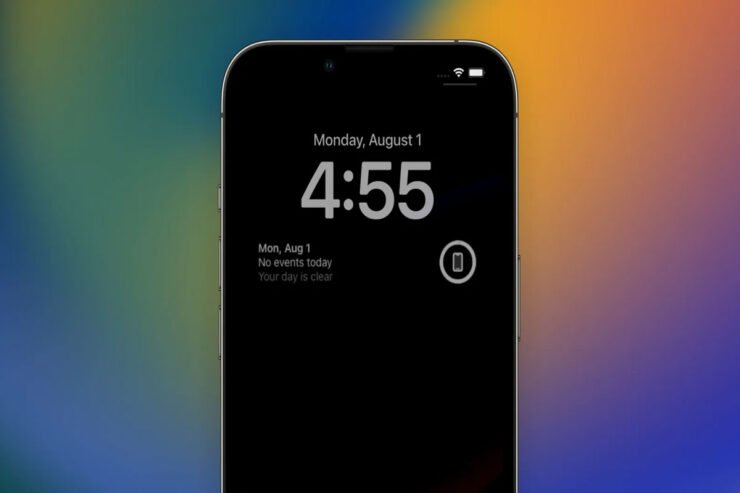
Одной из фирменных функций iPhone 2022 года от Apple является функция Always On Display, которая позволяет отображать часы, обои и виджеты состояния, пока устройство находится в спящем режиме. Apple долгое время не внедряла функцию Always On Display, учитывая, что смартфоны на Android предлагают ее уже много лет.
Недавно многие пользователи начали сообщать о том, что функция Always On Display не работает на их устройствах iOS. Именно поэтому мы здесь с этим руководством. Давайте рассмотрим решения, упомянутые далее в этой статье, чтобы устранить проблемы с функцией Always On Display на 14 Pro.
Что такое Always On Display на iPhone 14 Pro/Max?
Always On Display или AOD на Apple — это функция, доступная на новых смартфонах серии iPhone 14. Когда экран вашего iPhone выключен, вы можете видеть время, дату, уведомления, пропущенные звонки и многое другое с помощью функции AOD. Теперь использовать AOD на iOS стало еще проще, так как эта функция доступна на новых устройствах iPhone от Apple.
Почему функция Always On Display не работает?
Независимо от аппаратного или программного обеспечения, функция Always On Display на iPhone 14 Pro может не работать должным образом. По словам нескольких пользователей, проблема связана с программным сбоем. Поэтому мы сосредоточимся на поиске удобных решений для этой проблемы.
Кроме того, iPhone автоматически отключает AOD в ряде ситуаций, чтобы снизить потребление энергии. Чтобы продлить срок службы батареи или предотвратить разрядку, ваш iPhone учится на основе вашего использования и отключает экран блокировки. Но если вы сталкиваетесь с проблемой неработающей функции Always On Display, обязательно выполните указанные ниже исправления.
Лучшие способы исправить проблему с неработающей функцией Always On Display на iPhone 14
Не так много решений, с помощью которых вы можете устранить эту проблему. Но мы все же постарались сделать все возможное, чтобы решить проблему с неработающей функцией Always On Display на iPhone 14 Pro. Поэтому давайте начнем с руководства:
Исправление 1: Принудительно перезагрузите устройство
Вы всегда должны пытаться выполнить жесткую перезагрузку в качестве варианта устранения неполадок, когда у вас возникают проблемы с телефоном. В некоторых случаях это даже может решить сложные проблемы. Поэтому стоит попробовать.
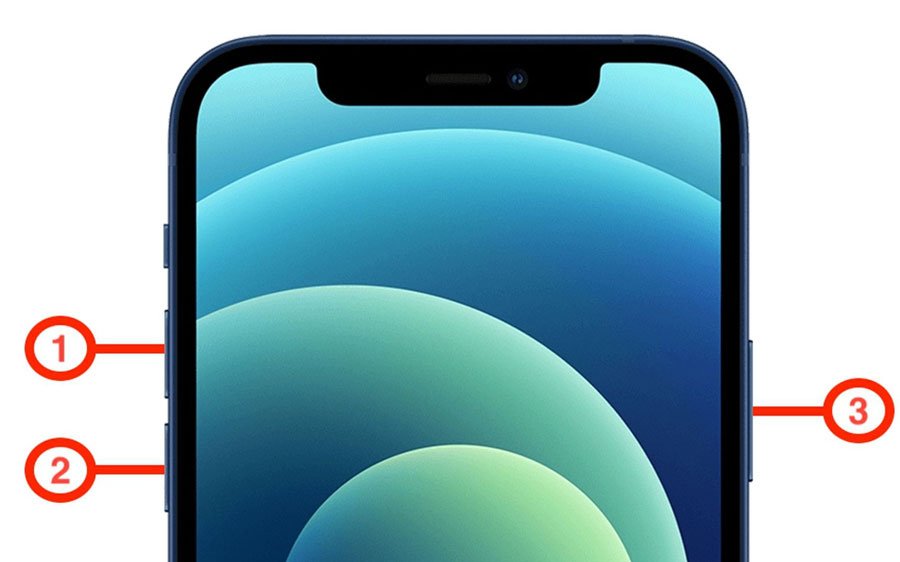
- Когда вы хотите начать, нажмите и удерживайте кнопку увеличения громкости в течение нескольких секунд, а затем быстро отпустите ее.
- После того как вы нажали и отпустили кнопку уменьшения громкости, нажмите и удерживайте ее в течение одной секунды.
- Удерживая кнопку питания в течение нескольких секунд, на экране появится логотип Apple.
- Сразу после перезагрузки вашего iPhone проверьте, работает ли AOD должным образом.
Исправление 2: Включите и отключите Always On Display
В большинстве случаев отключение и повторное включение функции Always On Display на iPhone 14 Pro — это самый простой способ исправить проблему. Это правда! Многие пользователи смогли решить проблему, выполнив мягкую перезагрузку. Поэтому это надежный способ.
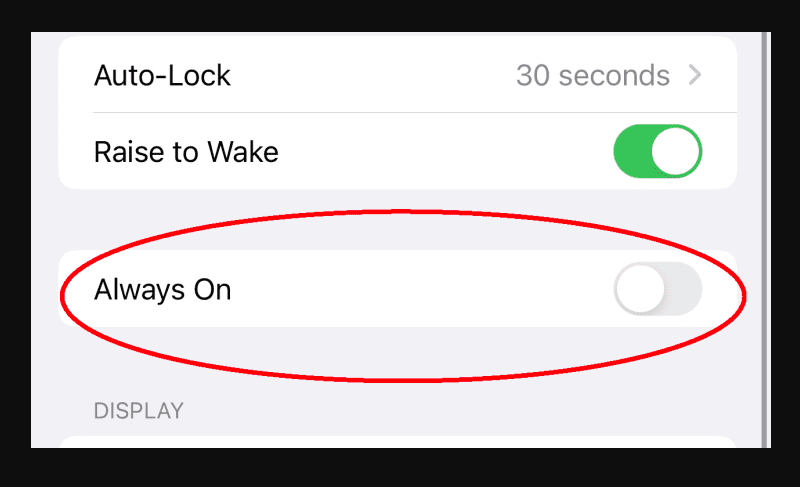
- Сначала откройте приложение Настройки на вашем iPhone и выберите Дисплей и яркость. После этого отключите переключатель рядом с Always On.
- Затем перезагрузите ваш iPhone. Это можно сделать, нажав и удерживая кнопки увеличения громкости и питания. Перетащите ползунок выключения питания, чтобы выключить ваш iPhone. После перезагрузки вашего устройства iOS подождите несколько секунд, прежде чем снова нажать боковую кнопку.
- Перейдите в настройки Дисплей и яркость после перезагрузки устройства и включите Always On.
Исправление 3: Сбросьте все настройки
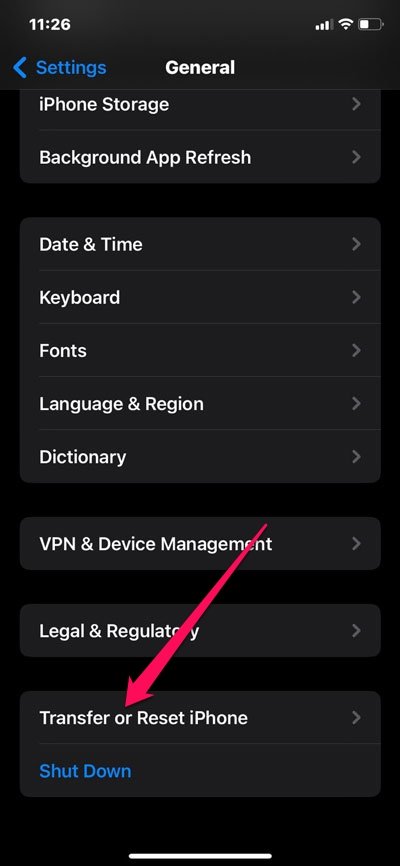
Сброс до заводских настроек — это еще одно надежное решение, которое вы можете попробовать, если функция Always On Display на вашем iPhone не работает. Поэтому вам нужно выполнить следующие шаги, чтобы сбросить настройки вашего iPhone:
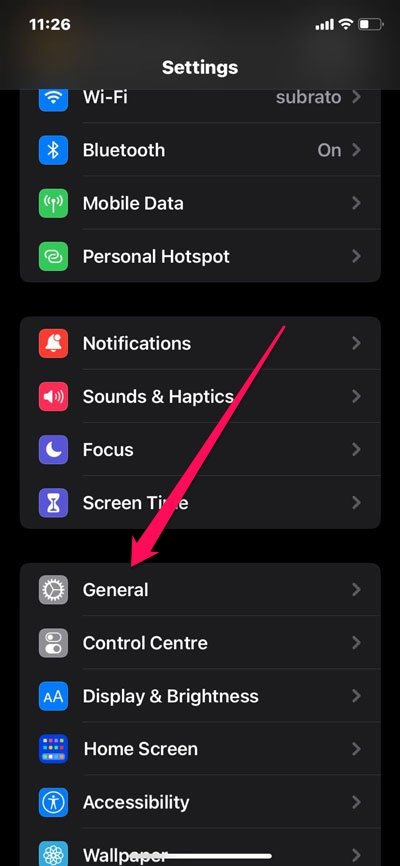
Сначала на вашем iPhone 14 Pro перейдите в приложение Настройки > Основные > прокрутите вниз до конца и нажмите Перенос или сброс.
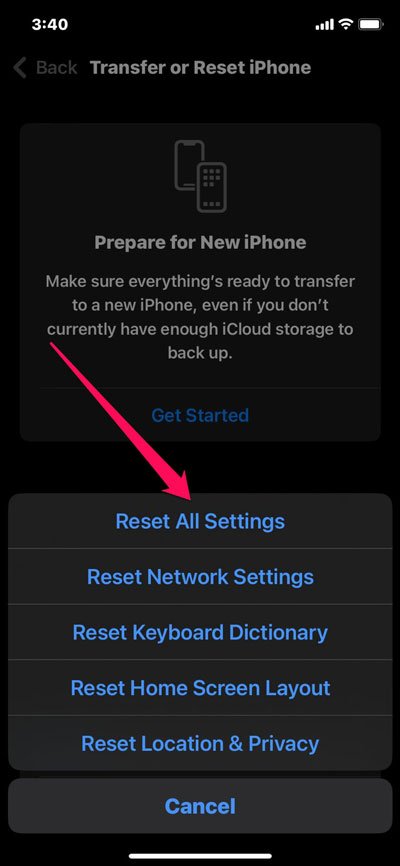
Затем выберите Сброс > Сбросить все настройки. Убедитесь, что вы ввели пароли для вашего устройства и экрана времени, если вы их настроили.
Исправление 4: Обновите программное обеспечение на вашем iPhone
Большинство обновлений iOS включают широкий спектр улучшений производительности и исправлений ошибок, поэтому проблемы, которые постоянно возникают или были обнаружены Apple, с большей вероятностью будут решены.
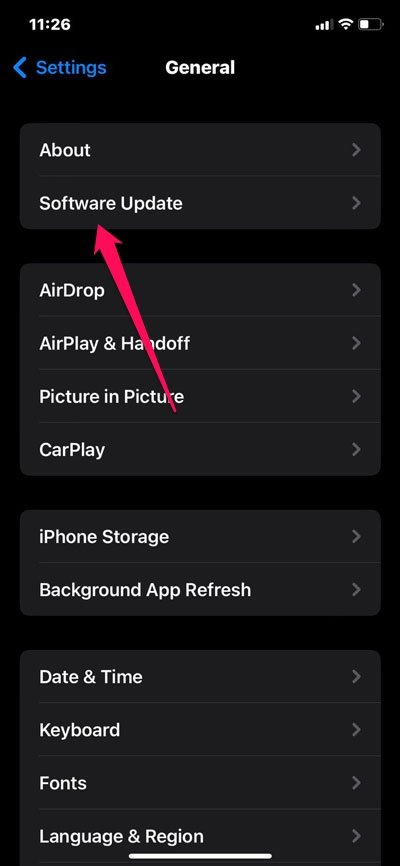
- Вы можете обновить программное обеспечение вашего iPhone, открыв приложение Настройки > Основные > Обновление ПО.
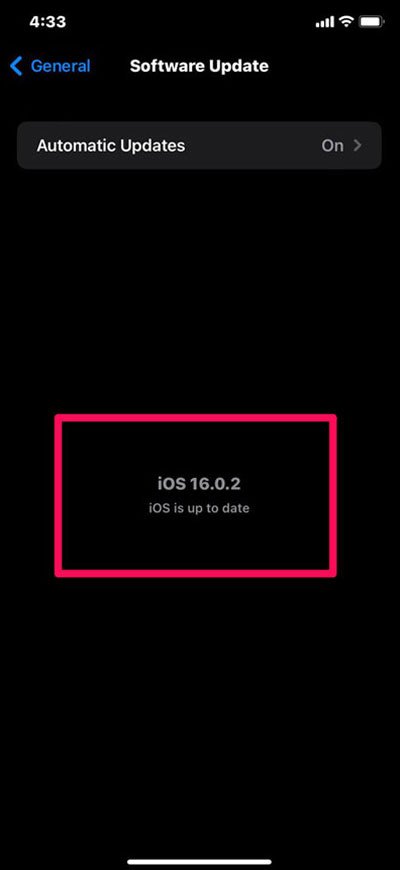
- После этого загрузите последнюю версию iOS и установите ее.
Исправление 5: Свяжитесь с поддержкой Apple
Если ничего не помогает исправить проблему с неработающим экраном на iPhone 14 Pro, тогда мы советуем вам обязательно обратиться к официальным представителям Apple и не пытаться делать что-либо еще для решения этой проблемы. После того как вы свяжетесь с официальными представителями, они либо предложат вам некоторые решения для устранения проблемы с Always On Display, либо пригласят вас в ближайший сервисный центр.
Если у вас есть какие-либо мысли о Почему функция Always On Display не работает на моем iPhone 14 Pro?, не стесняйтесь оставлять их в комментариях ниже. Также, пожалуйста, подпишитесь на наш канал DigitBin на YouTube для видеоуроков. Удачи!
Get new posts in your inbox
No spam. Unsubscribe anytime.