Уведомления · 8 min read · Oct 27, 2025
Почему я не получаю уведомления Snapchat?

Миллионы людей используют Snapchat каждый день, и для многих из них уведомления являются важной частью приложения. Когда вы подписываетесь на Snapchat, вы ожидаете, что начнете получать уведомления, когда кто-то отправляет вам сообщение или снимок.
Но что, если вы не получаете никаких уведомлений? Это может быть очень разочаровывающим. Если у вас возникают проблемы с уведомлениями от Snapchat, вы не одиноки.
Многие пользователи сообщают, что не получают ожидаемых уведомлений или что уведомления задерживаются. Они не получают никаких push-уведомлений или звуковых уведомлений, и не могут увидеть, кто отправил им снимок.

Обычно эти проблемы возникают из-за неправильно настроенных параметров или проблем с приложениями. Но не волнуйтесь, мы здесь, чтобы помочь вам.
В этой статье мы обсудим все возможные причины этого и покажем вам, как устранить проблему и снова заставить ваши уведомления Snapchat работать правильно.
Давайте начнем!
Причины, по которым вы не получаете уведомления Snapchat
Существует несколько причин, по которым вы не получаете уведомления от Snapchat. Наиболее распространенные из них включают:
Уведомления отключены для приложения: По умолчанию уведомления включены для всех приложений. Но если вы вручную отключили уведомления для Snapchat, вы не получите никаких уведомлений.
Уведомления отключены для вашего устройства: Если уведомления отключены для всего вашего устройства, вы не получите никаких уведомлений от Snapchat и других приложений.
Включен режим “Не беспокоить”: Когда режим “Не беспокоить” включен, вы не получите никаких звуковых или вибрационных уведомлений, даже если они включены для приложения.
Кэш и данные приложения повреждены: Иногда кэш и данные для Snapchat могут быть повреждены, что может вызвать проблемы с уведомлениями. Очистка кэша и данных для приложения обычно может решить проблему.
Приложение не обновлено: Если вы используете более старую версию приложения Snapchat, вы можете не получать уведомления, потому что приложение их не поддерживает. Убедитесь, что вы используете последнюю версию Snapchat.
7 самых эффективных решений для исправления проблемы с уведомлениями Snapchat
Теперь, когда вы знаете возможные причины этой проблемы, давайте посмотрим, как вы можете ее исправить. Вот простые способы снова заставить ваши уведомления работать в кратчайшие сроки.
Убедитесь, что уведомления Snapchat включены
Прежде всего, нам нужно проверить настройки уведомлений в приложении Snapchat. Чтобы узнать настройки уведомлений, выполните следующие шаги:
Прежде всего, нажмите на значок Настройки в меню профиля приложения Snapchat.
После этого нажмите на Уведомления.
Вам будет предложено включить уведомления. Убедитесь, что все настройки включены.
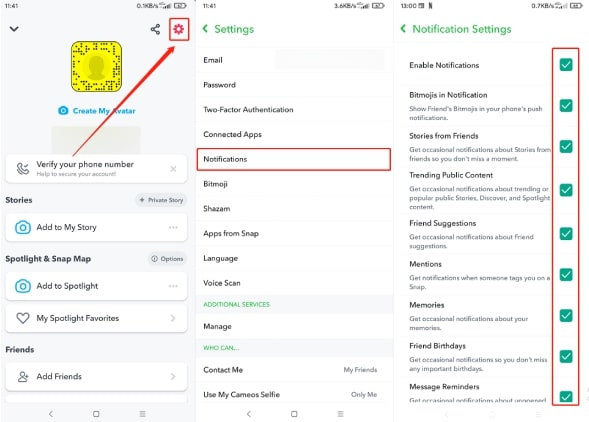
- Если вы испытываете ошибку звука при получении уведомлений, вы также можете включить звук уведомлений.
Если вы все еще не получаете уведомления от Snapchat после включения опции Разрешить уведомления, попробуйте следующее решение.
Убедитесь, что уведомления включены на вашем устройстве
Таким же образом, как вы сделали на предыдущем шаге, вам также нужно убедиться, что настройки уведомлений в системных настройках вашего телефона включены.
Чтобы проверить, отключены ли уведомления на вашем устройстве или нет, и как включить уведомления приложения Snapchat в системных настройках, выполните следующие шаги:
Для Android
Во-первых, перейдите в меню настроек на вашем телефоне и нажмите на Приложения и уведомления.
Затем выберите Snapchat из списка приложений.
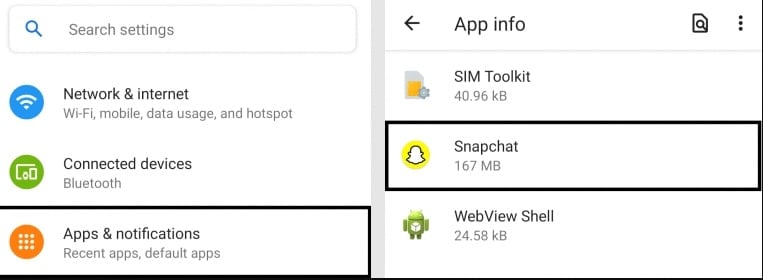
- Теперь нажмите Уведомления и убедитесь, что переключатель рядом с Все уведомления Snapchat включен.
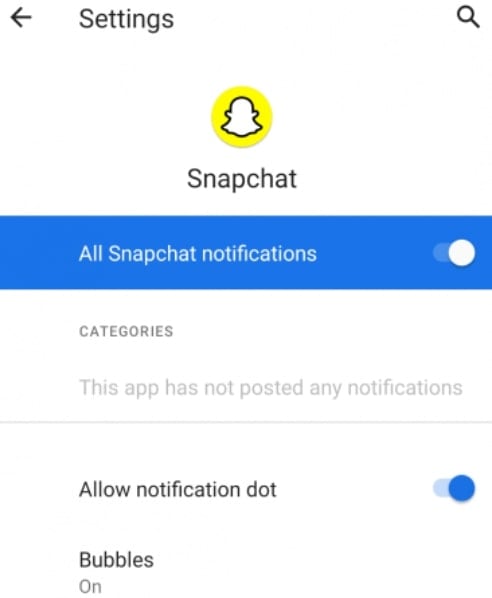
- Вы также можете включить другие два параметра уведомлений (Точки уведомлений и Пузырьки) в разделе Дополнительно.
Для iOS
Во-первых, откройте приложение Настройки на вашем устройстве iOS и нажмите на Уведомления.
Теперь выберите Snapchat из списка приложений.
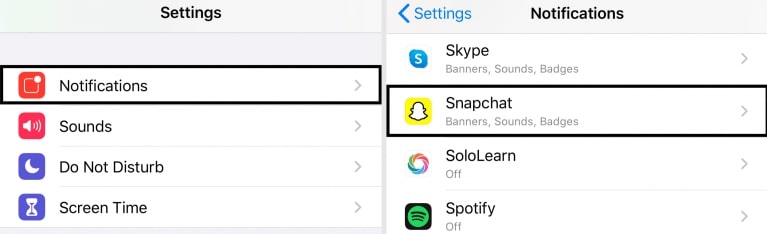
- Здесь убедитесь, что Разрешить уведомления включено, все Оповещения выбраны, и Значки включены.
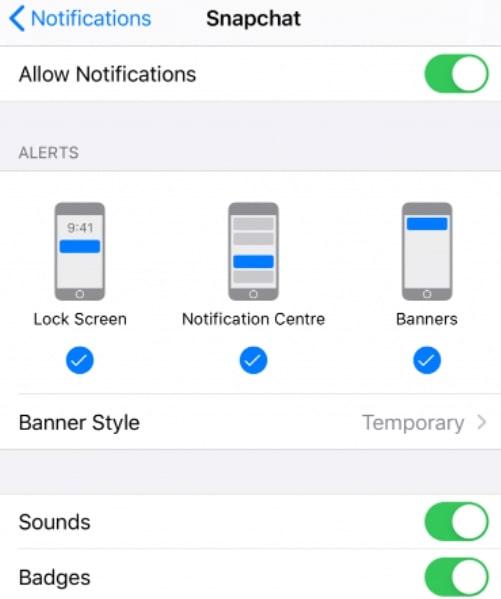
- Вы также можете включить Звуки, если у вас возникают проблемы со звуком уведомлений Snapchat.
Выйдите из своей учетной записи и войдите снова
Если вы не получаете уведомления в Snapchat даже после их включения, вы можете попробовать выйти из Snapchat и войти снова, чтобы проверить, получаете ли вы уведомления сейчас. Обычно это может решить любые проблемы с настройками уведомлений.
Включите обновление приложений в фоновом режиме
В iOS и Android обновление приложений в фоновом режиме — это функция, которая позволяет приложениям, таким как Snapchat, работать в фоновом режиме и получать push-уведомления для таких приложений. Выполните следующие шаги, чтобы убедиться, что Snapchat может использовать данные в фоновом режиме.
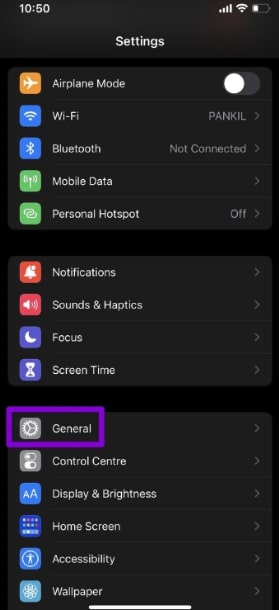
- Прежде всего, перейдите в Настройки на вашем устройстве и нажмите на раздел Основные.
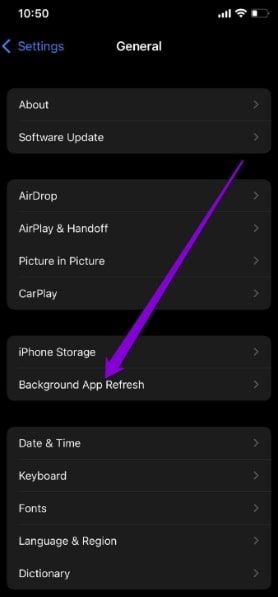
- Затем выберите Обновление приложений в фоновом режиме.
- После этого найдите Snapchat в списке.
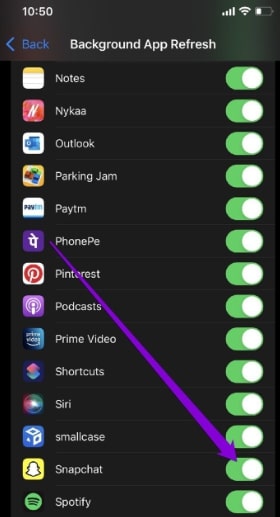
- Теперь убедитесь, что переключатель рядом с Snapchat включен.
Вы должны быть в состоянии получать все уведомления после включения этой функции, потому что Snapchat всегда будет работать в фоновом режиме.
Проверьте настройки фокуса (отключите режим “Не беспокоить”)
Режим “Не беспокоить” — это функция, которая отключает все входящие уведомления, чтобы вас не беспокоили звуки или вибрации. Если ваше устройство находится в режиме “Не беспокоить”, вы не получите никаких уведомлений Snapchat, даже если они включены в приложении.
Чтобы отключить режим “Не беспокоить”, выполните следующие шаги:
Для Android
Прежде всего, откройте приложение Настройки на вашем телефоне.
Теперь нажмите Звук или Звуки и вибрации (в зависимости от вашего бренда Android).
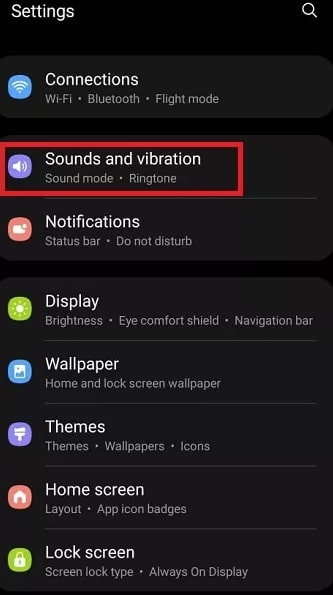
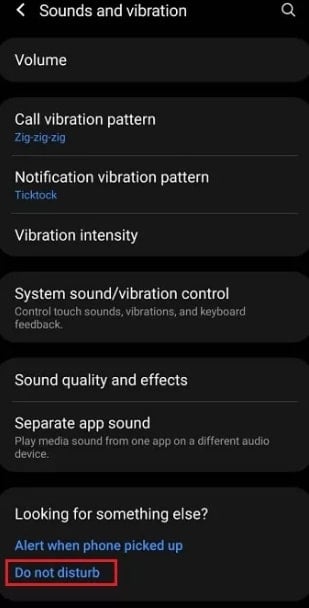
- Внизу панели нажмите Не беспокоить.
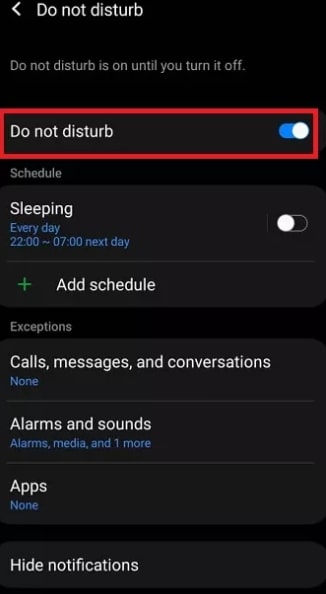
- После этого убедитесь, что Не беспокоить отключен. Если он включен, нажмите на подсказку и выберите Выключить.
Для iOS
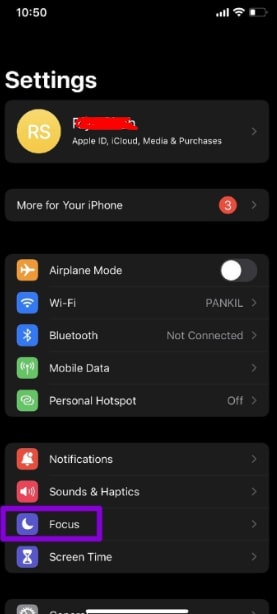
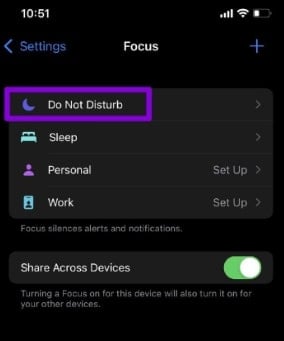
- Откройте приложение Настройки на вашем iPhone и выберите Фокус (иконка луны), чтобы отключить режим фокуса.
- Выберите Не беспокоить.
- После этого отключите опцию Не беспокоить.
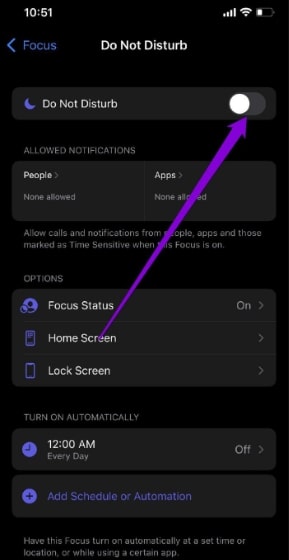
После отключения попробуйте открыть Snapchat и посмотрите, получите ли вы какие-либо уведомления. Если нет, перейдите к следующему решению.
Закройте все приложения и перезагрузите устройство
Если вы все еще не получаете никаких уведомлений, попробуйте закрыть все приложения на вашем телефоне и перезагрузить устройство. Чтобы закрыть приложения на вашем телефоне, нажмите и удерживайте кнопку Home, чтобы просмотреть все открытые приложения. Проведите вверх, чтобы закрыть приложения одно за другим.
После закрытия всех открытых приложений перезагрузите устройство и попробуйте снова открыть Snapchat. Если вы все еще не получаете уведомления, свяжитесь с командой поддержки Snapchat напрямую для дальнейшей помощи.
Проверьте и сбросьте ваше интернет-соединение
Иногда проблемы с сетью также могут помешать работе уведомлений Snapchat. Snapchat необходимо иметь хорошее интернет-соединение, чтобы собирать данные с серверов. Проведите тест скорости на вашем устройстве с помощью Fast.com, если вы не получаете уведомления.
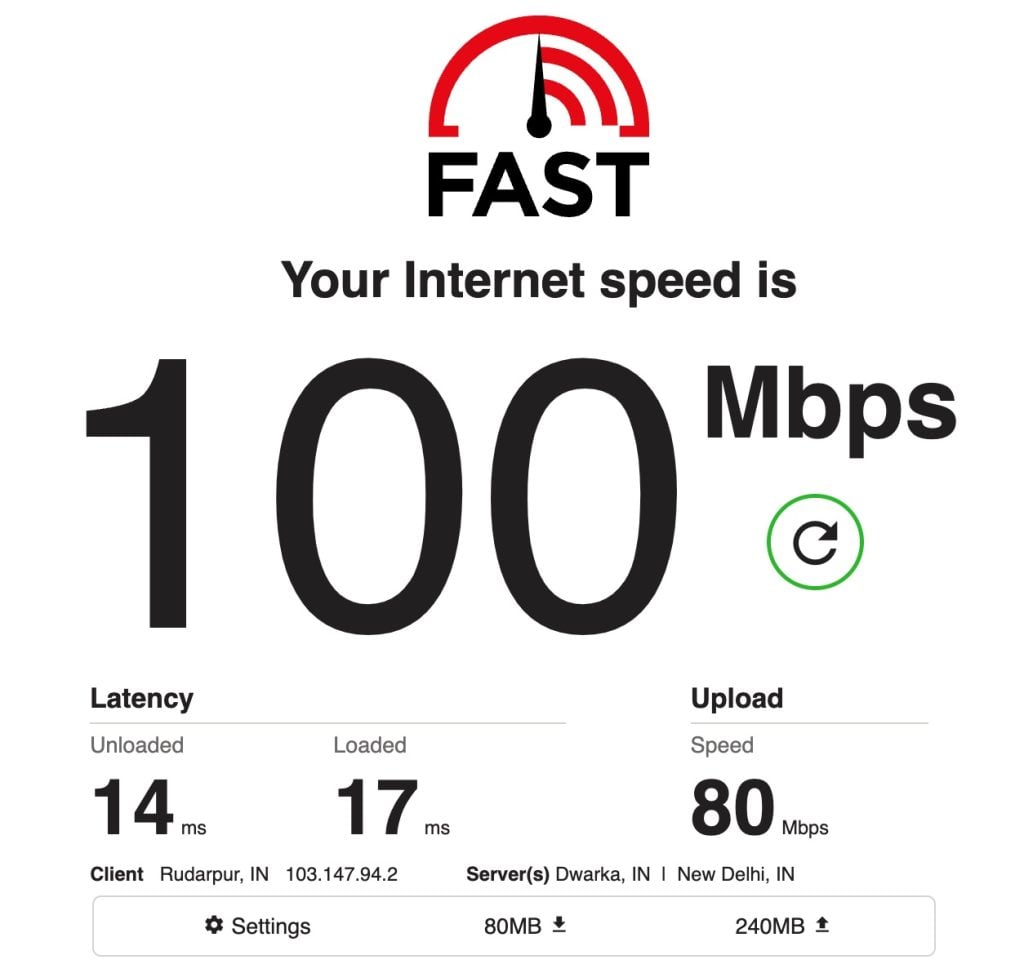
Если результаты теста показывают, что ваша сеть ненадежна, попробуйте сбросить ваш маршрутизатор или использовать другую сеть Wi-Fi для устранения неполадок. Чтобы сбросить маршрутизатор, отключите кабель питания маршрутизатора от розетки. Затем подождите 5-10 секунд, прежде чем снова подключить кабель питания.
После перезагрузки маршрутизатора снова проведите тест скорости, чтобы увидеть, решена ли проблема. Однако, если ваша сеть все еще работает медленно, лучше всего немедленно связаться с вашим провайдером услуг и попросить их исправить проблему.
Очистите кэш приложения Snapchat
Очистка кэша проблемных приложений — один из самых эффективных способов их исправления. Кэши приложений — это временные данные, хранящиеся локально на вашем устройстве, которые позволяют приложениям работать более плавно.
К сожалению, данные могут быть повреждены в любое время и вызвать проблемы с приложением. Чтобы исправить проблемы с приложением Snapchat, вам нужно очистить кэш и данные.
Вот как очистить кэш Snapchat:
Прежде всего, запустите Snapchat на вашем устройстве.
Теперь нажмите на Иконку профиля в верхнем левом углу экрана Snapchat.
Нажмите на кнопку Настройки.
Затем прокрутите вниз и нажмите Очистить кэш.
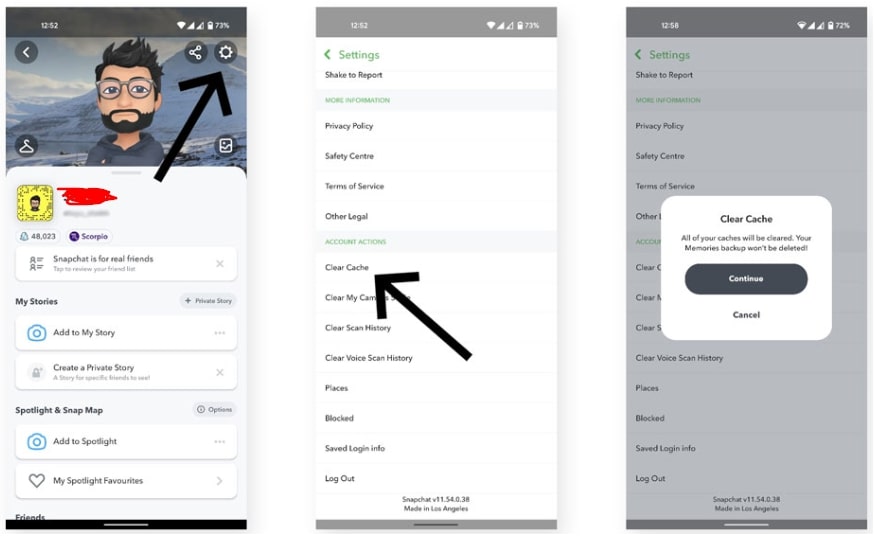
- После этого нажмите Продолжить (Android) или Очистить все (iOS), чтобы очистить кэш Snapchat.
После того как вы очистили кэш приложения, войдите в Snapchat снова и проверьте, работают ли уведомления теперь.
Обновите приложение Snapchat
Если вы все еще не получаете определенные уведомления от Snapchat, попробуйте обновить приложение. Это может исправить любые проблемы, которые могут возникнуть из-за ошибки или сбоя в предыдущей версии приложения. Чтобы обновить приложение Snapchat, выполните следующие шаги:
Для Android
- Во-первых, откройте приложение Google Play Store на вашем устройстве.
- Теперь нажмите на значок Меню в верхнем левом углу.
- Нажмите на Мои приложения и игры.
- В разделе ОБНОВЛЕНИЯ найдите Snapchat в списке обновлений.
- Если для Snapchat доступно обновление, нажмите Обновить, чтобы загрузить и установить обновление.
Для iOS
- Во-первых, откройте приложение App Store на вашем устройстве.
- Нажмите на иконку профиля в правом верхнем углу.
- Теперь прокрутите вниз, чтобы увидеть последние обновления.
- Найдите Snapchat и затем нажмите ОБНОВИТЬ рядом с приложением Snapchat, чтобы загрузить и установить обновление, если для Snapchat доступно обновление.
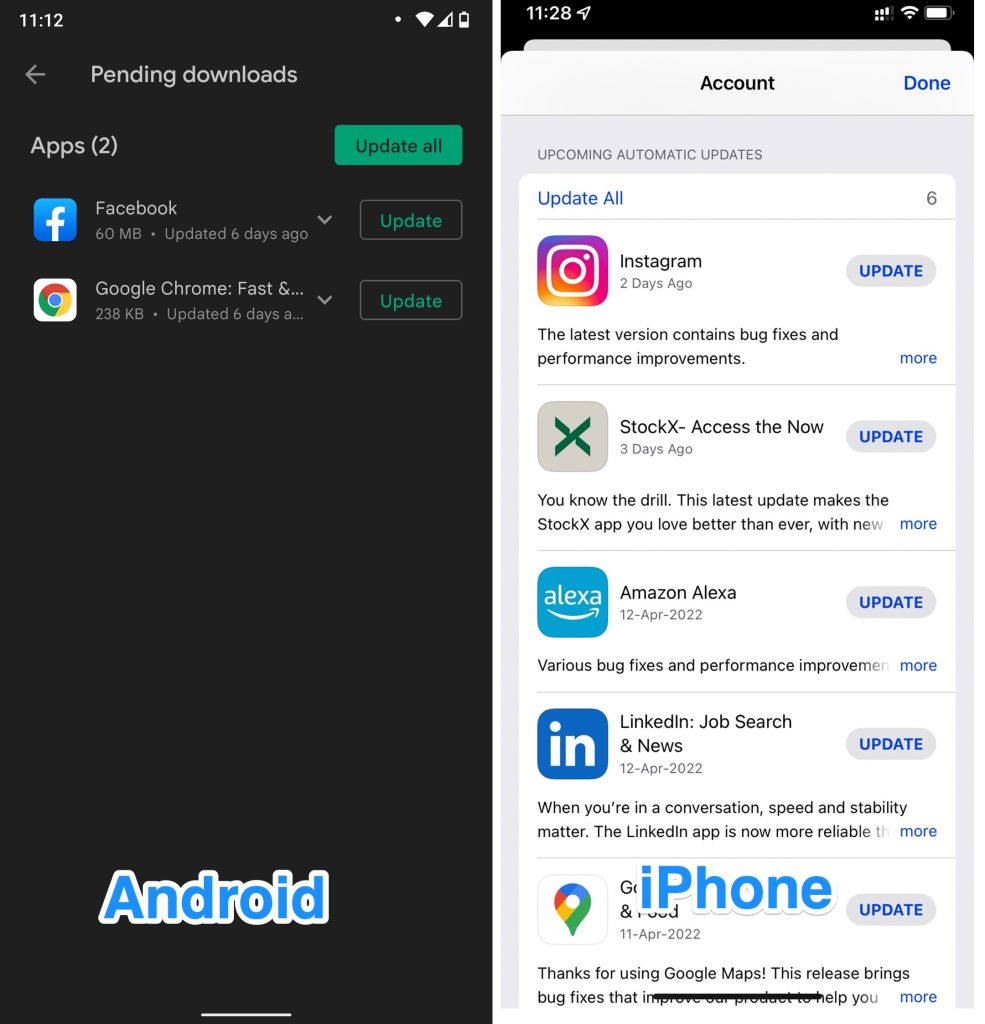
Примечание: Мы настоятельно рекомендуем вам включить автоматические обновления для основных приложений, которые вы используете регулярно, таких как Snapchat.
После того как вы обновили Snapchat, войдите в свою учетную запись и проверьте, работают ли уведомления теперь так, как должны. Если нет, попробуйте следующее решение.
Удалите и переустановите приложение Snapchat
После того как вы попробовали все вышеперечисленные решения, если вы все еще не получаете уведомления Snapchat, возможно, файлы установки были повреждены во время обновления или использования. Переустановка приложения — это самое простое решение этой проблемы.
Чтобы удалить и переустановить приложение Snapchat на вашем устройстве, выполните следующие шаги:
На Android
Прежде всего, нажмите и удерживайте Snapchat в течение нескольких секунд, пока не появится экран выбора.
Теперь нажмите Удалить, чтобы удалить приложение с вашего устройства.
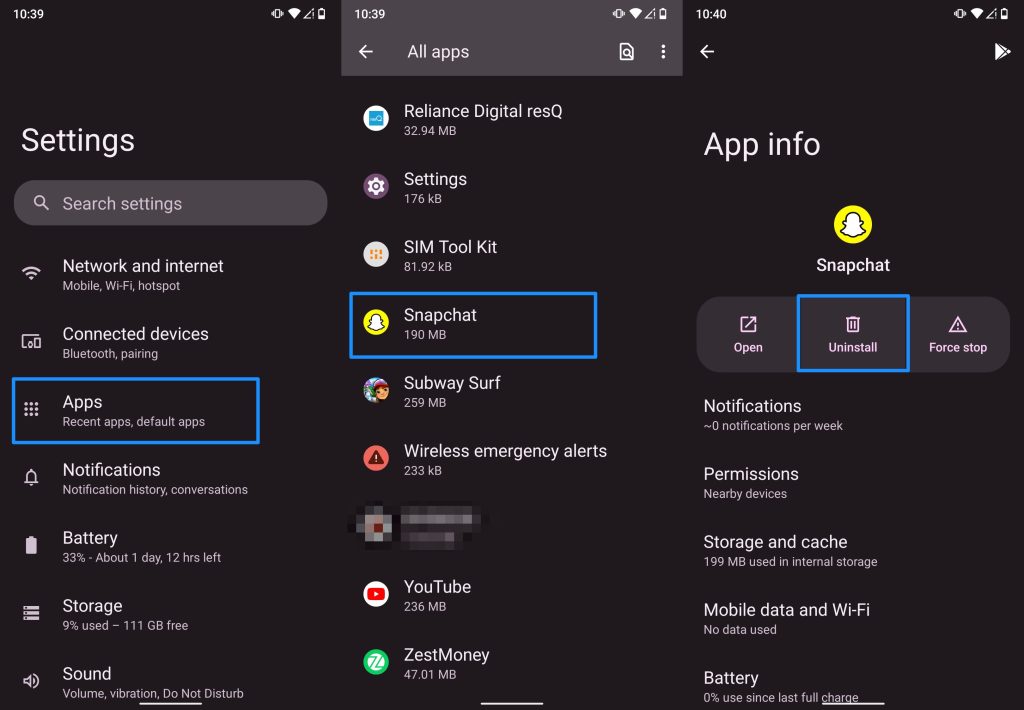
- После удаления Snapchat перезагрузите устройство и перейдите в Play Store, чтобы переустановить Snapchat.
На iOS
Во-первых, нажмите и удерживайте Snapchat на главном экране, пока не появится экран опций.
После этого нажмите на Удалить приложение и следуйте инструкциям на экране, чтобы удалить Snapchat.
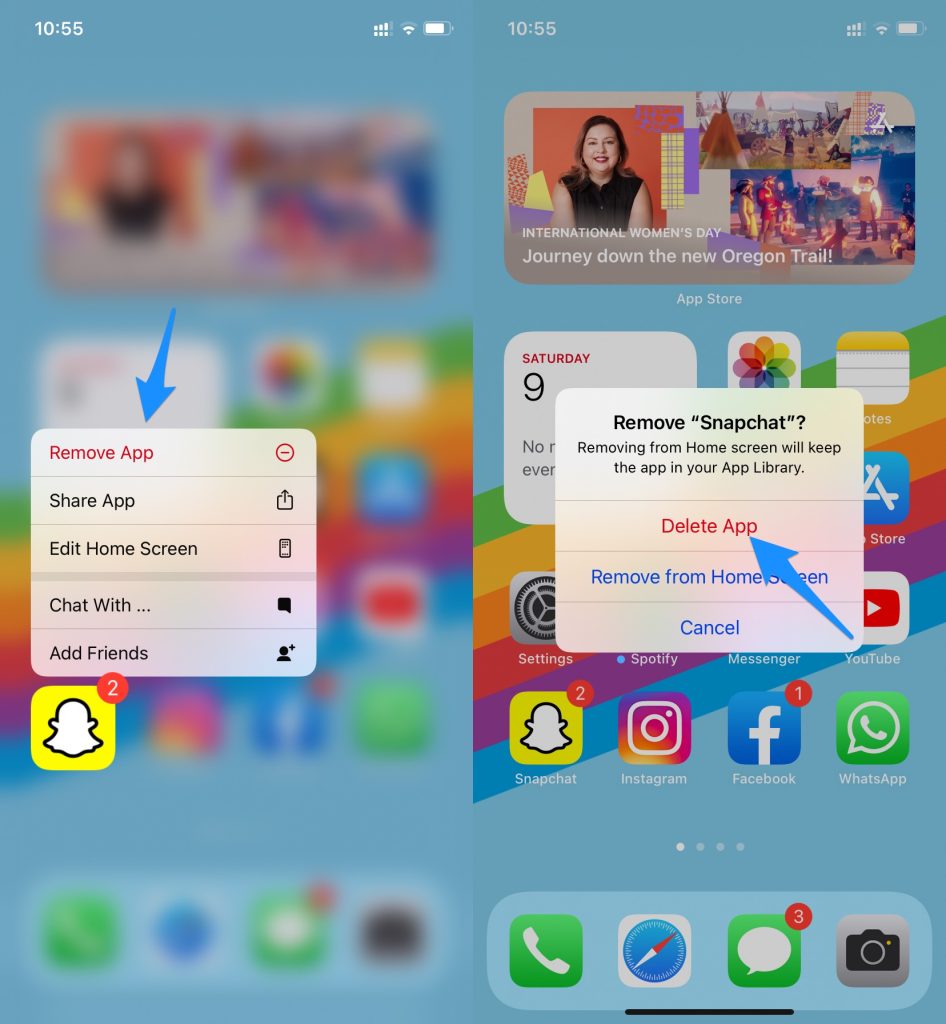
- После удаления Snapchat перейдите в App Store и установите его снова.
Свяжитесь со службой поддержки Snapchat
Вышеуказанные методы почти наверняка решат вашу проблему с уведомлениями Snapchat. Если вы попробовали все решения выше, но ничего не сработало, вашим последним средством является обращение в службу поддержки Snapchat за помощью.
Они обязательно помогут вам. Вы можете связаться с ними, используя страницу поддержки на их сайте.
Заключение
Как вы можете видеть выше, мы объяснили несколько эффективных методов, которые помогут вам исправить проблемы с уведомлениями или звуком Snapchat на вашем телефоне (iPhone или Android).
Надеюсь, вы сможете решить проблему и теперь сможете получать уведомления Snapchat.
Если у вас есть какие-либо вопросы по поводу проблемы с уведомлениями Snapchat, дайте нам знать в комментариях. Или поделитесь с нами, если у вас есть решение этой ошибки, которого нет в списке.
Спасибо за чтение!
Get new posts in your inbox
No spam. Unsubscribe anytime.