iMessage · 4 min read · Feb 09, 2026
Почему я не вижу изображения в iMessage? Простые решения!
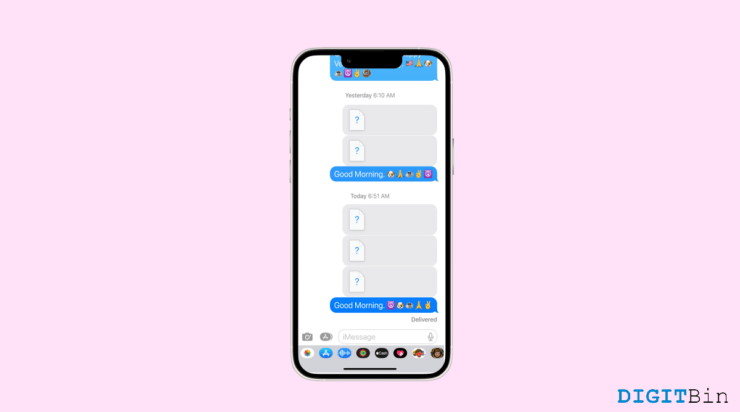
iMessage определенно является домом для большинства пользователей iOS, когда речь идет о непрерывной коммуникации. Его элегантный интерфейс с премиальными функциями и надежным сервисом привлекает больше пользователей оставаться с ним. Хотя он закладывает прочный фундамент для лучшей коммуникации, он также подвержен техническим сбоям, которые могут доставить вам неприятности. В последнее время главной проблемой, которая беспокоит пользователей iMessage, является то, что изображения не загружаются или не отображаются в приложении.
Это не только прерывает вашу цепочку разговоров, но и затрудняет передачу ваших сообщений. Итак, если вы когда-либо задумывались, почему вы не можете видеть изображения в iMessage, ответ довольно сложен. Но не беспокойтесь — у нас есть несколько советов и хитростей, чтобы это исправить. Этот гид обсуждает, почему изображения не отображаются в приложении iMessage и как это исправить.
Лучшие способы исправить, если фотографии не загружаются в текстовых сообщениях
К сожалению, нет конкретной причины, почему вы не можете видеть изображения в iMessage. Причина этого может варьироваться от пользователя к пользователю, как и решения. Ниже мы перечислили самые распространенные причины, которые могут вызвать эту проблему, вместе с правильным решением для каждой.
1. Проверьте ваше сетевое соединение
Иногда причиной того, что изображения не отображаются в iMessage, может быть простая плохая сеть. Поэтому проверьте, работает ли интернет должным образом.
Попробуйте посетить несколько веб-сайтов и проверьте, есть ли у вас быстрое и надежное соединение. Если нет, подключитесь к другой Wi-Fi сети и проверьте, решает ли это проблему.
2. Включите iMessage в облаке
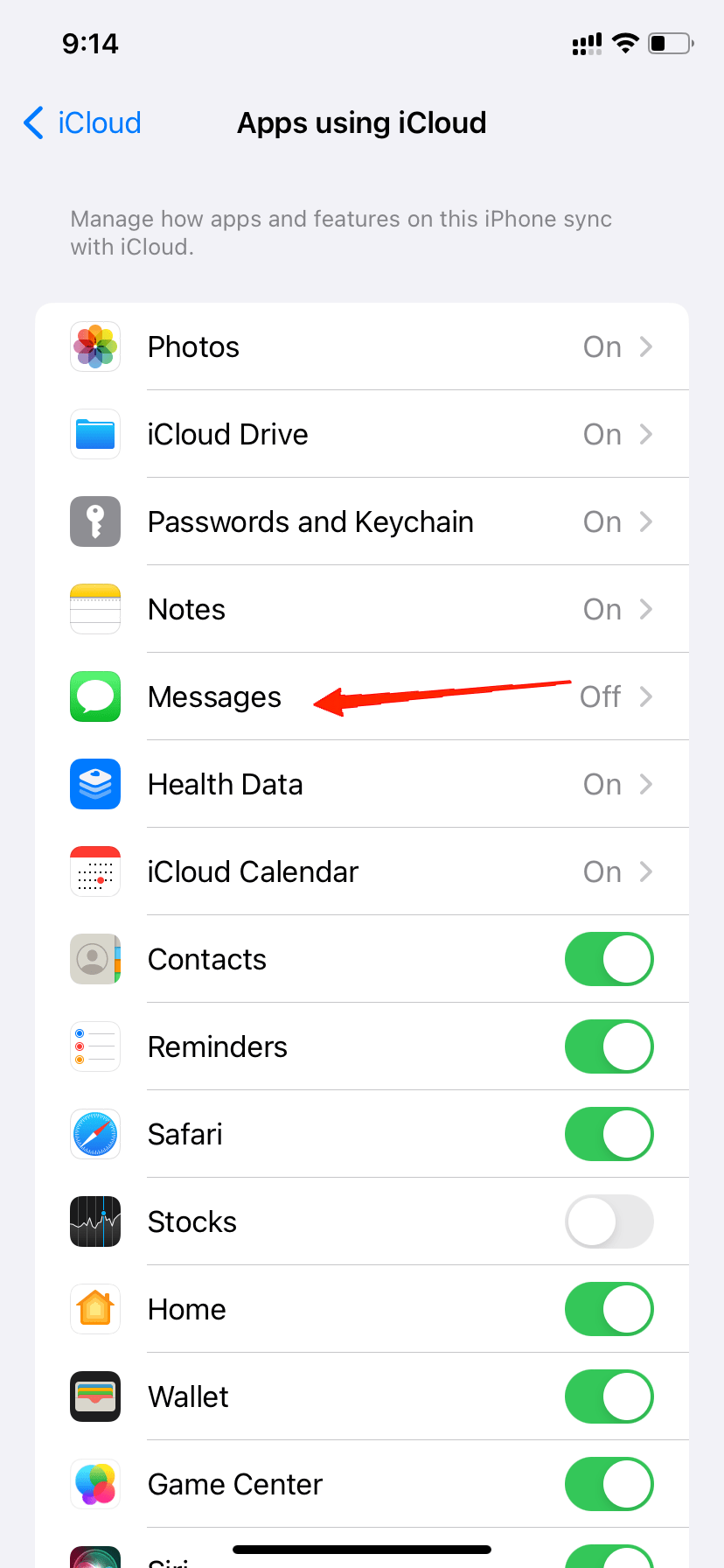
Если вы не можете просмотреть изображения в приложении iMessage, проверьте, включено ли приложение в облаке. Если оно отключено, вы можете не получать сообщения или изображения на своем устройстве. Вот как включить iMessage в облаке.
- Запустите приложение Настройки.
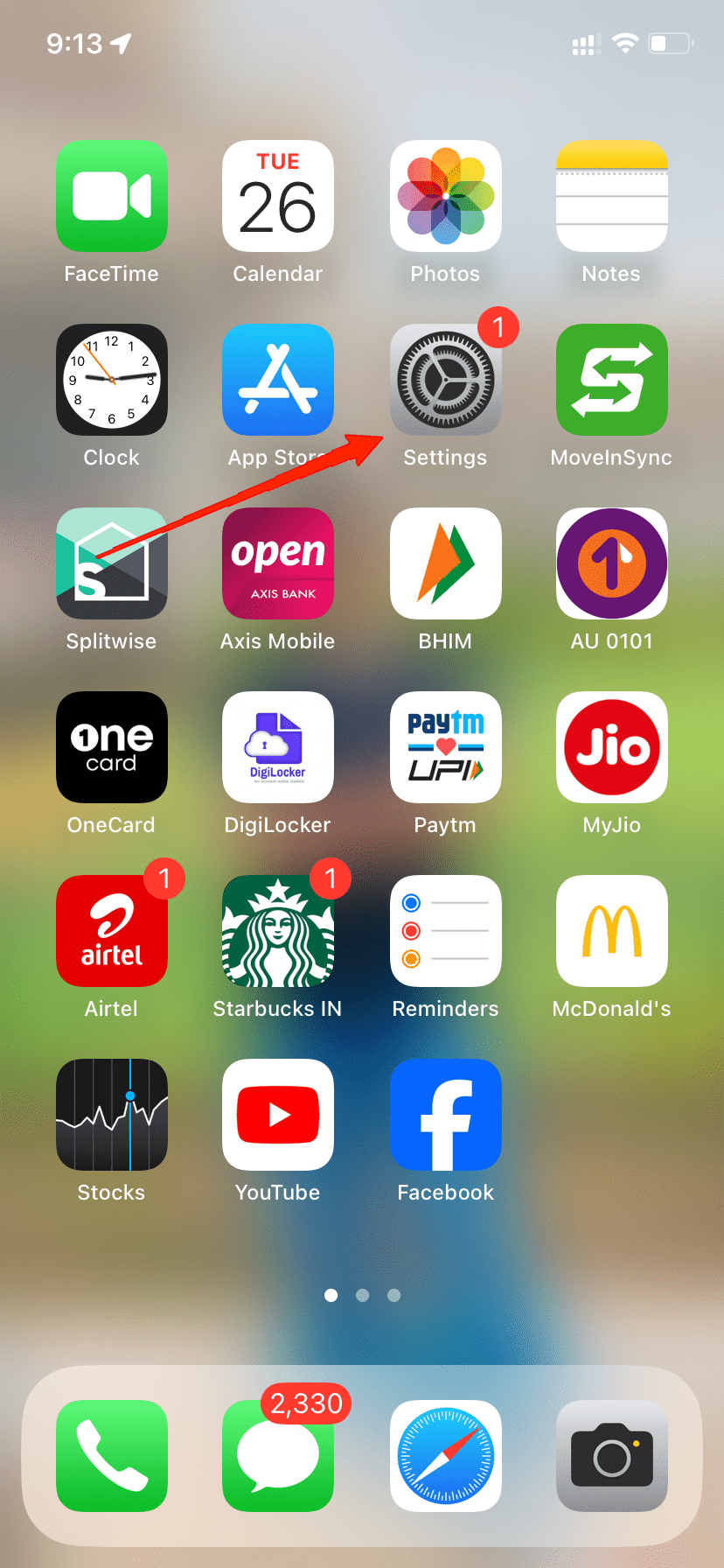
- Теперь нажмите на свою учетную запись iCloud вверху.
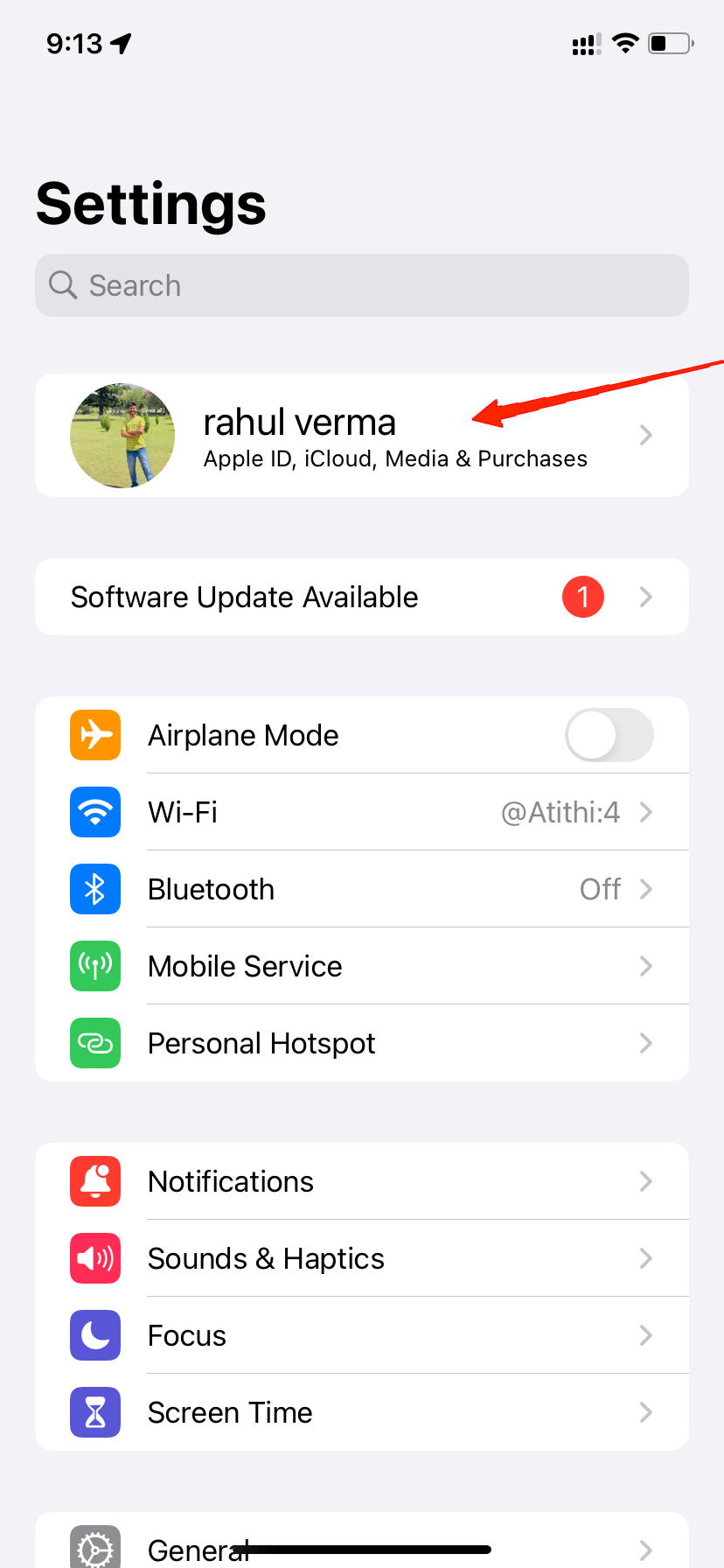
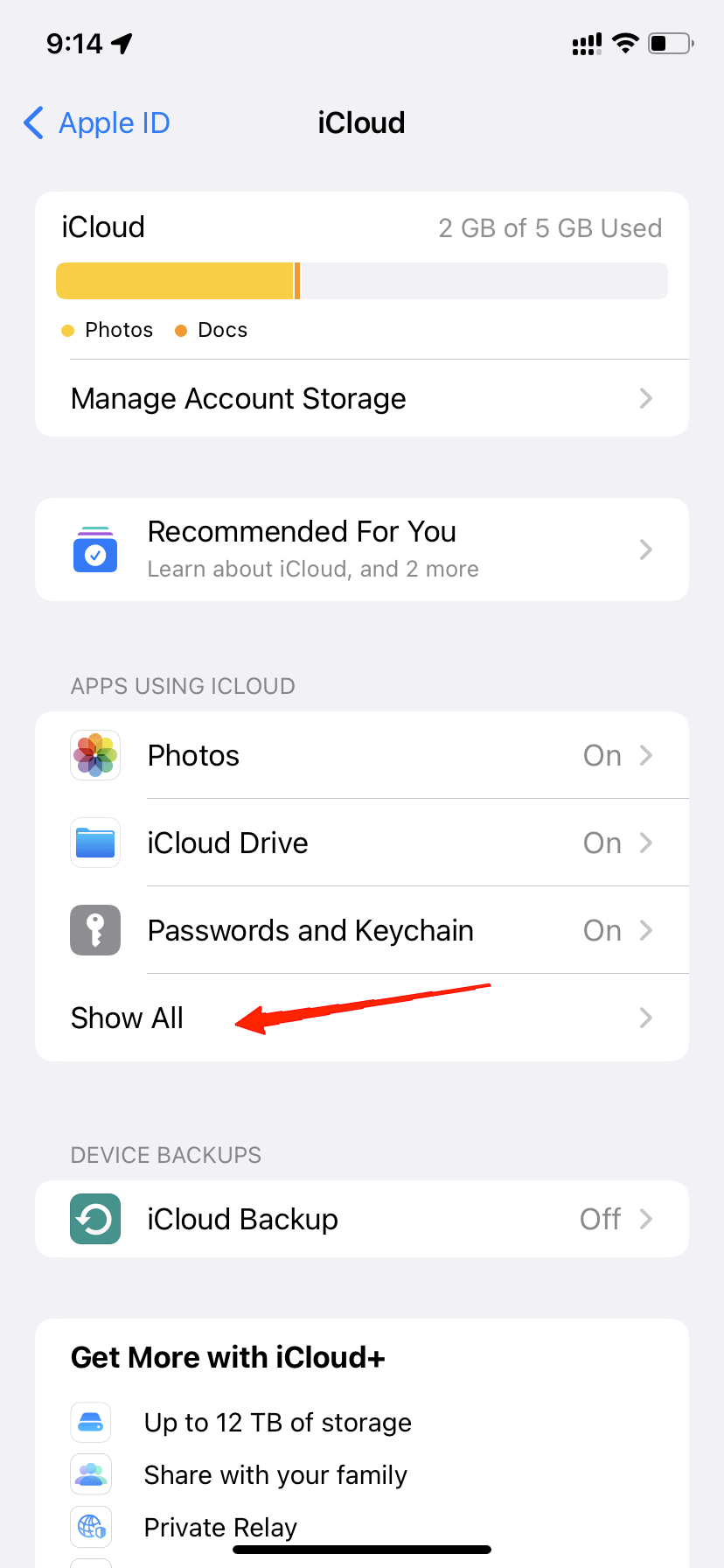
- Перейдите в iCloud.
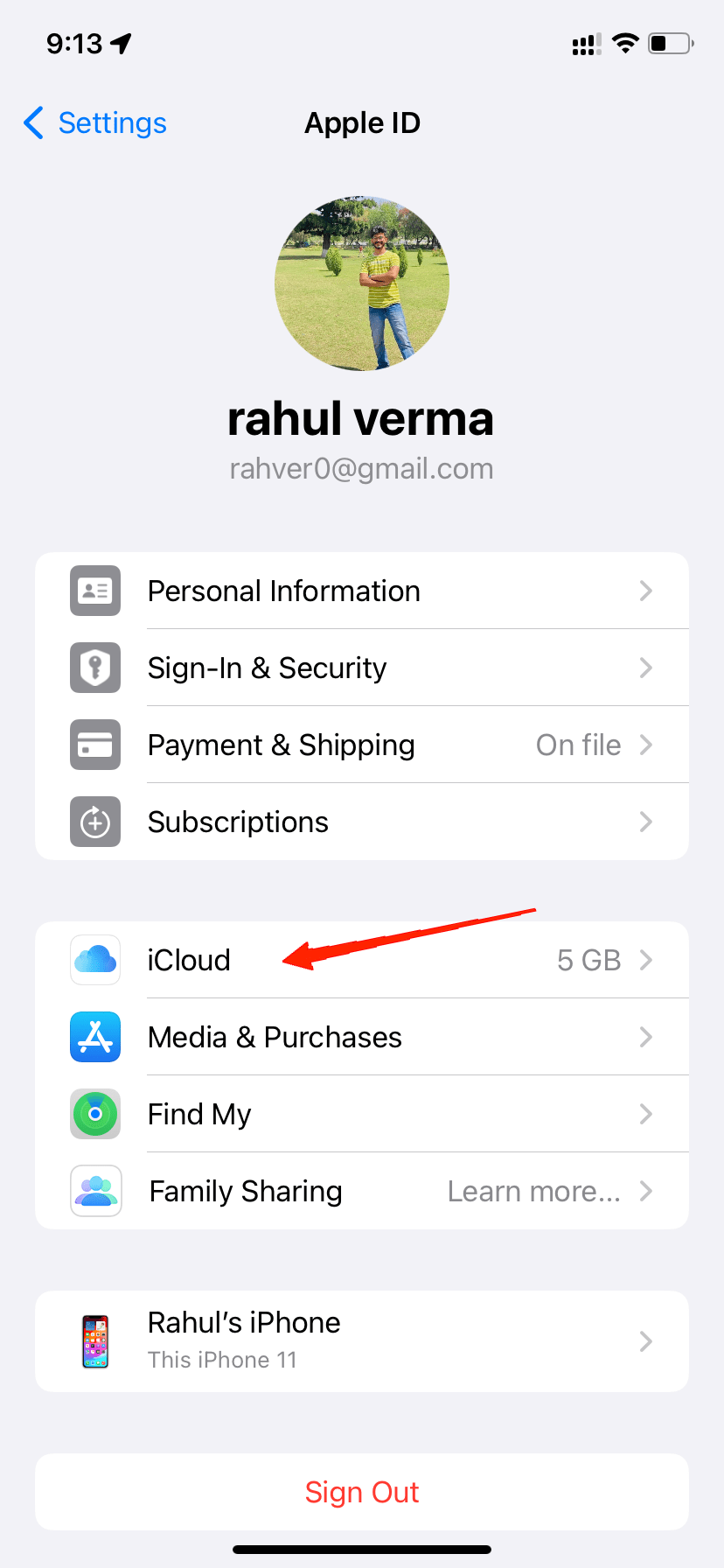
- Нажмите на ‘ Показать все ‘ в разделе ‘ Приложения, использующие iCloud ‘.
- Найдите Сообщения и нажмите на переключатель, чтобы включить его.
3. Проверьте настройки даты и времени
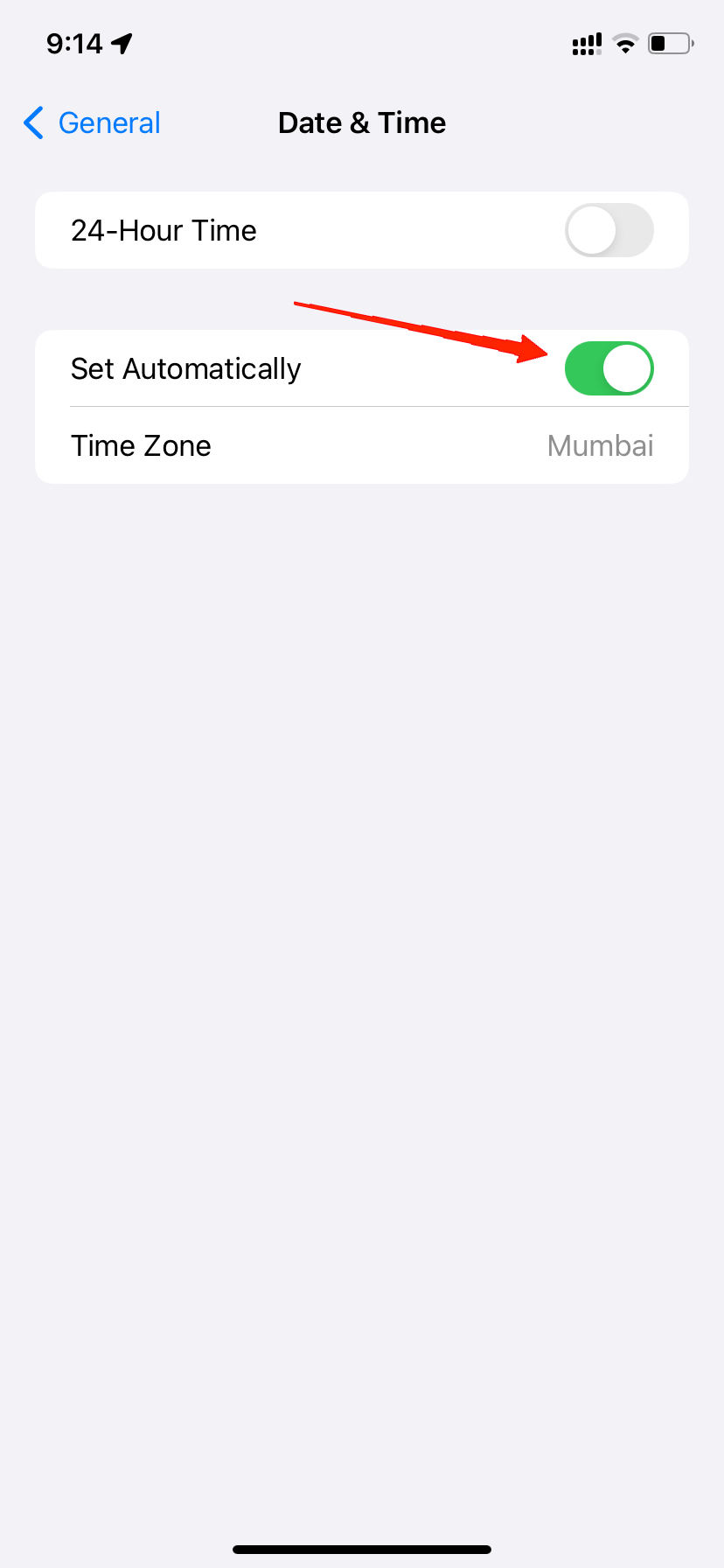
Дата и время играют важную роль в синхронизации всех ваших услуг. Аналогично, приложению iMessage требуется правильная дата и время для продолжения своих услуг точно. Следовательно, iMessage может не отображать изображения, если ваша дата и время неправильно установлены в реальном времени. Шаги ниже помогут вам установить дату и время автоматически в соответствии со стандартным часовым поясом.
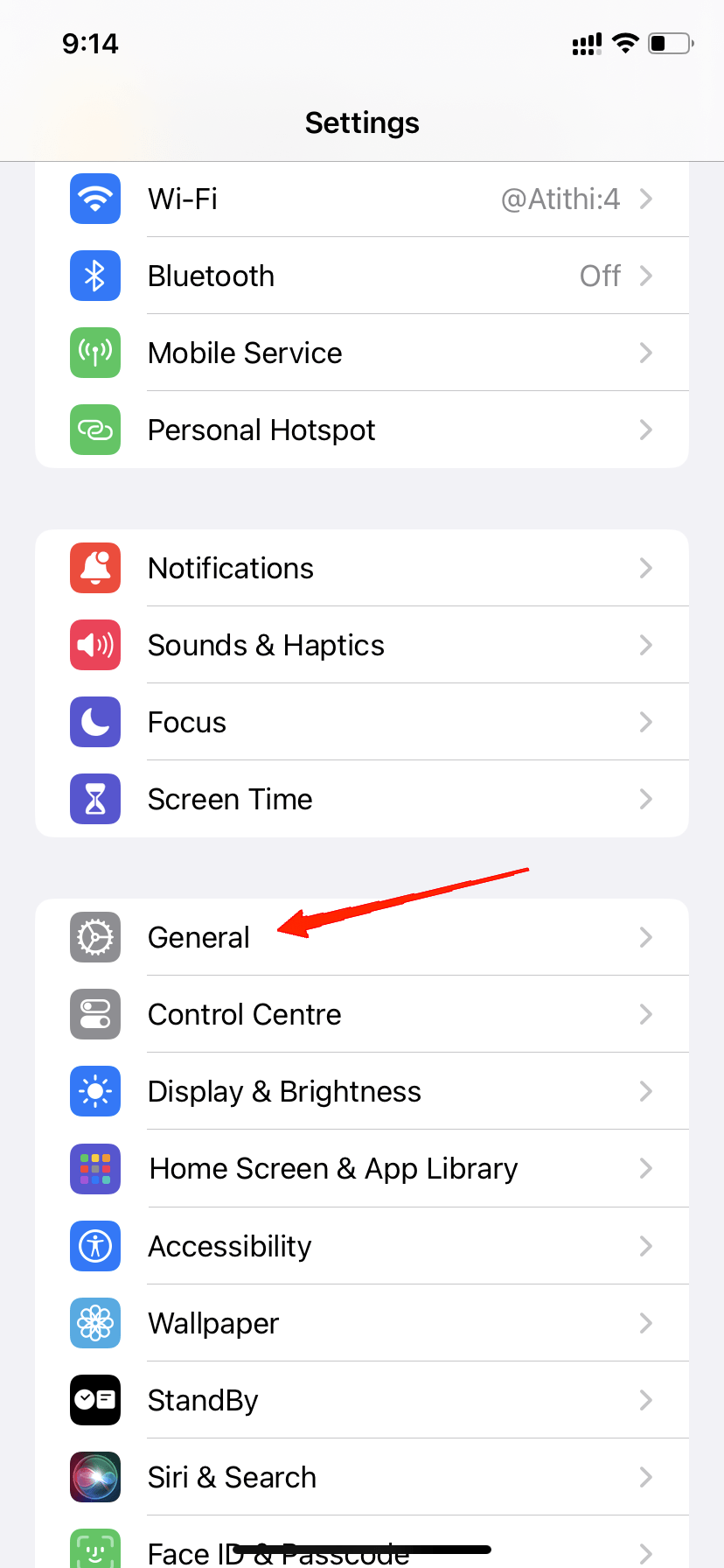
- Откройте Настройки и перейдите в Основные.
- Перейдите в Дата и время.
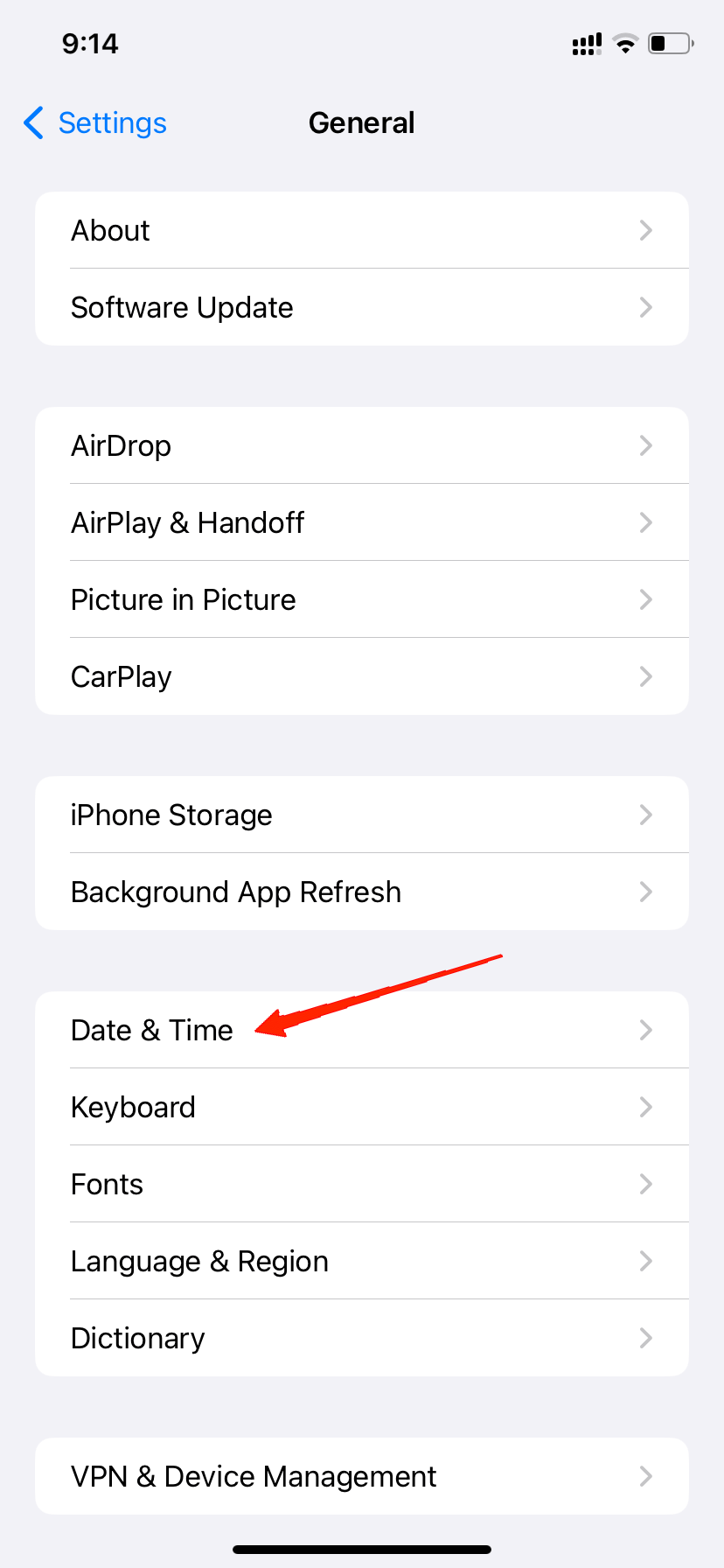
- Убедитесь, что ‘ Установить автоматически ‘ включено. Если нет, нажмите переключатель, чтобы включить его.
4. Проверьте настройки MMS
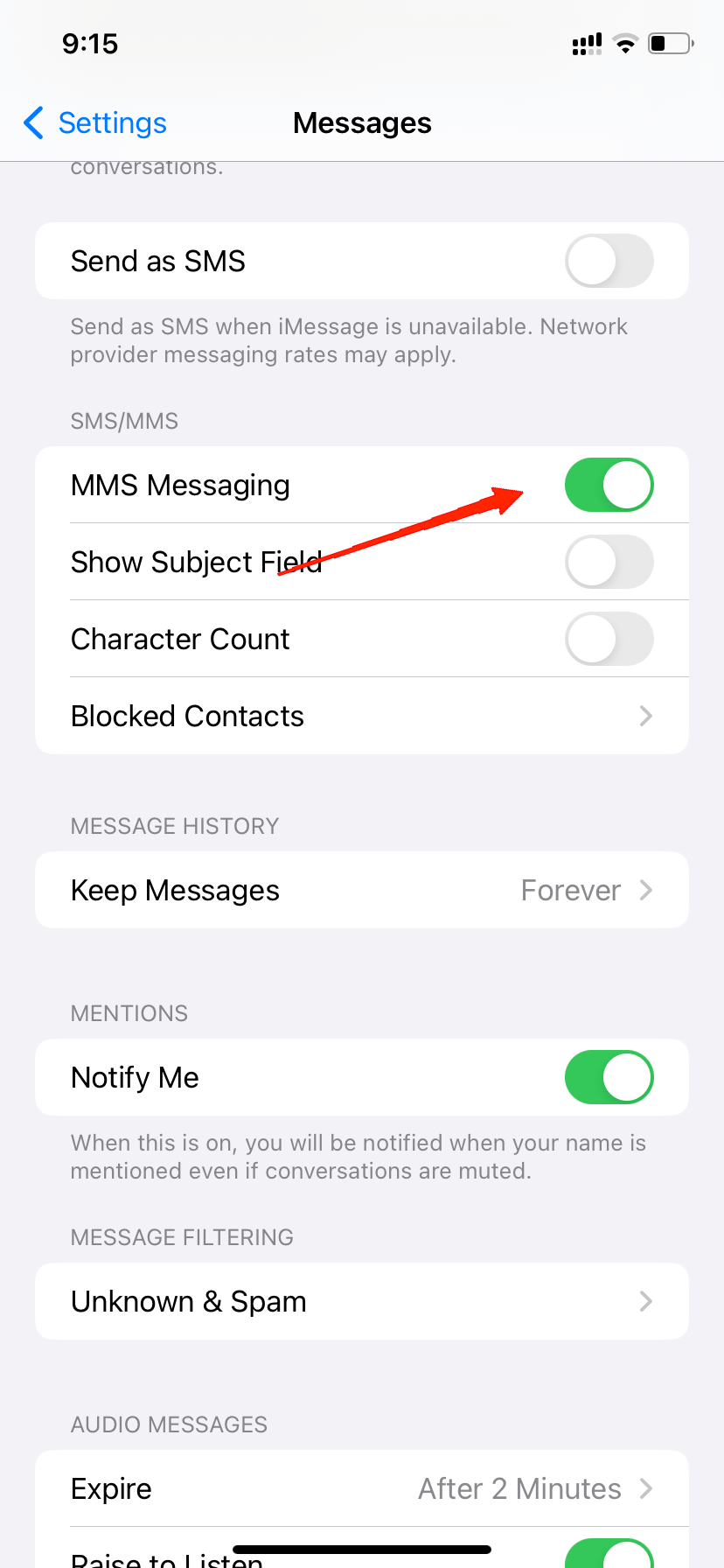
Если у вас возникают проблемы с отправкой и получением сообщений в приложении iMessage, это может произойти, если MMS-сообщения отключены на вашем устройстве. MMS-сообщения обрабатывают все медиа, такие как фотографии, видео и т. д. Поэтому выполните следующие шаги, чтобы проверить, включено ли оно или нет.
Откройте Настройки устройства.
Перейдите в Сообщения.
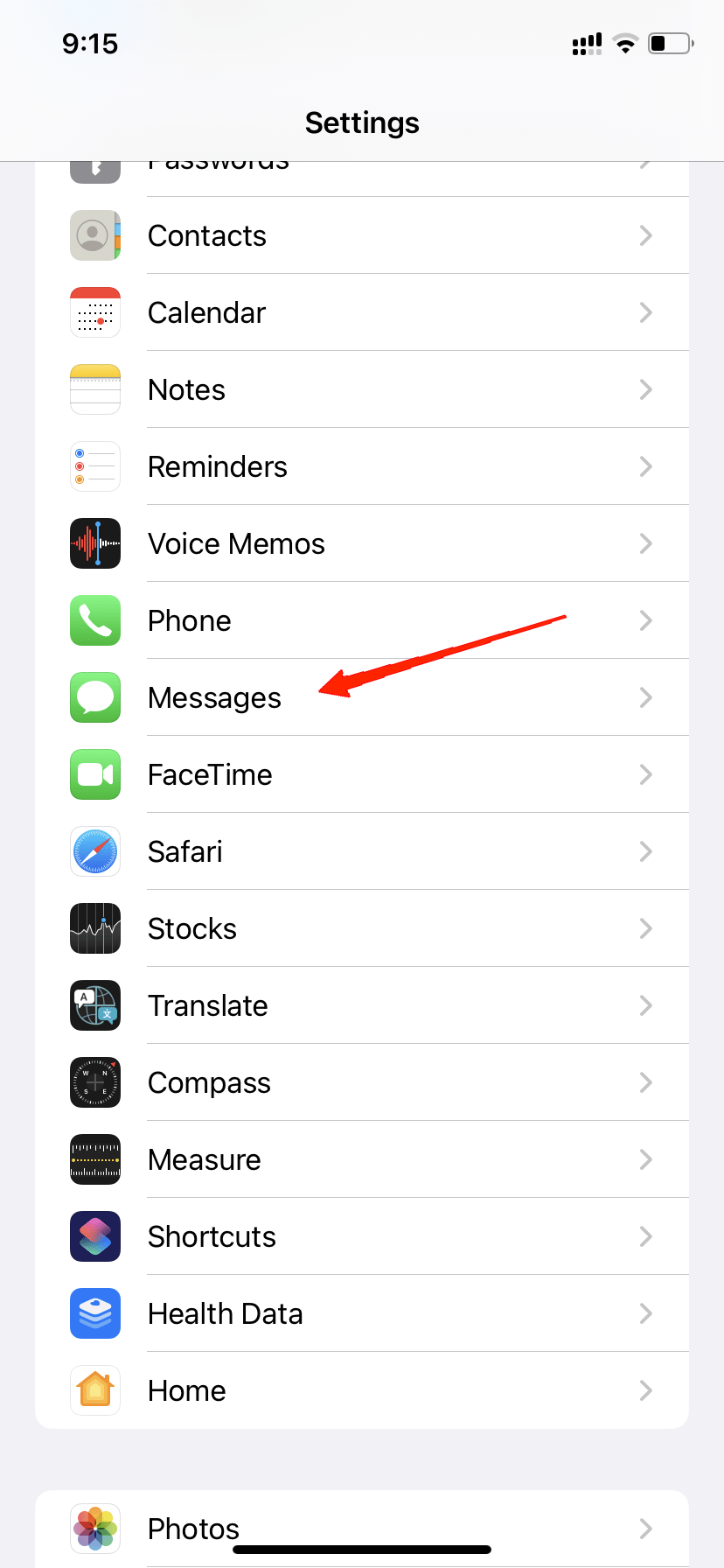
- Наконец, нажмите на переключатель рядом с MMS-сообщениями, чтобы включить эту функцию.
5. Управление хранилищем
Хранилище устройства — еще один важный фактор, который может остановить iMessage от отображения изображений. В таких случаях это просто означает, что на вашем устройстве не осталось места для сохранения изображения. Поэтому проверьте, заполнено ли ваше хранилище iCloud полностью. Если это то, что вызывает проблему, вам нужно удалить устаревшие или ненужные файлы, чтобы освободить место. В противном случае вы также можете приобрести тарифные планы iCloud Storage.
6. Сброс настроек сети
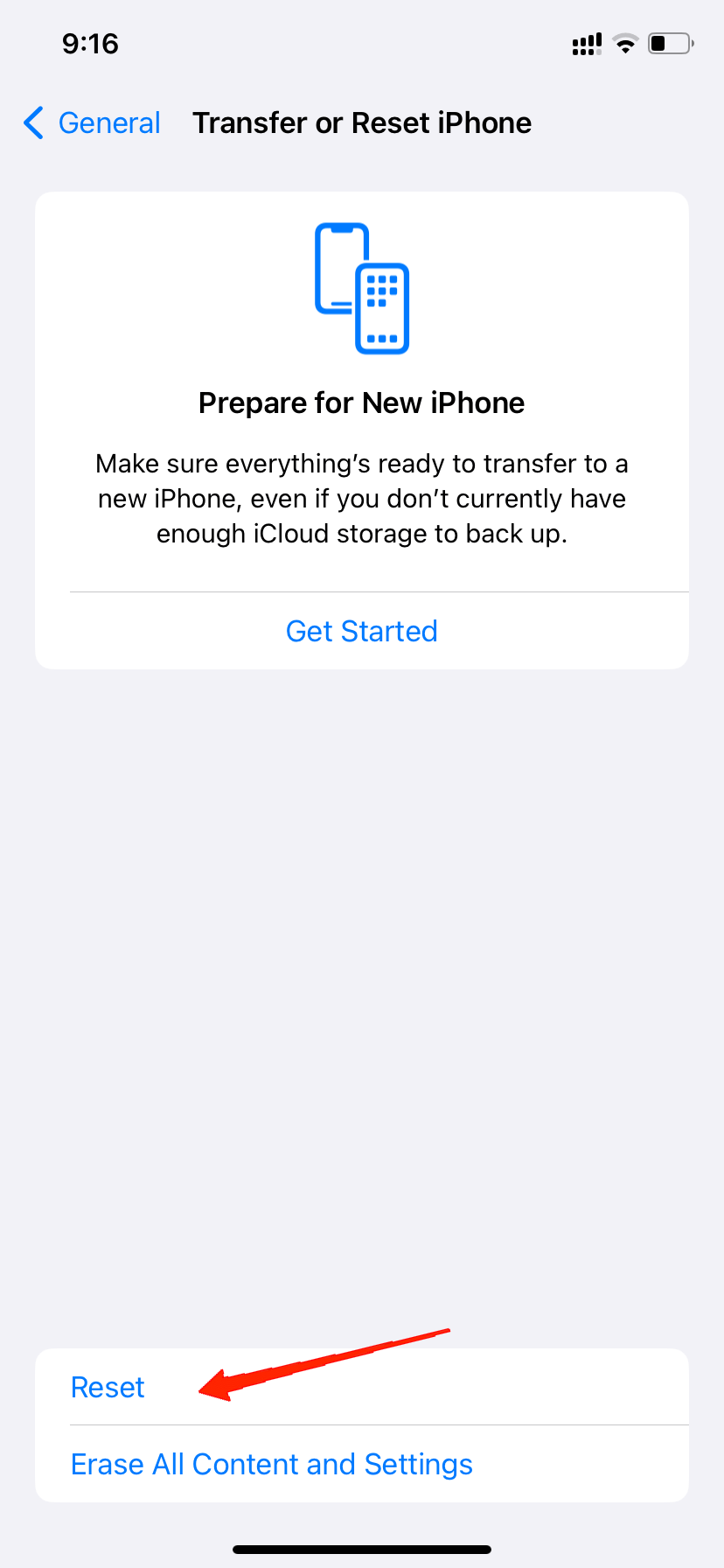
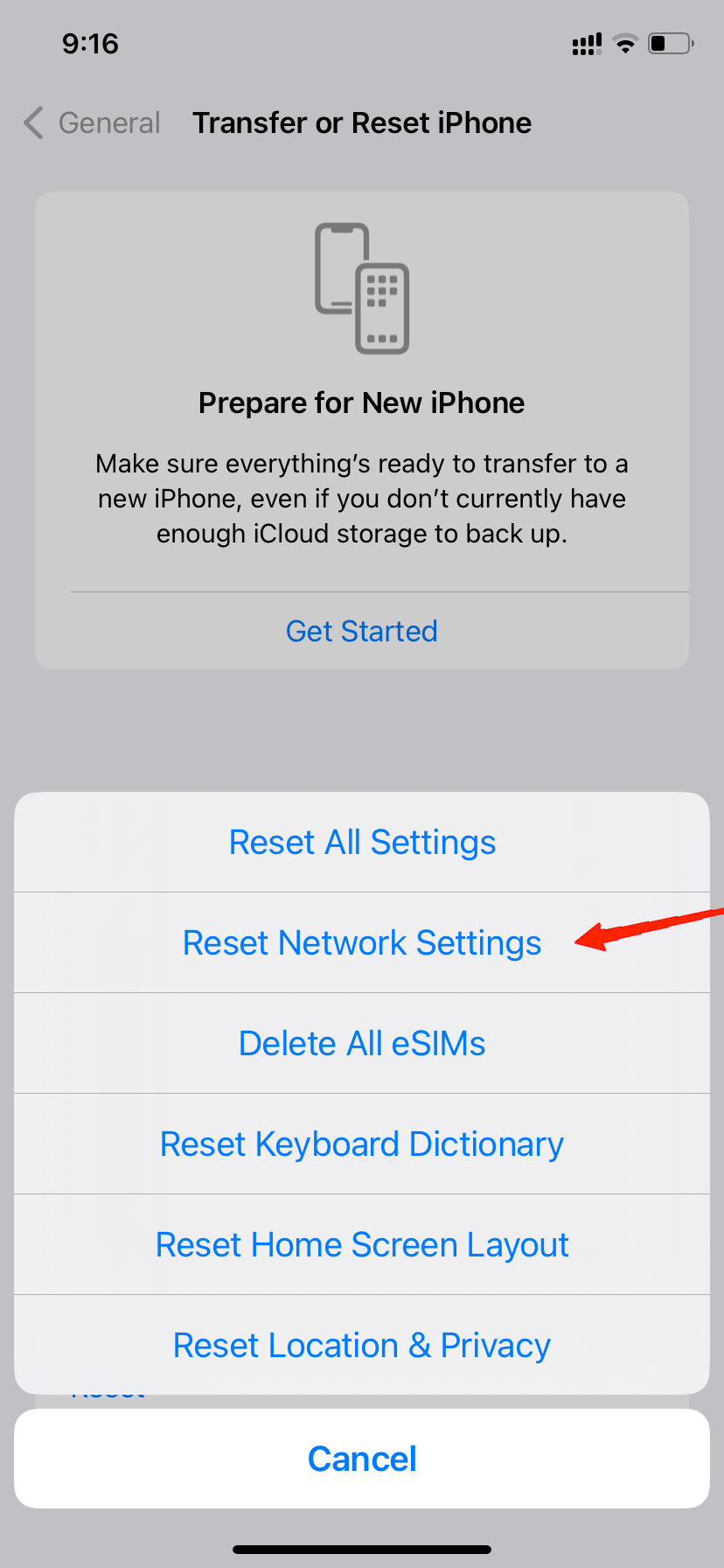
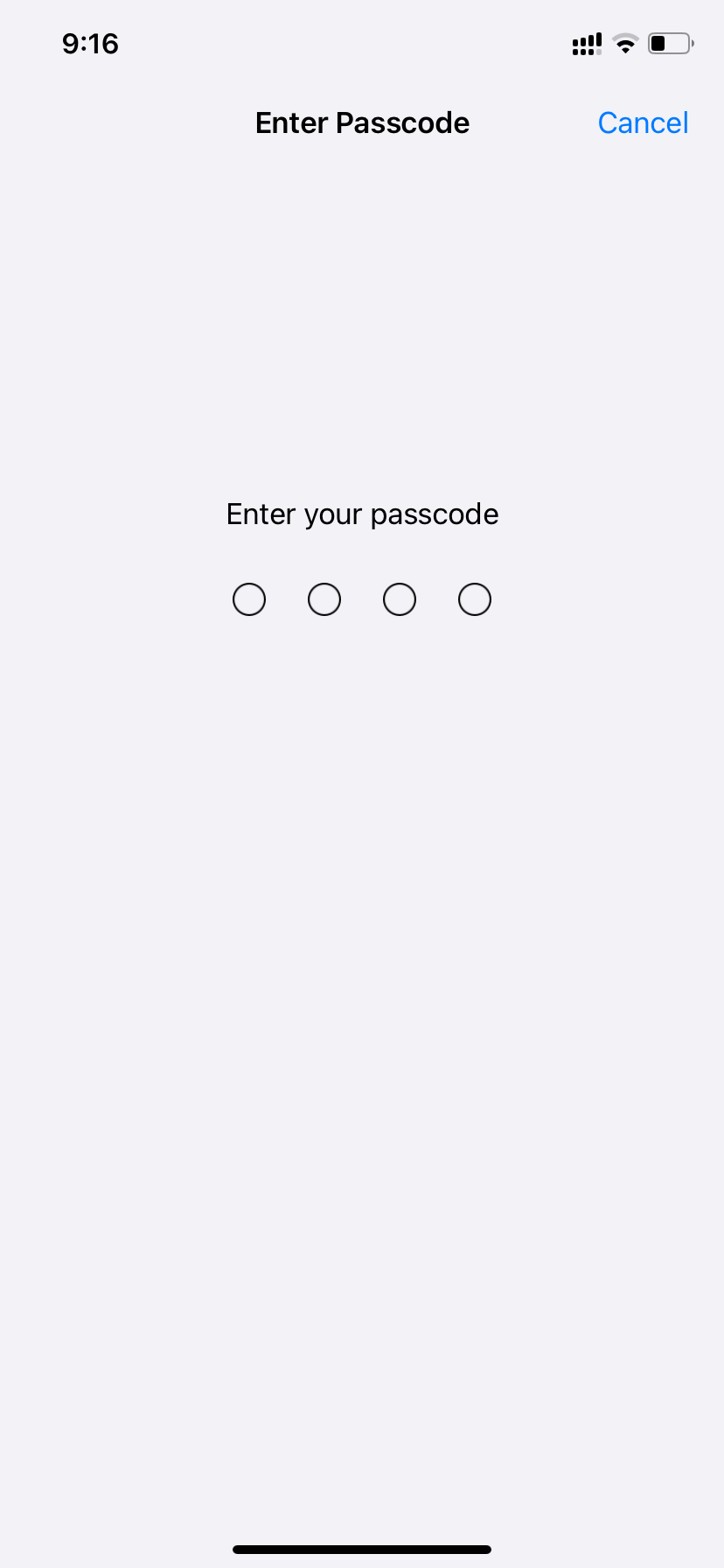
Еще одной причиной этого является несовместимая настройка сети. Если вы столкнетесь с конфликтующими изменениями на вашем устройстве, которые влияют на ваши настройки сети, это может остановить iMessage от загрузки любых входящих изображений в iMessage. К счастью, вам не нужно выяснять, что не так вручную. Просто сбросьте настройки сети, чтобы вернуться к умолчанию. Примените следующие шаги, чтобы сбросить настройки сети.
Откройте Настройки устройства и перейдите в Основные.
Теперь нажмите на ‘ Перенести или сбросить iPhone ‘.
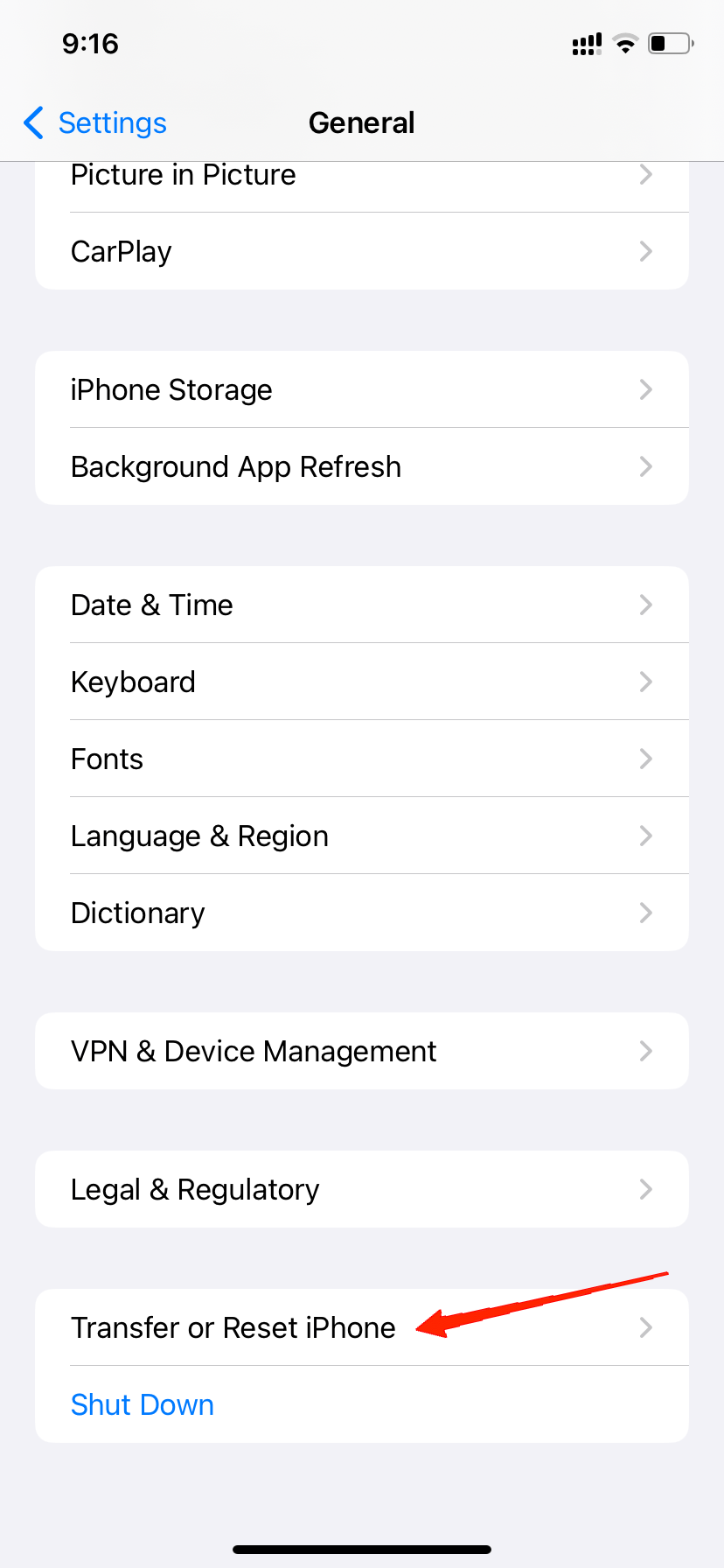
- Нажмите на Сброс.
- В меню выберите ‘ Сбросить настройки сети ‘.
- Наконец, введите свой пароль для подтверждения.
Заключительные слова
Изображения, не отображающиеся в iMessage, быстро становятся популярными среди пользователей. Однако может потребоваться некоторое время, чтобы понять, почему вы сталкиваетесь с этой проблемой. К счастью, это были некоторые распространенные решения, которые оказались успешными для многих пользователей. Итак, если вы сталкиваетесь с той же проблемой, надеемся, эта статья будет вам полезна. С этим сказанным, дайте нам знать ваше мнение или если у вас есть другие предложения.
Если у вас есть мысли о Почему я не вижу изображения в iMessage? Простые решения!, не стесняйтесь оставлять комментарии внизу. Также, пожалуйста, подпишитесь на наш канал DigitBin на YouTube для видеоуроков. Удачи!
Get new posts in your inbox
No spam. Unsubscribe anytime.