iPhone · 1 min read · Sep 18, 2025
Почему я не могу установить более длительный тайм-аут для пароля на своем iPhone 6 Plus?
Q: Я только что обновился до нового iPhone 6 Plus с моего старого iPhone 5, но этот новый iPhone, похоже, всегда требует, чтобы я вводил свой пароль или использовал Touch ID, когда я снова включаю экран — даже если он был выключен всего на секунду. Я привык просто выключать свой iPhone, а затем снова включать его с помощью верхней кнопки, чтобы быстро что-то проверить, не вводя пароль каждый раз. Даже с Touch ID было бы проще включить телефон и просто провести вправо, вместо того чтобы делать гимнастику с пальцем, чтобы переместить палец вниз к кнопке «Домой» после его включения, особенно с тем, что iPhone 6 Plus намного больше.
С моим старым iPhone я мог установить более длительный тайм-аут в настройках безопасности, но единственный доступный вариант на новом iPhone 6 — это “немедленно”. Убрала ли Apple эту функцию из-за Touch ID?
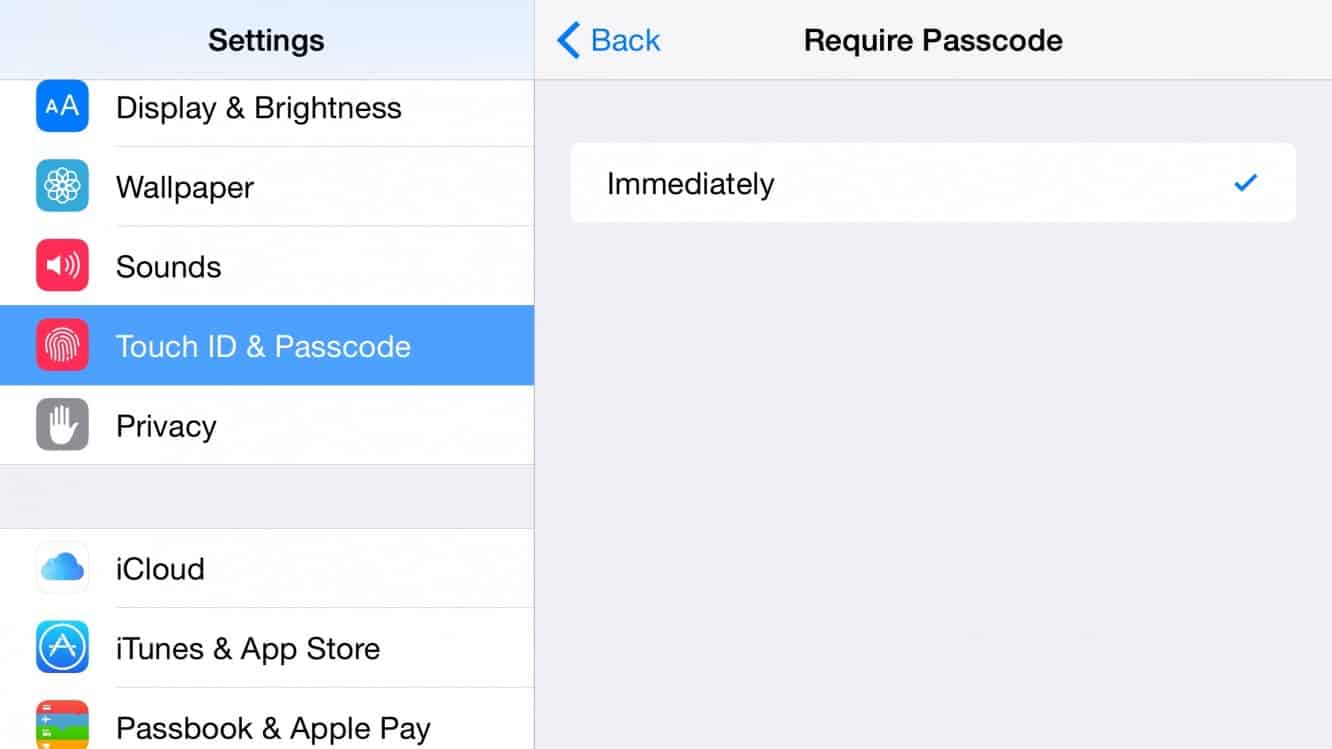
A: Да и нет. С Touch ID Apple, вероятно, предполагает, что разблокировать ваш iPhone с помощью отпечатка пальца так быстро и легко, что вам не нужно беспокоиться о более длительном тайм-ауте, поэтому по соображениям безопасности тайм-аут принудительно установлен на “Немедленно”, и вы не сможете выбрать более длительный.
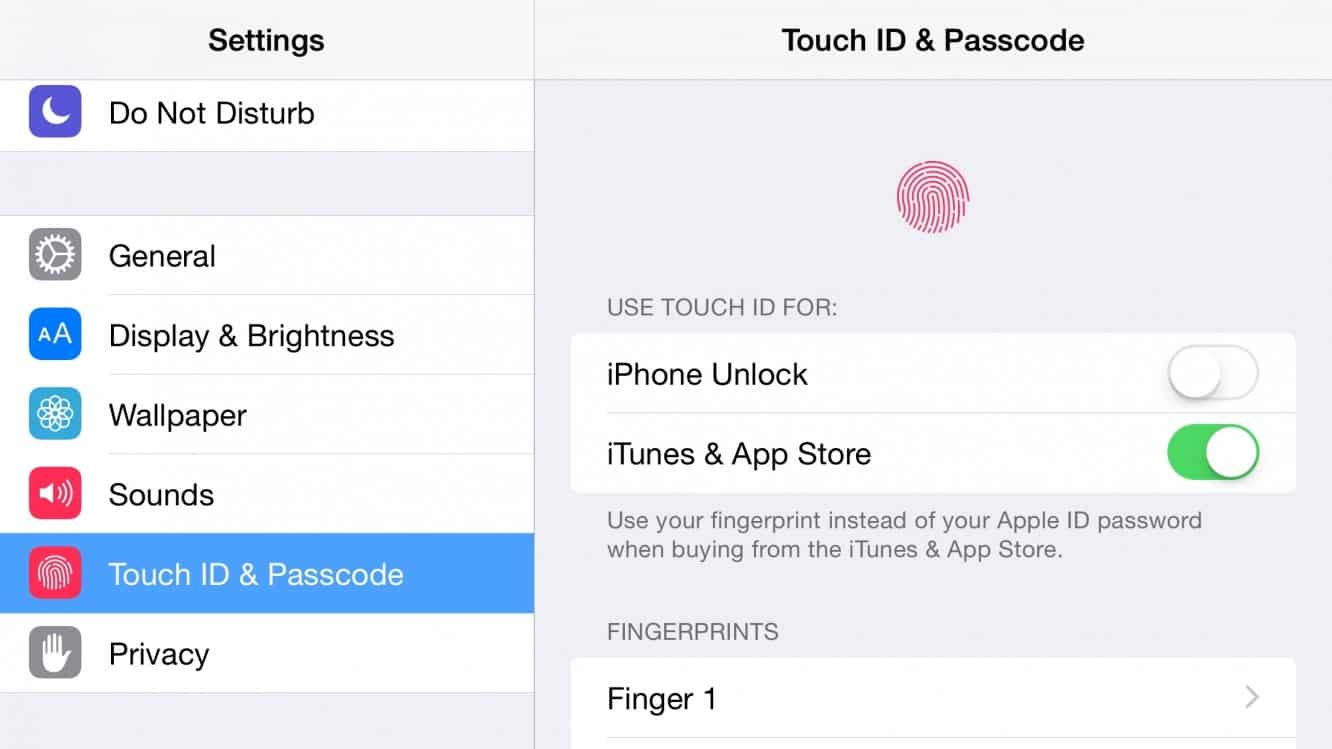
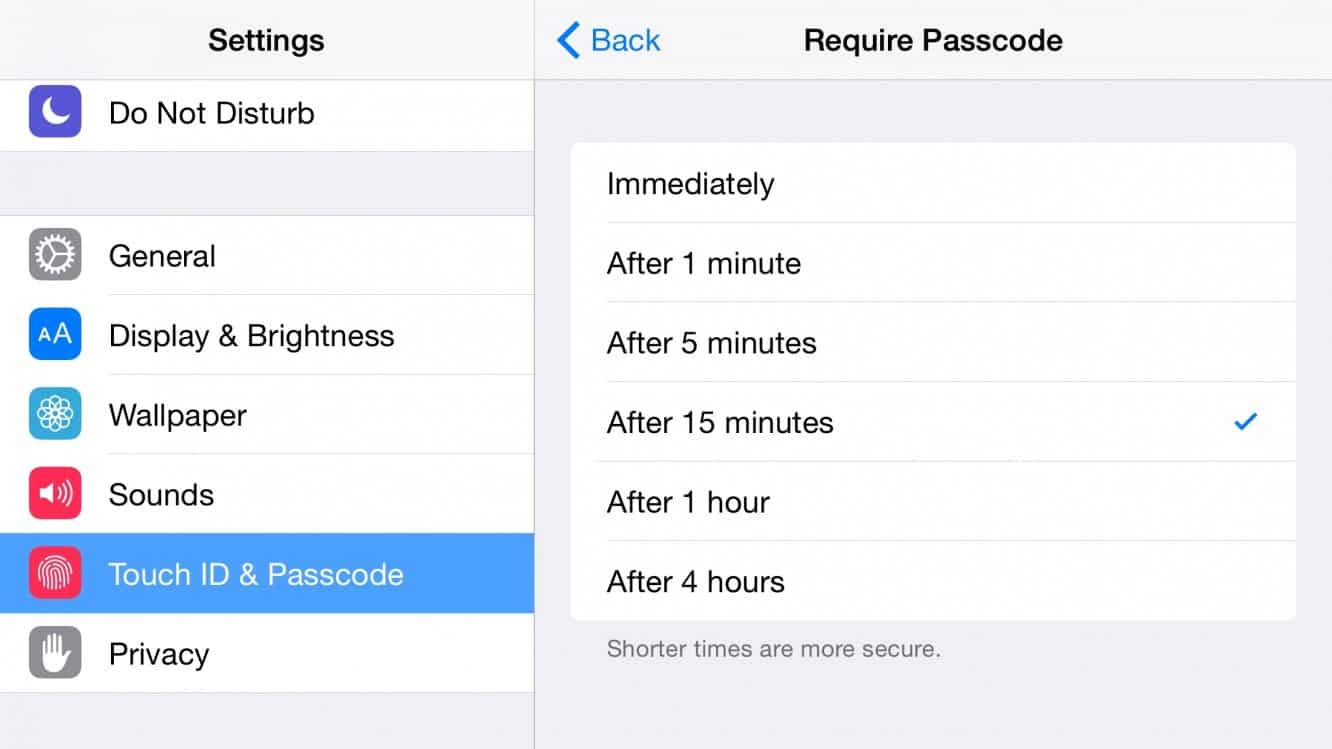
Однако вам не обязательно использовать Touch ID, даже на устройствах, которые его поддерживают, и если вы решите отключить опцию Touch ID, предыдущие варианты для более длительных тайм-аутов вернутся.
Также обратите внимание, что вы можете отключить Touch ID для “Разблокировки iPhone” без отключения его для других функций, таких как iTunes Store или другие сторонние приложения, которые могут использовать его для безопасности.
Чтобы быть справедливым, предполагая, что у вас нет проблем с распознаванием вашего отпечатка пальца Touch ID, процесс разблокировки вашего iPhone с помощью Touch ID должен быть примерно таким же быстрым, как и проведение для разблокировки во время тайм-аута пароля. Вместо того чтобы использовать верхнюю или боковую кнопку “Сон/Пробуждение” для включения экрана, а затем помещать палец на сенсор Touch ID, вы можете просто нажать кнопку “Домой”, чтобы разбудить ваш iPhone, а затем оставить палец на этой кнопке — вы обычно даже едва увидите экран блокировки в процессе.
Get new posts in your inbox
No spam. Unsubscribe anytime.