Технические советы · 7 min read · Nov 13, 2025
Почему экран моего MacBook Pro стал черным?

Я работал на своем MacBook Pro, как обычно, когда вдруг экран моего MacBook стал черным. Ваш MacBook Pro тоже стал черным?
Не волнуйтесь; мы вас поддержим! Когда это происходит, это всегда кажется в самый неподходящий момент, что именно вы надеетесь, что никогда не произойдет.
Большинство пользователей сталкиваются с этим, и может показаться, что их компьютер сломан.
Согласно моим исследованиям, есть много причин, почему экран вашего MacBook Pro может стать черным. В большинстве случаев проблемы вызваны программными действиями, а не аппаратными компонентами.
Возможно, это серьезная проблема, такая как поврежденный драйвер или дисплей, или, возможно, это стороннее приложение, захватывающее настройки вашего дисплея.
Сегодня мы объясним, почему экран вашего MacBook Pro становится черным и как вы можете это исправить.
Итак, без лишних слов, давайте начнем!
Почему экран моего MacBook Pro продолжает становиться черным?
Существует множество причин для этой проблемы. Чтобы устранить неполадки, сначала рассмотрим самые распространенные причины:
Разряд батареи: Когда батарея MacBook Pro разряжается, экран становится черным и не реагирует. Кроме того, плохая батарея или дефектные зарядные кабели также могут привести к этой проблеме.
Проблема с дисплеем: Когда ваш MacBook загружается правильно, вы можете услышать звук загрузки/вентилятора. Однако ваш экран остается черным; это может указывать на проблему с дисплеем вашего Mac.
Элементы входа: Некоторые элементы входа, хранящиеся в списке автозагрузки, могут помешать нормальной загрузке MacBook.
Неправильные разрешения диска: Иногда Mac может не загружаться правильно из-за неточных авторизаций, связанных с дисками фреймворка и пользовательским контролем.
Пробуждение из сна: Когда ваш MacBook пробуждается из сна, у него обычно возникают проблемы с черным экраном. Ваш ПК может показаться включенным, но вы не можете взаимодействовать с экраном.
Ошибки в приложении: Некоторые приложения также могут вызывать черный экран MacBook Pro из-за ошибок или сбоев. В большинстве случаев проблема вызвана сторонней программой.
Операционная система macOS: Если ваш Mac имеет черный экран и не реагирует после обновления операционной системы, возможно, существует проблема совместимости.
Проблема с графическим драйвером: Если экран вашего MacBook Pro становится черным из-за проблемы с графическим драйвером, вероятно, программное обеспечение устарело или повреждено. Обновление или переустановка драйвера может помочь решить проблему.
Как исправить черный экран на MacBook Pro?
Теперь, когда мы определили возможные причины, давайте поговорим о том, как вы можете исправить эту проблему. Существует несколько решений в зависимости от причины проблемы.
Вот некоторые из самых распространенных решений:
Исправление 1: Проверьте питание вашего MacBook
Первое, что вам нужно сделать, когда возникает проблема “черный экран MacBook”, это просто отключить или зарядить Mac и проверить, включен ли индикатор зарядки.
Если вы понимаете, что это проблема, убедитесь, что это первый шаг, который вы делаете при диагностике проблемы.
MacBook обычно отображает значок, если он не подключен и разряжается. Mac и iMac, не подключенные к источникам питания, просто не включатся.
Хотя это может показаться глупым, зарядка вашего устройства — самый простой способ исправить черный экран на MacBook Pro.
Когда ваш MacBook Pro тихий, и свет выключен, вероятно, батарея не заряжается, что может означать, что батарею нужно заменить.
Исправление 2: Проверьте уровень яркости экрана вашего MacBook
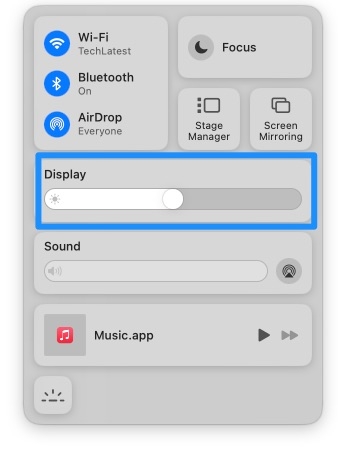
Если вы полностью уменьшили яркость экрана, это может быть проблемой.
Также вы (или ваша кошка) могли случайно нажать клавиши яркости на клавиатуре, и ваш экран просто затемнен.
Если вы можете увеличить уровень яркости экрана на вашем MacBook Pro, нажмите F2 или используйте панель управления или сенсорную панель.
Исправление 3: Отключите все аксессуары
Как и приложения, которые мешают настройкам вашего Mac, периферийные устройства также могут вызывать проблемы.
Существует множество вещей, которые могут заставить ваш Mac потемнеть, включая принтеры, внешние диски, клавиатуры, трекпады и мыши.
Когда все остальные методы не помогают, убедитесь, что ваш Mac отключен от других устройств.
Исправление 4: Перезагрузите ваш MacBook Pro
Иногда все, что вам нужно сделать, это перезагрузить ваш Mac, чтобы исправить проблему. Возможно, службы приложений замедляют его, мешая ему продолжать.
После включения вашего устройства и увеличения яркости экрана вы сможете решить свои проблемы с помощью жесткой перезагрузки.
Вы можете сделать это, когда ваш Mac включен, следуя этим шагам:
Сначала нажмите и удерживайте кнопку питания в течение 6-10 секунд.
Затем, после того как ваш Mac выключится, подождите десять секунд.

- Чтобы снова включить его, нажмите кнопку питания.
Если нажатие кнопки питания один раз не сработает, удерживайте кнопку несколько секунд, чтобы заставить ваш Mac включиться.
Исправление 5: Попробуйте простую последовательность клавиш
Apple официально не поддерживает это, но легенда о Mac утверждает, что определенные последовательности клавиш иногда могут вернуть пустой экран MacBook Pro.
Удерживайте и нажмите кнопку питания один раз, а затем нажмите ‘S’ (горячая клавиша сна), а после этого нажмите кнопку питания, чтобы выполнить жесткое выключение. После ожидания 15 секунд нажмите кнопку, чтобы перезапустить.
Мы не знаем, почему это работает, но многие люди подтвердили это.
Исправление 6: Восстановите разрешения диска
Вы можете столкнуться с черным экраном на вашем Mac, когда у вас есть проблемы с разрешениями диска.
Разрешения диска Mac позволяют приложениям, файлам и папкам получать доступ к другим системным настройкам.
Вот как приложения могут вызывать проблемы; сброс разрешений приложений может помочь.
Исправление 7: Запустите ваш MacBook Pro в безопасном режиме
Вы можете запустить ваш MacBook Pro в безопасном режиме, не запуская другие агенты запуска.
Это может предотвратить вмешательство других приложений и служб в отображение вашего экрана.
Следующие шаги помогут вам загрузиться в безопасном режиме:
Подключите ваш Mac к источнику питания. Нажмите кнопку питания после того, как ваш Mac будет неактивен в течение 15-20 секунд.
Удерживайте клавишу Shift сразу после того, как ваш Mac начнет загрузку.
Отпустите клавишу Shift, когда увидите окно входа, чтобы вы могли войти в свою учетную запись Mac.
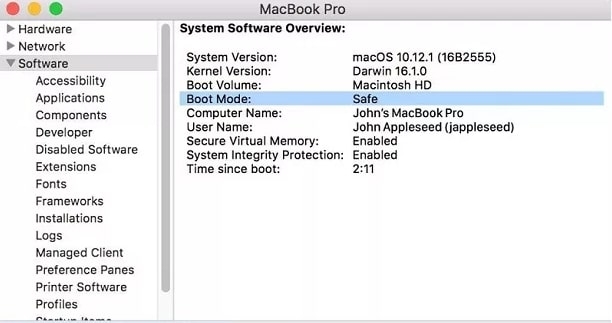
- В верхнем правом углу окна вы должны увидеть ‘Безопасная загрузка.’
После полной загрузки вы можете перезагрузиться в обычном режиме, чтобы проверить, решена ли проблема с черным экраном.
Исправление 8: Сбросьте NVRAM/PRAM
Если эти варианты не работают, пора рассмотреть более технические варианты.
PRAM (параметрическая ОЗУ) и NVRAM (неподвижная память с произвольным доступом) — это разделы памяти, которые хранят информацию, такую как управление громкостью и разрешение дисплея.
Иногда сброс PRAM/NVRAM также может помочь. Для этого нажмите и удерживайте Command + Option + P + R одновременно до появления серого экрана и удерживайте, пока не услышите два сигнала запуска.

Вам нужно будет удерживать клавиши, пока ваш Mac не перезагрузится. После запуска Mac проверьте, решена ли проблема с темным экраном.
Исправление 9: Сбросьте настройки контроллера управления системой (SMC)
SMC (контроллер управления системой) управляет температурой, клавиатурой, дисплеем, подсветкой клавиатуры и дисплея, а также вентиляторами в Mac.
Как и сброс PRAM и NVRAM, сброс SMC — это простое и распространенное решение для черных экранов MacBook.
Вы можете сбросить настройки SMC на Mac, следуя этим шагам:
Читать: Как выполнить сброс SMC на Mac?
Исправление 10: Переустановите macOS
Если вы сталкиваетесь с черным экраном, переустановка Mac OS может помочь вам. Однако сторонние приложения и данные исчезнут.
В результате переустановка приложения исправит проблему, обычно связанную со сторонним приложением.
Перед переустановкой вам следует выполнить следующие проверки:
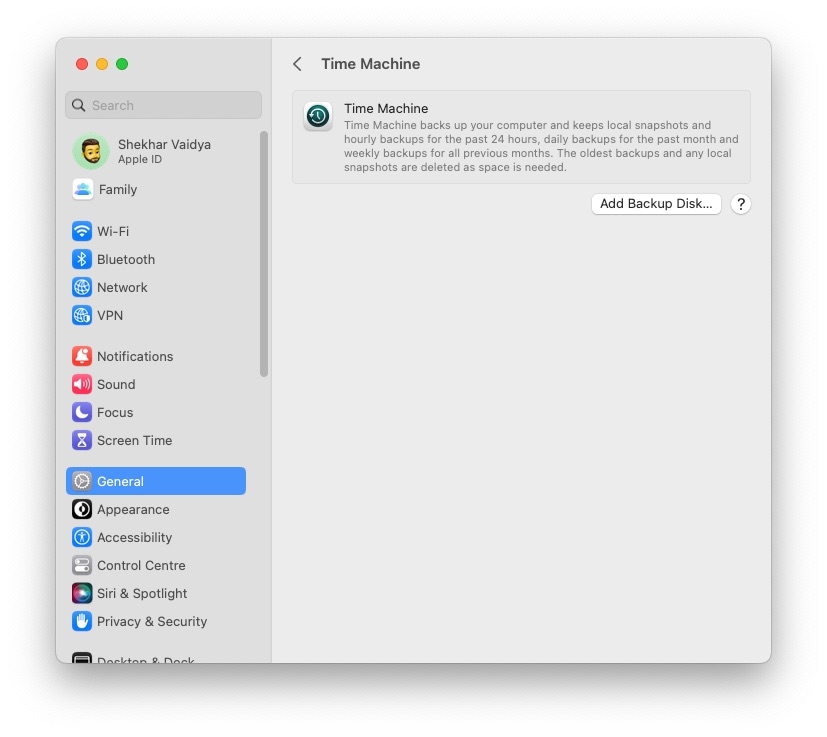
- Сначала вам следует сделать резервную копию всех ваших данных. Ваш MacBook Pro можно сделать резервной копией с помощью Time Machine, iCloud или внешнего жесткого диска, предпочтительно жесткого диска, в зависимости от объема ваших данных.
Освободите вашу систему после резервного копирования, очистив место на диске.
Чтобы избежать любых проблем совместимости, убедитесь, что поколение вашего MacBook Pro является последним.
Если вы хотите переустановить, вы можете сделать одно из следующих:
- Загрузите последнюю версию macOS из Mac App Store.

- Используйте загрузочный диск для выполнения чистой установки вашей macOS.
Вы должны быть в состоянии восстановить стабильность функциональности вашего MacBook Pro, реализовав комплексный подход, описанный выше. Хотя эти решения редко бывают неуспешными, они могут привести к потере данных в большинстве случаев.
Если все остальные методы не помогают, возможно, вам стоит рассмотреть возможность обращения в магазин Apple.
Заключение
Надеюсь, эта статья предоставила вам лучшие решения для устранения неполадок, почему экран вашего MacBook Pro стал черным.
Если экран вашего MacBook Pro стал черным, это может быть разочаровывающим опытом. Однако не волнуйтесь, так как несколько простых решений могут помочь вам устранить и исправить проблему.
Во-первых, проверьте, правильно ли отрегулирована яркость дисплея, подключен ли он к правильному порту и надежно ли подключен кабель. Кроме того, проверьте наличие обновлений программного обеспечения и сбросьте настройки SMC.
Другие технические решения включают сброс PRAM/NVRAM и переустановку macOS. Если ни одно из вышеперечисленных решений не сработает, вы можете рассмотреть возможность обращения в магазин Apple для дальнейшей проверки.
Следуя шагам, изложенным выше, вы должны быть в состоянии решить проблему с экраном вашего MacBook Pro в кратчайшие сроки.
Если у вас есть дополнительные вопросы или предложения, связанные с этой статьей, не стесняйтесь сообщить нам в разделе комментариев ниже!
Спасибо за чтение!
Get new posts in your inbox
No spam. Unsubscribe anytime.