Проблемы iPhone · 5 min read · Oct 19, 2025
Почему мой iPhone продолжает затемняться?
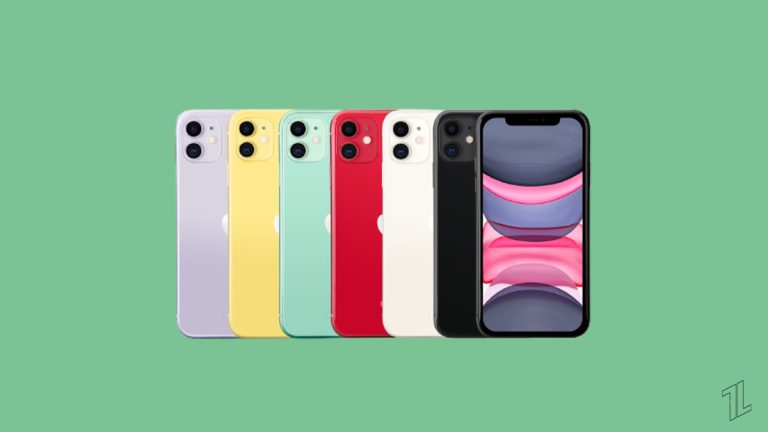
Некоторые пользователи iPhone сообщают, что яркость их iPhone продолжает автоматически уменьшаться. Если вы новичок в iPhone, обратите внимание, что все iPhone имеют датчик окружающего света, который предназначен для адаптации к различным условиям освещения.
Этот датчик будет определять условия освещения и автоматически регулировать ваш дисплей. Это будет работать только в том случае, если функция автояркости включена, что включено по умолчанию.
Но некоторые пользователи сообщили, что экран их iPhone неожиданно затемняется на длительное время без видимой причины. Теперь это проблема.
В этой статье мы поделимся тем, как вы можете исправить проблему с затемнением iPhone.
Что вызывает проблему с затемнением iPhone?
В большинстве случаев проблема с затемнением iPhone вызвана функцией автояркости. Apple разработала эту функцию для экономии заряда батареи, когда ваше устройство не используется. Она управляет уровнями яркости в зависимости от источника света.
Некоторые пользователи упомянули, что они отключили автояркость, и все же их экран продолжает затемняться. Это произойдет только в том случае, если есть проблема с функцией автояркости. По словам некоторых экспертов, функции iOS, такие как True Tone и Night Shift, могут вызывать эту проблему.
Иногда неисправное оборудование дисплея может вызвать проблему.
Вот пошаговое руководство по устранению проблемы с затемнением iPhone и ее исправлению.
Как исправить проблему с затемнением iPhone?
Для большинства пользователей проблема связана с программными сбоями. Поэтому давайте сначала проверим некоторые настройки программного обеспечения.
Метод 1: Отключите автояркость
Прежде всего, убедитесь, что автояркость отключена на вашем iPhone, прежде чем пробовать другие решения.
Как упоминалось выше, эта функция автояркости связана с датчиком окружающего света для автоматической регулировки яркости экрана по мере изменения источника света.
Эта автояркость может быть виновником, поэтому давайте сначала полностью отключим ее.
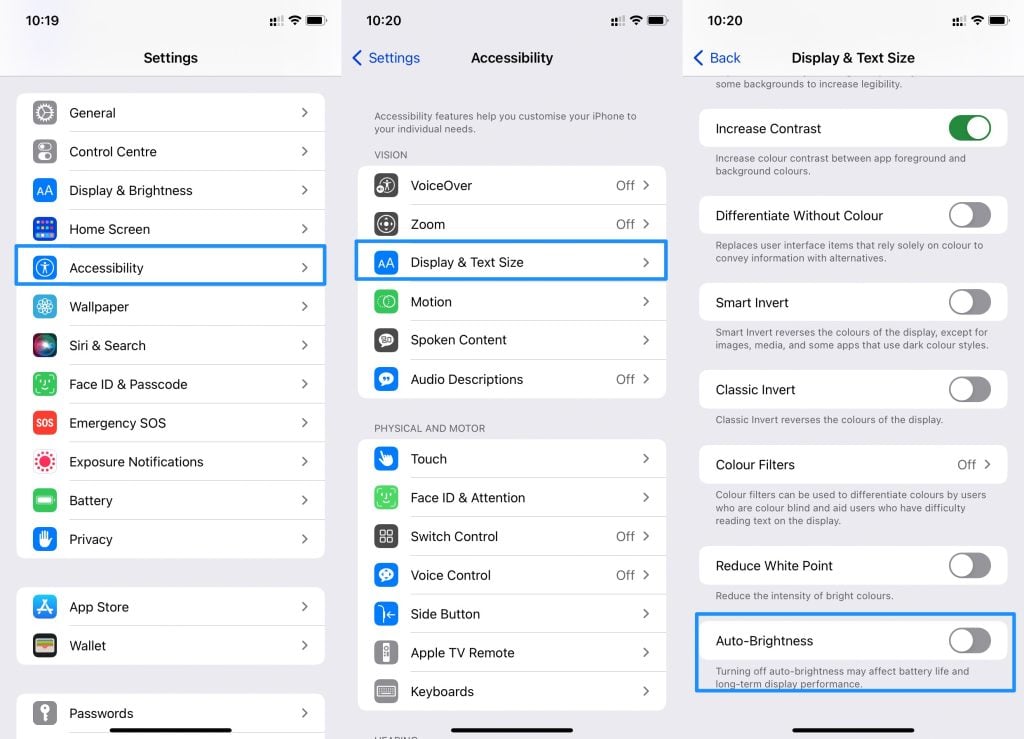
Шаг 1: Откройте Настройки на вашем iPhone.
Шаг 2: Затем нажмите на Универсальный доступ.
Шаг 3: Нажмите на Размер дисплея и текста.
Шаг 4: Найдите опцию Автояркость и отключите ее.
Перезагрузите ваш iPhone, чтобы изменения вступили в силу.
Метод 2: Отключите Night Shift
Apple включила функцию Night Shift, чтобы сделать экран iPhone безопасным для глаз ночью. Система автоматически регулирует цвет вашего экрана ночью и фильтрует весь синий свет, который вреден для глаз.
Функция Night Shift будет работать только в часы заката и автоматически отключится утром.
Отключение этой функции Night Shift может исправить проблему. Вот как это сделать:
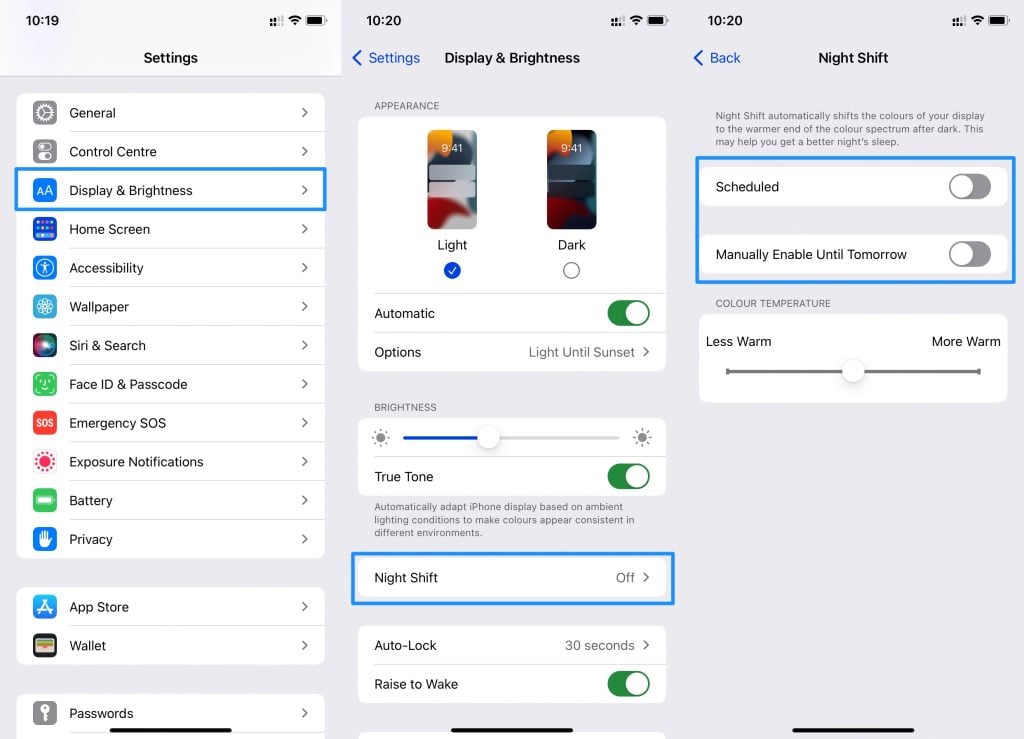
Шаг 1: Откройте приложение Настройки и перейдите в Дисплей и яркость.
Шаг 2: Найдите и нажмите на опцию Night Shift.
Шаг 3: Просто отключите запланированную опцию и перезагрузите ваш iPhone.
Метод 3: Отключите True Tone
Если вы используете iPhone 8 или более поздние модели, вы получите эту новую функцию под названием True Tone. Эта функция использует датчик окружающего света устройства для определения яркости и цвета света.
Она автоматически регулирует тон цвета на экране для поддержания цветовой точности. Иногда True Tone автоматически уменьшает яркость для управления цветами. Вы можете отключить True Tone через Настройки.
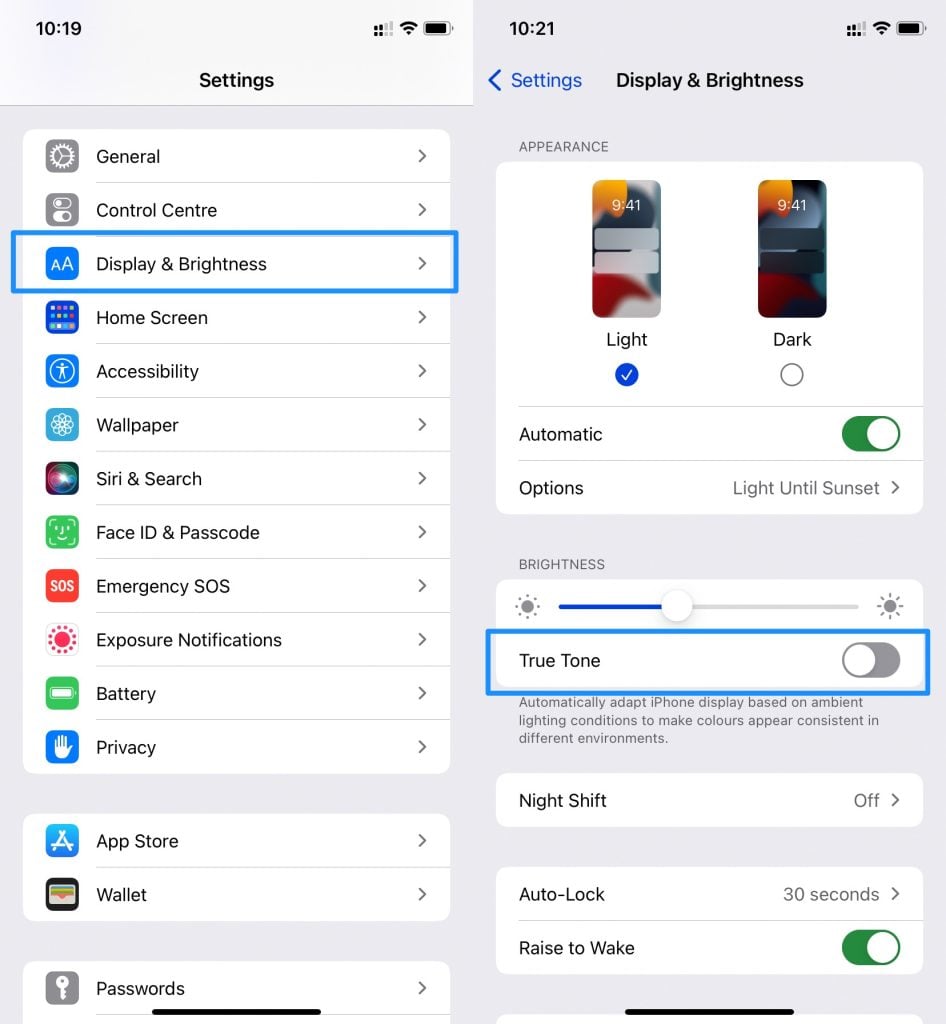
Шаг 1: Откройте Настройки iPhone и перейдите в Дисплей и яркость.
Шаг 2: Найдите опцию True Tone и отключите ее с помощью переключателя.
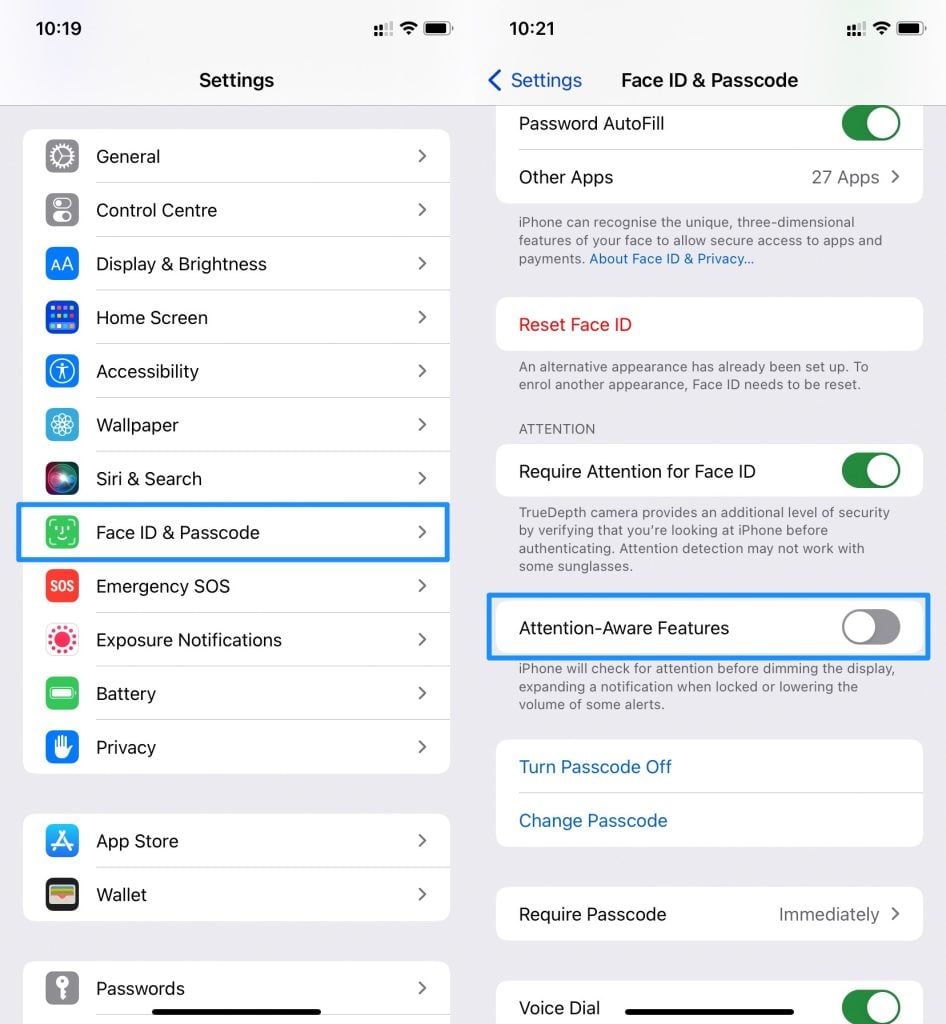
Метод 4: Отключите функцию «Внимание»
С запуском Face ID Apple разработала новую функцию, которая будет определять, смотрите ли вы на устройство или нет. Если вы не смотрите на устройство, оно затемнит дисплей.
Если вы отключили эту функцию, вы можете столкнуться с этой проблемой яркости. Поэтому давайте отключим ее.
Шаг 1: Откройте Настройки iPhone и нажмите на опции Face ID и код-пароль.
Шаг 2: Здесь найдите и отключите функцию «Внимание».
Метод 5: Перезагрузите ваш iPhone
Иногда из-за программных проблем iOS ваш iPhone продолжает затемняться. По моему личному опыту, простая перезагрузка может решить многие проблемы iPhone и Macbook.
Когда вы перезагрузите устройство, оно очистит все кэшированные данные и данные cookie и перезапустит все службы. Поэтому, чтобы исправить проблему с затемнением экрана, попробуйте перезагрузить ваш iPhone.
iPhone с Face ID:
Нажмите и удерживайте кнопку питания + кнопку увеличения или уменьшения громкости, пока на экране не появится ползунок.
- Перетащите ползунок, как указано на экране.
- Через некоторое время ваше устройство выключится.
- Как только экран станет черным, нажмите и удерживайте боковую кнопку, пока не появится логотип Apple.
Для iPhone 6 до 8 и SE:
- Нажмите и удерживайте боковую кнопку, пока на экране не появится ползунок.
- Перетащите ползунок и подождите некоторое время.
- Через некоторое время ваше устройство выключится.
- Нажмите и удерживайте кнопку питания, пока логотип Apple не появится на экране.
Метод 6: Обновите iOS
Если проблема была связана с iOS, попробуйте обновить ваш iPhone до последней версии iOS. Всегда рекомендуется поддерживать ваш iPhone в актуальном состоянии, чтобы избежать таких проблем.
Чтобы обновить ваш iPhone, выполните следующие шаги:
Перед обновлением сделайте полную резервную копию всех ваших данных.
Шаг 1: Сначала убедитесь, что ваш iPhone подключен к WiFi. Затем перейдите в Настройки.
Шаг 2: Нажмите на свое имя, чтобы открыть настройки Apple ID.
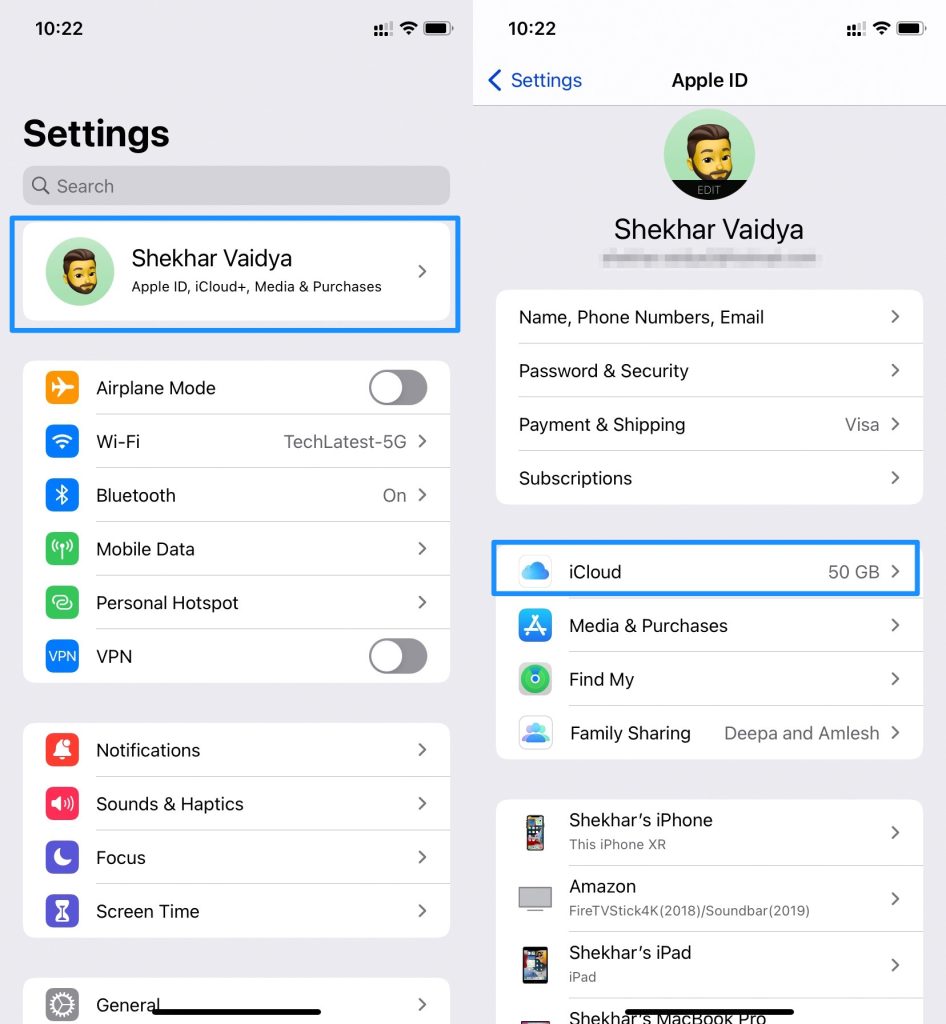
Шаг 3: Найдите и нажмите на iCloud.
Шаг 4: Перейдите в Резервное копирование iCloud и нажмите Создать резервную копию сейчас.
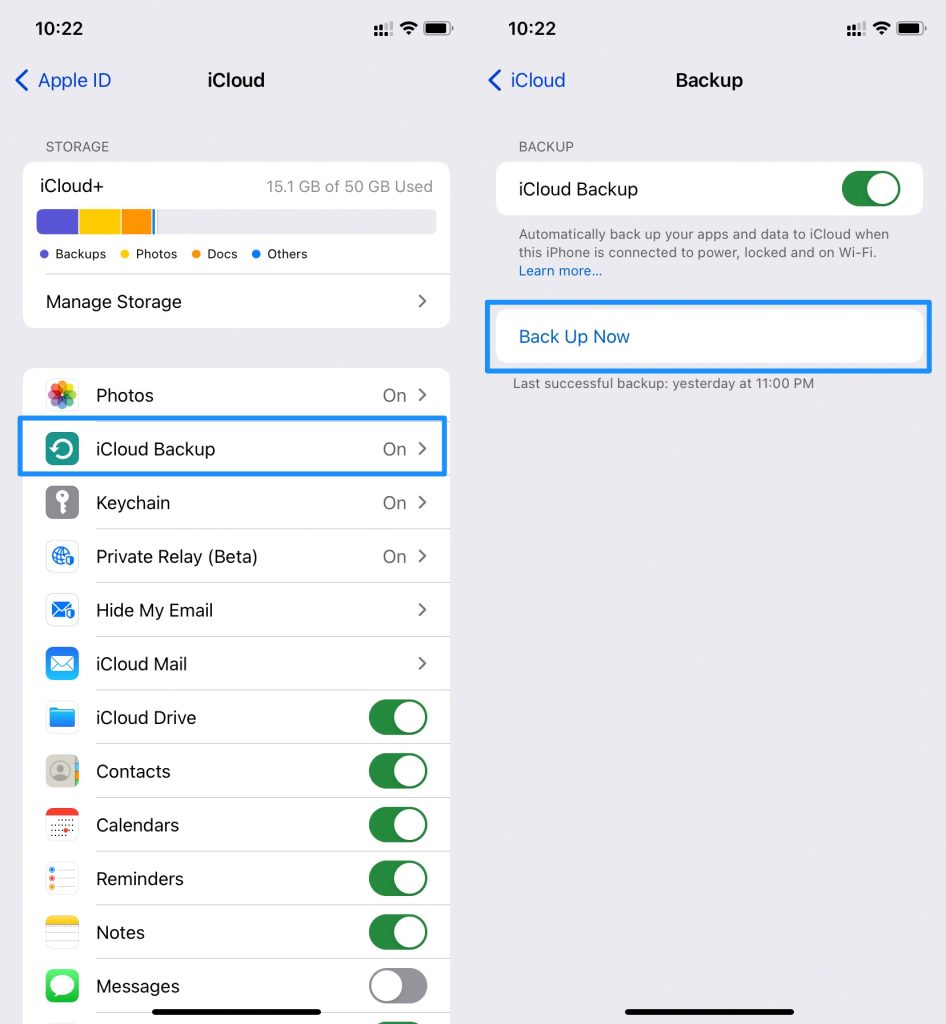
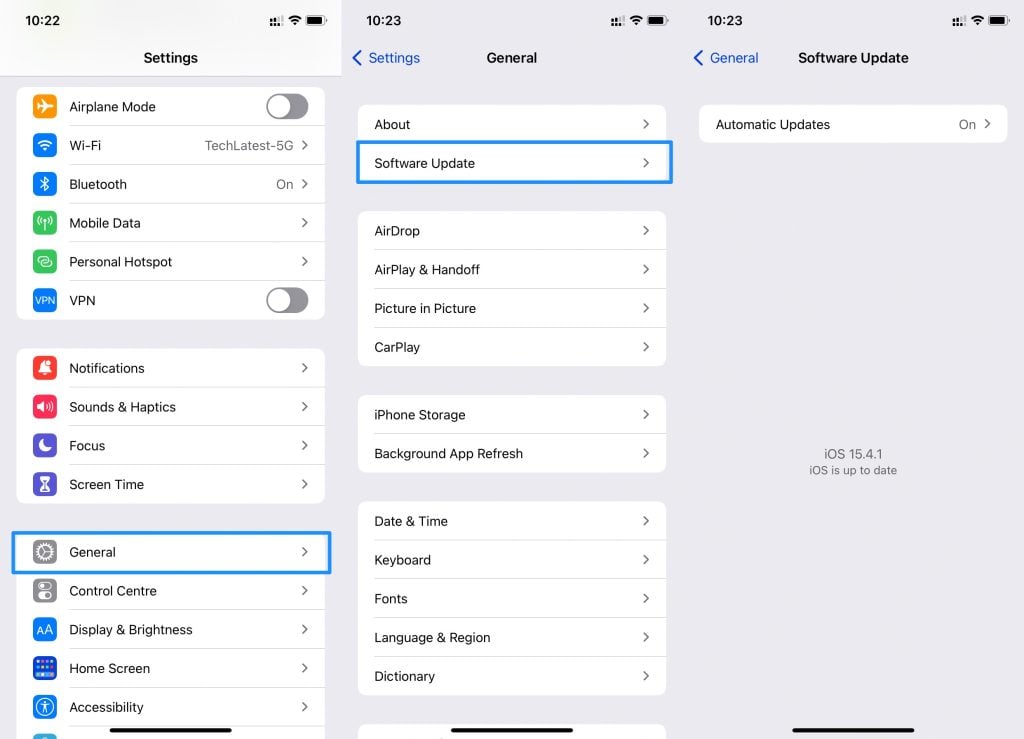
Шаг 5: После завершения снова перейдите в Настройки и нажмите на Основные.
Шаг 6: Найдите и нажмите на Обновление ПО.
Шаг 7: Нажмите на Установить сейчас, чтобы начать процесс обновления.
Шаг 8: После завершения ваше устройство автоматически перезагрузится.
Теперь проверьте, работает ли экран вашего iPhone правильно или нет.
Метод 7: Сбросьте все настройки
Если вы все еще сталкиваетесь с проблемой затемнения iPhone даже после обновления и перезагрузки, попробуйте сбросить все настройки.
Для этого выполните следующие шаги:
Шаг 1: Откройте приложение Настройки и затем перейдите в Основные.
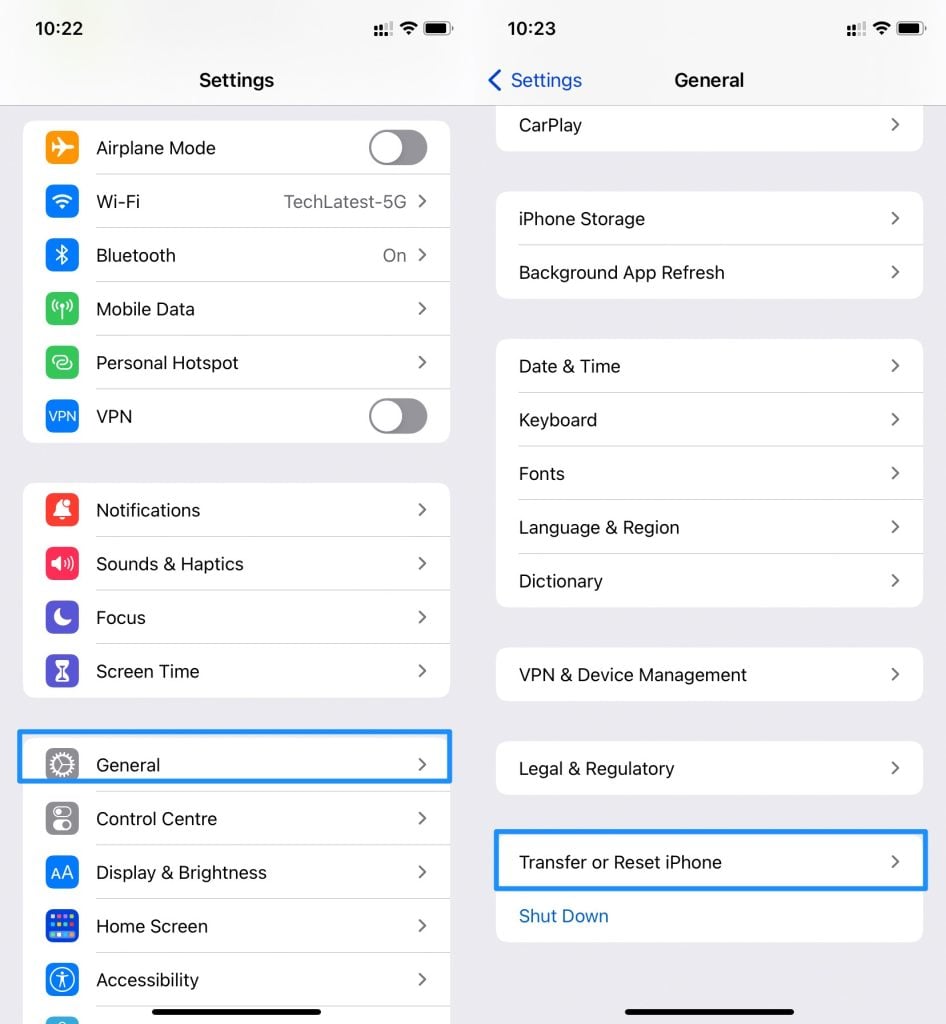
Шаг 2: Перейдите в Сброс и затем нажмите на Сбросить все настройки.
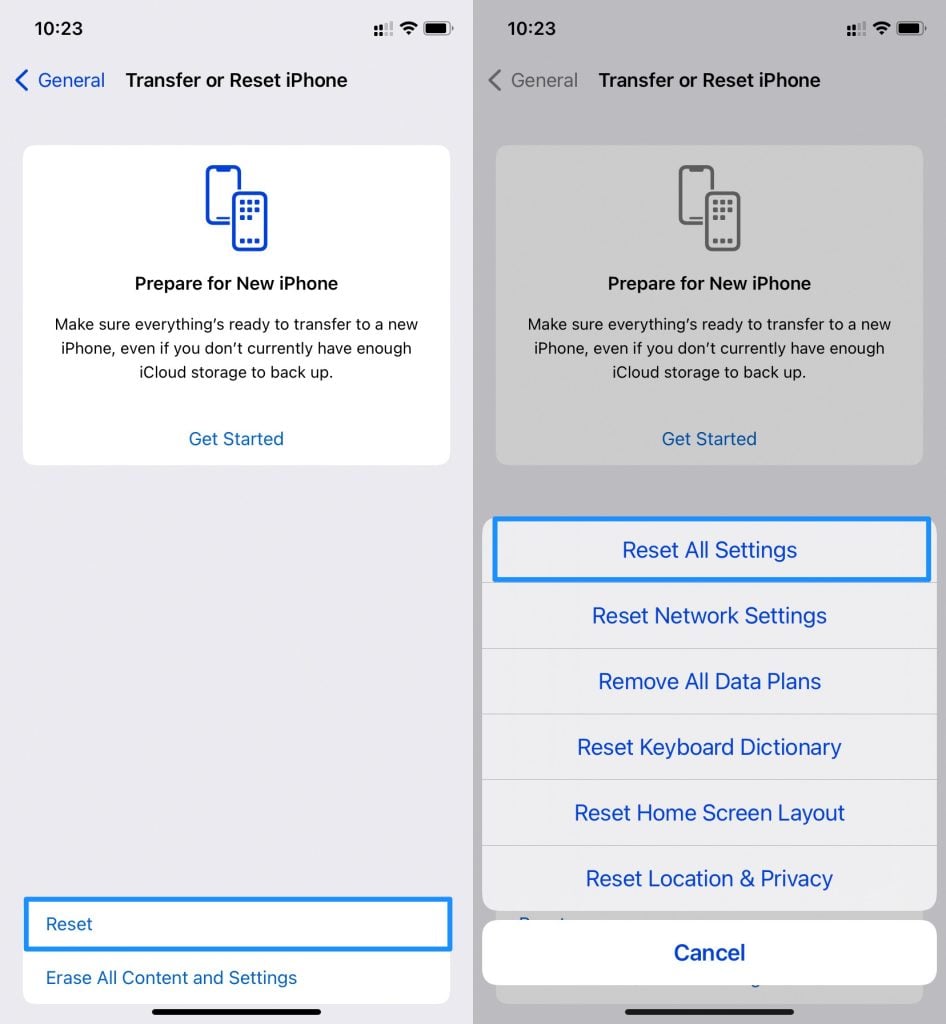
Следуйте инструкциям на экране, чтобы завершить задачу. Это сбросит все ваши настройки, включая настройки сети.
Заключительные слова
Если вы все еще сталкиваетесь с той же проблемой, то проблема связана с аппаратными неисправностями. В этой ситуации вам нужно обратиться в службу поддержки Apple.
Get new posts in your inbox
No spam. Unsubscribe anytime.