Технические советы · 5 min read · Feb 25, 2026
Почему мой Mac показывает "USB-аксессуары отключены"?
Вы когда-нибудь сталкивались с ошибкой “USB-аксессуары отключены” при подключении вашего USB-устройства к Mac? Если да, прочитайте эту статью, чтобы понять причину ошибки USB и узнать, как ее исправить.
Почему мой Mac показывает “USB-аксессуары отключены”?
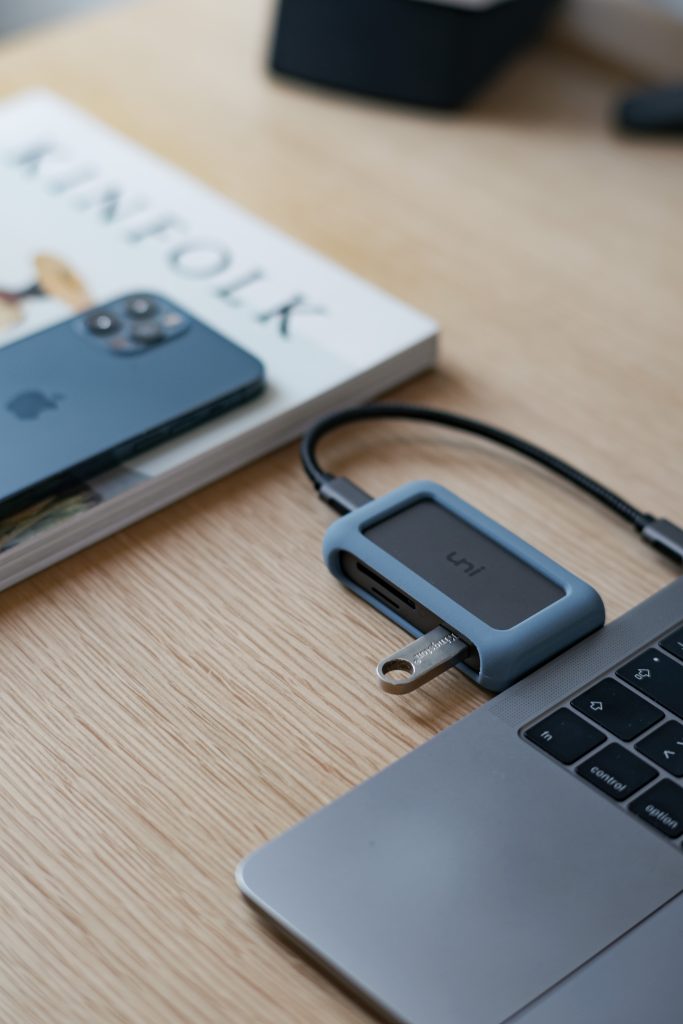
Когда ваш Mac выдает ошибку “USB-аксессуары отключены. Отключите аксессуар, потребляющий слишком много энергии, чтобы повторно включить USB-устройства.”, это означает, что к USB-порту подключено устройство с потреблением энергии (например, монитор, жесткий диск и т. д.), превышающим возможности Mac.
С другой стороны, если вы сталкиваетесь с той же ошибкой при подключении устройств с низким потреблением энергии, таких как клавиатуры, мыши и т. д., то определенно есть проблема с вашим USB-портом.
Вот несколько быстрых действий, которые вы можете предпринять, чтобы исправить ошибку “USB-аксессуары отключены” на вашем Mac:
Используйте Thunderbolt 3 (USB-C Type) или Powered USB
Вы можете подключить внешние USB-устройства к Thunderbolt 3 (USB-C type) или к питаемому USB-хабу. Эти порты могут обеспечивать питание для подключения устройств. Если по какой-либо причине USB-порт не имеет питания, этот метод будет полезен.
Отключите и снова подключите все USB-устройства
Это базовое действие, которое следует выполнить сразу после того, как вы заметили ошибку “USB-аксессуары отключены” на вашем Mac. Отключите все USB-устройства (если вы не можете найти конкретное USB-устройство, вызывающее эту проблему), снова подключите их к USB-портам одно за другим и проверьте, появляется ли ошибка.
Если вы обнаружите, что какое-либо устройство потребляет больше энергии, не подключайте его к вашему Macbook вместе с другими устройствами, подключенными к USB-портам.
Разбудите ваш Macbook после его сна
Если вы постоянно замечаете ошибку “USB-аксессуары отключены”, рекомендуется поставить ваш Mac в спящий режим на некоторое время, а затем разбудить его. После пробуждения Mac уведомление должно исчезнуть автоматически.
Уменьшите количество ненужных USB-устройств
USB-устройства, такие как камеры, мониторы, внешние жесткие диски и т. д., могут потреблять больше энергии от вашего Mac, если они подключены в течение длительного времени. Поэтому рекомендуется уменьшить количество USB-устройств, подключенных к вашему Mac. Если USB-устройство не используется, немедленно отключите его от вашего Macbook.
Подключите внешнее устройство к другому USB-порту
Отключите внешнее устройство и попробуйте подключить его к другому USB-порту. Если ошибка не появляется после смены порта, значит, проблема в вашем USB-порту.
Очистите USB-порт и убедитесь, что в нем нет грязи или мусора. Очистите порт мягкой тканью. Использование грубой ткани может еще больше повредить USB-порт.
Подключите USB-устройство напрямую к Macbook
Если вы используете USB-коннектор для подключения внешнего устройства к Mac, убедитесь, что он самопитаемый. Если USB-коннектор не самопитаемый, вероятность возникновения ошибки “USB-аксессуары отключены” велика.
В случае несамопитаемого USB-коннектора мы рекомендуем отключить внешние устройства от коннектора и напрямую подключить их к вашему Macbook.
Убедитесь, что вы подключены к правильному порту и кабелю
Каждое внешнее устройство поставляется с набором инструкций и спецификаций относительно требований к USB-порту. Убедитесь, что вы проверили спецификации устройства и подключили его к правильному USB-порту. Когда устройство подключено к неправильному USB-порту, соединение либо нестабильно, либо потребляет больше энергии, чем необходимо.
Проверьте, подключен ли Thunderbolt Hub или Powered USB к сетевому адаптеру
Если вы используете самопитаемый USB-коннектор или Thunderbolt-хаб, убедитесь, что он подключен к сетевому адаптеру.
Попробуйте другой кабель
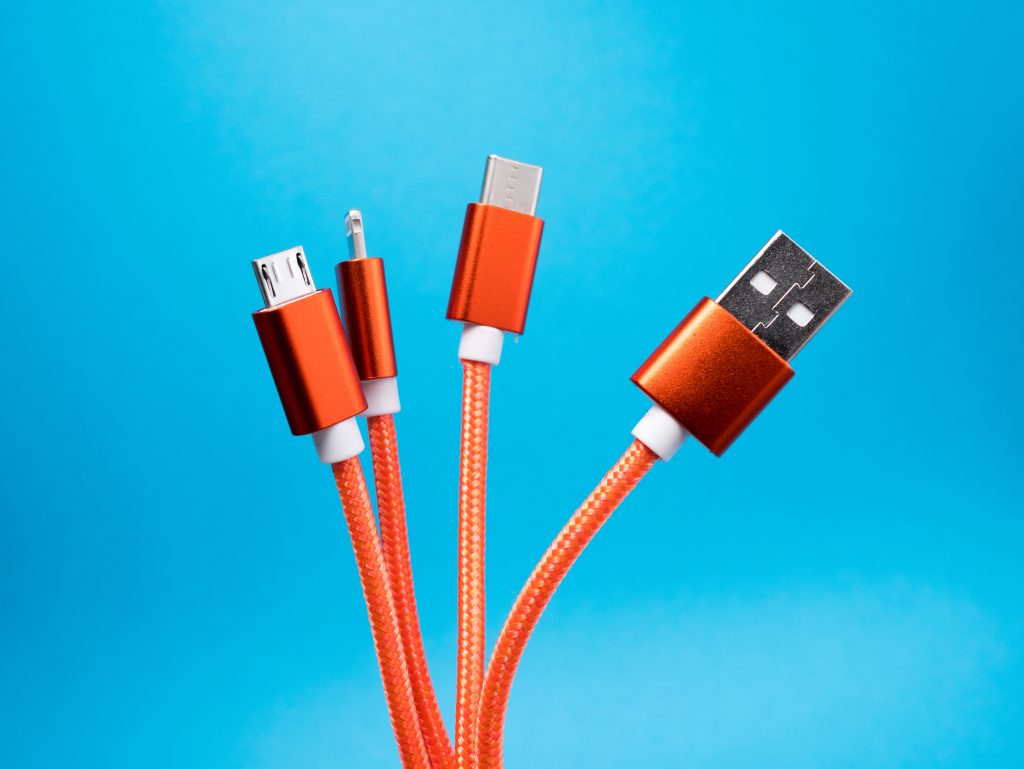
Хотя USB-кабели разработаны по стандарту, некоторые из них потребляют больше или меньше энергии по сравнению с другими типами USB. Например, USB-C тип потребляет больше энергии, чем USB-A тип.
Теперь, если вы подключите USB-C тип кабель к USB-A тип порту, он будет потреблять больше энергии от Mac, что приведет к ошибке “USB-аксессуары отключены”.
Обновите прошивку и драйвер
Чаще всего ошибка “USB-аксессуары отключены” возникает, когда драйвер или прошивка USB-устройства устарели. Чтобы исправить эту проблему, рекомендуется обновить драйверы на вашем Macbook.
Для этого нажмите на логотип Apple, перейдите в системные настройки и затем нажмите на “Обновление программного обеспечения”. Это должно обновить драйвер устройства и исправить проблему “USB-аксессуары отключены”.
Перезагрузите MacBook

Это одно из простых и эффективных решений для исправления ошибки “USB-аксессуары отключены” на вашем Mac.
Чтобы перезагрузить MacBook, выполните следующие шаги:
- Во-первых, отключите все USB-устройства от портов. Теперь нажмите на “Меню Apple”, расположенное в верхнем левом углу экрана, а затем нажмите на опцию “Перезагрузить”.
- После перезагрузки MacBook снова подключите ваши USB-устройства и проверьте, решена ли проблема.
Сбросьте SMC
SMC означает управление системными настройками в Mac. Это помогает управлять низкоуровневыми настройками устройств, такими как USB-соединение, управление батареей и т. д. Если SMC на вашем MacBook поврежден, вы все равно столкнетесь с ошибкой “USB-аксессуары отключены”.
Чтобы исправить эту проблему, вам нужно сбросить управление системными настройками на вашем Mac. Вы можете сделать это, следуя приведенным ниже шагам:
- Когда ваш MacBook перезагрузится, немедленно нажмите сочетание клавиш Shift + Option + Control + R.
- Удерживайте клавиши, пока не увидите логотип Apple.
- Теперь ваш Mac загрузится нормально, и проблема будет решена.
Если у вас Mac без T2 Chip, следуйте процессу, приведенному ниже:
- Выключите MacBook и отключите сетевой шнур.
- Теперь подождите как минимум 15 секунд, пока питание полностью не разрядится.
- Подключите обратно сетевой шнур и теперь включите Macbook через несколько секунд.
Сбросьте NVRAM
NVRAM хранит временные данные и быстро их вызывает, когда это необходимо. Настройки и данные, хранящиеся в NVRAM, зависят от USB-устройств и Mac. Если NVRAM поврежден, Mac не может получить доступ к USB-портам. Чтобы исправить эту ошибку, вам нужно сбросить NVRAM.
Загрузитесь в безопасном режиме
Если на вашем Mac есть временные ошибки или вредоносные программы, загрузка в “Безопасном режиме” помогает их устранить. Это также очищает журналы стороннего программного обеспечения, которые вызывают ошибку USB в вашей системе.
Проверьте наличие вредоносных программ
Когда на вашем Mac присутствуют вредоносные программы, вероятность их вмешательства в ядра USB велика. Иногда они отключают подключение USB-порта. Чтобы исправить эту проблему, рекомендуется загрузить любое надежное антивирусное программное обеспечение и выполнить проверку на наличие вредоносных программ.
Замените кабель данных I/O
Если вы сделали все, чтобы исправить ошибку “USB-аксессуары отключены”, но все равно не смогли ее исправить, мы рекомендуем заменить кабель I/O. Неисправный кабель I/O может ограничить функциональность вашего MacBook.
Заключение
Это некоторые из распространенных решений, которые вы можете попробовать, чтобы решить проблему “USB-аксессуары отключены” на вашей системе. В большинстве случаев методы, упомянутые выше, помогли пользователям Mac. Если проблема не решена для вас, мы рекомендуем обратиться за помощью к специалисту по Mac или посетить магазин Apple для ее устранения.
Get new posts in your inbox
No spam. Unsubscribe anytime.