Технические советы · 8 min read · Jan 13, 2026
Почему вентилятор моего MacBook продолжает работать? 8 способов это исправить

Работает ли вентилятор вашего MacBook постоянно, и вы не знаете, почему? Это может быть раздражающей проблемой, так как это не только создает шум, но также может повлиять на производительность вашего устройства.
В этой статье мы рассмотрим некоторые распространенные причины постоянной работы вентилятора MacBook и предложим решения, которые помогут решить эту проблему.
От обновлений программного обеспечения до аппаратных неисправностей, мы охватим все, что вам нужно знать, чтобы ваш MacBook снова работал гладко.
Почему вентилятор MacBook продолжает работать?
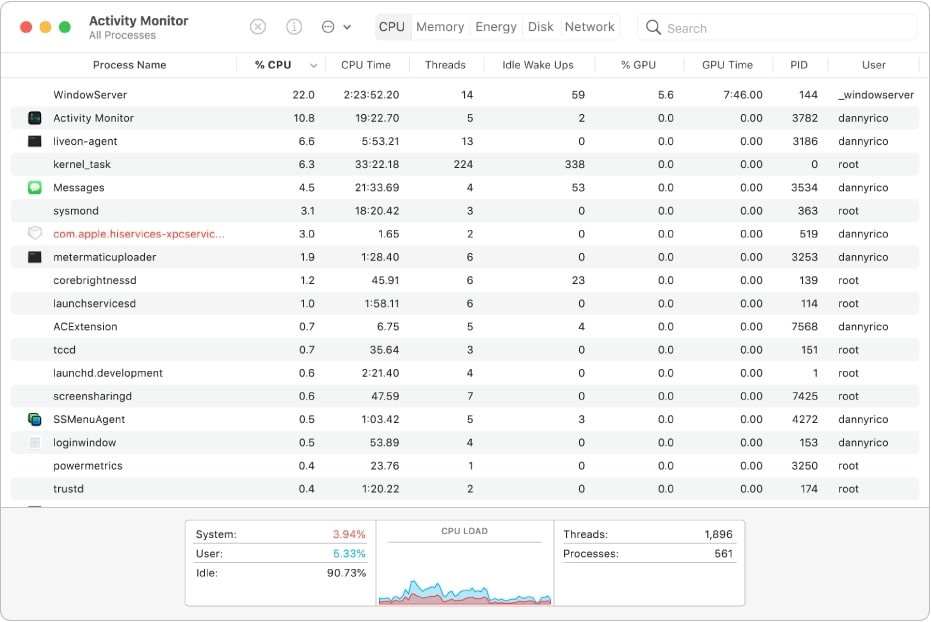
Ниже приведены некоторые возможные причины, по которым вентилятор вашего MacBook может работать чрезмерно.
- Высокая загрузка ЦП
Когда ваш MacBook запускает несколько тяжелых приложений или задач, вашему ЦП необходимо работать усерднее. Это генерирует больше тепла, что приводит к более частой работе вентилятора.
- Пыль и мусор
Пыль и мусор часто накапливаются со временем в вентиляционных отверстиях вашего MacBook. Это препятствует потоку воздуха и заставляет вентилятор работать чаще, чтобы охладить ноутбук.
- Проблемы с программным обеспечением
Иногда ошибка в программном обеспечении или устаревшее программное обеспечение может вызвать ненужную работу вентилятора. Вы можете решить это, обновив свое программное обеспечение или запустив диагностическую проверку, чтобы выявить и устранить любые проблемы.
- Вредоносное ПО или вирусы
Вредоносное ПО или вирусы замедляют работу вашего MacBook и создают дополнительную нагрузку на ЦП. Это приводит к более частой работе вентилятора.
- Аппаратные сбои
В редких случаях аппаратный сбой, такой как неисправный датчик температуры или вентилятор, может вызвать постоянную работу вентилятора. Поэтому вам потребуется профессиональный ремонт или замена.
- Состояние батареи
Если состояние вашей батареи низкое, это заставляет ваш MacBook работать усерднее, даже для базовых задач. Следовательно, ваш вентилятор работает чаще.
Важно отметить, что некоторый шум вентилятора является нормальным, особенно при выполнении требовательных задач. Однако, если вентилятор постоянно работает или шум чрезмерный, это может указывать на проблему, которую необходимо решить.
Как исправить постоянную работу вентилятора MacBook?
Решения проблемы с постоянной работой вентилятора MacBook различаются в зависимости от причин. Однако перед тем, как приступить к любому из них, вы должны быть уверены, что хорошо поняли исправление!
Ниже приведены способы, как вы можете исправить постоянную работу вентилятора MacBook:
Закройте ненужные приложения и вкладки
Слишком много фоновых задач и приложений увеличивают загрузку ЦП. Поэтому вам следует закрыть большинство фоновых приложений и задач, которые вы не используете.
Кроме того, вы также можете использовать Монитор активности, чтобы принудительно завершить процессы, которые вы не хотите использовать. Это снизит нагрузку на ваш ЦП и необходимость работы вентилятора.
Очистите вентиляционные отверстия вашего MacBook
Используйте баллончик с сжатым воздухом, чтобы удалить пыль и мусор из вентиляционных отверстий вашего MacBook. Это поможет улучшить поток воздуха и снизить необходимость работы вентилятора.
Кроме того, вы также можете использовать кисточку или безворсовую ткань, чтобы очистить вентиляционные отверстия. Но не используйте жидкие моющие средства, отбеливатели или влажную ткань.
Обновите macOS
Ошибка в программном обеспечении заставляет ваш Mac работать постоянно. Кроме того, даже устаревшая прошивка является проблемой. В любом случае, вам следует обновить свое программное обеспечение, чтобы решить проблему, если это не так.
Вот как вы можете обновить macOS:
Нажмите на логотип Apple в верхнем левом углу и выберите “Системные настройки” из выпадающего меню.
В окне нажмите на “Обновление программного обеспечения”.
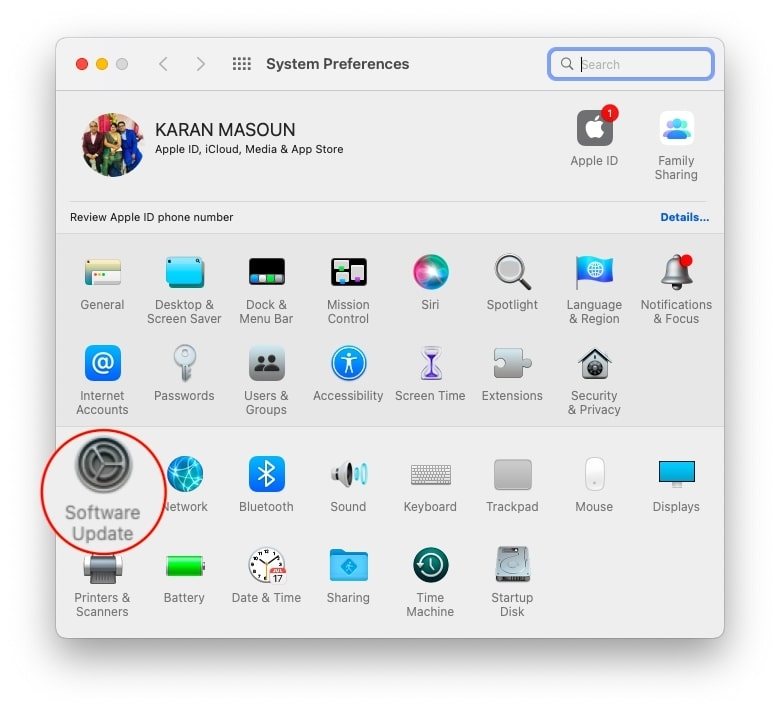
- Mac теперь обнаружит доступные обновления, и нажмите “Обновить сейчас” или “Обновить сейчас”, чтобы продолжить.
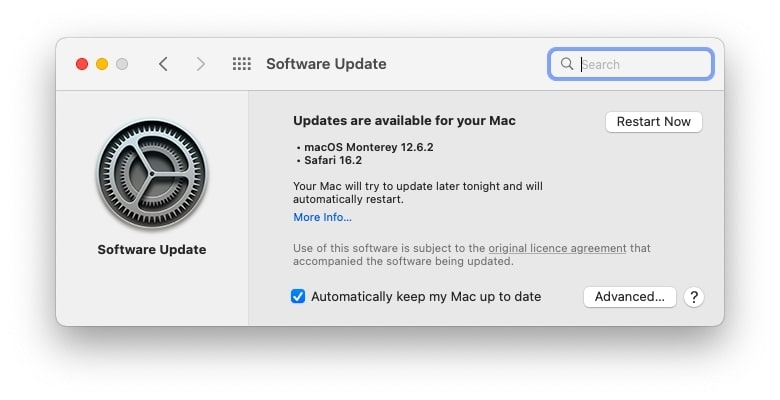
Ваш Mac обновит свою прошивку и перезагрузится после завершения процесса. Обновления содержат исправления ошибок и, следовательно, помогают решить проблему.
Если нет сбоя, то устаревшая прошивка мешает оптимальной производительности Mac. Таким образом, вам следует исправить это, чтобы избавиться от него.
Сброс SMC (Контроллер управления системой)
Сброс контроллера управления системой (SMC) на вашем MacBook может помочь решить различные проблемы, связанные с аппаратным обеспечением, включая проблемы с вентилятором.
SMC отвечает за управление различными аппаратными функциями, и его сброс помогает исправить проблемы. К ним относятся проблемы, связанные с питанием, тепловым управлением и вентилятором.
Следуйте приведенным ниже шагам, чтобы сбросить SMC на MacBook:
Выключите ваш MacBook.
Вытащите шнур питания вашего MacBook.
Удерживайте кнопку питания в течение 10 секунд, одновременно нажимая кнопки “Shift + Control + Option” на левой стороне клавиатуры.
Отпустите клавиши
Подключите шнур питания обратно
Нажмите кнопку питания, чтобы включить ваш MacBook
После того как ваш MacBook запустится, проверьте, продолжает ли вентилятор работать чрезмерно. Если проблема сохраняется, следующий метод поможет вам!

Сброс PRAM
Сброс PRAM на вашем MacBook также может помочь решить различные проблемы, связанные с аппаратным обеспечением, включая проблемы с вентилятором. Он хранит настройки персонализации и некоторые системные параметры.
Когда PRAM сбрасывается, это может помочь исправить проблемы, связанные с системными настройками и аппаратными проблемами.
Чтобы сбросить PRAM на вашем MacBook, вам нужно будет выполнить следующие шаги:
Выключите ваш MacBook.
Удерживайте клавиши Command + Option + P + R, одновременно нажимая кнопку питания, чтобы запустить ваш MacBook.
Удерживайте клавиши, пока не услышите звук запуска дважды.
Отпустите клавиши.

После того как ваш MacBook запустится, проверьте, продолжает ли вентилятор работать чрезмерно. Важно отметить, что сброс PRAM приведет к удалению некоторых настроек вашего MacBook, поэтому вам нужно будет снова настроить некоторые параметры.
Запустите сканирование на наличие вредоносного ПО
Используйте надежную антивирусную или анти-вредоносную программу, чтобы просканировать ваш MacBook. Сделайте это, чтобы проверить наличие вирусов или вредоносного ПО, которые заставляют вентилятор работать чрезмерно.
Проверьте состояние батареи вашего MacBook
Плохое состояние батареи заставляет вентилятор работать непрерывно, так как это создает нагрузку на систему. Прежде чем заменять его, проверьте, является ли это причиной!
Следуйте приведенным ниже шагам, чтобы проверить состояние батареи на Mac:
- Нажмите на значок батареи в верхнем правом углу Mac и выберите “Настройки батареи”.
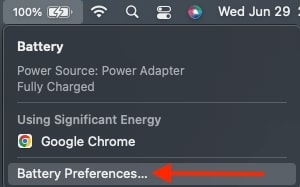
- Выберите “Батарея” в левой панели и нажмите кнопку “Состояние батареи” внизу экрана.
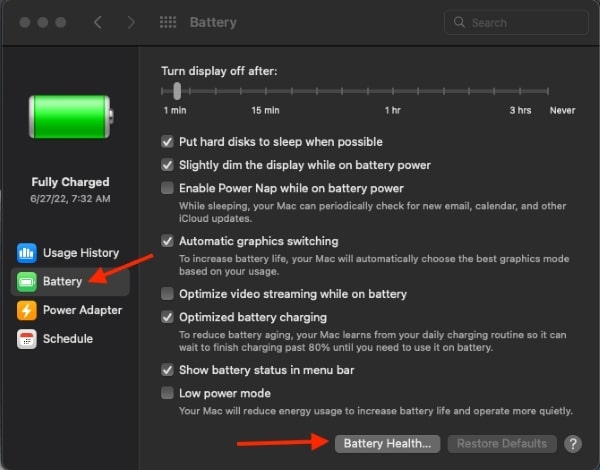
- Теперь ваш MacBook отобразит состояние вашей батареи.
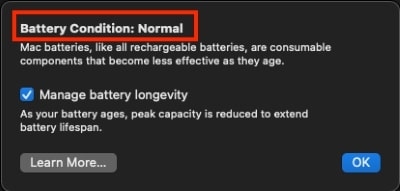
Если состояние батареи показывает “Заменить скоро”, “Заменить сейчас” или “Обслужить батарею”, вам следует обратиться за технической помощью или заменить ее. Это указывает на плохое состояние батареи. Если это нормально, то следующий метод является чистым решением.
Профессиональный ремонт
Если ни одно из вышеперечисленных решений не сработало, это может указывать на аппаратную проблему, требующую профессионального ремонта или замены. Отнесите ваш MacBook в магазин Apple или авторизованный сервисный центр.
Важно отметить, что если ваш MacBook все еще на гарантии, вы можете обратиться в службу поддержки Apple для быстрого ремонта.
Советы, чтобы избежать постоянной работы вентилятора MacBook
Чтобы обеспечить плавную работу вашего MacBook и предотвратить чрезмерную работу вентилятора, есть определенные советы и лучшие практики.
В этом разделе мы более подробно рассмотрим эти советы и объясним, как они помогут вам поддерживать работу вентилятора вашего MacBook наилучшим образом.
Держите ваш MacBook на твердой, ровной поверхности: Это поможет обеспечить правильный поток воздуха. Кроме того, это также предотвратит накопление пыли и мусора в вентиляционных отверстиях.
Используйте энергосберегающие настройки: Настройте параметры на вашем MacBook. Это использует меньше энергии и снижает нагрузку на ЦП.
Избегайте использования тяжелых приложений в течение длительного времени: Избегайте использования тяжелых приложений, таких как программы для видеомонтажа или игры, в течение длительных периодов. Кроме того, не используйте несколько таких тяжелых приложений одновременно.
Держите ваш MacBook в прохладе: Избегайте использования вашего MacBook в жарких или влажных условиях. Это приведет к более частой работе вентилятора.
Держите ваш MacBook обновленным: Держите ваш MacBook обновленным с последними обновлениями программного обеспечения и безопасности. Это предотвратит проблемы, которые могут вызвать чрезмерную работу вентилятора.
Следите за температурой вашего MacBook: Вы можете использовать сторонние приложения, такие как iStat Menus, чтобы следить за температурой вашего MacBook. Это даст вам представление о том, как усердно работает ваш Mac и когда вам нужно вмешаться.
Используйте охлаждающую подставку: Использование охлаждающей подставки с вашим Mac предотвратит перегрев. Таким образом, ваш вентилятор не будет работать без необходимости и поддержит производительность вашей системы.
Следуя этим советам, вы можете помочь снизить частоту работы вентилятора MacBook. Таким образом, это улучшит общую производительность вашего устройства.
Часто задаваемые вопросы
Как я могу узнать, работает ли вентилятор моего MacBook чрезмерно?
Вы можете использовать сторонние приложения, такие как “iStat Menus”, чтобы следить за температурой вашего MacBook. Это даст вам представление о том, как усердно работает ваш Mac и когда вам нужно вмешаться. Кроме того, вы должны обратить внимание на уровень шума вентилятора вашего MacBook. Если вентилятор постоянно работает или шум чрезмерный, это указывает на проблему.
Нормально ли, что вентилятор моего MacBook работает часто?
Вы можете использовать сторонние приложения, такие как “iStat Menus”, чтобы следить за температурой вашего MacBook. Это даст вам представление о том, как усердно работает ваш Mac и когда вам нужно вмешаться. Кроме того, вы должны обратить внимание на уровень шума вентилятора вашего MacBook. Если вентилятор постоянно работает или шум чрезмерный, это указывает на проблему.
Нормально ли, что вентилятор моего MacBook работает часто?
Некоторый шум вентилятора является нормальным, особенно при выполнении требовательных задач. Однако, если вентилятор постоянно работает или шум чрезмерный, это указывает на проблему, которую вам следует исправить.
Что мне делать, если вентилятор моего MacBook работает чрезмерно после попытки всех решений?
Если ни одно из вышеперечисленных решений не сработало, это может указывать на аппаратную проблему, требующую профессионального ремонта или замены. Отнесите ваш MacBook в магазин Apple или авторизованный сервисный центр для диагностики и ремонта. Если ваш MacBook все еще на гарантии, вы можете обратиться в службу поддержки Apple для быстрого ремонта.
Может ли пыль и мусор вызвать чрезмерную работу вентилятора моего MacBook?
Да, пыль и мусор могут накапливаться в вентиляционных отверстиях вашего MacBook. Это блокирует поток воздуха и заставляет вентилятор работать чаще, чтобы охладить устройство.
Могут ли проблемы с программным обеспечением вызвать чрезмерную работу вентилятора моего MacBook?
Иногда ошибка в программном обеспечении или устаревшее программное обеспечение может вызвать ненужную работу вентилятора. Вы можете решить это, обновив программное обеспечение или запустив диагностическую проверку, чтобы выявить и устранить проблемы.
Поможет ли охлаждающая подставка снизить частоту работы вентилятора моего MacBook?
Охлаждающая подставка может помочь распределить и предотвратить перегрев. Это снижает необходимость работы вентилятора. Это полезно, если вы используете ваш MacBook в течение длительных периодов. Это также происходит, если вы используете тяжелые приложения, которые генерируют много тепла.
Заключение
Постоянно работающий вентилятор на вашем MacBook может быть раздражающей проблемой. Это не только создает шум, но также влияет на производительность вашего устройства. Существует несколько потенциальных причин этой проблемы. К ним относятся высокая загрузка ЦП, пыль и мусор в вентиляционных отверстиях, проблемы с программным обеспечением, вредоносное ПО или вирусы и аппаратные сбои.
Понимание потенциальных причин и принятие соответствующих мер для решения проблемы. Таким образом, ваш MacBook снова будет работать гладко.
Некоторые советы, которые следует помнить, включают закрытие ненужных приложений, очистку вентиляционных отверстий вашего MacBook или обновление его программного обеспечения. Кроме того, запуск сканирования на наличие вредоносного ПО, проверка состояния батареи и использование энергосберегающих настроек помогают.
Если ни одно из этих решений не сработает, подумайте о том, чтобы отнести ваш MacBook в магазин Apple или авторизованный сервисный центр для технической поддержки.
Get new posts in your inbox
No spam. Unsubscribe anytime.