Технологии · 4 min read · Dec 29, 2025
Почему Freeview перестал работать на вашем телевизоре? (+Решения)
Freeview — это платформа, которая предоставляет отличные шоу, как в прямом эфире, так и по запросу, все в одном месте. Платформа бесплатна для доступа, без каких-либо затрат. Платформа содержит почти 70 телеканалов, из которых 14 в HD и 10 по запросу. Все эти услуги предоставляются без каких-либо затрат. Она стала чрезвычайно популярной среди широкой публики благодаря своим функциям. Тем временем многие зрители сообщили, что Freeview перестал работать на их телевизорах из-за какой-то ошибки. Причина этой ошибки может быть очень сложной, так как существует множество факторов, которые могут мешать правильной работе Freeview.
Почему Freeview перестал работать на вашем Smart TV
- Плохое или медленное интернет-соединение: Возможно, ваш Smart TV испытывает медленное интернет-соединение, которое недостаточно для работы Freeview.
- Нестабильное интернет-соединение: Из-за высокой нагрузки у вашего интернет-провайдера ваше Smart TV могло столкнуться с нестабильным соединением.
- Зависание или сбои Smart TV: Долгие часы просмотра могут замедлить работу Smart TV; убедитесь, что вы его перезагрузили.
Итак, у вас такая же проблема, которая мешает вам смотреть ваши любимые телешоу? Не переживайте; у нас есть решение этой проблемы, так что в следующий раз, когда вы столкнетесь с этими ошибками, вы будете знать, что делать. В этом руководстве мы перечислили несколько способов, которые помогли многим зрителям устранить эту случайную ошибку остановки.
Метод 1: Проверьте ваше интернет-соединение
На Freeview каналы предоставляются по воздуху (OTA) через интернет-соединение. Чтобы просматривать контент без буферизации, необходимо стабильное интернет-соединение со скоростью 5 Мбит/с.
Предпочтительно использовать проводное соединение, а не Wi-Fi, так как оно быстрее и надежнее. Если проблема с интернет-соединением сохраняется длительное время, свяжитесь с вашим интернет-провайдером.
Метод 2: Обновите прошивку вашего телевизора до последней версии
Чаще всего ошибки возникают из-за использования устаревшей прошивки на вашем телевизоре. Возможно, вы пропустили некоторые важные обновления, необходимые для правильной работы Freeview. Чтобы обновить ваш Smart TV, выполните следующие шаги:
- Перейдите в настройки. Перейдите в Предпочтения устройства или Поддержка.
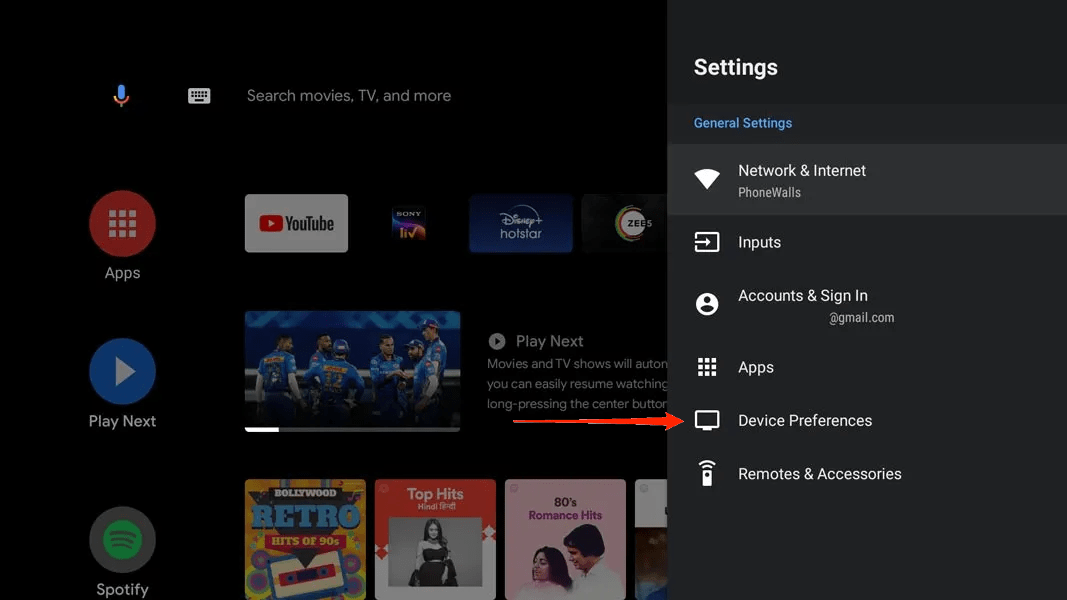
- Найдите “О телевизоре или устройстве” и нажмите на него.
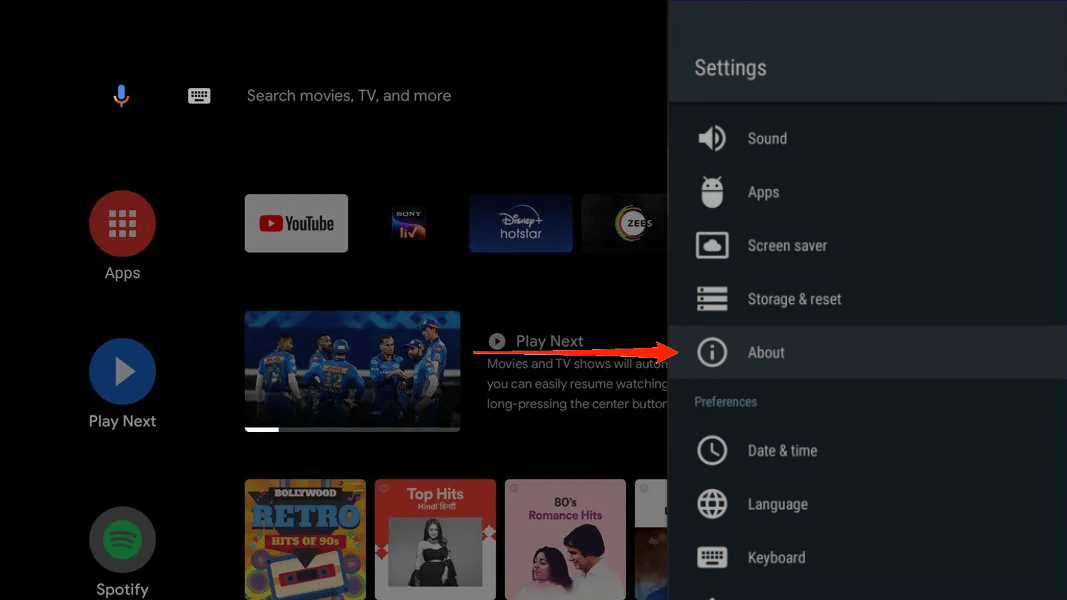
- Нажмите “проверить обновления”; если прошивка вашего телевизора устарела, она будет загружена.
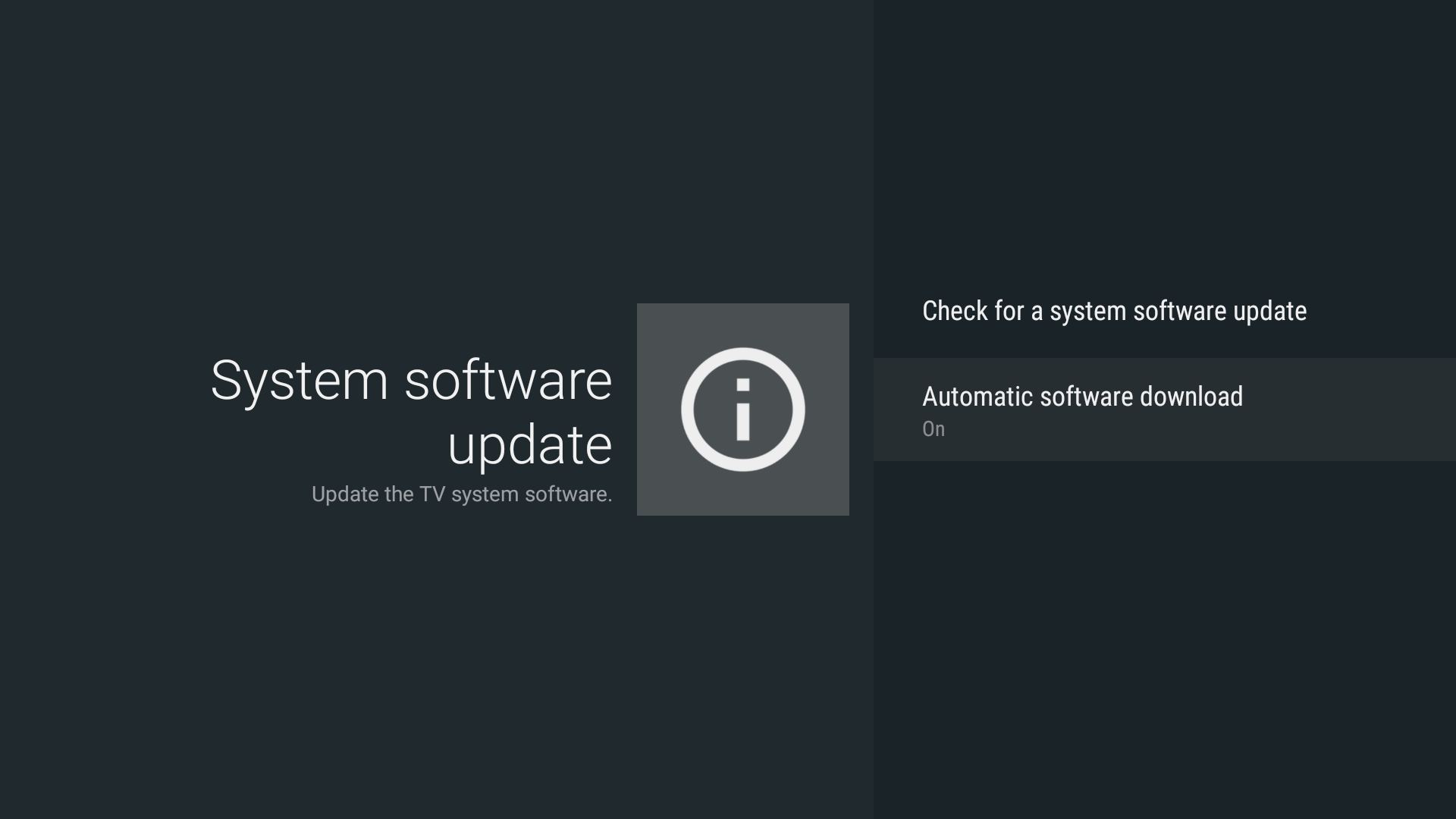
- Теперь подождите терпеливо, пока прошивка будет загружена и установлена. Ваш Smart TV может перезагрузиться несколько раз в процессе.
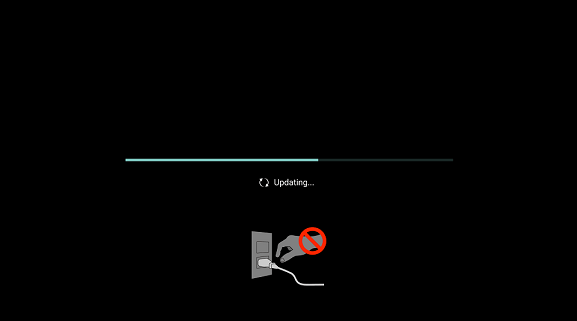
- Любое прерывание может привести к сбоям в работе телевизора.
- После завершения обновления прошивки вы готовы к работе.
Многие зрители сообщили, что обновление прошивки их телевизора помогло им устранить эту ошибку.
Примечание: Путь для обновления Smart TV может варьироваться от бренда к бренду, но это только общий способ его выполнения.
Метод 3: Перенастройка вашего Smart TV/Плеера
Возможно, что ваш список каналов не содержит обновленных частот для каналов. В результате Freeview часто прерывается. Перенастройка вашего Smart TV обновит все необходимые частоты для каналов, что поможет в эффективной работе Freeview. Если предыдущий метод не сработал для вас, вы определенно должны попробовать этот. Процедура следующая:
- Перейдите в настройки телевизора > Настройка каналов.
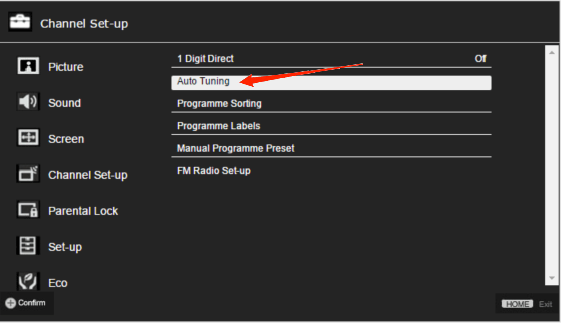
- Выберите автонастройку и ограничьте ее только цифровыми каналами.
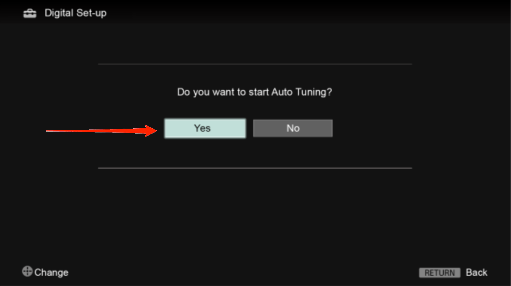
- Наконец, выполните автонастройку каналов.
После этого метода есть максимальная вероятность того, что Freeview начнет работать эффективно.
Примечание: Путь для перенастройки вашего Smart TV или плеера может варьироваться от бренда к бренду, но это только общий способ его выполнения.
Метод 4: Изменение автоматического IP/DHCP на статический IP
Многие зрители сообщили, что изменение настройки IP сети (с DHCP на статический IP) привело к успешной работе Freeview. Процедура следующая:
- Перейдите в настройки телевизора > Настройки сети.
- Выберите Wi-Fi, к которому вы подключены.
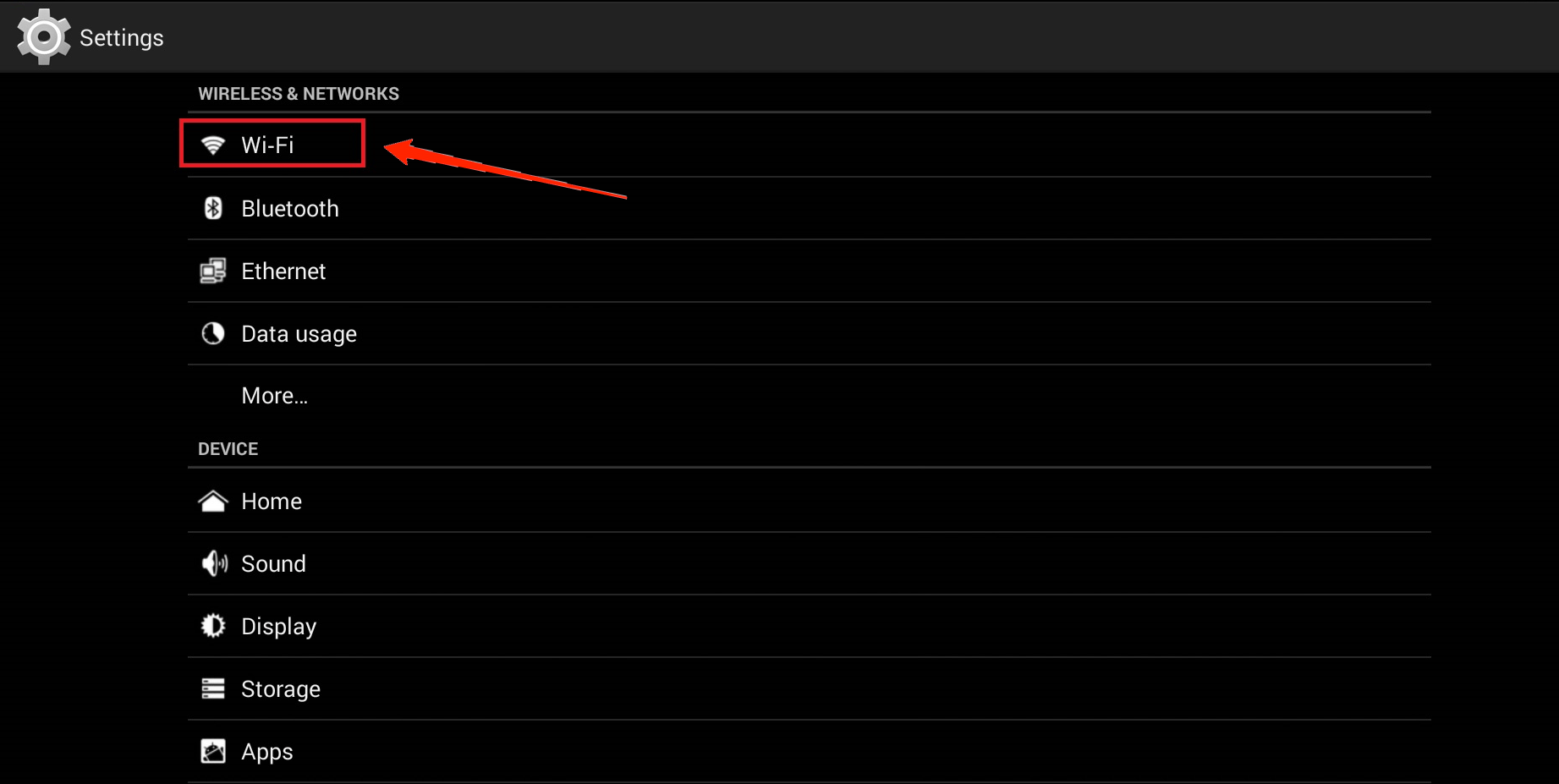
- Выберите Изменить/Модифицировать настройки сети.
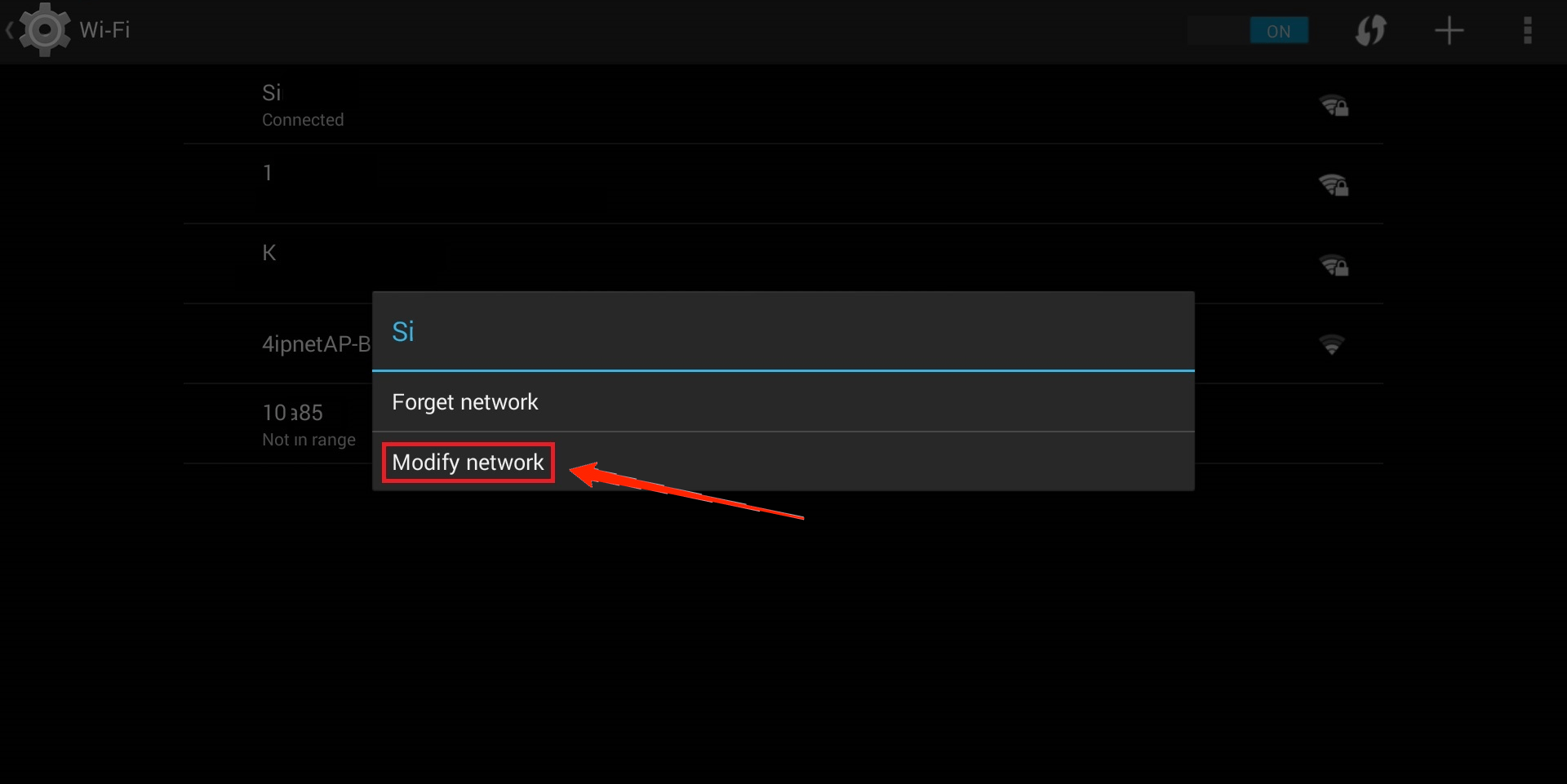
- Теперь измените автоматический IP или DHCP на статический IP и измените DNS на 8.8.8.8 и 8.8.8.4.
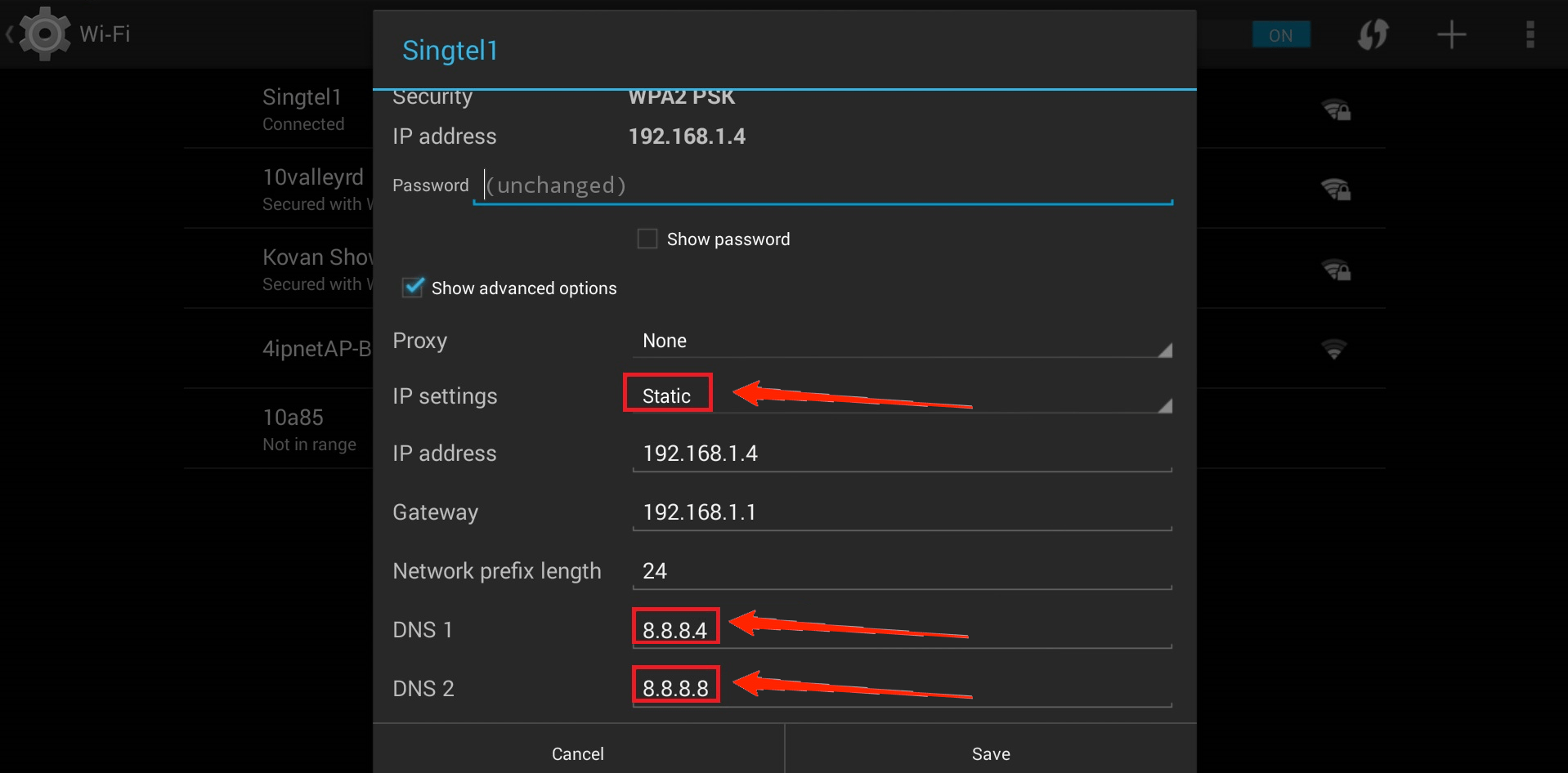
- Наконец, сохраните настройки, и вы готовы к работе.
Метод 5: Перезагрузка или отключение питания Smart TV
Перезагрузка считается лучшим и наиболее эффективным способом решения любой проблемы. В основном, перезагрузка телевизора удаляет временные файлы, которые могут создавать проблемы с правильной работой Freeview. Шаги следующие.
- Выключите ваш Smart TV.
- Когда Smart TV выключен, отключите все входные источники и оставьте его на 20-40 секунд.
- Наконец, подключите все входы и включите телевизор, и вы готовы.
- После завершения этого процесса Freeview начнет работать нормально.
Примечание: Обязательно перезагрузите телевизор вручную, отключите все соединения и сбросьте весь электрический ток для успешного отключения питания.
Метод 6: Свяжитесь с командой поддержки телевизора
Если ни один из методов, перечисленных выше, не сработал для вас, даже после нескольких попыток, напишите в команду поддержки вашего телевизора и кратко объясните проблему, с которой вы сталкиваетесь при доступе к Freeview.
Заключительные слова
Существует максимальная вероятность того, что эти методы устранят ошибку “Freeview остановился” с этого момента, но методы могут не сработать каждый раз. Это может быть проблема сервера, которую должны исправить производители телевизоров или команда Freeview, так что дайте этому немного времени, пока он не стабилизируется для лучшего бесшовного опыта.
Если у вас есть мысли о Почему Freeview перестал работать на вашем телевизоре? (+Решения), не стесняйтесь оставлять комментарии ниже. Также, пожалуйста, подпишитесь на наш канал DigitBin на YouTube для видеоуроков. Удачи!
Get new posts in your inbox
No spam. Unsubscribe anytime.