Социальные сети · 5 min read · Oct 21, 2025
Почему я вижу пустой профиль Facebook и как это исправить!

Прокручивая Facebook, вы могли увидеть кого-то, кого знали раньше. Вы просто хотите проверить, как у них дела, но в результате получаете пустой профиль Facebook. Это проблема для многих пользователей Facebook, когда они видят пустой профиль или вообще не видят профиля.
Почему вы видите пустой профиль Facebook? Что ж, на это может быть много причин, начиная от технических проблем и заканчивая простыми шутками с пустыми фотографиями профиля. В этом руководстве мы поговорим о причинах, по которым вы видите пустой профиль, и о том, как вы можете исправить эту проблему.
Почему я вижу пустой профиль Facebook
Пустой профиль Facebook может иметь различные причины. Возможно, вы были заблокированы этим человеком, ваше сетевое соединение медленное, и это может быть сбой Facebook. Давайте выясним.
Причина 1: Вы заблокированы
Когда кто-то блокирует вас на Facebook, сайт обрывает все ваши связи с этим человеком. И они становятся невидимыми для вас. Однако предыдущие комментарии, которые они оставили под вашим постом, останутся, но вы не сможете увидеть их профиль Facebook. Вот как узнать, действительно ли вы заблокированы или нет.
- Если вы видите их фотографию профиля и не можете открыть их профиль. Возможно, вы заблокированы.
- Проверьте свои чаты Facebook с этим человеком. Если этот человек заблокировал вас, его имя должно измениться на “Пользователь Facebook”.
- Попросите кого-то посетить их профиль, если они могут, а вы нет. Вы заблокированы этим человеком.
Причина 2: Они деактивировали свою учетную запись
Как и на любом другом сайте социальных сетей, Facebook позволяет вам сделать перерыв в социальных сетях, позволяя деактивировать ваш профиль на несколько дней или неделю.
Попросите кого-то проверить их профиль, если они также не могут увидеть их профиль, это означает, что учетная запись деактивирована.
Причина 3: Ваше приложение Facebook или ваш браузер не работают
Проверьте ваш браузер или приложение, которое вы используете для Facebook. Если вы используете приложение Facebook, откройте свой профиль Facebook в браузере на компьютере и посмотрите, решена ли ваша проблема. Если да, то обновите свое приложение и перезагрузите телефон. Сделайте то же самое для браузера, если он работает нормально на вашем телефоне, но не в веб-браузере.
Для пользователей ПК мы рекомендуем ознакомиться с руководством “Как исправить проблему с открытием Facebook в браузере Chrome”, чтобы помочь вам устранить проблемы, связанные с браузером.
Причина 4: Умышленно созданный пустой профиль
Возможно, что человек, которого вы ищете и получаете пустой профиль в результате, имеет пустой профиль. Они могли удалить все свои данные профиля, такие как фотографии профиля, обложки, посты и т. д., чтобы стать невидимыми для своих друзей.
Существует популярная шутка, когда пользователи удаляют все свои фотографии и личные данные и загружают пустую фотографию профиля. Вы сможете увидеть их профиль с пустой фотографией, и все остальные функции Facebook также будут работать. Однако это будет имитировать ситуацию, как будто они либо заблокировали вас, либо их профиль был удален с сайта. Не беспокойтесь, это всего лишь шутка, сыгранная вашими друзьями.
Лучшие способы исправить пустой профиль Facebook
Существует множество способов, которые вы можете попробовать, чтобы исправить проблему с пустым профилем на Facebook.
Метод 1: Очистите кэш и историю браузера
Иногда кэш Facebook, хранящийся на вашем компьютере, может создавать проблемы, которые могут привести к пустым профилям или проблемам с загрузкой фотографий Facebook. Вы можете немедленно исправить эту проблему, очистив старый кэш и данные истории вашего браузера.
Шаги для очистки кэша и истории браузера Chrome:
- Откройте настройки истории Chrome. Вы можете сделать это, нажав на меню с тремя точками в правом верхнем углу, а затем выбрав опцию “История”.
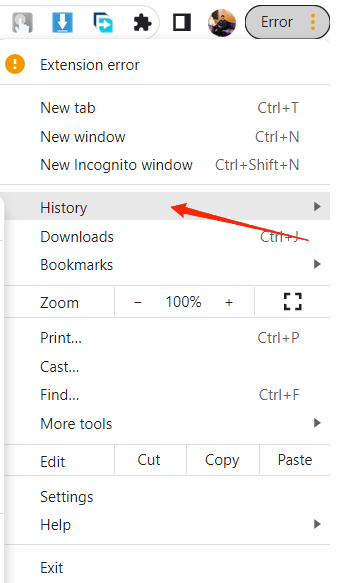
- Нажмите на опцию очистки данных просмотра.
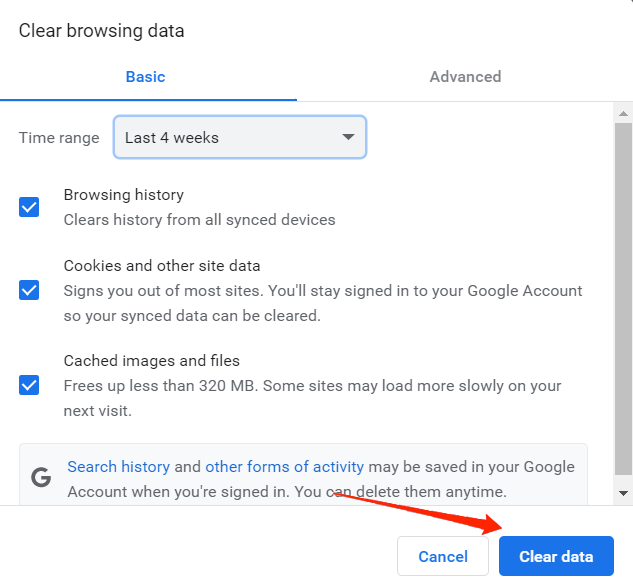
- Здесь выберите опцию истории просмотров, куки и кэша изображений и нажмите на очистку данных.
- После завершения перезагрузите браузер и посмотрите, сохраняется ли проблема.
Метод 2: Обновите свое приложение/браузер
Если вы используете Facebook на мобильном устройстве, обновите приложение Facebook до последней версии из магазина приложений. Или если вы используете Facebook на ПК. Скачайте последнюю версию браузера и установите ее.
Перед обновлением браузера вы можете ознакомиться с нашим руководством по исправлению работы Google Chrome в Windows. Это руководство будет работать для браузеров Chrome, Mozilla и Edge.
Метод 3: Очистите данные кэша (Android)
Если вы все еще видите пустой профиль, попробуйте очистить данные кэша приложения Facebook. Вот как вы можете это сделать.
- Откройте настройки на вашем устройстве Android.
- Нажмите на “Приложения” и найдите Facebook в списке.
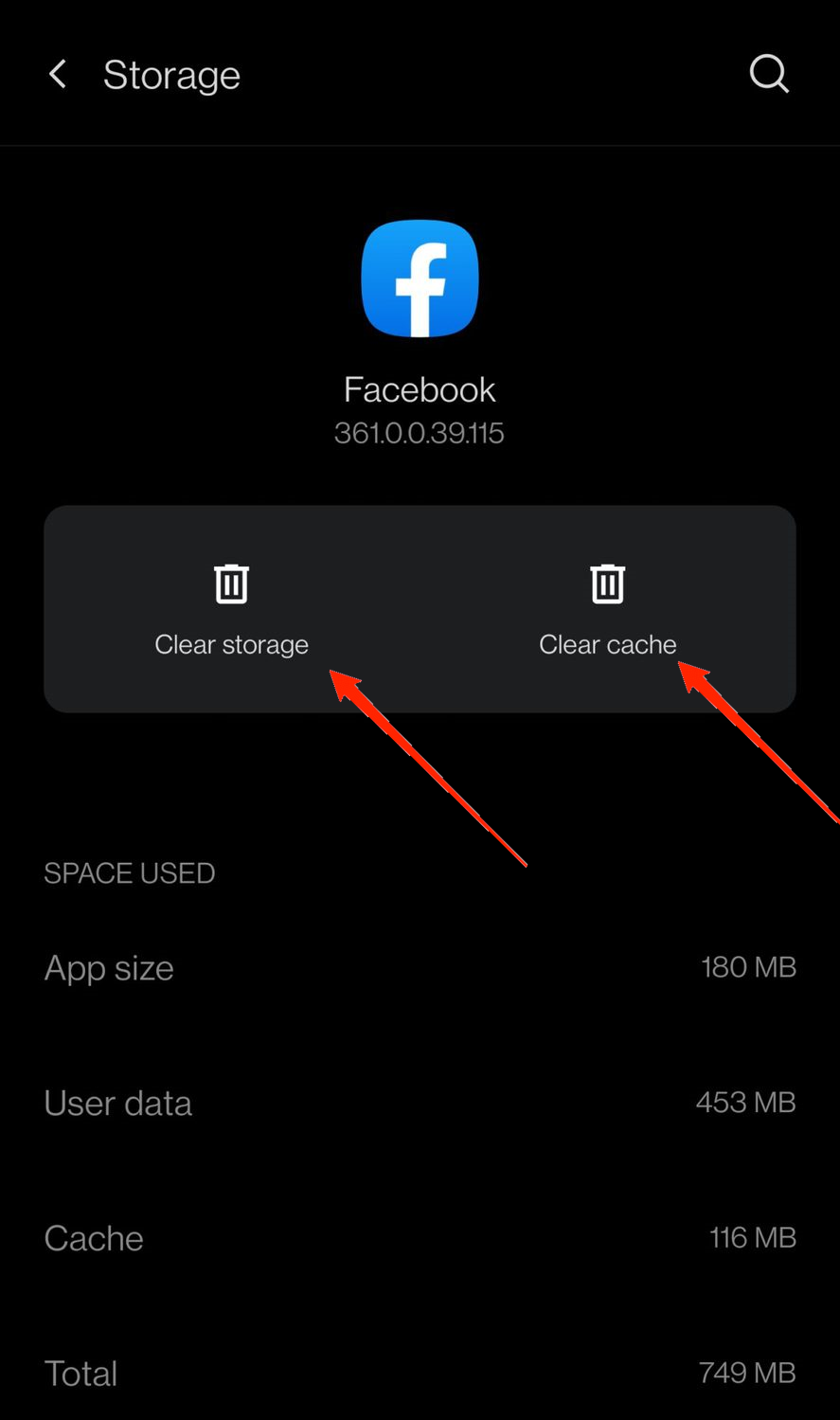
- Нажмите на “Хранилище” и “Кэш” & ”Данные кэша”.
И посмотрите, решена ли проблема или нет.
Метод 4: Переустановите приложение
Если вы все еще видите пустой профиль Facebook. Попробуйте удалить и снова установить приложение. Это восстановит все ваши данные в новое состояние и обновит ваши приложения. Вот как вы можете это сделать.
- Нажмите и удерживайте значок приложения Facebook.
- Нажмите на кнопку “Удалить” (значок мусорной корзины).
- Перейдите в магазин приложений и снова загрузите Facebook.
- Введите свой идентификатор пользователя и пароль и войдите в систему.
Проверьте, работает ли это.
Метод 5: Сбой Facebook
Если вы сталкиваетесь с той же проблемой после выполнения всех этих действий. Возможно, это сбой на серверах Facebook. Для этого нет решения. Что вы можете сделать, так это отдохнуть и подождать, пока Facebook решит эту проблему со сбоем/сервером как можно скорее.
Метод 6: Отключите расширения браузера
Для Facebook и других сайтов социальных сетей в Chrome Webstore есть множество расширений, которые могут помочь вам улучшить опыт просмотра. Однако они также могут создавать проблемы, такие как пустой профиль, не загружая изображения с сервера Facebook. Если вы используете такие расширения, мы рекомендуем удалить их как можно скорее и посмотреть, решит ли это проблему.
Шаги для отключения расширений браузера:
- Откройте настройки расширений для вашего браузера. Вы также можете сделать это, перейдя по этому URL chrome://extensions/
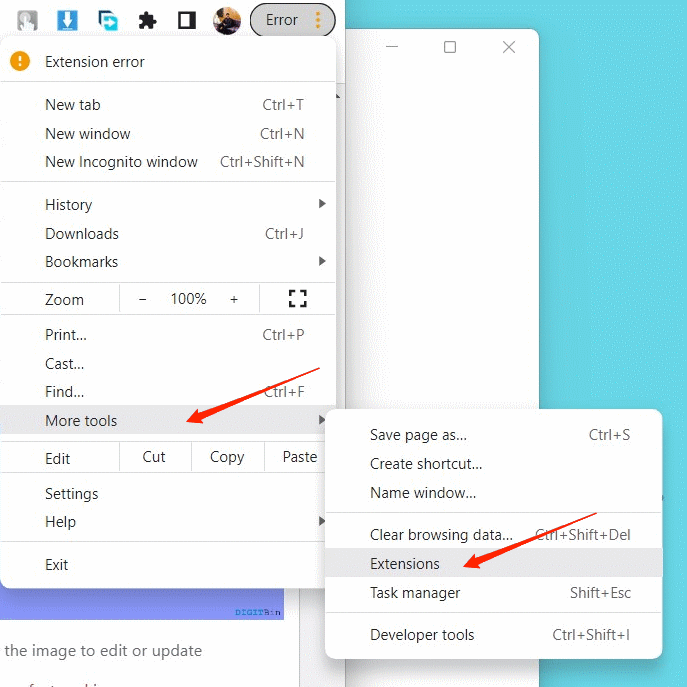
- Страница настроек расширений даст вам представление о том, сколько расширений вы установили.
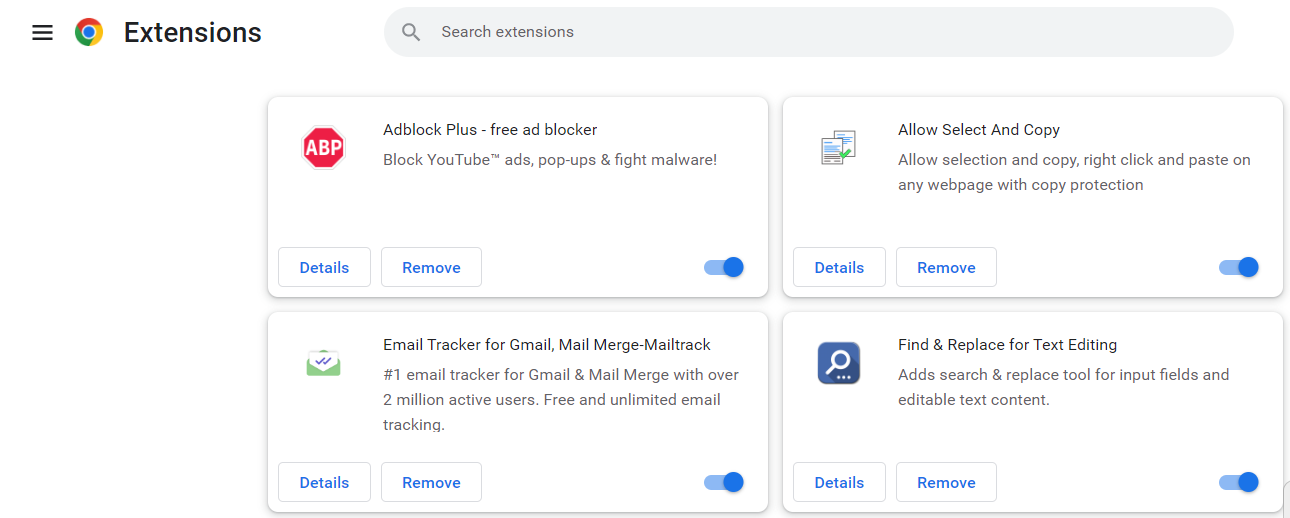
- Удалите расширения, которые вам не нужны. Мы рекомендуем удалить любое расширение, связанное с данными Facebook, такие как генератор лайков Facebook, расширение комментариев групп Facebook и т. д.
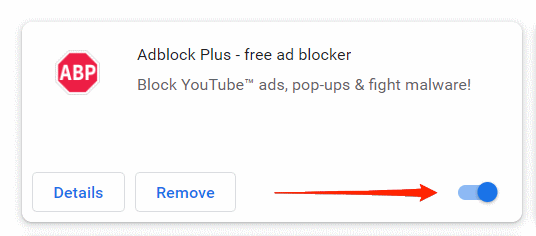
После удаления расширений перезагрузите браузер и посмотрите, поможет ли это с проблемой.
Заключение
Facebook имеет глобальный охват и является одной из крупнейших платформ социальных сетей, которая предоставила пользователям гибкость в поддержании своей конфиденциальности. Однако, если проблема на стороне Facebook, она обычно решается в течение часа или двух. Но вы также можете проверить свое интернет-соединение, если проблема сохраняется.
Если у вас есть какие-либо мысли о Почему я вижу пустой профиль Facebook и как это исправить!, не стесняйтесь оставлять комментарии ниже. Также подписывайтесь на наш канал DigitBin на YouTube для видеоуроков. Удачи!
Get new posts in your inbox
No spam. Unsubscribe anytime.