Компьютеры · 7 min read · Feb 11, 2026
Почему мой компьютер стал медленным вдруг?

Иногда внезапно становится очевидно, что ваш компьютер не так быстр, как раньше. Для некоторых людей замедление компьютера может происходить постепенно, но для других это происходит мгновенно. Это оставляет их в недоумении: почему мой компьютер стал медленным вдруг?
Что ж, может быть несколько причин, почему ваш компьютер стал медленным вдруг. Некоторые из них более очевидны, чем другие, и именно поэтому сегодня мы исследуем все возможные причины, по которым ваш компьютер может вести себя медленно.
Как я могу узнать, что он медленный?
Если ваш компьютер становится медленным, будут некоторые очевидные признаки, за которыми вам даже не нужно активно следить.
Долгое время загрузки: Первый и самый очевидный признак медленного компьютера — это медленное время загрузки. Это обычно происходит, когда у людей старые ноутбуки или настольные ПК с жесткими дисками в качестве основного хранилища, где установлена операционная система.
Медленное открытие и загрузка программ: Независимо от того, пытаетесь ли вы поиграть в игру, запустить программное обеспечение или просто просмотреть видео на своем ПК, если это занимает больше времени, чем обычно, ваш компьютер становится медленным. Это довольно легко обнаружить, так как у нас уже есть очень хорошее представление о том, сколько времени программа занимает для выполнения.
Долгое время обработки: Многие люди сильно полагаются на свои ПК для запуска программного обеспечения и получения результатов. Время — это важный фактор для редакторов фото, разработчиков, редакторов и многих других. Если вы видите, что ваше программное обеспечение теперь требует больше времени для обработки одних и тех же данных, это явный признак медленного компьютера.
Общий медленный пользовательский опыт: Если ваш компьютер медленный, все на нем будет медленным. От открытия приложений до нажатия на что-то — пользовательский опыт будет медленным.
Может быть больше признаков, указывающих на медленный компьютер, но вышеуказанные являются одними из самых очевидных. Если вы сталкиваетесь с любой из этих проблем, этот гид для вас.
Почему мой компьютер стал медленным вдруг?
Теперь пришло время получить ответы на вопрос, почему ваш ПК стал медленным вдруг:
Исчерпанные ресурсы
Одна из основных причин, почему ваш ПК начинает вести себя медленно, заключается в том, что у него заканчиваются ресурсы. Вот некоторые возможные причины этого:
Перегрузка ОЗУ
Как вы, возможно, уже знаете, ОЗУ (оперативная память) служит временным рабочим пространством для вашего ПК.
ОЗУ работает очень хорошо, если вы не заполняете его полностью, но как только вы перегружаете ОЗУ запущенными программами и фоновыми процессами, вся система страдает. Вот почему ваш ПК также становится медленным.
Чтобы понять это, вам нужно открыть Диспетчер задач на вашем ПК.
Откройте Диспетчер задач, нажав клавиши “Control+Shift+Escape” на клавиатуре.
Перейдите на вкладку Производительность и посмотрите раздел Память.
Если это более 90% в течение длительного времени, это означает, что вы исчерпываете свою ОЗУ больше, чем обычно.
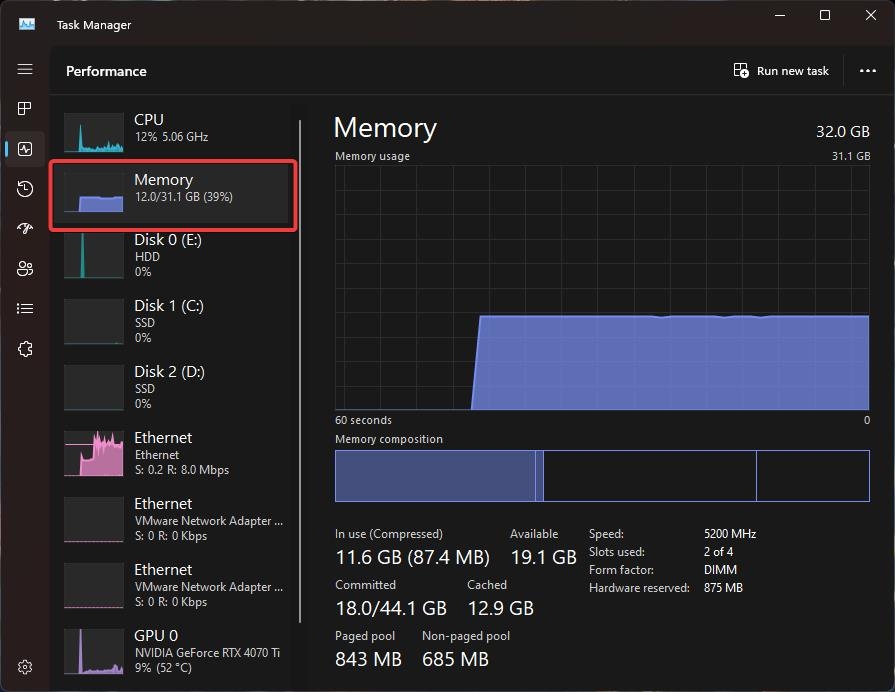
Это сделает ваш ПК медленным.
Решение
Чтобы исправить проблему, сначала вы можете закрыть любые ненужные задачи или процессы, которые занимают много памяти. Здесь веб-браузеры с множеством открытых вкладок являются главными виновниками. Поэтому убедитесь, что вы их закрыли.
Кроме того, вы также можете запланировать обновление ОЗУ на вашем ПК. Если у вас 4 ГБ или меньше, пришло время обновить его.
Перегрузка ЦП
Так же, как и ОЗУ, ваш ЦП также является важным компонентом. На самом деле, это мозг компьютера. ЦП справляется с множеством задач и вычислений. Если вы перегружаете его, компьютер будет медленным.
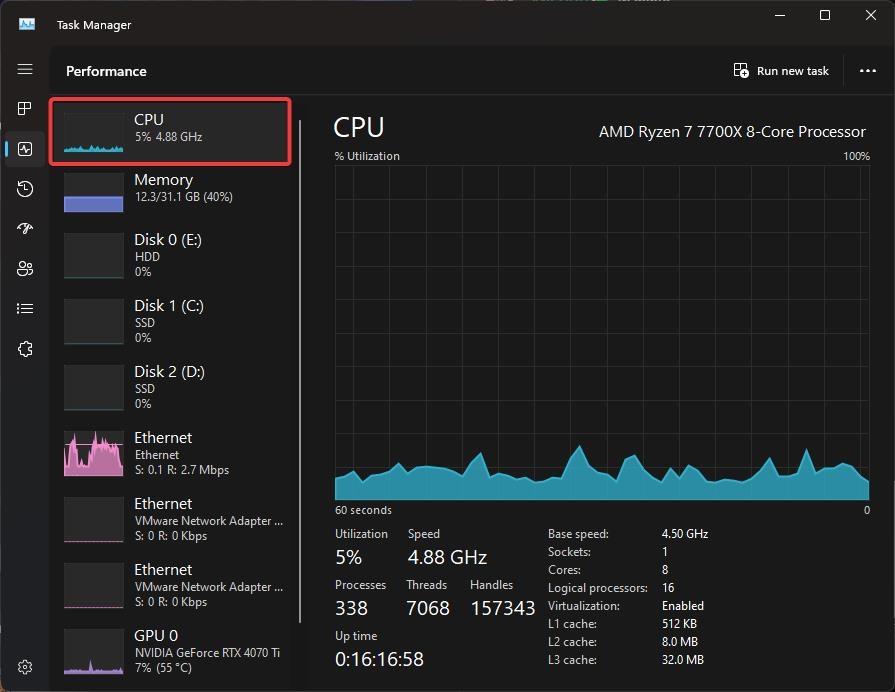
Так же, как и ОЗУ, вы также можете проверить, насколько загружен ваш ЦП, используя вышеуказанные шаги. На этот раз, вместо Памяти, ищите ЦП. Если он постоянно на 100% загружен, ему трудно справляться с нагрузкой.
Решение
Временное решение — закрыть все требовательные задачи и фоновые процессы, которые могут быть не нужны в данный момент. Но это не оптимально в долгосрочной перспективе.
Таким образом, у вас остается только вариант обновить ваш ЦП. Однако это более сложный процесс, который требует большего обдумывания и рассмотрения.
Перегрузка хранилища
Одна из причин, которую многие люди упускают из виду, — это проблемы с хранилищем. Хотя у многих людей сейчас есть быстрые SSD в качестве хранилища, все равно могут возникнуть проблемы, если хранилище заполнено.
Ваш жесткий диск или твердотельный накопитель (SSD) играет важную роль в том, насколько быстро ваш компьютер получает доступ к данным. Когда ваше устройство хранения перегружено или фрагментировано (для HDD), ваш ПК станет медленным.
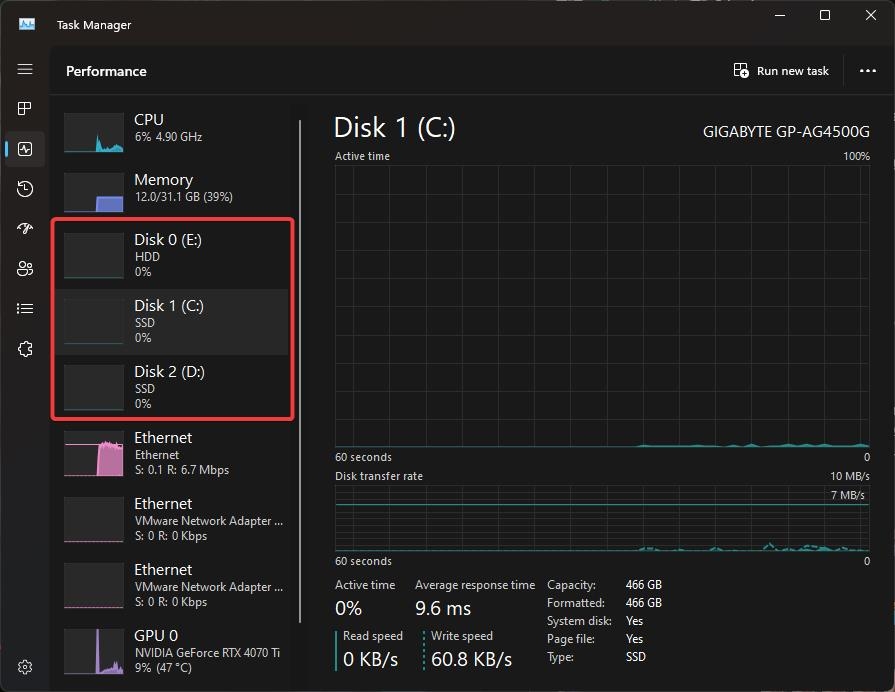
Чтобы увидеть, сколько хранилища занято, вы можете проверить использование диска в Диспетчере задач, используя тот же метод, упомянутый выше. Если он постоянно на 100%, ваш диск работает сверхурочно. Вы также можете использовать встроенные инструменты или стороннее программное обеспечение для оценки состояния диска и фрагментации (для HDD).
Решение
Создание свободного места на диске — это отдельная тема. Однако некоторые моменты, которые следует учитывать: удалите ненужные файлы, фотографии, видео и т. д., которые не использовались долгое время. Затем удалите любые несущественные программы, и, если возможно, переместите несущественные файлы на внешнее или облачное хранилище.
Программные проблемы
Неправильная загрузка
Во многих случаях медленная работа компьютера вдруг является результатом неправильной загрузки. Во время загрузки может возникнуть множество проблем, которые могут вызвать снижение производительности.
Тем не менее, есть простое решение этой проблемы: все, что вам нужно сделать, это перезагрузить ваш ПК, и он должен заработать.
Загрузка ненужных приложений при запуске
Это распространенная проблема у многих пользователей Windows. Существует множество приложений, которые автоматически запускаются, как только вы открываете свой ПК. Хотя это может не быть большой проблемой для высокопроизводительных ПК, те, у кого ограниченные ресурсы, сталкиваются с трудностями из-за этих приложений. Поэтому лучше ограничить некоторые из них.
Вот как это сделать на Windows 11:
Откройте Диспетчер задач, нажав клавиши “ Control+Shift+Escape “ на клавиатуре.
Перейдите на вкладку Автозагрузка.
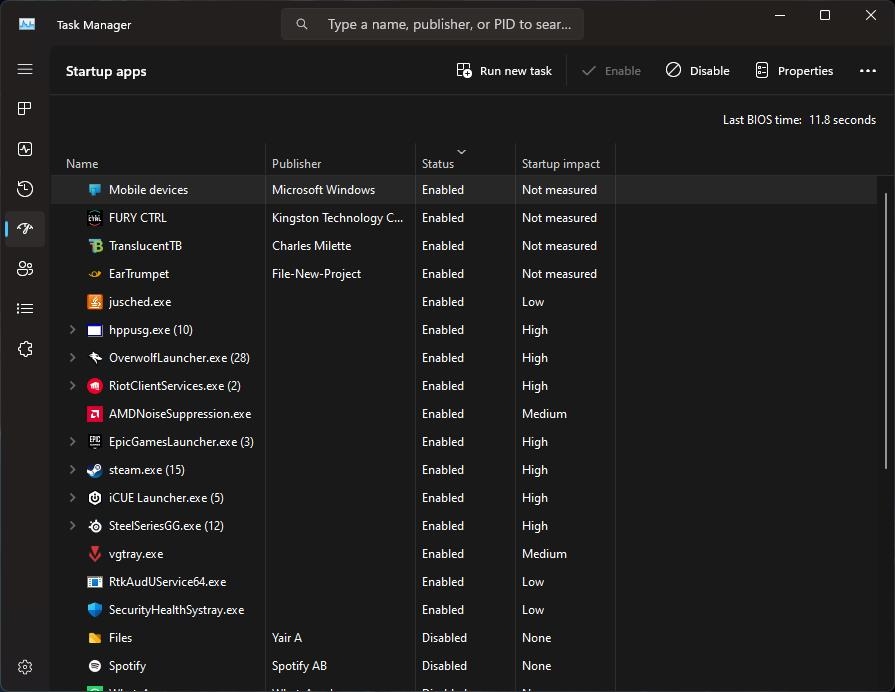
Здесь вы можете увидеть, какие программы запускаются автоматически при загрузке. Отключите ненужные программы автозагрузки. Основные системные процессы, вероятно, будут включены по умолчанию, поэтому сосредоточьтесь на сторонних приложениях.
Устаревшая Windows или приложения
Обновления программного обеспечения часто включают улучшения производительности и исправления ошибок. То же самое касается обновлений Windows. Устаревшие программы могут стать медленными или даже конфликтовать с более новыми программами. Поэтому убедитесь, что вы проверяете обновления в своих отдельных программах или используете специальный инструмент обновления.
Обновление Windows также должно быть актуальным. В целом, вы должны устанавливать доступные обновления для вашей операционной системы и программного обеспечения.
Проверьте наличие вредоносного ПО
Иногда причина медленного ПК может быть не столь очевидной. В этом случае вы можете заподозрить роль вредоносного ПО.
Это особенно актуально, когда вы просматриваете и загружаете файлы из ненадежных источников, посещаете небезопасные веб-сайты и нажимаете на случайные ссылки. Вы никогда не знаете, когда вредоносное ПО загружается на ваш ПК. Это не только риск безопасности, но и замедляет ваш ПК.
Обычно встроенные средства безопасности Windows более чем достаточны для решения этой проблемы, но вы также можете использовать сторонний инструмент против вредоносного ПО. Если на вашем ПК есть вредоносное ПО, следуйте инструкциям, предоставленным инструментом против вредоносного ПО.
Другие причины
Мы уже обсудили некоторые из основных причин, почему ваш компьютер может стать медленным вдруг. Однако могут быть и другие причины:
Неправильная циркуляция воздуха
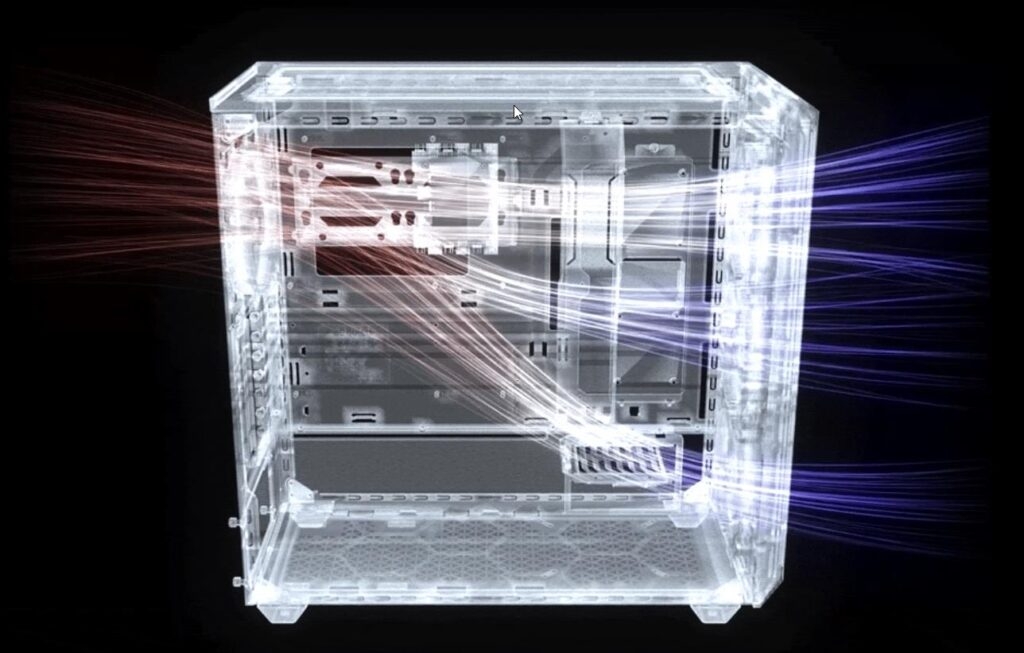
Когда вы выполняете требовательные задачи на своем ПК, он сильно нагревается, и для поддержания оптимальной производительности вам нужно убедиться, что вы обеспечили правильную вентиляцию для вашего ПК. Если у вас настольный ПК, убедитесь, что корпус имеет хорошую перекрестную вентиляцию и хороший поток воздуха.
Если вы чувствуете, что система перегревается, выключите ее и дайте ей немного отдохнуть. Это не только сделает его быстрее, но и продлит срок службы.
Пыль и грязь внутри
Если вы не чистите свой ПК время от времени, есть вероятность, что пыль оседает на его частях, что замедляет ПК. Поэтому убедитесь, что вы периодически чистите свой ПК, чтобы поддерживать его производительность.
Неисправность ОЗУ или жесткого диска
Если ваш ПК стал очень медленным вдруг, есть вероятность, что ваш жесткий диск может быть на последнем издыхании. Видите ли, жесткие диски со временем деградируют, и если вы используете их достаточно долго, они выходят из строя. В этом случае вам нужно немедленно создать резервную копию ваших данных, а затем заменить жесткий диск на SSD.
Затем могут быть и неисправности ОЗУ, и существует множество инструментов, которые вы можете использовать для их оценки. Если ОЗУ неисправно, обязательно замените его.
Заключительное слово
Это все о том, почему мой компьютер стал медленным вдруг. Этот гид охватывает практически все, что связано с этой проблемой.
Убедитесь, что вы следуете этому руководству, если ваш ПК также начинает вести себя медленно вдруг. Начните с наиболее вероятных программных проблем, а затем переходите к проверкам оборудования, если это необходимо.
Если вы застряли или подозреваете более сложную проблему с оборудованием, подумайте о том, чтобы проконсультироваться с надежным техническим другом или профессионалом для дальнейшей помощи. Мы надеемся, что этот гид поможет вам.
Get new posts in your inbox
No spam. Unsubscribe anytime.