Технические советы · 5 min read · Feb 04, 2026
Почему мой вентилятор Mac так громко работает?

Когда ваш MacBook перегревается, его вентилятор начинает издавать шум. Однако, если это продолжается дольше обычного, и он становится крайне громким, это требует вашего внимания.
Когда вентилятор вашего Mac слишком громкий или работает дольше обычного, или если это происходит с большой частотой, ваше устройство находится под угрозой. Это связано с тем, что вентиляторы являются частью процесса терморегуляции ноутбука.
Как люди потеют в летнюю жару, чтобы снизить температуру тела в рамках процесса терморегуляции, так и вентиляторы MacBook вращаются, чтобы поддерживать себя в норме.
Если у вас обычные модели MacBook, они будут использовать свой вентилятор для охлаждения температуры устройства.
Однако, если у вас более поздняя модель MacBook, такая как MacBook Air M1, у них нет вентилятора и используется другой механизм, тогда вентилятор не будет задействован. Когда он вращается громко, вы захотите замедлить его вращение. Мы вас поддержим в этом!
Мы изучили и выделили пять эффективных способов успокоить вентилятор. Следуйте шагам последовательно и продолжайте до тех пор, пока вентилятор вашего устройства не замедлится.
Убедитесь, что не игнорируете ситуацию. Обратите внимание на вентилятор MacBook и его странные звуки и устраните проблему как можно скорее. Это увеличит срок службы вашего устройства, и вы получите наиболее эффективную работу Mac.
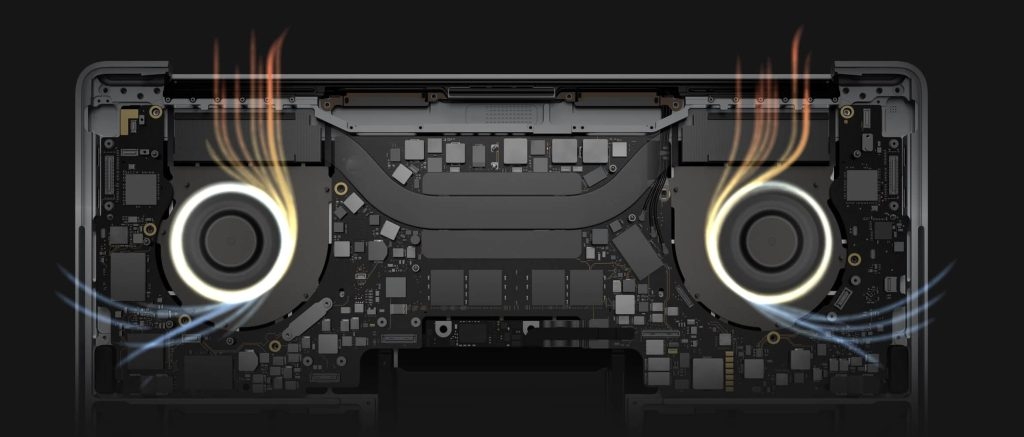
Как устранить проблему с громким вентилятором Mac?
Следующие причины и методы устранения помогут избавиться от громкого вентилятора Mac.
Проверьте приложения и вкладки, открытые на вашем устройстве
Если на вашем MacBook одновременно открыто много приложений и вкладок браузера, он более подвержен перегреву. Поэтому ваше устройство запустит свой вентилятор, чтобы охладить MacBook.
Поэтому вам следует избегать одновременной многозадачности. Закрывайте приложения и вкладки, как только закончите свою работу. Особенно будьте осторожны, если вы используете ресурсоемкие графические приложения, такие как Adobe Photoshop, Adobe Lightroom, Adobe Illustrator, iMovie и т.д.
Следуйте приведенным ниже шагам, чтобы проверить, какие из ваших приложений используют максимальные ресурсы ЦП:
- Откройте Мониторинг активности
- Перейдите на вкладку ЦП
- Проверьте список и закройте те приложения, которые не используются.
В качестве альтернативы вы можете временно переключиться на другой браузер и использовать Safari вместо Google Chrome. Более того, для повседневных действий, таких как прослушивание музыки, вы можете воспроизводить ее на своем iPhone с помощью Spotify, iTunes и подобных приложений и не использовать их на своем MacBook Pro во время многозадачности.
Проверьте, не заблокированы ли вентиляционные отверстия
MacBook Pro имеет вентиляционные отверстия на заднем крае и боках, в то время как MacBook Air оснащен только вентиляционными отверстиями на заднем крае. Вентиляционные отверстия обеспечивают приток холодного воздуха внутрь устройства и удаляют горячий воздух.
Однако, когда ваш Mac находится на диванной подушке, подушке, кровати или одеяле, или даже лежит на ваших коленях, ваше устройство будет нагреваться быстрее. Поэтому я рекомендую использовать кофейный столик, учебный стол или офисный стол для использования вашего MacBook и избегать блокировки вентиляционных отверстий.
Если в вентиляционных отверстиях накопилась пыль или мелкие инородные частицы, вы можете выдуть их небольшим потоком воздуха или выключить MacBook и использовать кисточку для очистки вентиляционных отверстий.
Однако будьте осторожны, так как иногда пыль может попасть внутрь вашего Mac, когда вы пытаетесь очистить его. Поэтому вам нужно будет открыть ваш Mac и очистить его аппаратные компоненты в таком случае.
Откройте нижнюю панель вашего MacBook
Используйте отвертку с маленькой головкой, которая поможет вам открыть нижнюю панель вашего Mac, чтобы очистить пыль или любые инородные частицы, которые накопились за долгое время.
Для очистки пыли не дуйте воздухом, так как это может быть рискованно; лучше протрите ее безворсовой тканью. Также следите за вентилятором вашего MacBook и его вентиляционными отверстиями, чтобы обеспечить лучший проход для оптимального воздушного потока, особенно на заднем крае вашего устройства.
Проверьте вентилятор вашего MacBook
Не всегда перегрев MacBook или заблокированные вентиляционные отверстия приводят к громкому вращению вашего вентилятора. Иногда проблема может быть и с самим вентилятором. Понимая ситуацию, Mac имеет инструмент диагностики аппаратного обеспечения. Более того, если вы используете модель старше июня 2013 года, у вас есть тест аппаратного обеспечения Apple для вашей помощи.
Оба инструмента работают аналогично. Удалите все внешние периферийные устройства вашего MacBook, перезагрузите устройство и удерживайте клавишу D, чтобы начать с инструмента диагностики. Вам будет предложено следовать инструкциям на экране, чтобы продолжить диагностику.
Это эффективный метод, так как он завершается максимум за две минуты или даже раньше и быстро сообщает о любых проблемах с аппаратным обеспечением. Кроме того, вы можете выбрать предпочитаемый язык, и тест диагностики Apple сообщит обо всех проблемах, которые были диагностированы.
Справочный код в результатах теста проверяется на сайте поддержки Apple. Вы найдете три кода для проблемы с охлаждающим вентилятором, и все они будут начинаться с PPF. Если вы подозреваете какую-либо проблему, связанную с вашим охлаждающим вентилятором, свяжитесь со службой поддержки Apple как можно скорее.
Сбросьте SMC
Если вентиляционные отверстия вашего MacBook не заблокированы, нижняя панель чистая, и одновременно не открыто множество приложений или вкладок браузера, вам нужно сбросить SMC (контроллер управления системой) вашего устройства.
Он управляет низкоуровневыми функциями вашего устройства, такими как система управления температурой, которая включает и выключает вентилятор по мере необходимости. Следуйте приведенным ниже шагам, чтобы сбросить SMC вашего Mac:
Если у вас несъемная батарея Mac
- Удалите сетевой шнур
- Перейдите в меню Apple
- Выберите Выключить, чтобы выключить устройство
- После выключения нажмите и удерживайте Shift-Control-Option, расположенные на левой стороне клавиатуры Mac
- Удерживайте кнопку питания и кнопки Shift-Control-Option вместе примерно 10 секунд
- Отпустите клавиши и снова включите ваш Mac
Для Mac с чипом безопасности Apple T2 (2018 года и позже)
- Выключите ваш Mac
- Удерживайте Control-Option-Shift минимум 7 секунд
- Удерживайте кнопку питания и Control-Option-Shift вместе более 7 секунд
- Отпустите все клавиши одновременно
- Подождите 5 секунд и включите ваш Mac
У моего MacBook слишком много используемой памяти; может ли это вызвать громкую работу вентилятора?
Да, когда вы используете больше, чем обычно, памяти вашего Mac, устройство будет перегреваться. Mac включит свой вентилятор как часть процесса терморегуляции, что приведет к громкой работе вентилятора. Поэтому освободите место, чтобы решить эту проблему.
Заключительное слово
После выполнения всех этих шагов вы больше не столкнетесь с этой проблемой. Более того, убедитесь, что вы знаете причины проблемы, чтобы предотвратить громкий вентилятор Mac в следующий раз. Наконец, дайте нам знать, какой метод сработал для вас в разделе комментариев!
Get new posts in your inbox
No spam. Unsubscribe anytime.