Технические советы · 6 min read · Feb 07, 2026
Почему не работает мой Wifi?
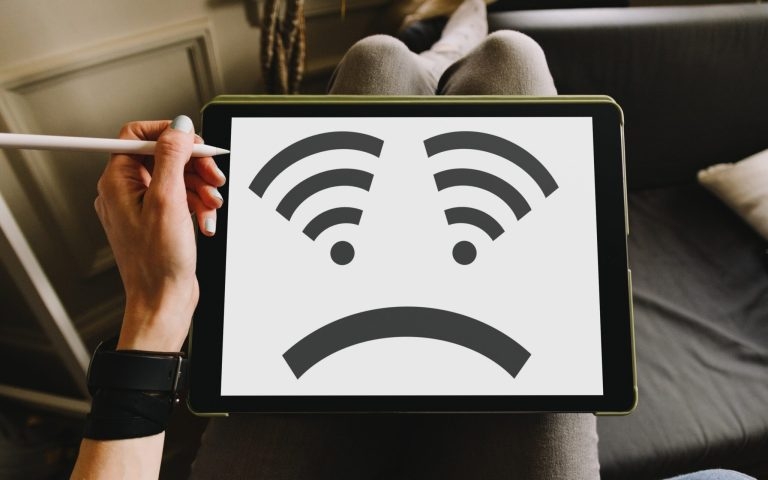
Если вы получаете доступ к интернету, только чтобы обнаружить, что “ Почему не работает мой Wifi“? Тогда вы находитесь в правильном месте. Это может быть очень раздражающим, особенно когда вам нужно выйти в интернет для работы или учебы, а ваш wifi не работает.
Существует множество причин, по которым ваш домашний wifi может не работать. Это может быть связано с тем, что ваш интернет-провайдер испытывает сбой, или может быть проблема с вашим маршрутизатором или модемом.

В этом блоге мы обсудим некоторые из самых распространенных причин проблем с wifi. Мы также дадим вам несколько советов о том, как это исправить.
Если у вас есть проблемы с WiFi, продолжайте читать!
Основные решения для исправления вашего Wifi:
Проверьте ваше WiFi-соединение
Вы должны сначала проверить ваше WiFi-соединение, когда ваш WiFi перестает работать на многих устройствах. Существует вероятность, что ваш WiFi не работает. Следуйте этим шагам для устранения неполадок, пока не найдете решение.
Перезагрузите ваш маршрутизатор и модем
Если вы все еще не можете подключиться к вашему WiFi после проверки соединения, вам следует перезагрузить ваш маршрутизатор и модем.
Примечание: Вы временно отключите всех, кто подключен к сети.
- Сначала отключите источник питания от модема и беспроводного маршрутизатора.
- и подождите несколько минут.
- Затем вы должны снова подключить источник питания к вашему модему и маршрутизатору.
- После этого переподключите ваше устройство к WiFi-сети.
Убедитесь, что сигнал Wifi не заблокирован
Физические объекты могут блокировать ваш WiFi-сигнал. У вас будет более слабый WiFi-сигнал, если между вашим маршрутизатором и местом, где вы его используете, есть стены или двери.
Также проверьте, есть ли какие-либо электронные устройства, которые могут мешать WiFi-сигналу. Уберите их подальше от маршрутизатора, если это так. Убедитесь, что ваш маршрутизатор находится в центре и как можно ближе к вам, чтобы получить лучший WiFi-сигнал.
Проверьте, могут ли какие-либо объекты вокруг вашего маршрутизатора, такие как металлические предметы, беспроводные телефоны, микроволновые печи и Bluetooth-колонки, блокировать WiFi-сигнал. Переместите ваш маршрутизатор на более высокое место, если это возможно.
Ваш WiFi-сигнал может быть нарушен, если эти устройства работают на аналогичных частотах 2.4 ГГц или 5 ГГц. Вам может потребоваться отключить эти устройства и снова подключиться к вашему WiFi, когда они будут выключены.
Ваш WiFi может перезапуститься после получения лучшего сигнала, что указывает на то, что сигнал вызывает проблему. Чтобы решить эту проблему, вы можете рассмотреть возможность перемещения вашего устройства ближе к вашему маршрутизатору или приобрести расширитель диапазона WiFi.
Измените частоту и канал Wifi
Если ваш маршрутизатор имеет доступные частоты 2.4 ГГц и 5 ГГц, попробуйте сначала подключиться к 5 ГГц сети. Сеть 5 ГГц обычно быстрее и имеет меньше помех, чем сеть 2.4 ГГц. Для этого вам нужно будет войти в веб-интерфейс вашего маршрутизатора и изменить частоту WiFi.
Подключите компьютер напрямую к вашему маршрутизатору
Вы можете подключить ваш компьютер напрямую к маршрутизатору с помощью Ethernet-кабеля. Это поможет вам определить, связана ли проблема с вашим компьютером или WiFi-соединением.
Если интернет работает нормально, когда вы подключены с помощью Ethernet-кабеля, то проблема, скорее всего, связана с вашим WiFi-соединением. Если интернет не работает, когда вы подключены с помощью Ethernet-кабеля, то проблема, скорее всего, связана с вашим компьютером.
Обновите драйверы WiFi
Если у вас возникают проблемы с WiFi на вашем компьютере, вам может потребоваться обновить драйверы WiFi. Вы можете сделать это, перейдя на сайт производителя вашего компьютера и загрузив последние драйверы.
Сбросьте ваш маршрутизатор до заводских настроек
Когда вы не можете подключиться к вашей WiFi-сети после подключения вашего компьютера напрямую к вашему маршрутизатору, попробуйте подключиться напрямую к вашему модему.
Если вы все еще не можете подключиться к интернету, вероятно, виноват ваш маршрутизатор или модем. Когда ваш WiFi маршрутизатор перестает работать, вы всегда можете восстановить его до заводских настроек. В отличие от перезагрузки, жесткий сброс удаляет все личные настройки, такие как имена сетей и пароли WiFi.
Убедитесь, что вы записали имя пользователя и пароль по умолчанию вашего маршрутизатора и любые изменения, которые вы внесли в его настройки, перед выполнением сброса до заводских настроек.
Сбросьте ваш маршрутизатор до заводских настроек, нажав на кнопку сброса на задней панели с помощью скрепки или другого небольшого тонкого предмета. Нажмите и удерживайте кнопку в течение 30 секунд или до тех пор, пока огни маршрутизатора не начнут мигать несколько раз.
Ваша WiFi-сеть и пароль могут быть изменены обратно на их оригинальные настройки после сброса вашего маршрутизатора и модема.
Wifi не работает на Windows: как это исправить?
Вы можете попробовать эти методы ниже, если ваш WiFi работает на других устройствах, но не на вашем компьютере с Windows:
Исправьте проблемы с WiFi, включив службу WiFi
- Чтобы включить службу wifi на вашем ПК с Windows, одновременно нажмите клавишу с логотипом Windows и R. Затем введите “ services. msc“ и нажмите Enter.
- Найдите “ WLAN AutoConfig“ в списке, затем дважды щелкните по нему, чтобы открыть его свойства.
- В выпадающем списке типа запуска выберите Автоматически и нажмите Применить. Служба начнет работать сразу после нажатия кнопки “Запустить”.
- После этого попробуйте перезагрузить ваш компьютер и посмотрите, работает ли WiFi.
Проверьте, устарел ли ваш драйвер WiFi
Если включение службы “ WLAN AutoConfig“ не сработало, вы можете попробовать проверить, устарел ли ваш драйвер WiFi. Для этого откройте Диспетчер устройств, нажав одновременно клавишу с логотипом Windows и X, затем выберите Диспетчер устройств.
В Диспетчере устройств разверните адаптеры сети, чтобы увидеть список сетевых адаптеров вашего компьютера. Щелкните правой кнопкой мыши на вашем WiFi-адаптере и выберите Обновить программное обеспечение драйвера.
Выберите Поиск автоматически обновленного программного обеспечения драйвера, затем следуйте инструкциям для установки любых доступных обновлений. После этого попробуйте перезагрузить ваш компьютер и посмотрите, работает ли WiFi.
Отключите брандмауэр Windows
Если ваш WiFi все еще не работает, вы можете попробовать отключить брандмауэр Windows. Для этого нажмите одновременно клавишу с логотипом Windows и R, затем введите firewall.cpl и нажмите ОК.
Перейдите в Систему и безопасность > Брандмауэр Windows в Панели управления. Затем нажмите на ссылку Включить/выключить Брандмауэр Windows в левой боковой панели.
Выберите Выключить брандмауэр Windows для частных и общественных сетей, затем нажмите ОК. После этого попробуйте перезагрузить ваш компьютер и посмотрите, работает ли WiFi.
Wifi не работает на iPhone: как это исправить?
Если вы используете iPhone и ваш WiFi не работает, эти методы могут помочь вам.
Принудительная перезагрузка вашего iPhone
Если WiFi на вашем iPhone не работает, одним из первых и самых простых действий, которые вы можете предпринять, является принудительная перезагрузка вашего устройства. Для этого нажмите и удерживайте кнопку сна/разблокировки на верхней части вашего iPhone в течение нескольких секунд, пока не появится ползунок “ Сдвиньте, чтобы выключить“.
Перетащите ползунок вправо, чтобы выключить ваш iPhone, затем подождите несколько секунд и нажмите и удерживайте кнопку сна/разблокировки, чтобы снова включить ваш iPhone. После этого попробуйте подключиться к вашей WiFi-сети и посмотрите, работает ли она.
Проверьте сеть WiFi
Если ваш iPhone все еще не подключается к вашей WiFi-сети, вы можете попробовать проверить сеть WiFi, чтобы увидеть, есть ли какие-либо проблемы.
Для этого откройте приложение Настройки и выберите WiFi. После этого нажмите на имя вашей WiFi-сети. Если вы видите предупреждение, которое говорит “Нет подключения к интернету”, это означает, что есть проблема с вашей WiFi-сетью.
Вы можете устранить проблему, нажав на кнопку “I” рядом с вашей WiFi-сетью. Проверьте, работает ли ваш WiFi после этого.
Сбросьте настройки сети вашего iPhone
Вы можете попробовать сбросить настройки сети вашего iPhone, если проблема с WiFi все еще не решена.
ПРЕДУПРЕЖДЕНИЕ: Это удалит все ваши WiFi-сети и пароли, поэтому запомните их перед продолжением.
Чтобы сбросить настройки сети вашего iPhone, откройте приложение Настройки и нажмите на Основные. Затем прокрутите вниз и нажмите на Сброс. Нажмите Сбросить настройки сети и введите ваш код доступа для подтверждения. Проверьте, можете ли вы подключиться к вашей WiFi-сети после этого.
Измените DNS на вашем iPhone
Если у вас все еще возникают проблемы с подключением к вашей WiFi-сети, вы можете попробовать изменить DNS (систему доменных имен) вашего iPhone. Для этого нажмите на WiFi в приложении Настройки. Затем выберите имя вашей WiFi-сети.
Прокрутите вниз и нажмите на Настроить DNS. Нажмите на Вручную, затем введите адрес DNS-сервера, который вы хотите использовать. Проверьте вашу WiFi-сеть, чтобы увидеть, работает ли она.
Заключение
Неважно, в чем причина ваших проблем с wifi, мы надеемся, что один из этих методов смог помочь вам вернуться в онлайн. Дайте нам знать, какой метод помог вам решить вашу проблему. Однако, если у вас все еще возникают проблемы, вам следует обратиться к вашему интернет-провайдеру или IT-эксперту.
Спасибо за чтение.
Get new posts in your inbox
No spam. Unsubscribe anytime.