Компьютеры · 5 min read · Feb 08, 2026
Почему мой вентилятор ускоряется, когда экран ПК выключается?

Если ваш компьютер кажется крайне горячим, а вентиляторы работают на странной скорости, это может быть тревожной ситуацией. В крайних случаях ПК может стать неработоспособным, и экран станет черным. Это является профилактической мерой, чтобы предотвратить повреждение аппаратных компонентов из-за чрезмерного тепла, что может привести к потере данных.
Хотя в этот момент вы, вероятно, будете паниковать и даже предположите, что ситуация необратима, хорошая новость заключается в том, что это можно легко исправить. Если вы здесь, вы, вероятно, ищете способы решить проблему с вентилятором, с которой вы столкнулись. К счастью, вы находитесь в правильном месте!
В этом руководстве по устранению неполадок мы собрали все проверенные способы уменьшения странной скорости вентилятора, чтобы экран ПК вернулся к норме. Итак, без лишних слов, давайте начнем!
Лучшие способы уменьшения скорости вентилятора на ПК с Windows
Как видно, уменьшить скорость вентилятора, чтобы он издавал меньше шума и чтобы ваш ПК снова заработал, проще, чем кажется. Ниже приведены некоторые советы, которые вы можете попробовать, чтобы уменьшить скорость вентилятора, чтобы ПК работал безупречно.
1. Проверьте температуру
Когда внутренняя температура ПК значительно повышается, черный экран и вентиляторы, работающие на полной скорости, являются механизмами для его охлаждения. Это обычно происходит, когда есть проблема с радиатором или вентиляторами ЦП.
Чтобы исправить это, вы можете переместить ПК в хорошо проветриваемое место в вашем доме, где он сможет улучшить поток воздуха.
2. Очистите вентиляционные отверстия
Когда вентилятор ПК начинает работать на полной мощности, а экран становится пустым, это явный признак того, что вентиляционные отверстия ПК забиты, что приводит к плохой вентиляции. Чтобы исправить это, вам нужно внимательно осмотреть вентиляционные отверстия вашего блока ЦП и использовать баллончик с сжатым воздухом, чтобы выдуть пыль и мусор, застрявшие в них.
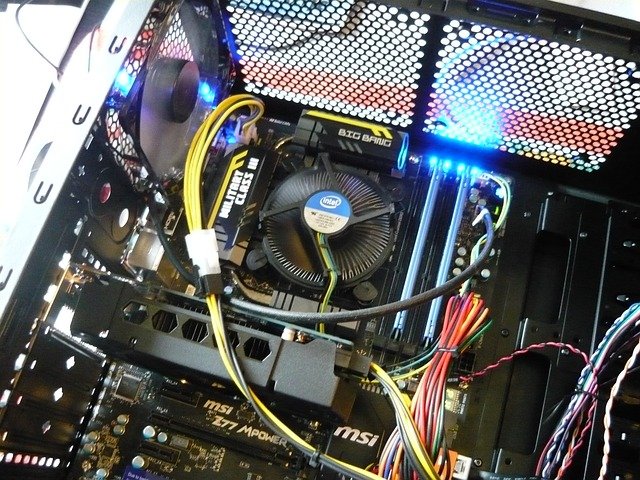
Если вам удобно, вы можете открутить блок ЦП и внимательно проверить пыль и грязь, накопившиеся в компоненте. Вы также можете использовать мягкую щетку, чтобы удалить пыль. Как только вы закончите, закрутите детали обратно.
3. Запустите диагностику аппаратного обеспечения
Проблема с аппаратными компонентами вашего ПК также может быть причиной работы вентиляторов на высокой скорости. Чтобы устранить проблемы, связанные с аппаратным обеспечением, вам нужно использовать инструмент диагностики Windows, встроенную утилиту, которая может диагностировать проблемы с аппаратным обеспечением и предоставить подробный отчет. Чтобы запустить тест диагностики аппаратного обеспечения на вашем ПК, вам нужно выполнить следующие инструкции:
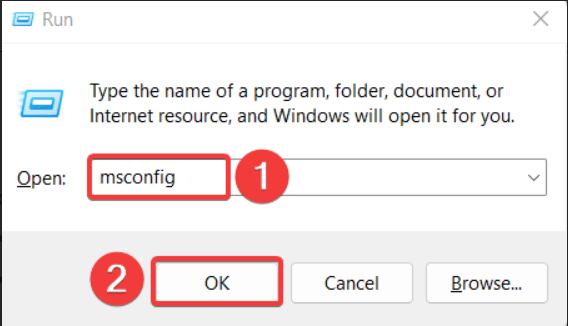
- Запустите диалоговое окно Выполнить, используя сочетание клавиш Windows + R.
- Теперь введите msconfig в текстовом поле и нажмите Ok, чтобы открыть его.
- На вкладке Общие окна Конфигурация системы выберите опцию Диагностический запуск.
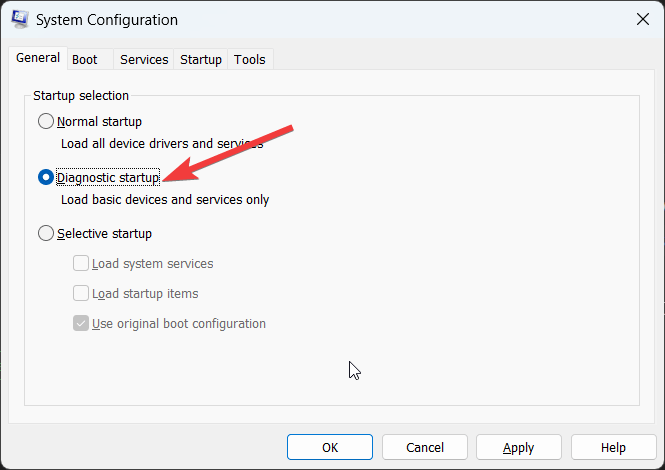
- Нажмите кнопку Перезагрузить в всплывающем окне конфигурации системы, чтобы Windows могла решить проблемы с аппаратными компонентами.
4. Закройте фоновые процессы
Еще одной распространенной причиной зависания, перегрева и шумного вентилятора является слишком большое количество программ, работающих в фоновом режиме, наряду с десятками вкладок браузера. Вентиляторы начинают работать на полной скорости, чтобы охладить систему и дать устройству отдохнуть.
Чтобы исправить это, вам нужно сохранить свою работу в разных открытых приложениях, а затем закрыть их одно за другим. Также вам следует отключить ресурсоемкие приложения, которые могут быть причиной того, что ваш ПК работает на максимальной скорости. Вот полный пошаговый процесс:
- Запустите Диспетчер задач, используя сочетание клавиш Ctrl + Shift + Esc.
- Перейдите на вкладку Запуск приложений и щелкните правой кнопкой мыши на каждом из приложений, перечисленных ниже, и выберите опцию отключить из контекстного меню.
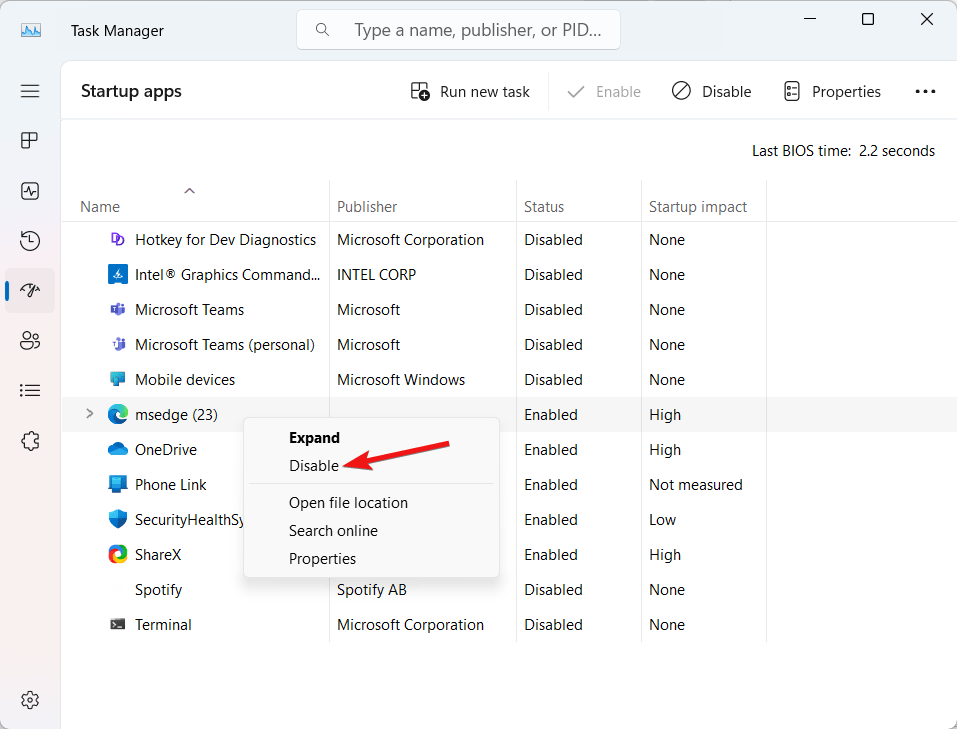
- После завершения перезагрузите ПК и посмотрите, решена ли проблема.
5. Проверьте наличие вредоносных программ
Если ваш ПК был заражен вирусом или вредоносные программы каким-то образом смогли проникнуть, вы можете столкнуться с чрезмерным перегревом и внезапным отключением экрана. Чтобы убедиться, что ПК свободен от вредоносных программ, вам нужно запустить сканирование на вирусы. Это можно сделать следующим образом:
- Запустите приложение Настройки, используя сочетание клавиш Windows + I.
- Теперь перейдите в Конфиденциальность и безопасность в левой панели, а затем в Безопасность Windows в правой части.
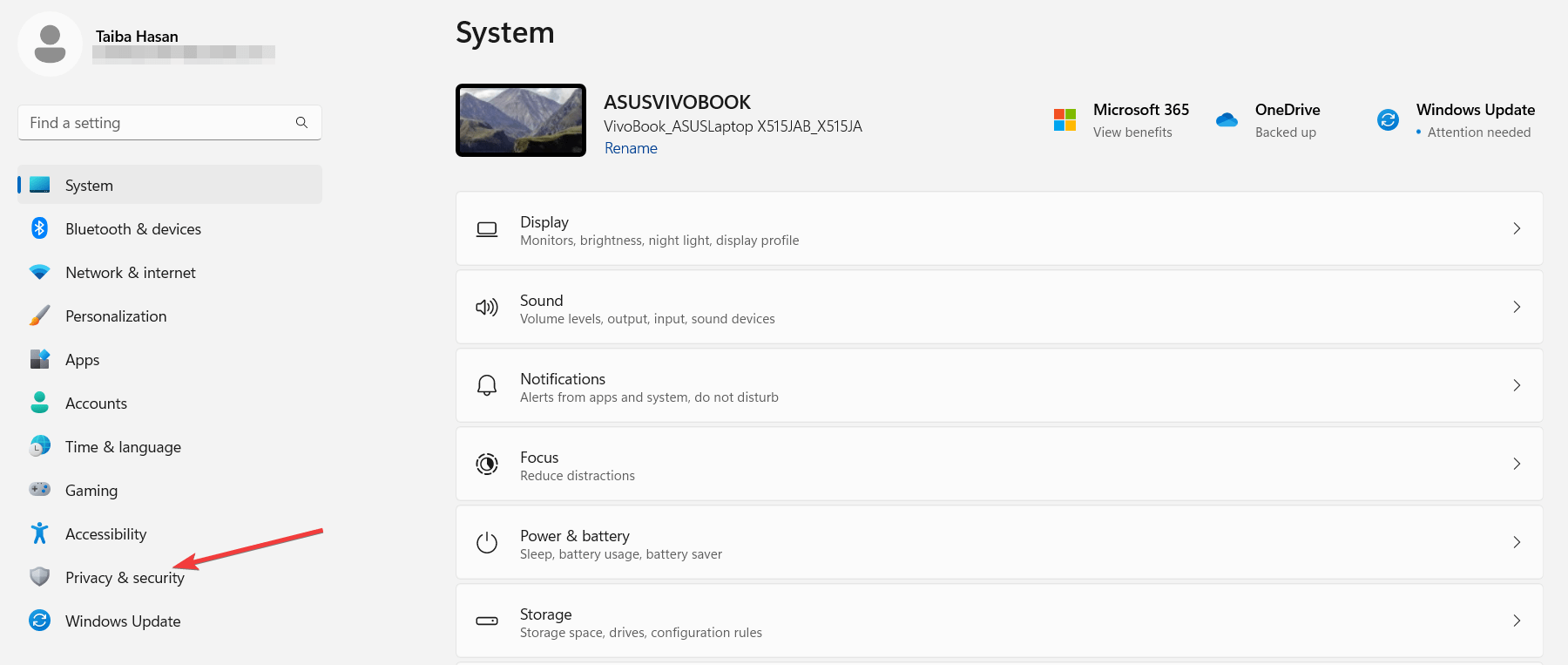
- Нажмите на опцию Защита от вирусов и угроз в разделе Защитные области.
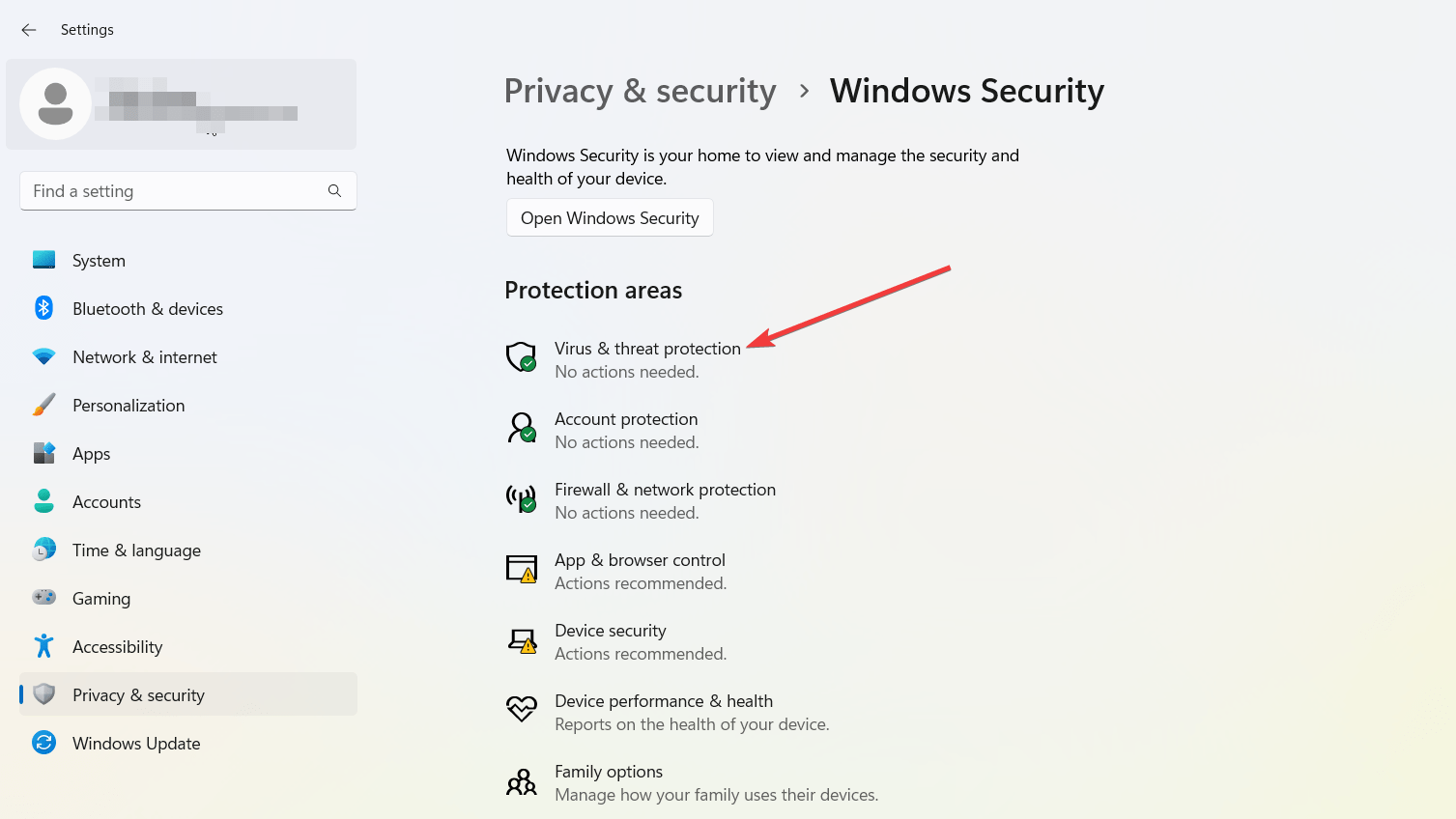
- Теперь нажмите кнопку Быстрое сканирование, указанную в разделе Текущие угрозы.
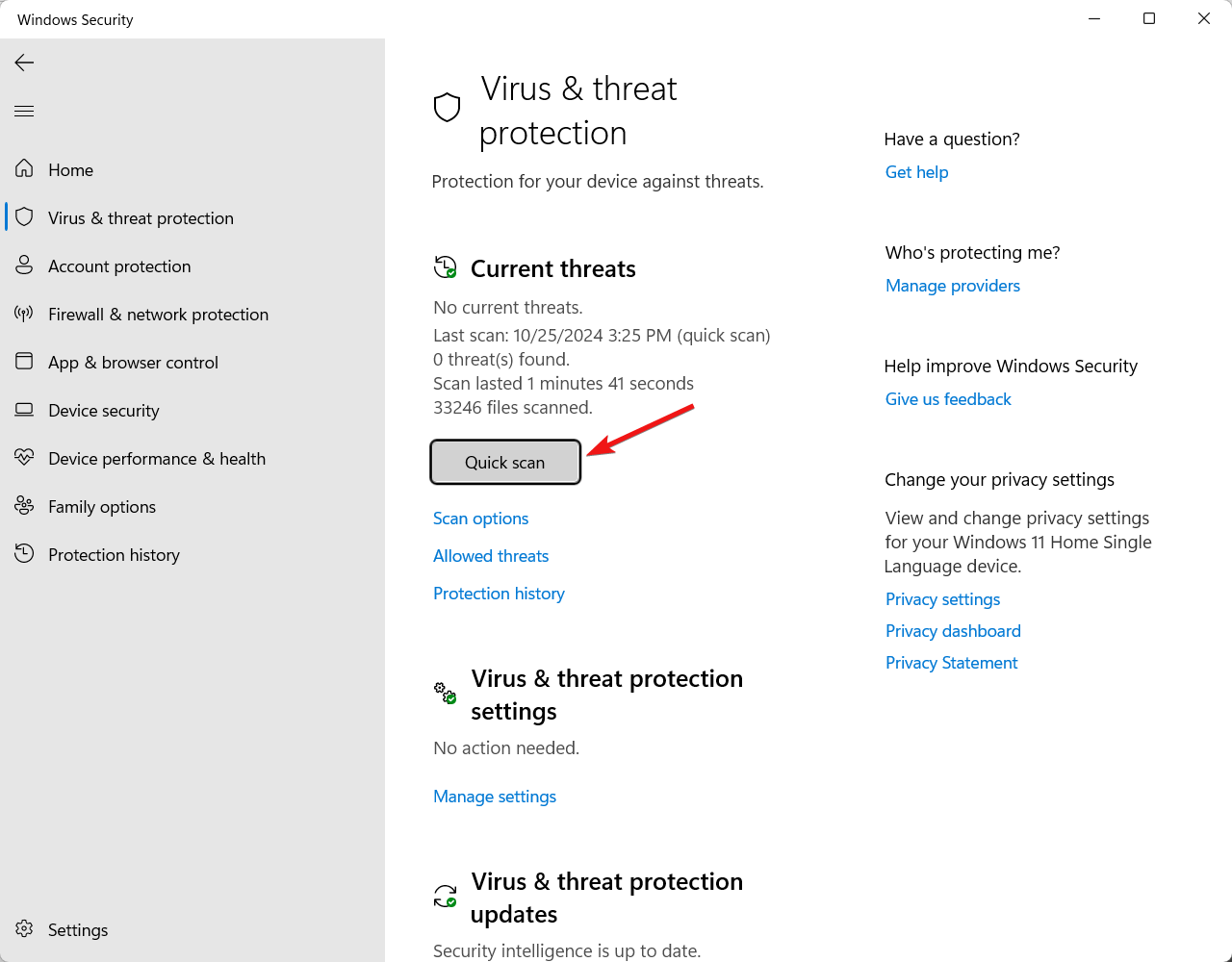
- Наконец, Защитник Windows должен искать потенциальные проблемы и удалять вредоносные программы из системы.
После этого перезагрузите ваш ПК, и вентиляторы больше не будут шумными.
6. Перенастройте параметры питания
Увеличенная нагрузка на ЦП также может вызвать работу вентиляторов системы на повышенных оборотах. Чтобы справиться с этой проблемой, вам нужно оптимизировать параметры питания, что может улучшить срок службы батареи и гарантировать, что ваш ПК не будет работать на пределе возможностей. Вот что вам нужно сделать, чтобы настроить параметры питания на вашем ПК:
- Запустите меню Пуск, нажав клавишу Windows. Введите Панель управления в строке поиска и выберите соответствующий результат поиска.
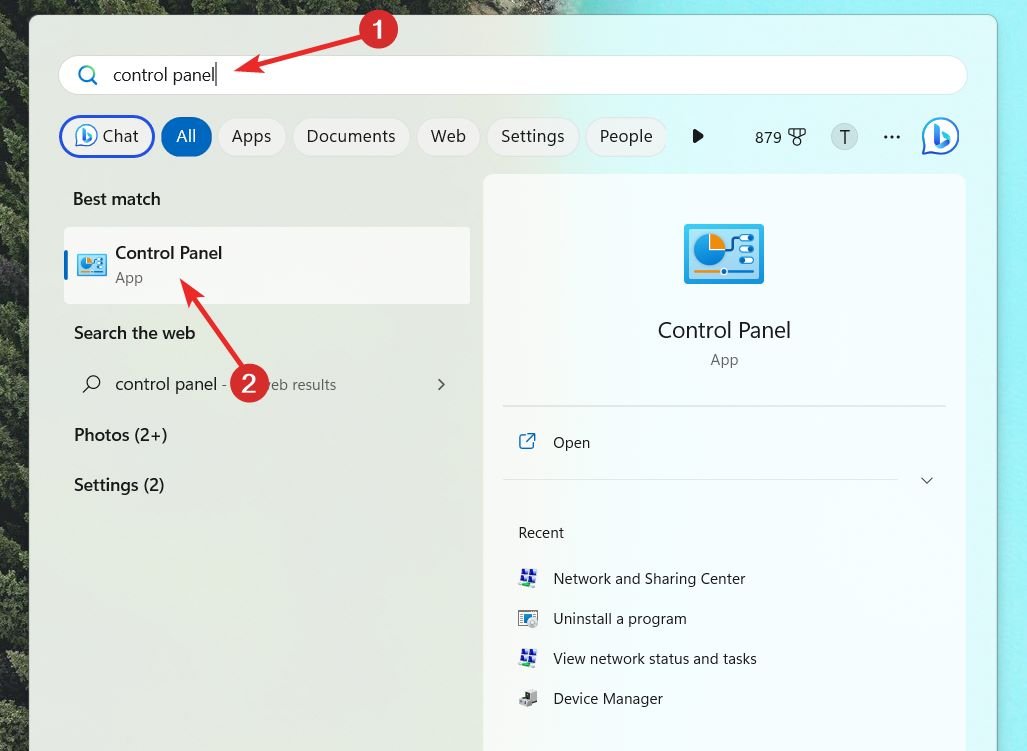
- Выберите Большие значки в выпадающем меню Вид и выберите Параметры питания.
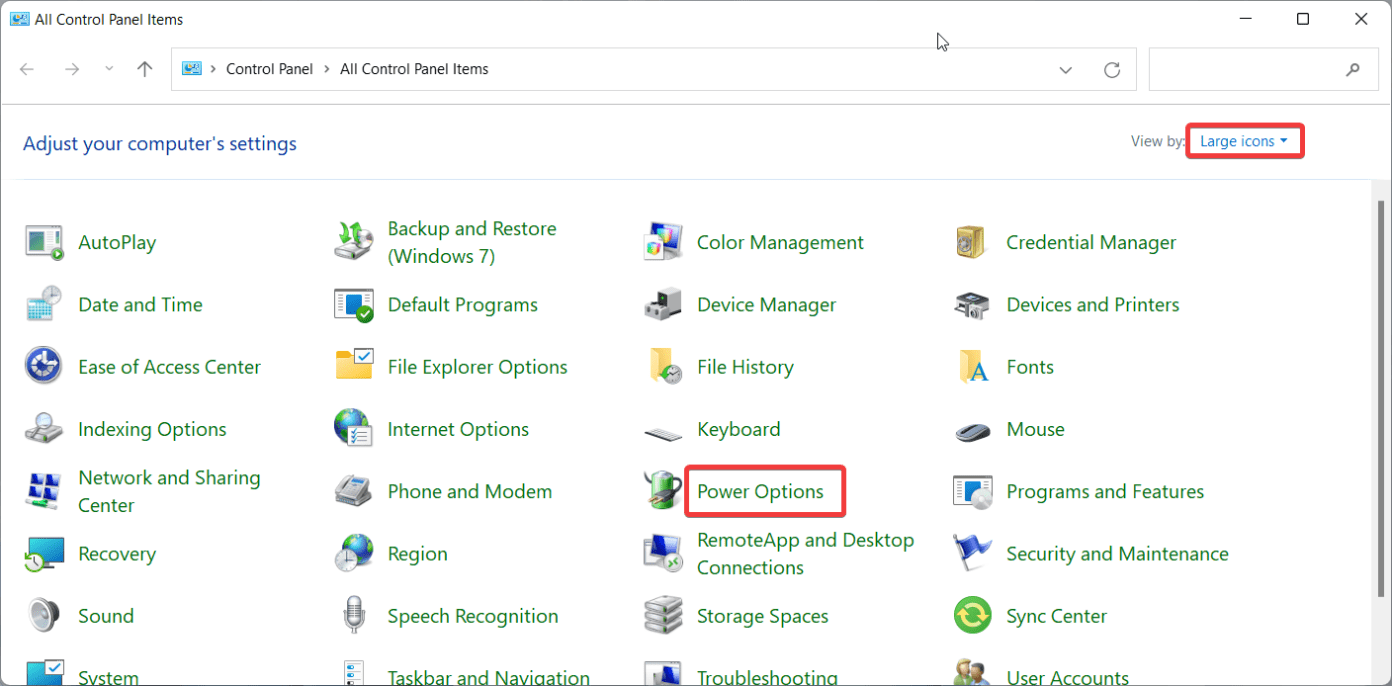
- В разделе Выберите или настройте план питания следуйте опции Изменить параметры плана.
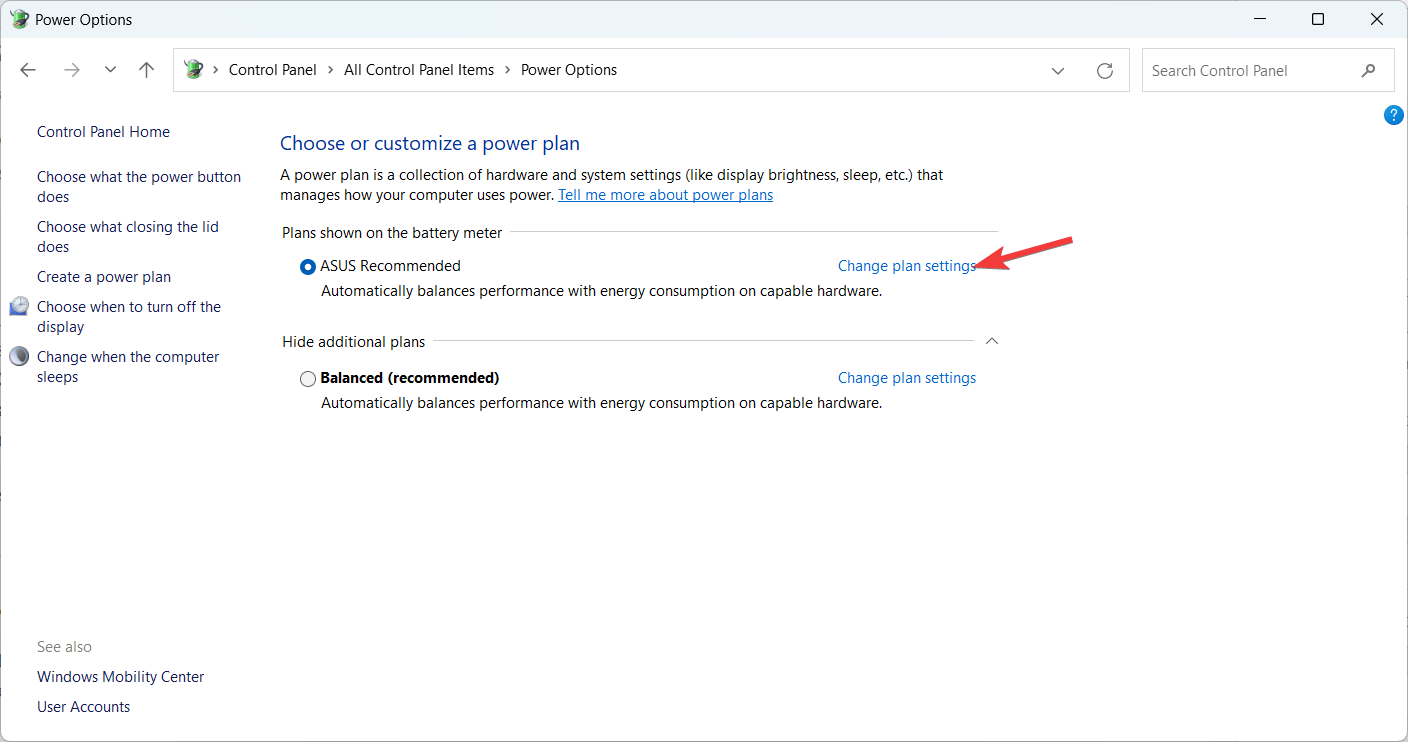
- Далее выберите опцию Изменить дополнительные параметры питания.
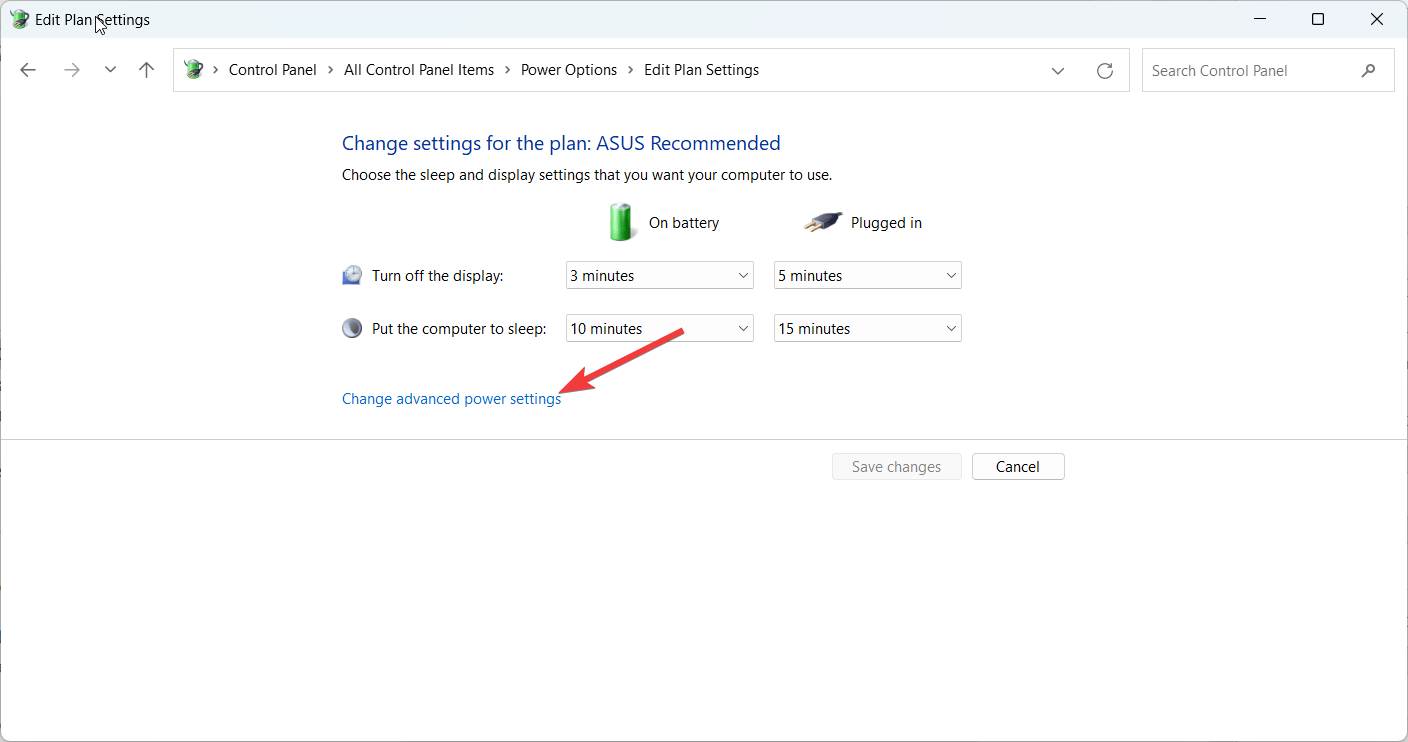
- Здесь выберите соответствующие значения в счетчике, а затем нажмите кнопку Применить, затем OK.
Теперь перезагрузите ваш ПК и посмотрите, решена ли проблема с черным экраном и уменьшена ли активность вентилятора.
7. Обновите драйверы устройств
Как сообщают большинство пользователей, устаревшие системные драйверы также вызывают сбои в работе компонентов ПК, включая экран и вентилятор. В этой ситуации вентилятор либо не может работать вообще, либо работает неконтролируемо, вызывая осложнения. Чтобы решить эту проблему, вы можете обновить драйверы системы по одному. Вот как вы можете продолжить:
- Запустите меню Быстрых ссылок, щелкнув правой кнопкой мыши по клавише Windows. Здесь выберите опцию Диспетчер устройств.
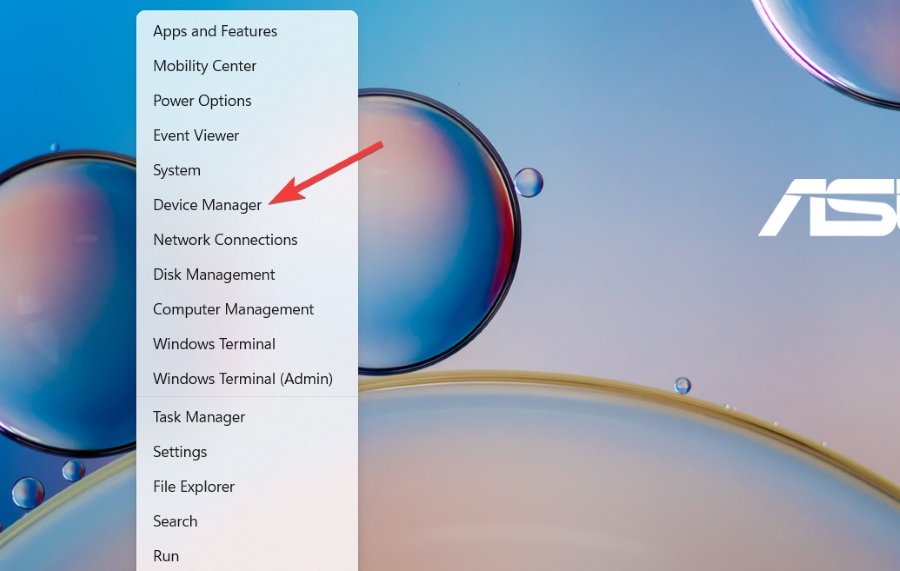
- Разверните категорию драйвера, у которой есть знак предупреждения, и щелкните правой кнопкой мыши на каждом из драйверов устройств.
- Теперь выберите опцию Обновить драйвер из контекстного меню.
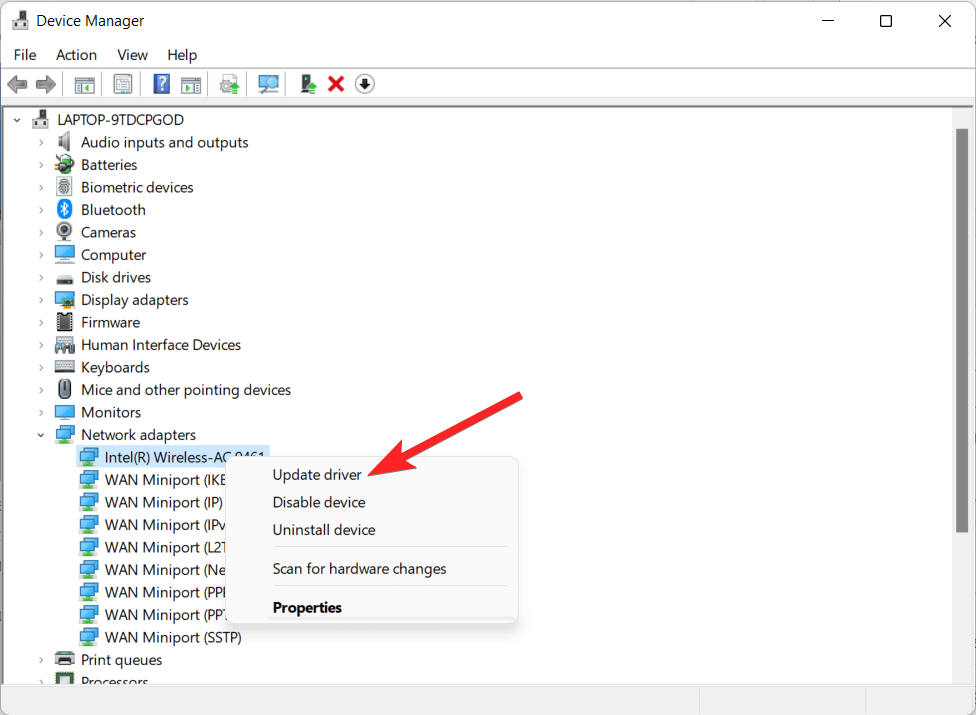
- В открывшемся всплывающем окне выберите опцию Автоматический поиск драйверов.
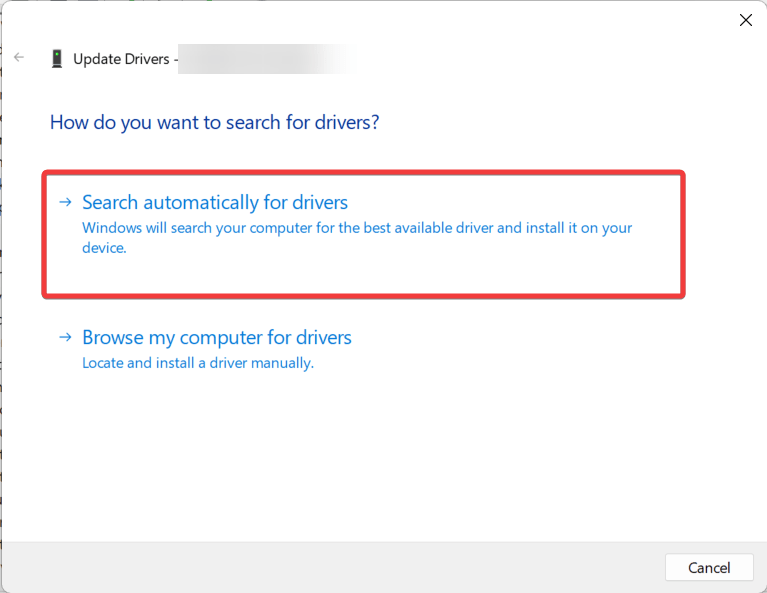
- Подождите, пока Windows найдет последнюю версию драйвера, а затем установите обновления драйверов на вашем ПК.
Заключение
Это все, что вы можете сделать, чтобы исправить высокую скорость вентилятора и внезапное отключение экрана ПК. Кроме того, мы советуем вам приобрести охлаждающую подставку, которая может помочь охладить ваш ПК, когда вы используете тяжелое программное обеспечение для игр или других целей.
Надеемся, проблема была решена к этому моменту. Однако, если вентилятор все еще вызывает проблемы, вам следует посетить сервисный центр и попросить профессионала проверить его, так как это указывает на серьезную проблему с аппаратным обеспечением.
Если вам нужна дополнительная помощь с этим, не стесняйтесь обращаться к нам в разделе комментариев.
Если у вас есть какие-либо мысли по поводу Почему мой вентилятор ускоряется, когда экран ПК выключается?, не стесняйтесь оставлять их внизу в комментариях. Также, пожалуйста, подпишитесь на наш канал DigitBin на YouTube для видеоуроков. Удачи!
Get new posts in your inbox
No spam. Unsubscribe anytime.