Технические советы · 5 min read · Oct 04, 2025
Виджеты не обновляются на Android: как исправить
В этом руководстве я расскажу вам, как исправить ситуацию, когда виджеты не обновляются на вашем устройстве Android. Операционная система Android популярна благодаря интерактивным виджетам, которые она предоставляет. Существуют стандартные виджеты, а также виджеты для определенных приложений. Виджеты упрощают работу пользователей, предоставляя различные ярлыки к нескольким функциям любого приложения, не требуя доступа к приложению каждый раз.
Виджеты, конечно, имеют свои недостатки. Часто они могут не работать. Например, виджеты погоды могут не обновляться и не предоставлять вам актуальную информацию. Виджет Spotify может зависать или не воспроизводить музыку. Я часто сталкиваюсь с этими проблемами, когда устанавливаю новое обновление системного программного обеспечения. Поэтому в этом руководстве я укажу возможные причины этой проблемы и как вы можете их решить.
Причины, почему виджеты не обновляются на Android
Вот почему виджеты не обновляются на вашем устройстве Android.
- Ошибка в ОС Android, если сборка системы является бета-версией для разработчиков или случайно какая-то ошибка попала в ОС.
- Некоторые виджеты, такие как виджет погоды или Apple Music, требуют подключения к интернету. Таким образом, они могут часто обновляться и предоставлять вам актуальную информацию или воспроизводить контент, который размещен в интернете (в случае Apple Music). Если интернета нет, виджеты станут неотзывчивыми.
- Конкретный виджет может иметь какую-то ошибку, из-за которой он становится неотзывчивым, что требует переустановки или обновления.
- Заряд батареи на устройстве Android низкий, и включен режим экономии батареи, что отключает некоторые виджеты для экономии энергии.
- Приложение, на основе которого основан соответствующий виджет, не было разрешено на обновление приложений в фоновом режиме. Это отражается на виджетах, и они не будут обновляться.
- Соответствующее приложение, на основе которого основан виджет, который не обновляется, может иметь какую-то ошибку и требовать обновления для ее исправления.
- Данные кэша для любого приложения могли накапливаться со временем, что обычно превращается в мусор и потребляет память, что может привести к тому, что связанный виджет не обновляется и показывает сбои.
Лучшие способы исправить виджеты Android, которые не работают или не обновляются
Мы рассмотрели возможные причины проблемы, и их исправление должно в конечном итоге заставить виджет Android работать правильно на вашем устройстве.
Исправление 1. Перезагрузка вашего устройства Android
Как я всегда советую, прежде чем переходить к более техническим вопросам, разумно перезагрузить устройство Android. Это часто исправляет множество сбоев, которые могут возникнуть на устройстве Android.
- Нажмите кнопку питания.
- Затем нажмите на опцию Выключить.
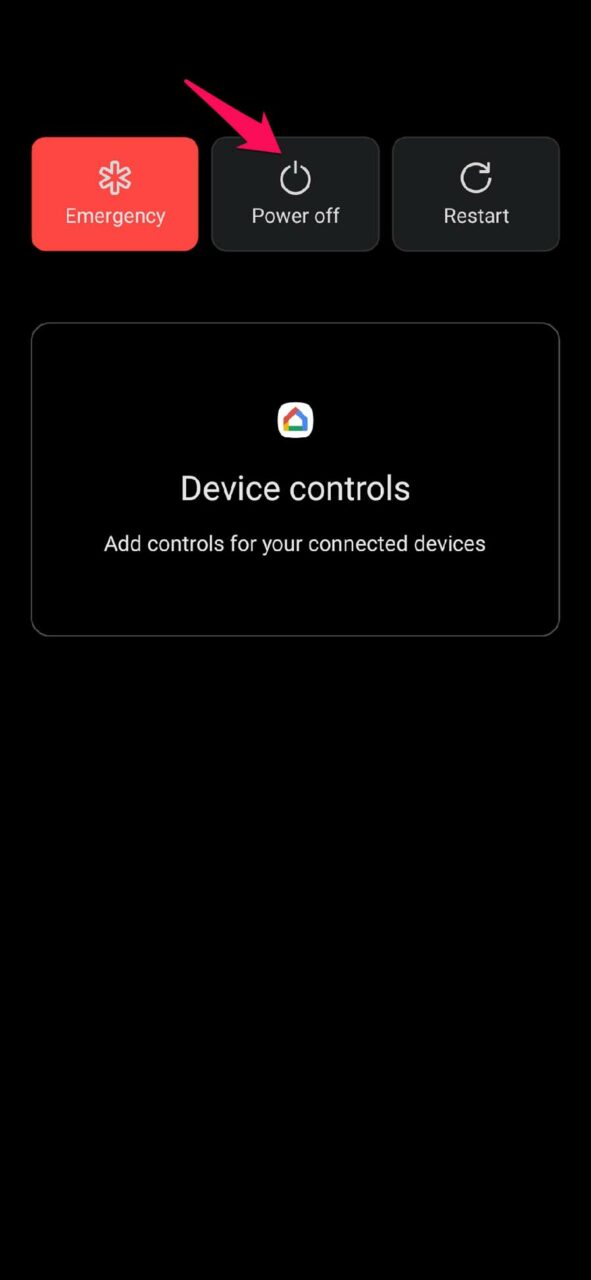
- После нескольких секунд ожидания нажмите кнопку питания и включите ваше устройство Android.
Теперь проверьте, обновляется ли виджет или нет. Если нет, давайте перейдем к другим методам устранения неполадок.
Исправление 2. Проверьте ваше интернет-соединение
Как я уже упоминал, если ваше интернет-соединение не работает, ни приложения, ни виджеты, требующие интернета для работы, не будут работать. Следовательно, виджет не будет обновляться.
Поэтому проверьте интернет-соединение, свяжитесь с вашим провайдером интернет-услуг, так как сеть может быть официально отключена для обслуживания. Вы можете попробовать переключиться на другую сеть или вручную сбросить сеть.
Исправление 3. Обновите приложение, связанное с виджетом Android
Какой бы виджет ни обновлялся на вашем устройстве Android, попробуйте найти последнее обновление для этого приложения. Часто обновление приложения также исправляет проблему с виджетом.
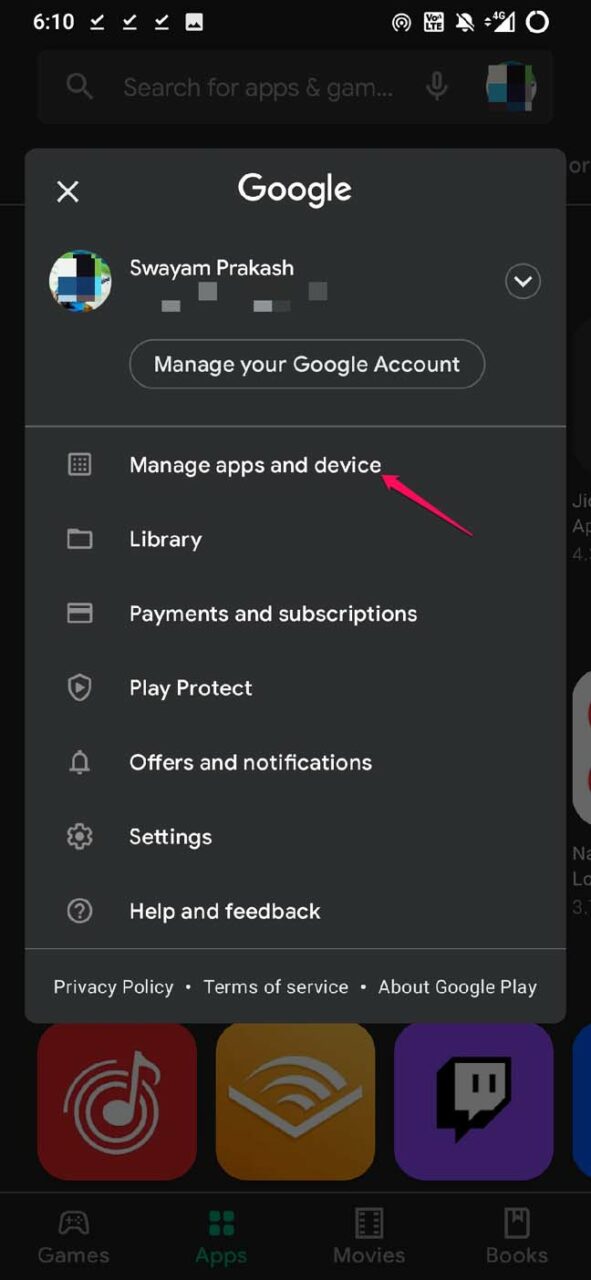
- Откройте Play Store
- Затем нажмите на Управление приложениями и устройствами
- Нажмите на Доступные обновления.
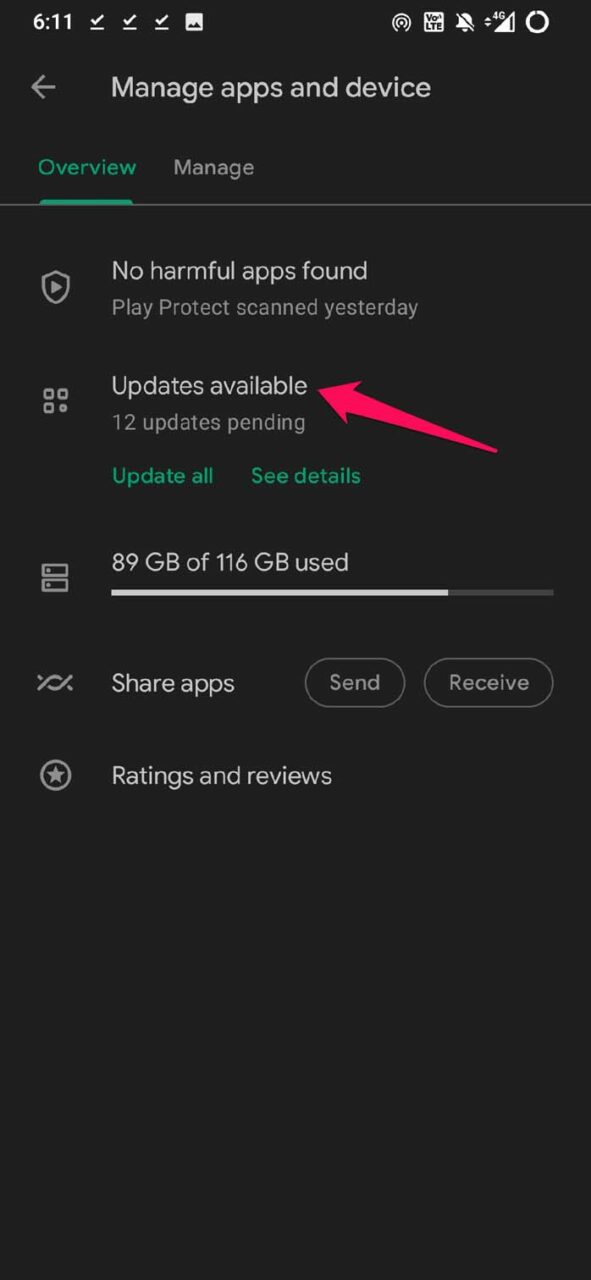
- Найдите приложение, виджет которого не обновляется на вашем устройстве Android, в списке приложений, ожидающих установки.
- Вы можете нажать на кнопку Обновить рядом с этим приложением.
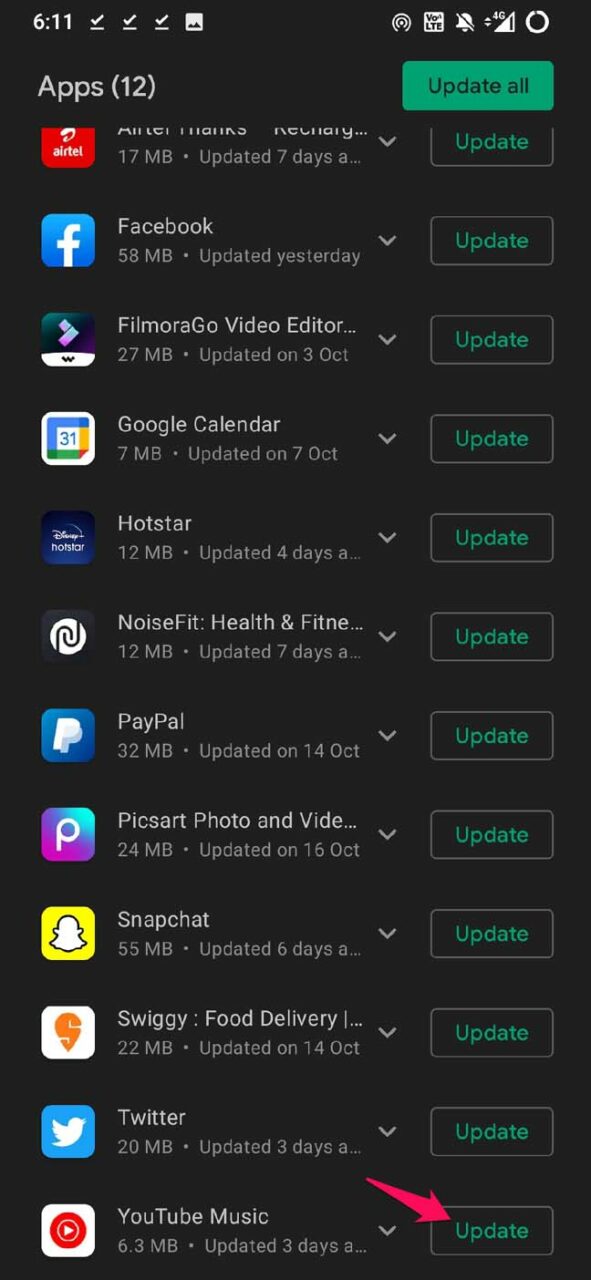
- После установки обновления для этого приложения вы можете проверить, обновляется ли соответствующий виджет и показывает ли вам необходимую информацию и работает так, как задумано.
Исправление 4. Обновите ОС Android
Если в системном программном обеспечении есть ошибки, это может часто отражаться на виджетах и приложениях. Поэтому вы можете попробовать обновить ОС Android. Найдите доступные системные обновления и установите их.
- Перейдите в Настройки > нажмите на Система.
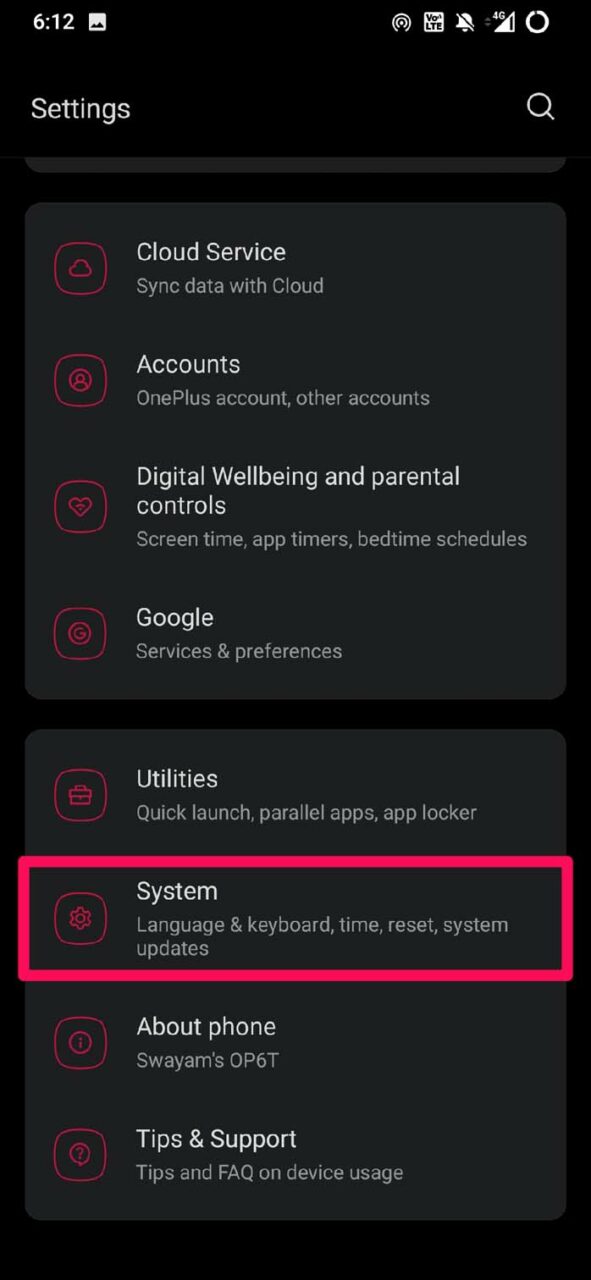
- Затем перейдите в Системные обновления.
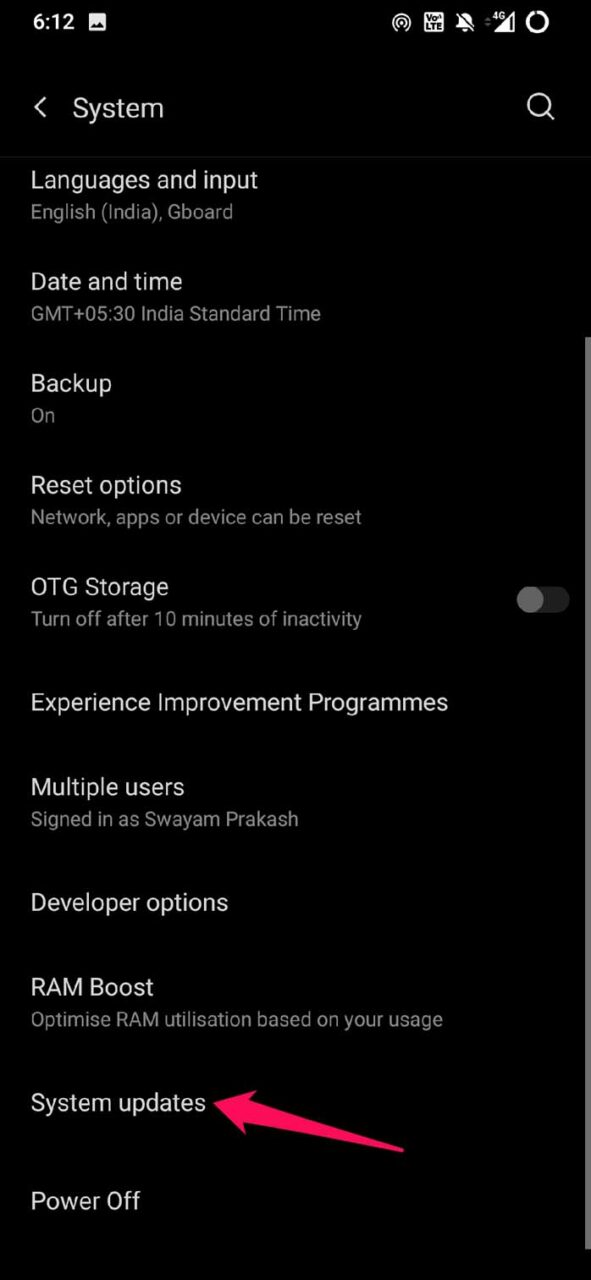
- Если доступно какое-либо обновление, вам нужно следовать инструкциям на экране и загрузить/установить его.
- После обновления системы виджет должен быть исправлен.
Исправление 5. Отключите режим экономии батареи на Android
Если батарея слишком разряжена, подключите ее к зарядному устройству. Также, когда батарея имеет достаточную мощность, отключите опцию экономии батареи.
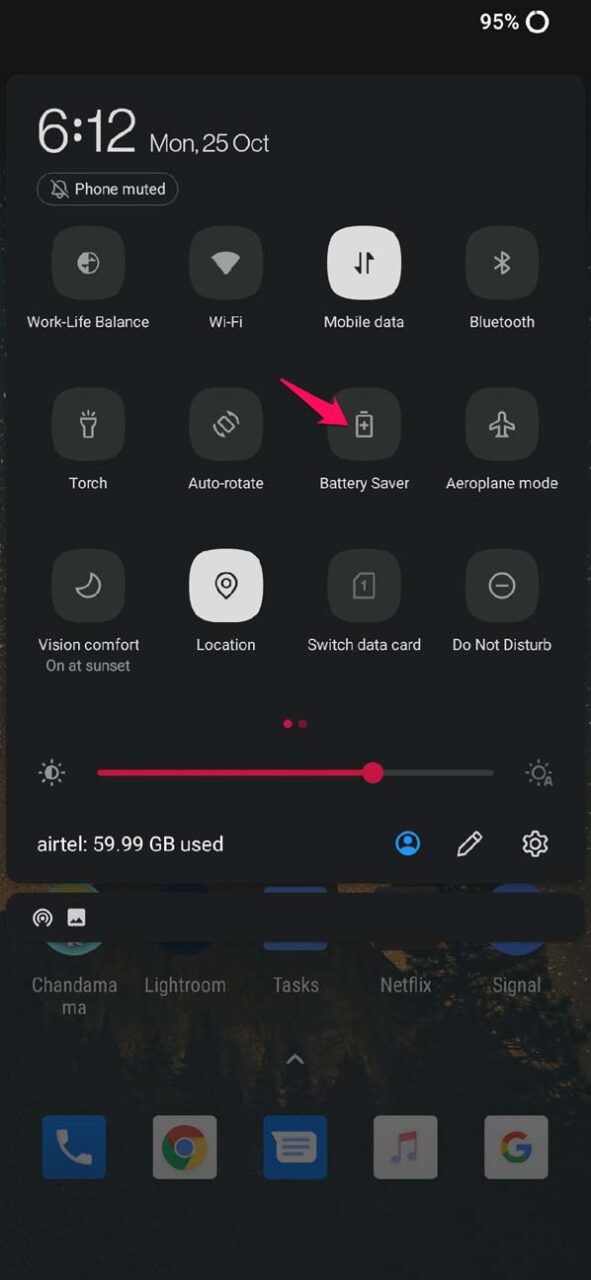
- Проведите вниз по панели быстрого доступа
- Нажмите на опцию Экономия батареи, чтобы отключить ее.
Исправление 6. Удалите виджет и восстановите его
Это простое исправление, при котором вы просто удаляете виджет с главного экрана и восстанавливаете его через настройки виджетов. Часто это помогает исправить мелкие технические сбои.
- Долгое нажатие на виджет, и он будет выделен.
- Вы увидите опцию Удалить. Нажмите на нее.
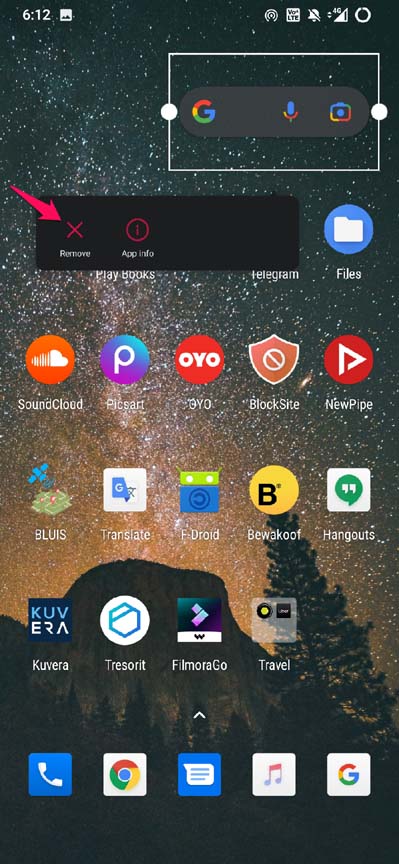
- Чтобы восстановить виджет, долго нажмите на пустую область главного экрана.
- Нажмите на Виджеты.
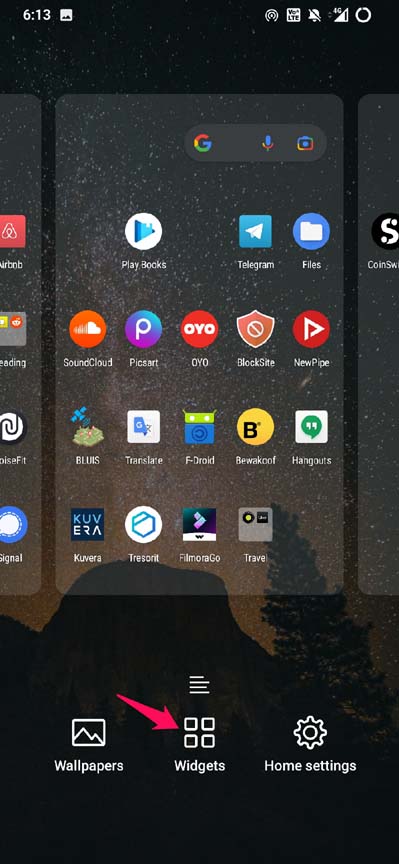
- Затем из репозитория виджетов выберите виджет, который вы только что удалили.
- Долго нажмите, перетащите и отпустите виджет на главном экране.
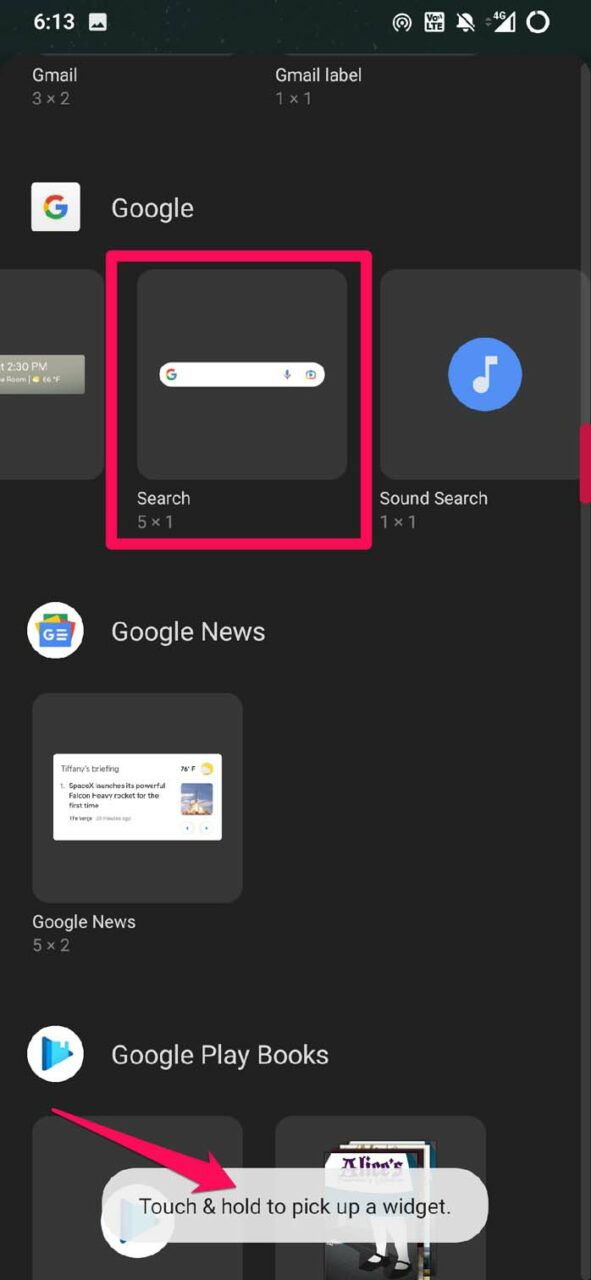
Теперь проверьте, обновляется ли виджет или нет.
Исправление 7. Очистите данные кэша приложения
Для приложения, связанного с виджетом, который не обновляется, попробуйте очистить данные кэша приложения.
- В меню приложений нажмите и удерживайте значок приложения.
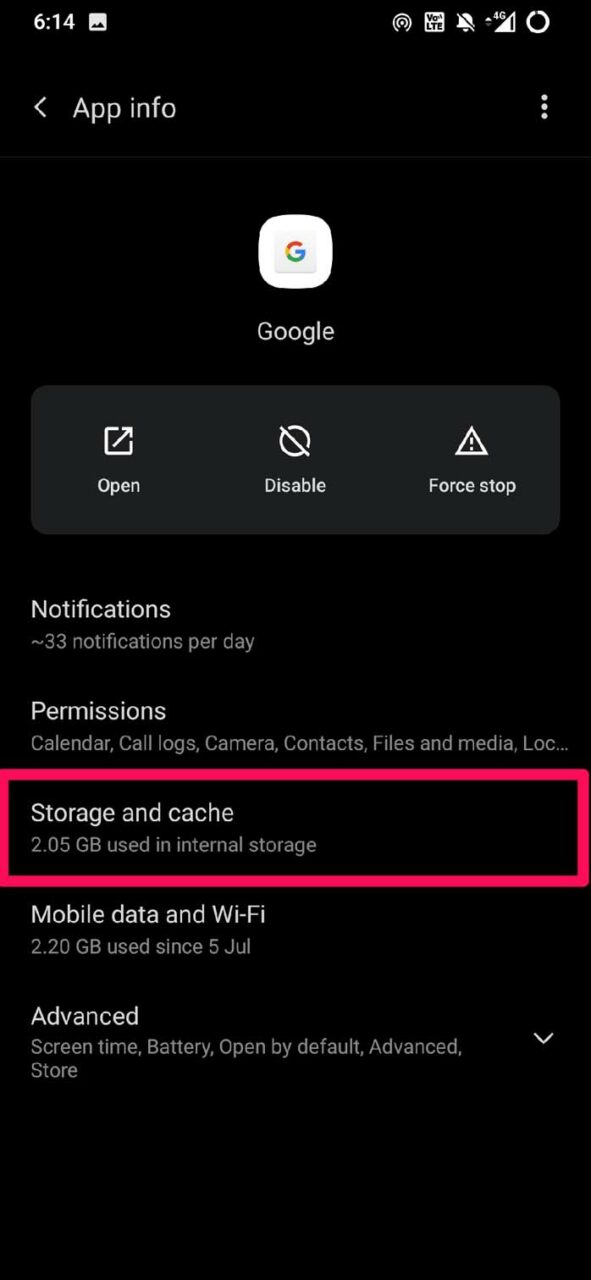
- В контекстном меню нажмите на Информация о приложении. [ например, я пытаюсь очистить данные кэша приложения Google, которое связано с виджетом строки поиска Google ]
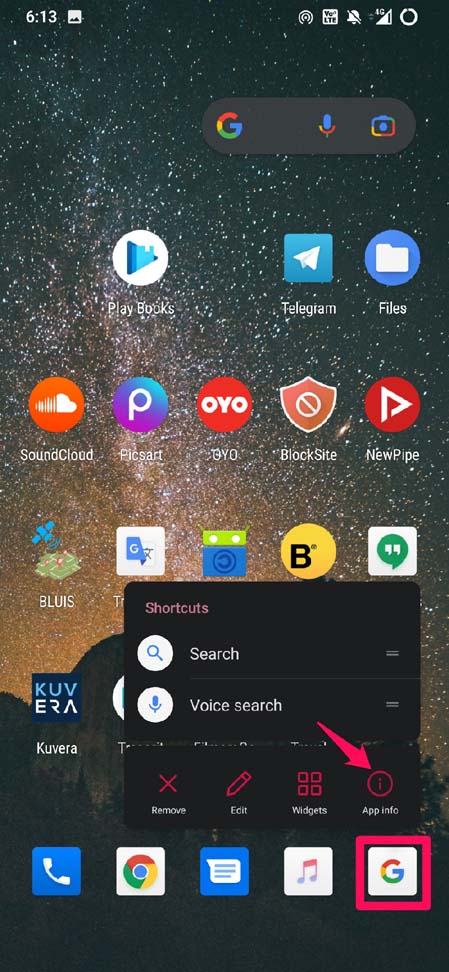
- Нажмите на Хранилище и кэш.
- Затем нажмите на Очистить кэш.
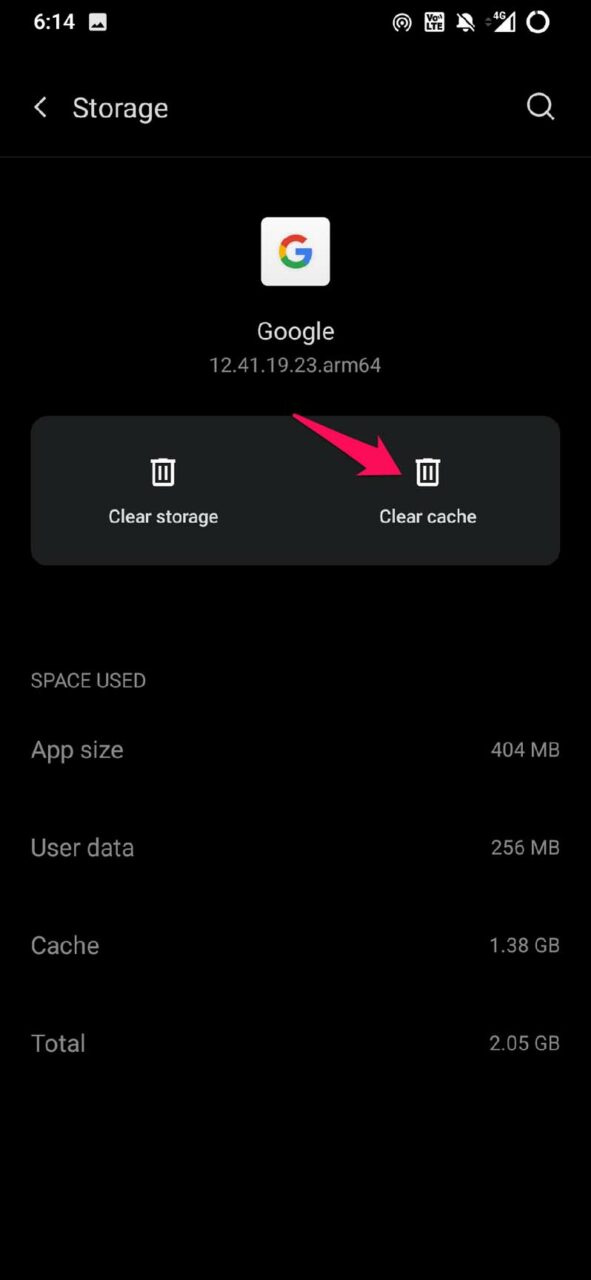
С очисткой мусора из кэша вы теперь можете легко обновить виджет для этого приложения без каких-либо проблем.
Исправление 8. Проверьте, разрешено ли приложению, связанному с виджетом, работать в фоновом режиме
Если приложению не разрешено работать в фоновом режиме, то виджет не может обновляться каждый раз, когда вы пытаетесь его использовать.
Поэтому вам нужно разрешить приложению работать в фоновом режиме. Это означает, что даже когда телефон заблокирован и вы им не пользуетесь, приложение продолжает обновляться с последней информацией. Например, виджет погоды работает динамически.
- Откройте Настройки.
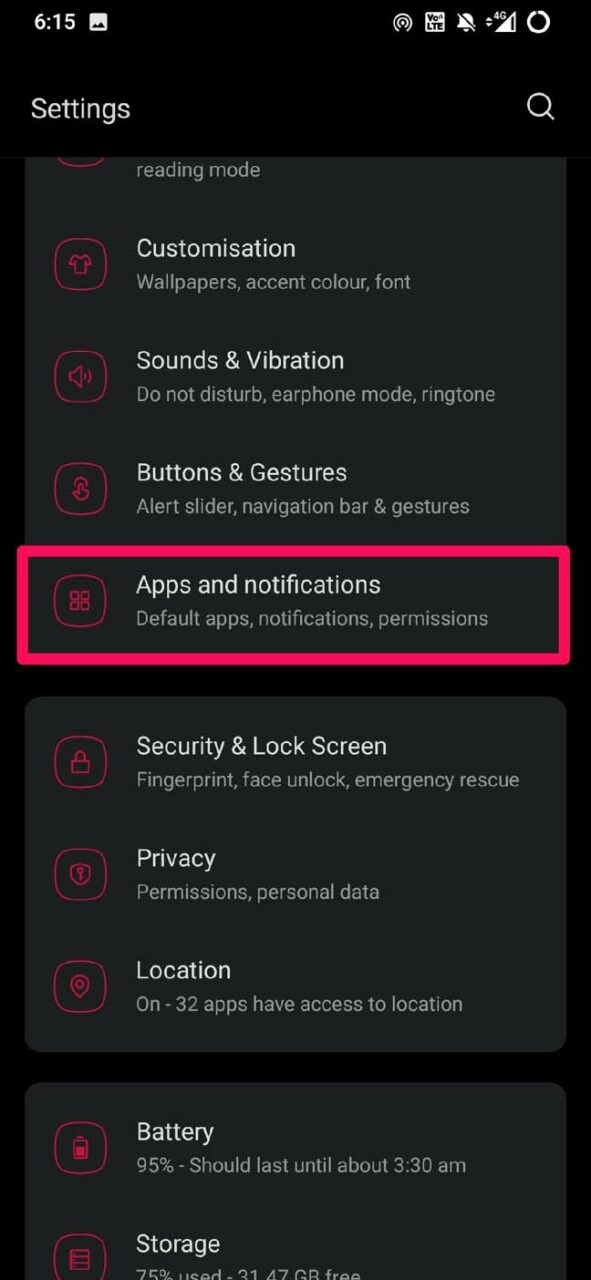
- Нажмите на Приложения и уведомления.
- Затем нажмите на Посмотреть все приложения.
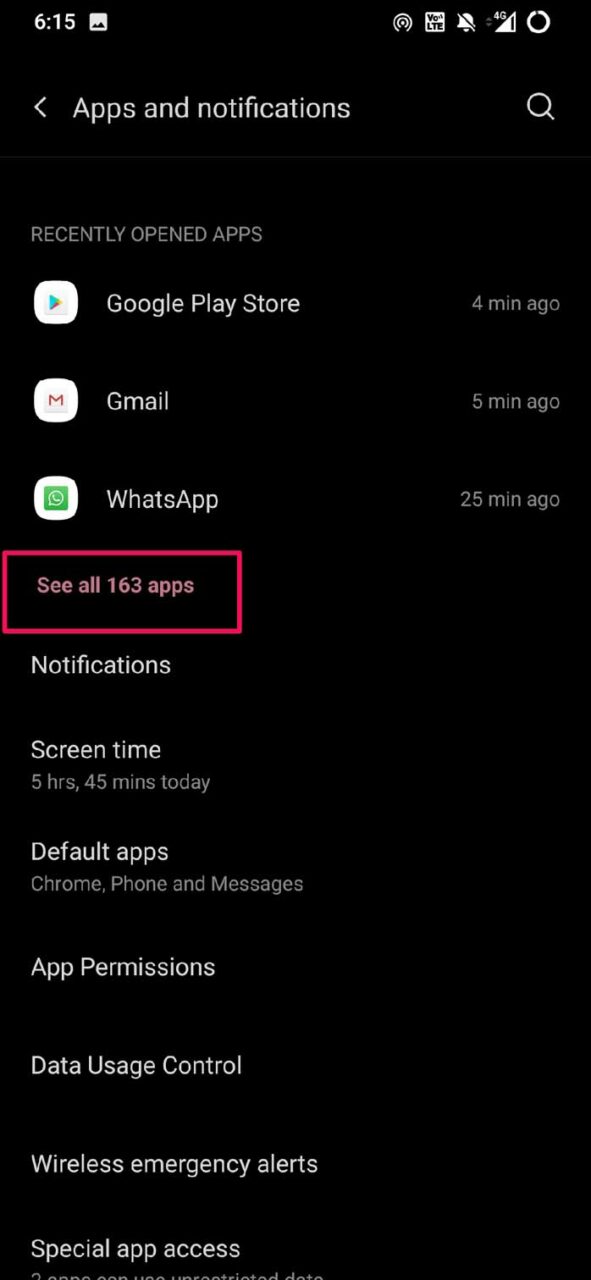
- Перейдите к приложению, относящемуся к виджету, который не обновляется.
- Нажмите на приложение [ я рассматриваю приложение Погода, например ]
- Далее нажмите на Дополнительно.
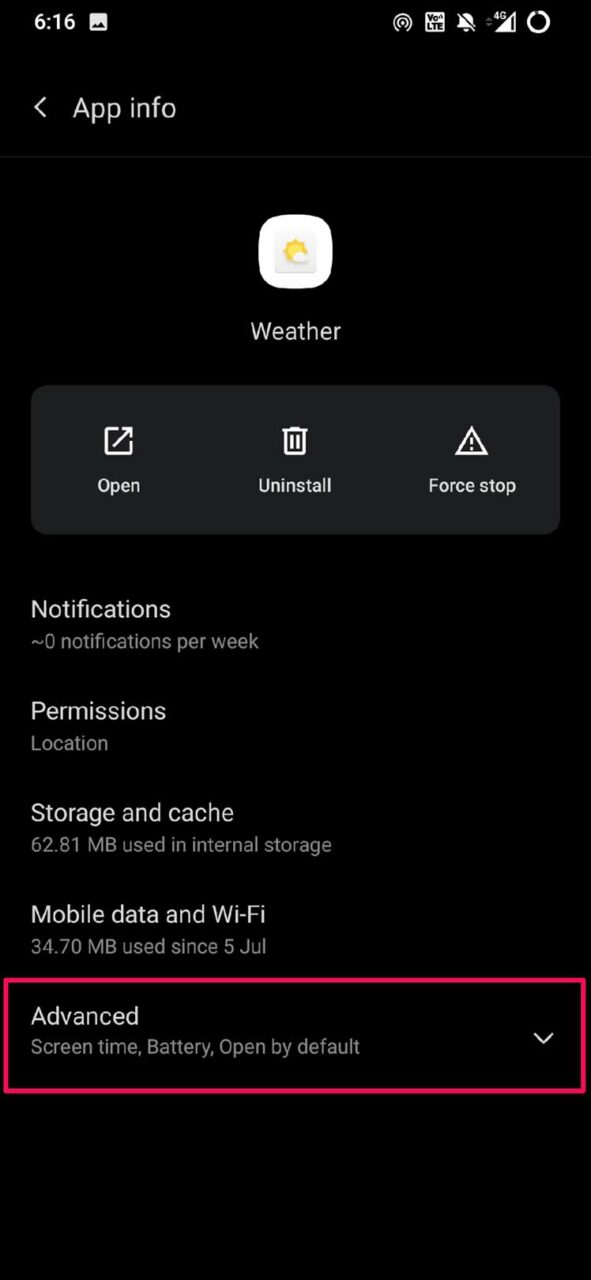
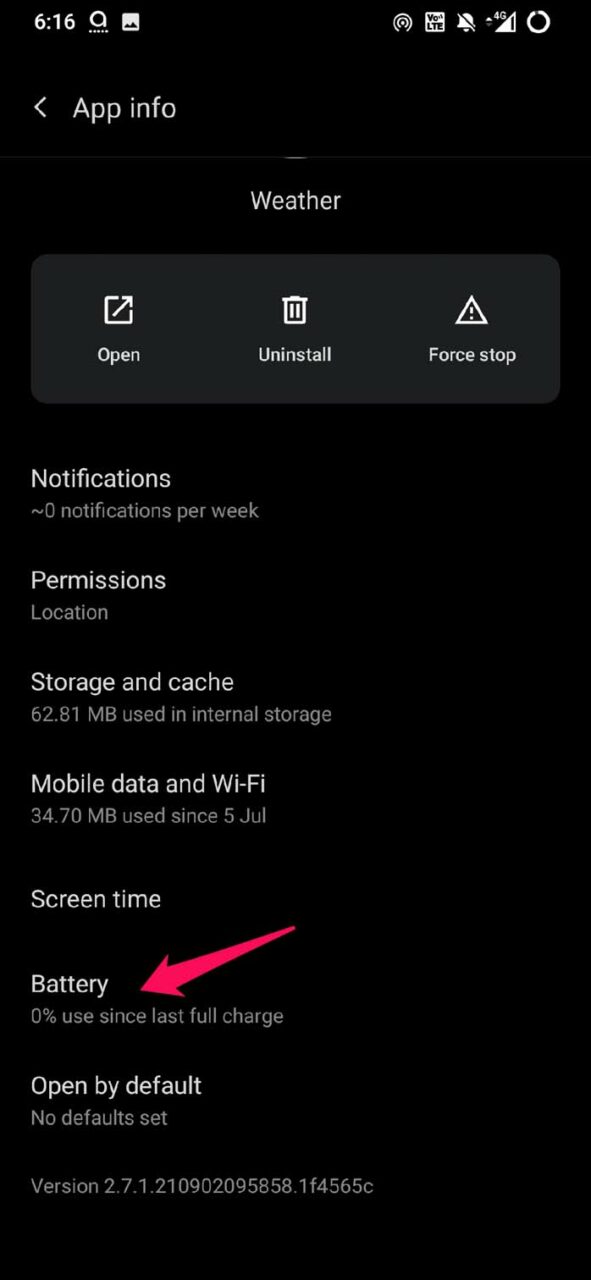
- Теперь нажмите на Батарея.
- Выберите опцию Не оптимизировать. Это означает, что приложения могут работать в фоновом режиме без каких-либо ограничений.
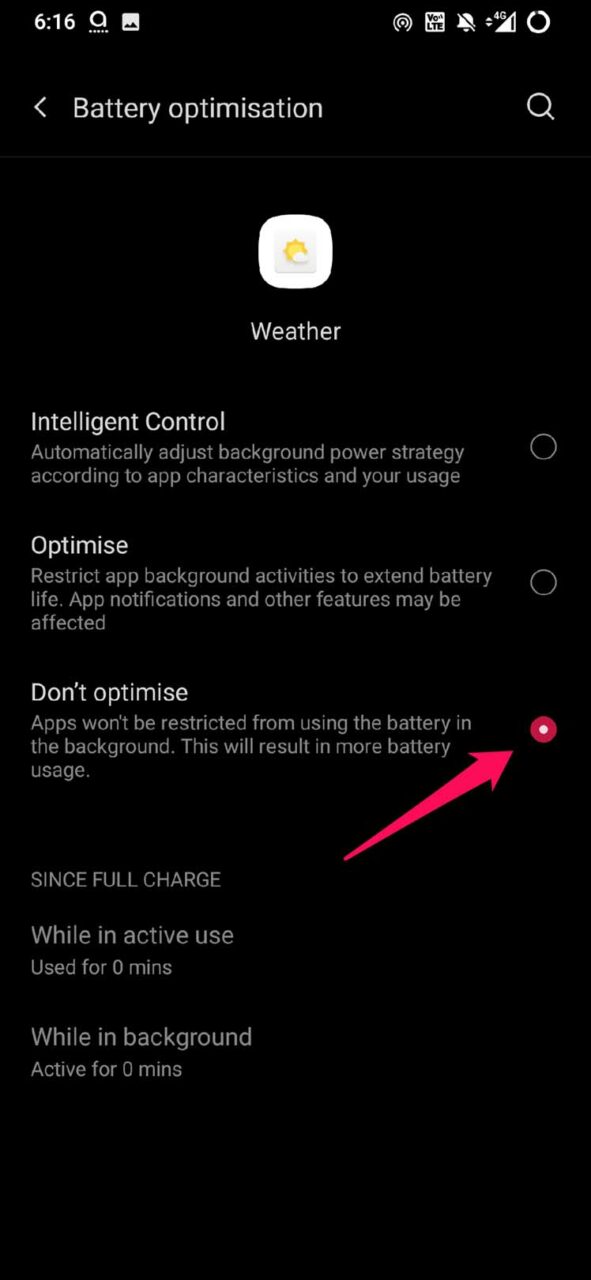
Теперь проверьте, обновляется ли виджет или нет. Если на приложении было ограничение на работу в фоновом режиме, то с его снятием виджет должен обновляться без проблем.
Итак, это все методы устранения неполадок, которые вы можете реализовать, чтобы исправить ситуацию, когда виджеты Android не обновляются.
Если у вас есть какие-либо мысли по поводу Виджеты не обновляются на Android: как исправить, не стесняйтесь оставлять комментарии ниже. Также, пожалуйста, подпишитесь на наш канал DigitBin на YouTube для видеоуроков. Удачи!
Get new posts in your inbox
No spam. Unsubscribe anytime.