Поиск в Windows · 3 min read · Nov 13, 2025
Windows 11: Как установить Google в качестве вашей поисковой системы по умолчанию?
Windows 11 имеет множество функций, которые отличают его от других операционных систем. Bing является поисковой системой по умолчанию, которая поставляется с Windows, за которой следует Microsoft Edge в качестве браузера по умолчанию. Тем не менее, Microsoft позволяет своим пользователям изменять поисковую систему и браузер по умолчанию в соответствии с их потребностями.
Большинство пользователей Windows используют Google в качестве своей поисковой системы и Google Chrome в качестве браузера по умолчанию. Но возможно ли изменить поиск по умолчанию на Google в меню Пуск Windows 11? Да, это возможно, и, к счастью, этот пост об этом.
Прочитайте этот пост, чтобы узнать, как вы можете изменить поиск по умолчанию в меню Пуск Windows 11 на Google. Но прежде чем мы начнем, вам нужно будет установить Google Chrome в качестве вашего браузера по умолчанию.
Как установить Google Chrome в качестве браузера по умолчанию?
Вот как вы можете установить Google Chrome в качестве браузера по умолчанию:
- Нажмите на Пуск и перейдите в Настройки.
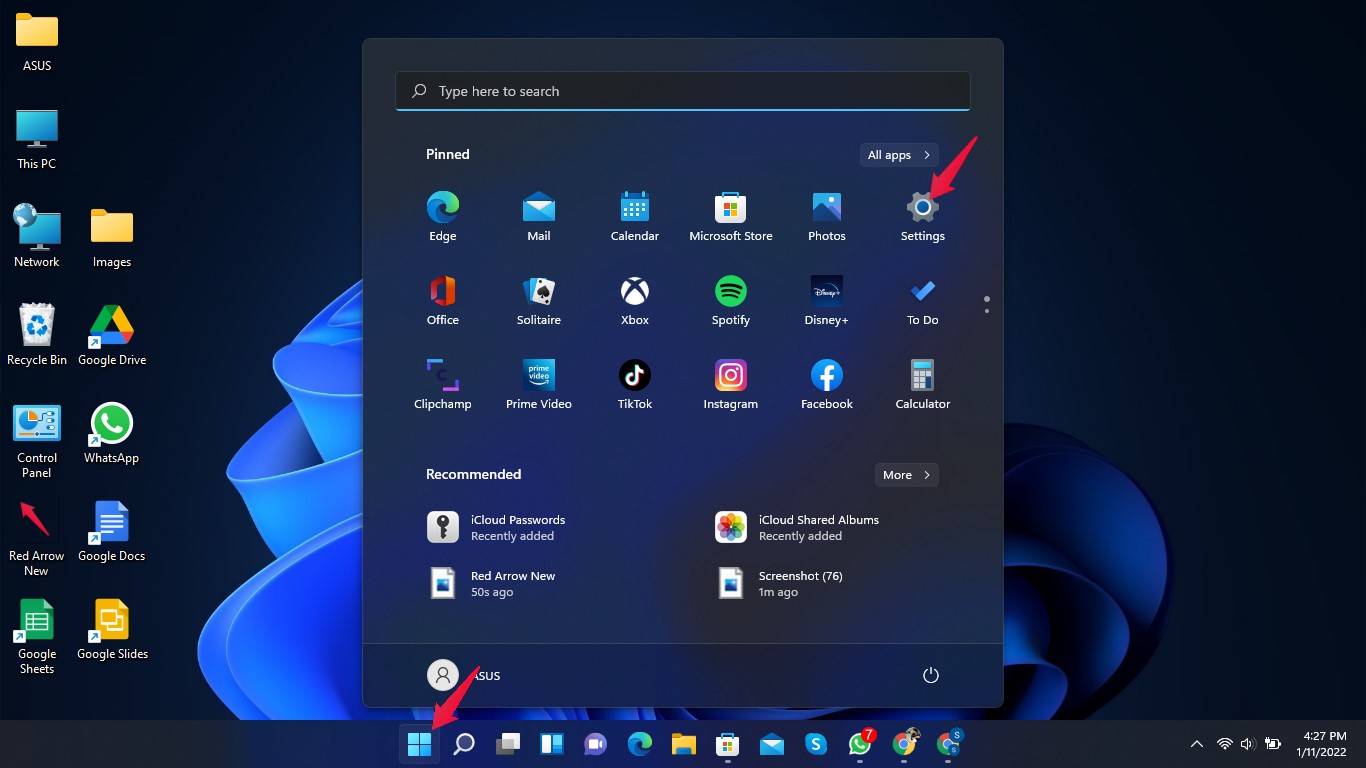
- Нажмите на Приложения.
- Нажмите на Приложения по умолчанию.
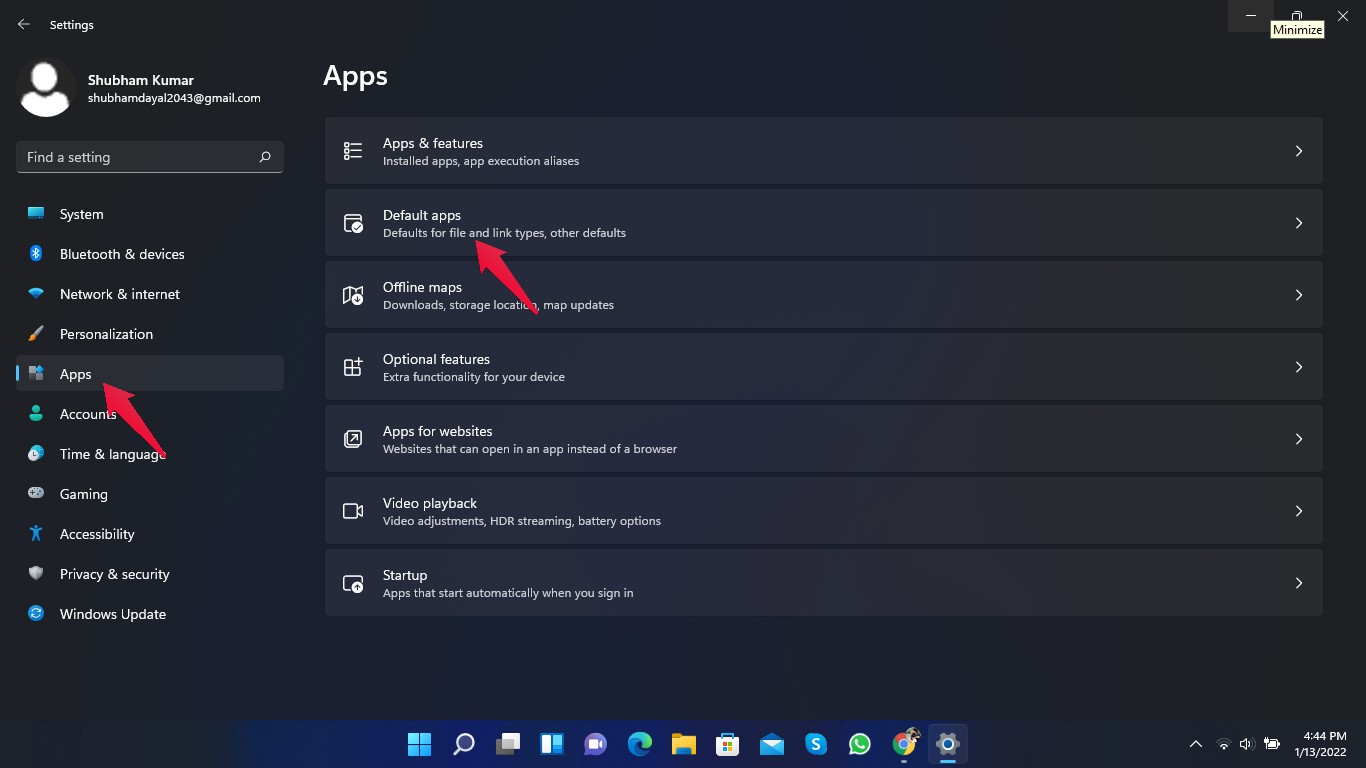
- Найдите Google Chrome и нажмите на него.
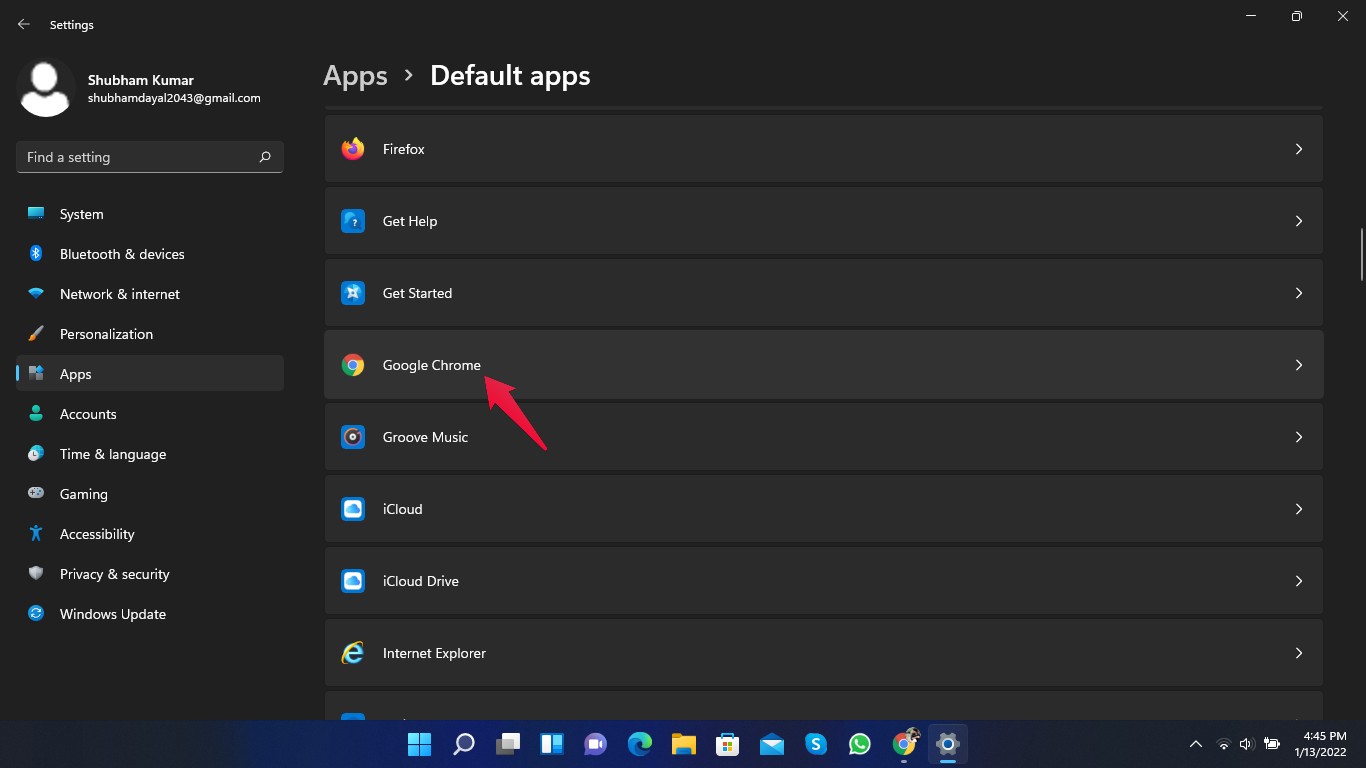
- Теперь нажмите на HTTP, выберите Google Chrome и нажмите ОК.
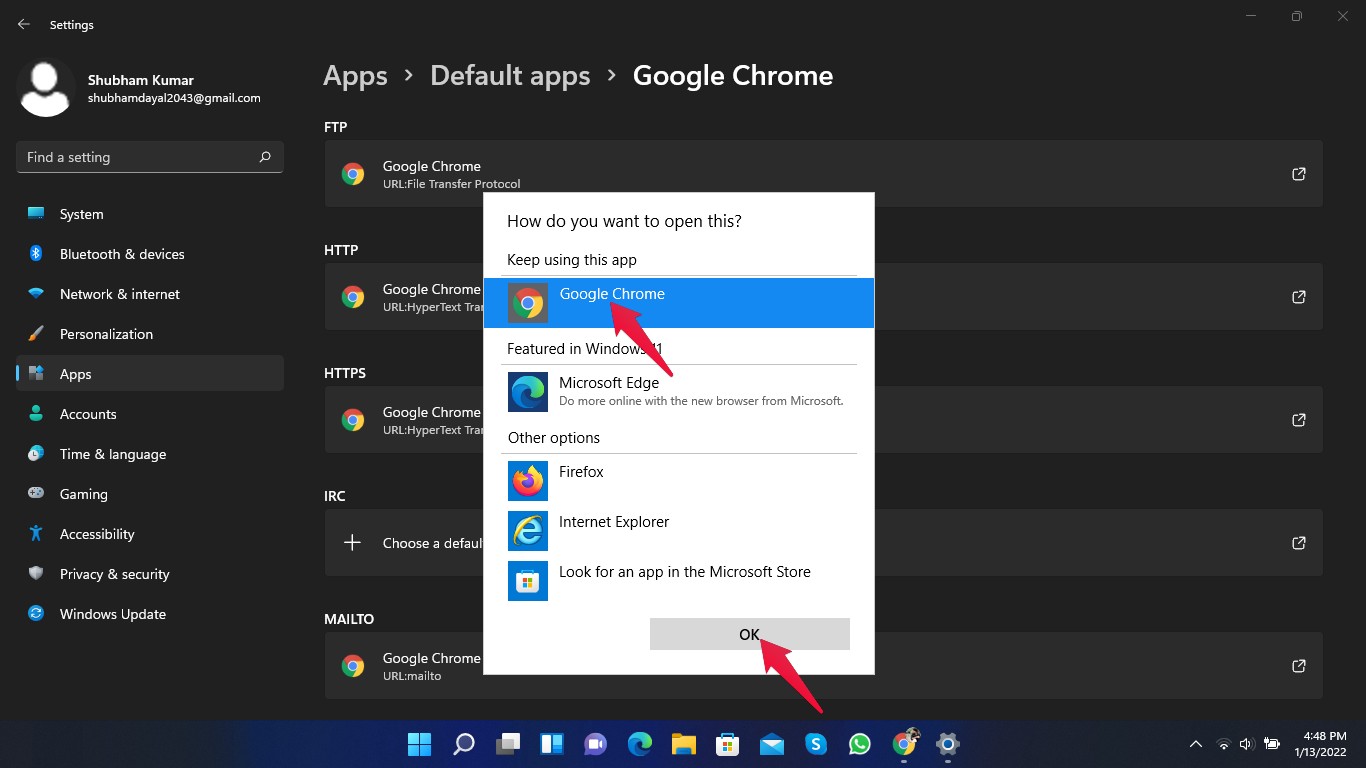
Повторите для HTTPS, .htm, .html, .shtml и .xhtml, и Google Chrome станет вашим браузером по умолчанию.
Как сделать поисковую систему по умолчанию в меню Пуск Windows 11 Google?
Microsoft не позволяет вам изменять поисковую систему по умолчанию в меню Пуск Windows 11. Тем не менее, это можно сделать с помощью некоторых сторонних приложений с открытым исходным кодом, таких как Edge Deflector. Этот инструмент перехватывает все ссылки, которые открываются в Edge, и переписывает их в вашем браузере по умолчанию.
Вы можете скачать Edge Deflector отсюда. После загрузки установите Edge Deflector и выполните следующие шаги:
- Нажмите на Пуск и перейдите в Настройки.
- Нажмите на Приложения.
- Нажмите на Приложения по умолчанию.
- Нажмите на Microsoft Edge.
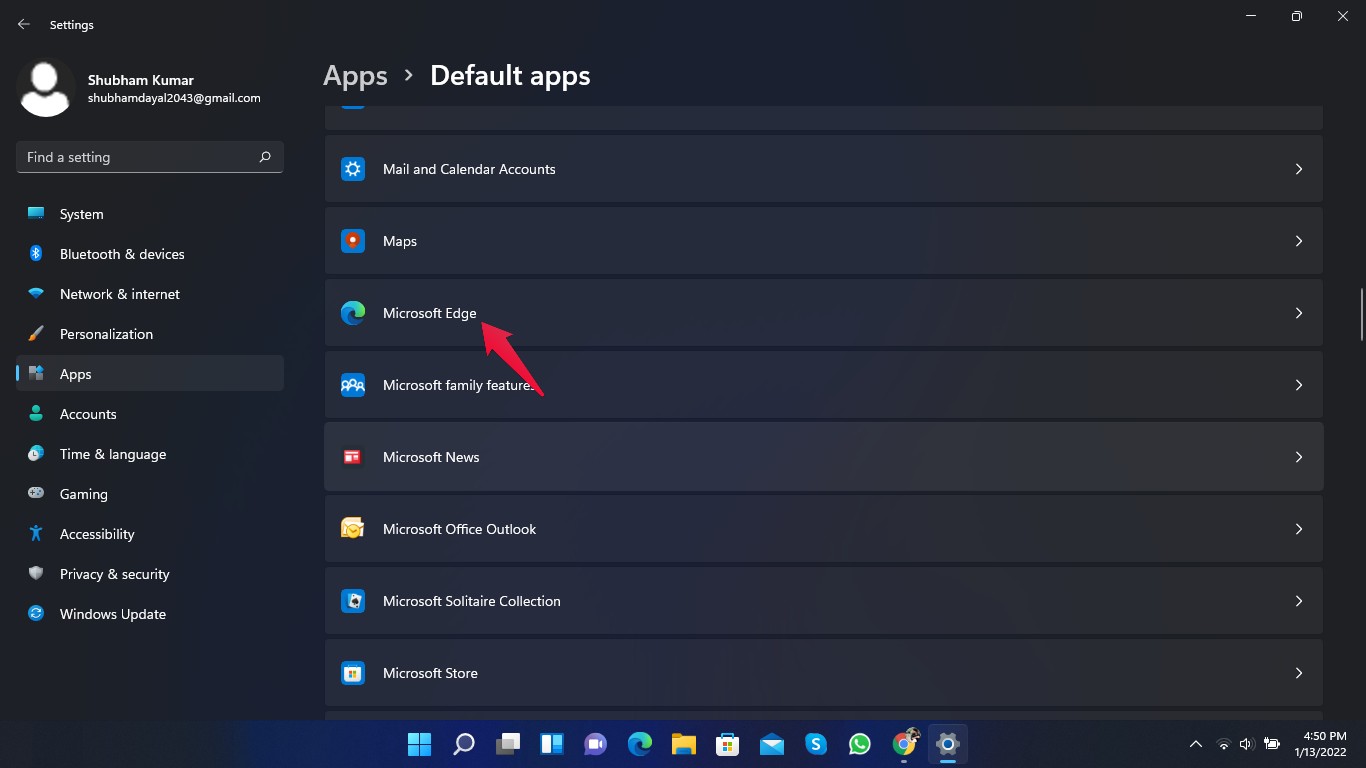
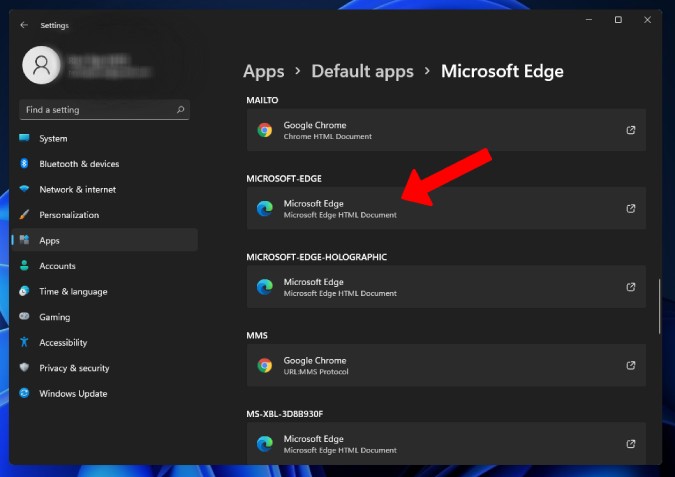
- Найдите MICROSOFT -EDGE и нажмите на Microsoft Edge.
- Появится всплывающее окно. Выберите Edge Deflector в качестве приложения по умолчанию и нажмите ОК.
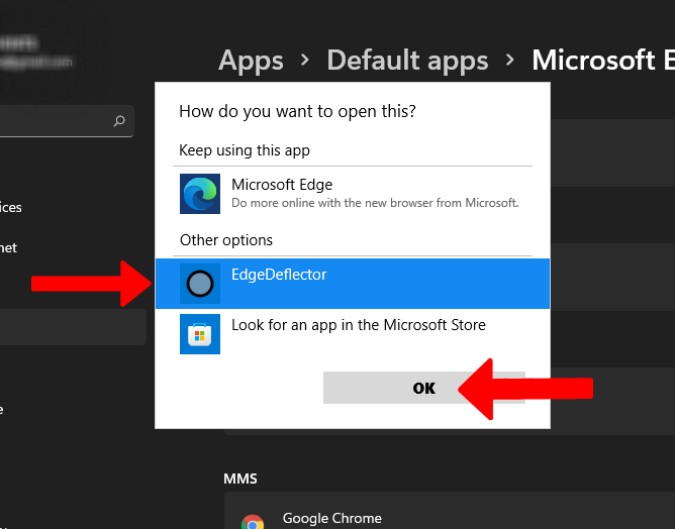
Теперь вы изменили поисковую систему по умолчанию в меню Пуск Windows 11 на Google. Но результаты все равно будут отображаться в Bing. Чтобы открыть результаты поиска в Google Chrome, перейдите к следующему шагу.
Как установить поисковую систему по умолчанию в меню Пуск Windows 11 на Google?
Вот как вы можете установить поисковую систему по умолчанию в меню Пуск Windows 11 на Google:
- Запустите Google Chrome.
- Скачайте и установите расширение Chrometana Pro из Интернет-магазина Chrome. Обратите внимание, что это расширение работает только в браузерах на основе Chromium.
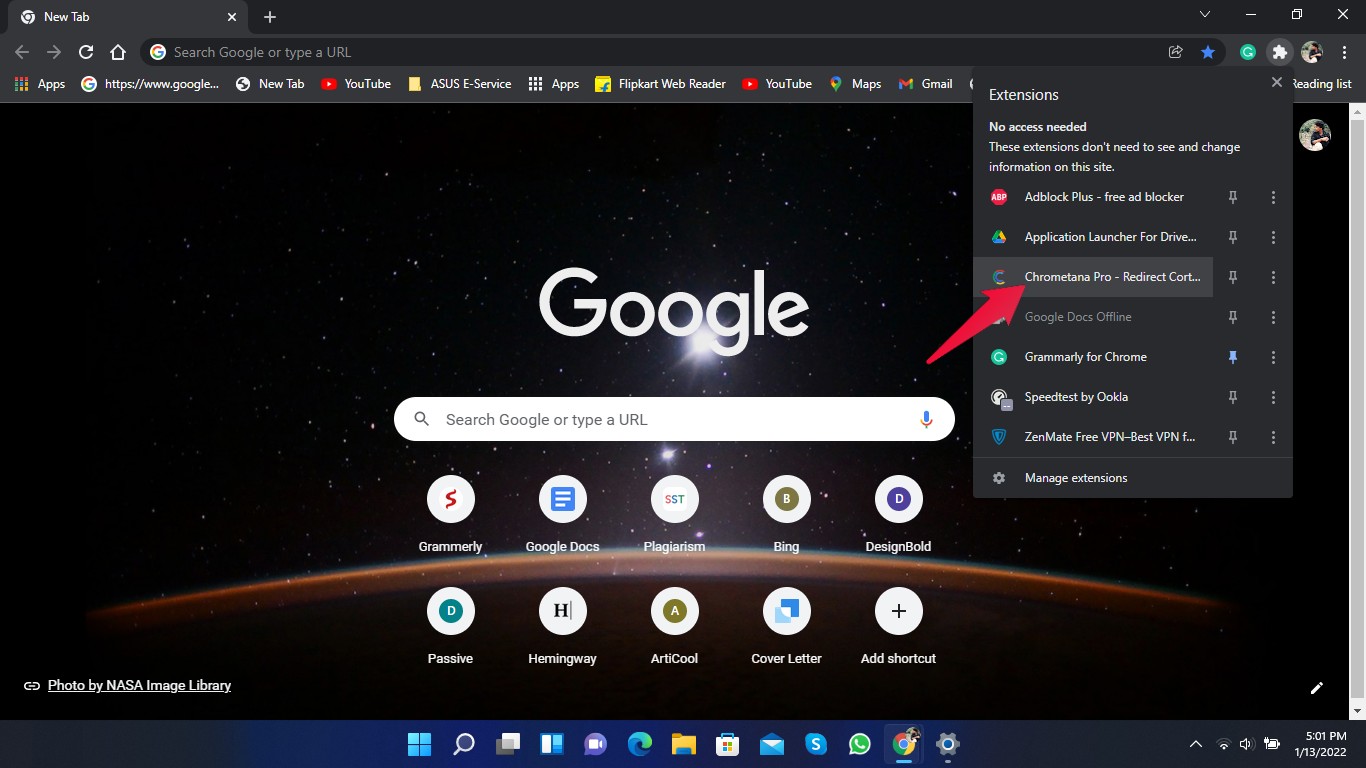
- Теперь нажмите на значок расширения, расположенный в правом верхнем углу, и нажмите на расширение Chrometana Pro.
- Вы будете перенаправлены на настройки Chrometana Pro. Нажмите на Cortana и Bing и установите их на Cortana.
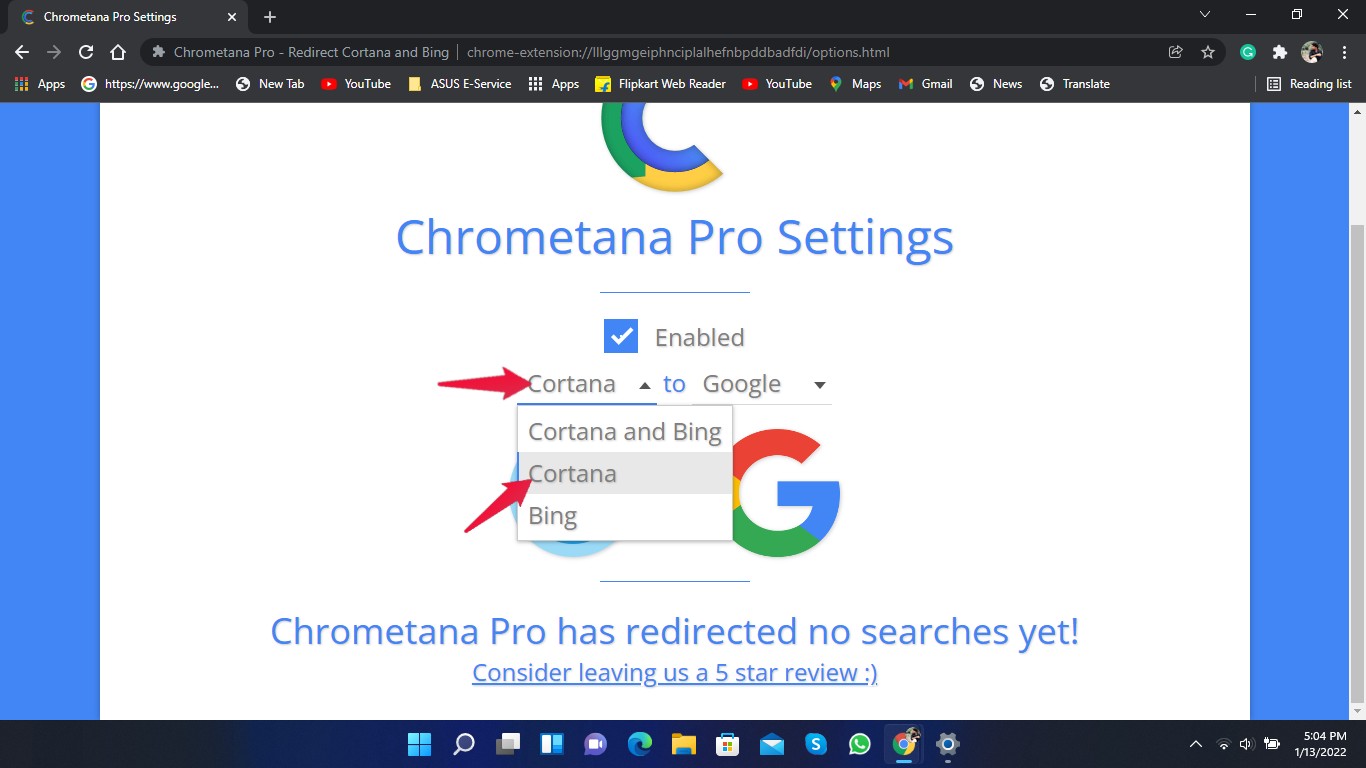
Теперь вы можете искать, используя меню Пуск, и результаты будут открываться в браузере Chrome с Google в качестве поисковой системы по умолчанию.
Заключение
Это все о том, как изменить поисковую систему по умолчанию в меню Пуск Windows 11 на Google. Хотя новый Microsoft Edge достаточно хорош, Microsoft должна позволить пользователям выбирать браузер и поисковую систему по умолчанию, которые работают повсюду, включая меню Пуск. До тех пор сторонние инструменты будут выполнять эту работу.
Мы надеемся, что вам удалось изменить поисковую систему по умолчанию в меню Пуск Windows 11 на Google. Тем не менее, если у вас возникли какие-либо проблемы, не стесняйтесь обращаться к нам в разделе комментариев ниже.
Если у вас есть какие-либо мысли по поводу Windows 11: Как установить Google в качестве вашей поисковой системы по умолчанию?, не стесняйтесь оставлять их в комментариях ниже. Также, пожалуйста, подпишитесь на наш канал DigitBin на YouTube для видеоуроков. Удачи!
Get new posts in your inbox
No spam. Unsubscribe anytime.