Ошибки Windows · 3 min read · Jan 08, 2026
Ошибка "Батарея не обнаружена" в Windows 11: 8 способов исправить
Windows 11 — это самое функциональное обновление Windows от Microsoft на сегодняшний день. Но оно все еще подвержено ошибкам и сбоям. В последнее время многие пользователи сталкиваются с ошибкой “Батарея не обнаружена” на своих ноутбуках с Windows 11. Поскольку батареи являются важной частью ноутбука, обеспечивая пользователю свободу работать из любого места, это может стать проблемой, если вы столкнетесь с этой ошибкой. Эта проблема может возникнуть по многим причинам и не означает, что вам нужно покупать замену батареи.
Прочитайте эту статью, чтобы узнать, как вы можете исправить проблему “Батарея не обнаружена”:
Исправление 1: Перезагрузите ноутбук
Перед тем как начать с методов устранения неполадок, перезагрузите ноутбук и проверьте, решена ли проблема. Перезагрузка ноутбука может исправить небольшие ошибки и сбои.
Исправление 2: Переустановите батарею
Если у вашего ноутбука съемная батарея, попробуйте переустановить ее. Эта проблема может быть вызвана неисправным соединением между батареей и материнской платой. После того как вы отсоедините батарею ноутбука, очистите ее контакты от грязи или мусора. Затем перезагрузите ноутбук и проверьте, решена ли проблема.
Исправление 3: Включите батарею в диспетчере устройств
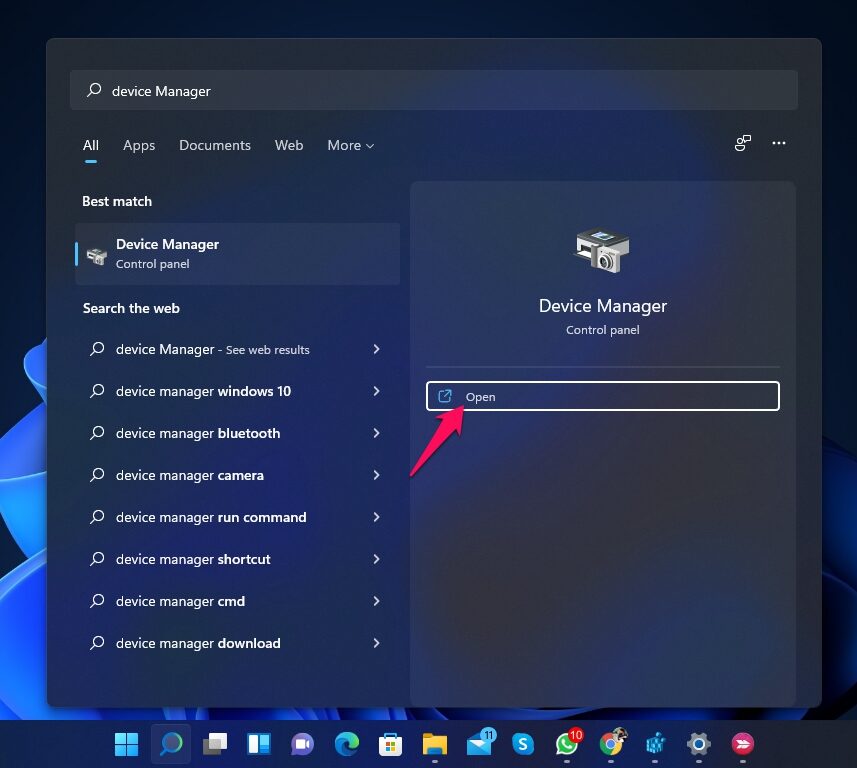
Если батарея отключена в диспетчере устройств, вы можете столкнуться с этой проблемой. Откройте диспетчер устройств и проверьте статус вашей батареи, чтобы решить эту проблему. Вот как это сделать:
- Нажмите Пуск и найдите Диспетчер устройств.
- Нажмите Открыть.
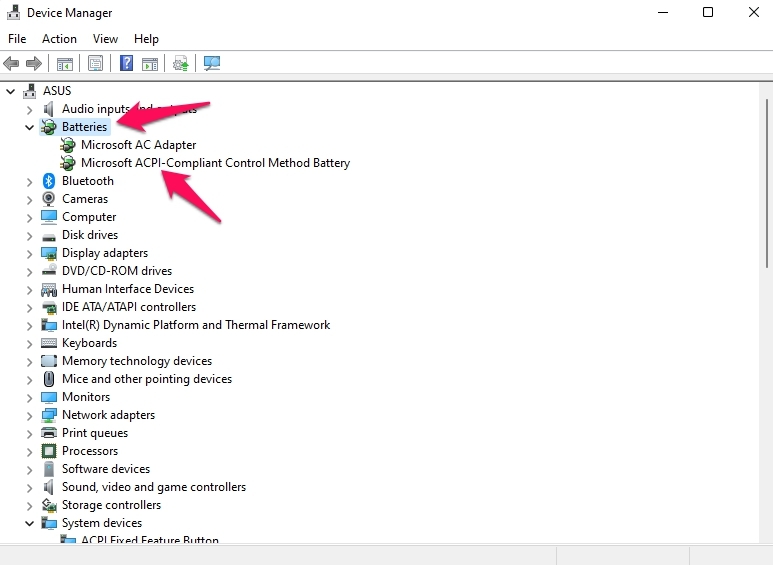
- Нажмите на Батареи.
- Выберите Батарея управления методом ACPI от Microsoft.
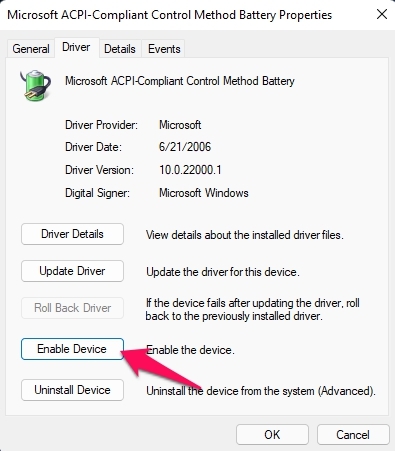
- Перейдите на вкладку Драйвер.
- Нажмите Включить устройство и выберите ОК.
- Перезагрузите ноутбук и проверьте, решена ли проблема.
Исправление 4: Обновите драйверы батареи
Устаревшие или поврежденные драйверы могут быть причиной того, что ваш ноутбук не может обнаружить батарею. Следуйте этим шагам, чтобы обновить драйверы батареи:
- Нажмите Пуск и найдите Диспетчер устройств.
- Нажмите Открыть.
- Нажмите на Батареи.
- Выберите Батарея управления методом ACPI от Microsoft.
- Перейдите на вкладку Драйвер.
- Нажмите Обновить драйвер и выберите ОК.
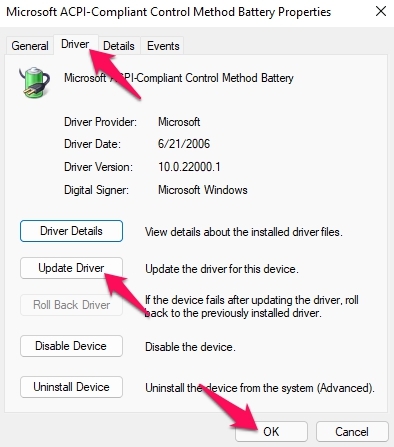
- Перезагрузите ноутбук и проверьте, решена ли проблема.
Исправление 5: Откатите драйверы батареи
Если вы начали сталкиваться с этой проблемой после установки обновления, попробуйте откатить драйвер до предыдущей версии. Вот как это сделать:
- Нажмите Пуск и найдите Диспетчер устройств.
- Нажмите Открыть.
- Нажмите на Батареи.
- Выберите Батарея управления методом ACPI от Microsoft.
- Перейдите на вкладку Драйвер.
- Нажмите Откатить драйвер и выберите ОК.
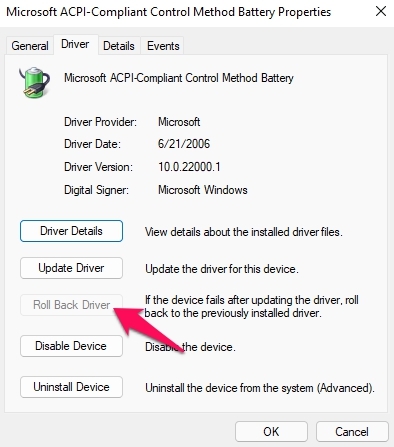
- Перезагрузите ноутбук и проверьте, решена ли проблема.
Исправление 6: Запустите средство устранения неполадок Windows
Следуйте этим шагам, чтобы запустить средство устранения неполадок Windows:
- Нажмите Пуск и откройте Настройки.
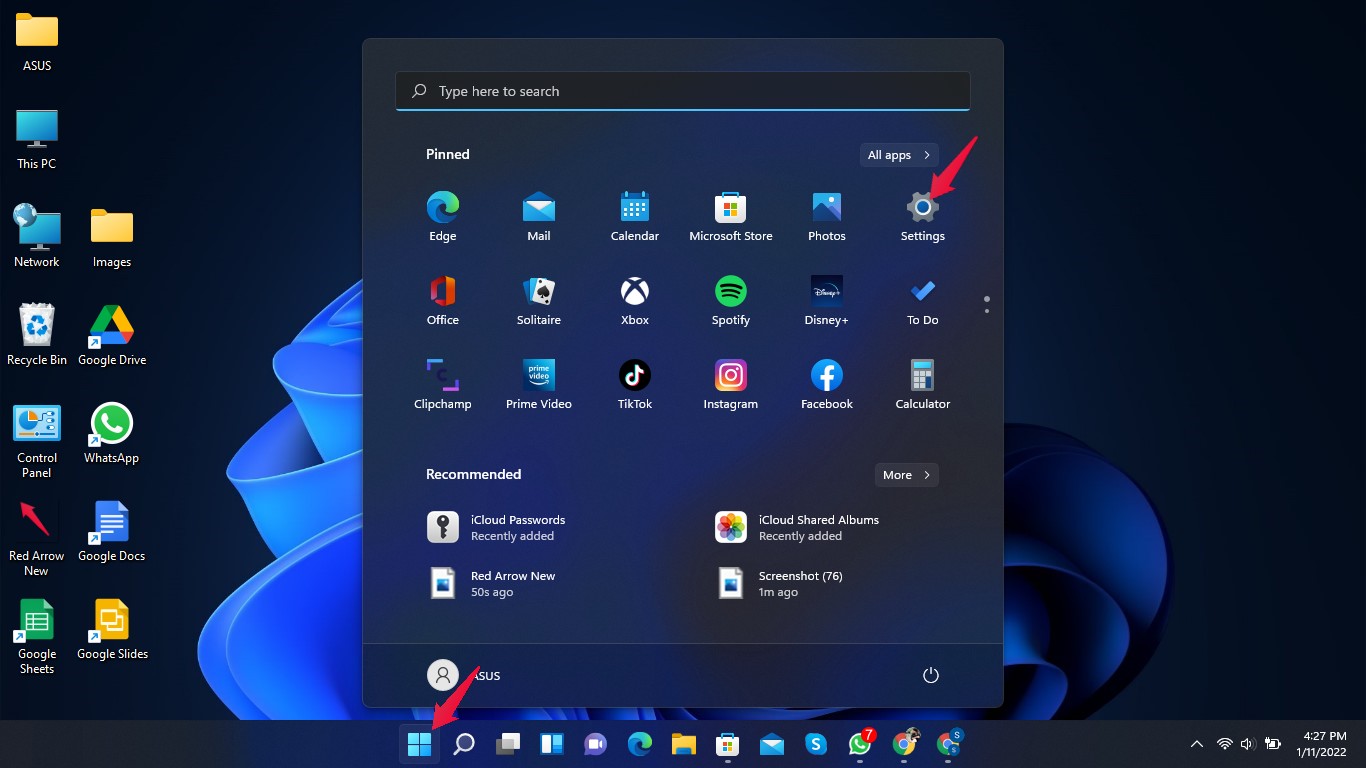
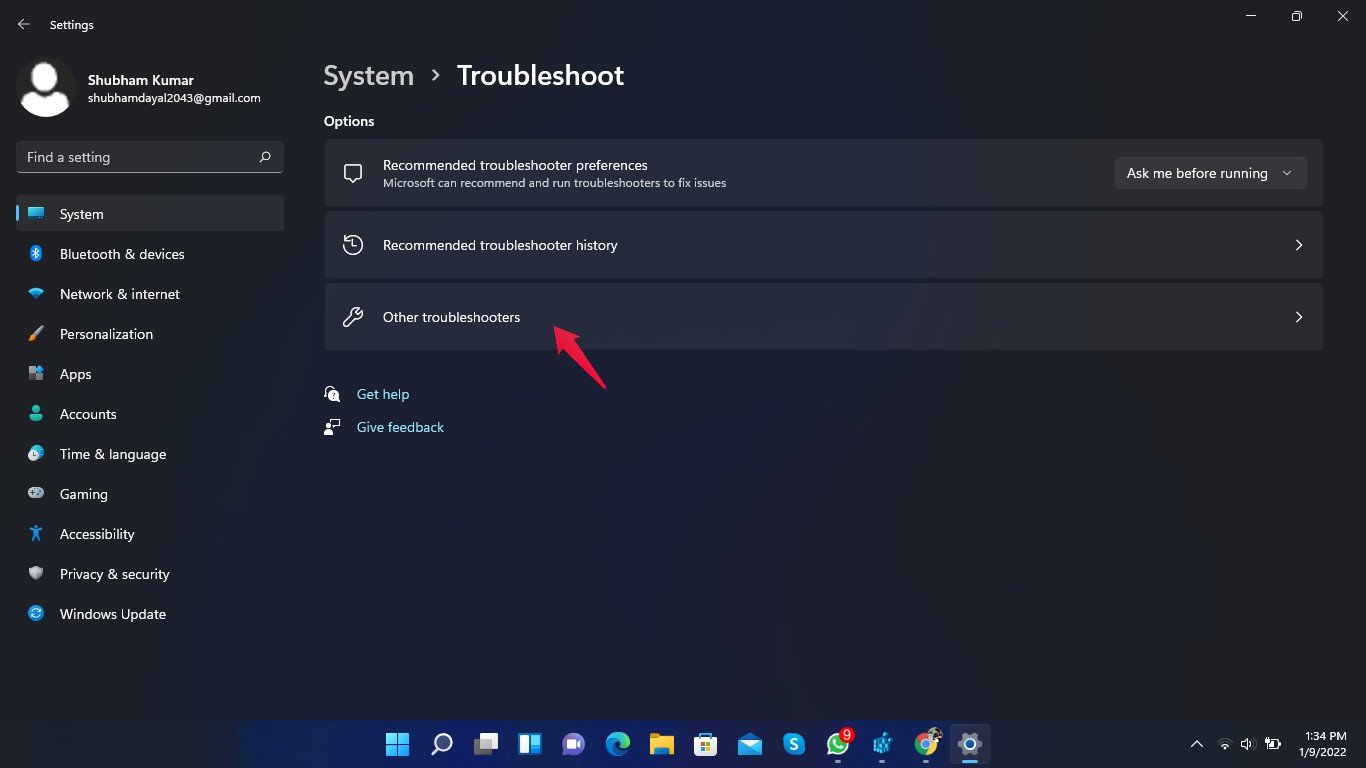
- Нажмите на Система, затем прокрутите вниз и нажмите на Устранение неполадок.
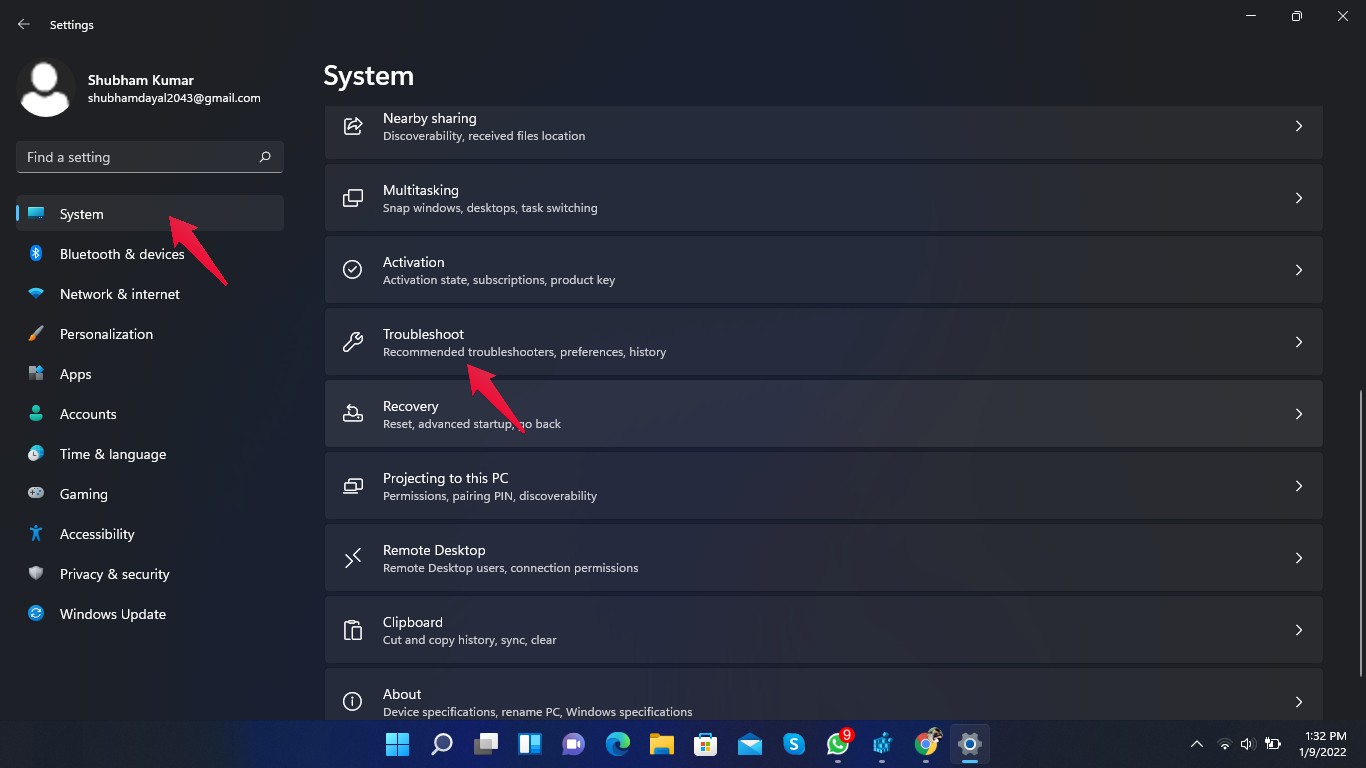
- Нажмите на Другие средства устранения неполадок.
- Прокрутите вниз и нажмите Запустить рядом с Энергия.
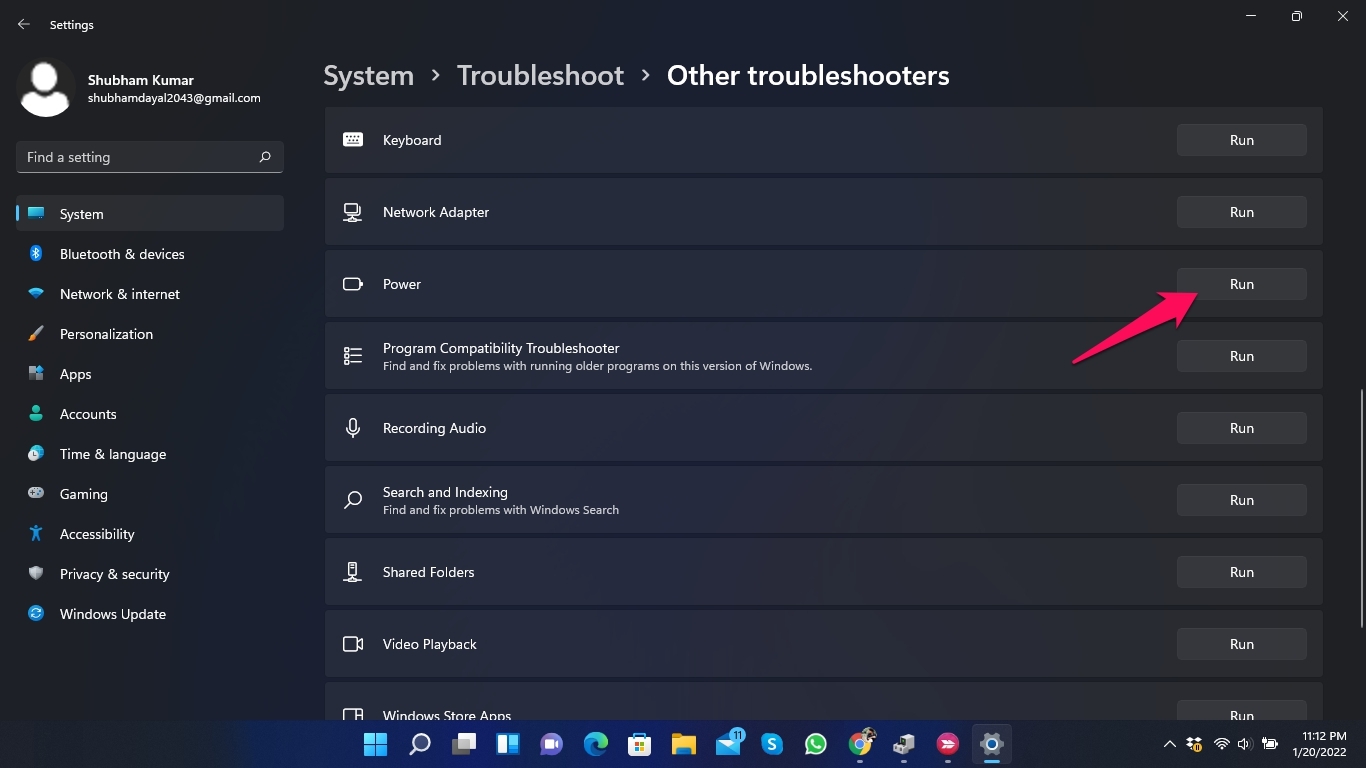
- После завершения процесса перезагрузите ноутбук и проверьте, решена ли проблема.
Исправление 7: Обновите BIOS
Поврежденный или устаревший BIOS также может вызвать эту ошибку. Попробуйте обновить BIOS, чтобы решить эту проблему. Вот как это сделать:
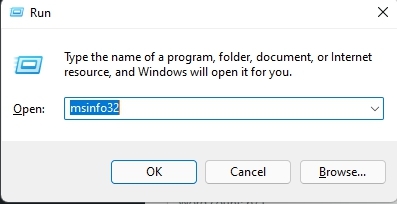
- Нажмите Windows + R, чтобы открыть Диалоговое окно Выполнить.
- Введите msinfo32 и нажмите ОК.
- Прокрутите вниз и проверьте вашу Версию/дату BIOS, чтобы узнать производителя BIOS.
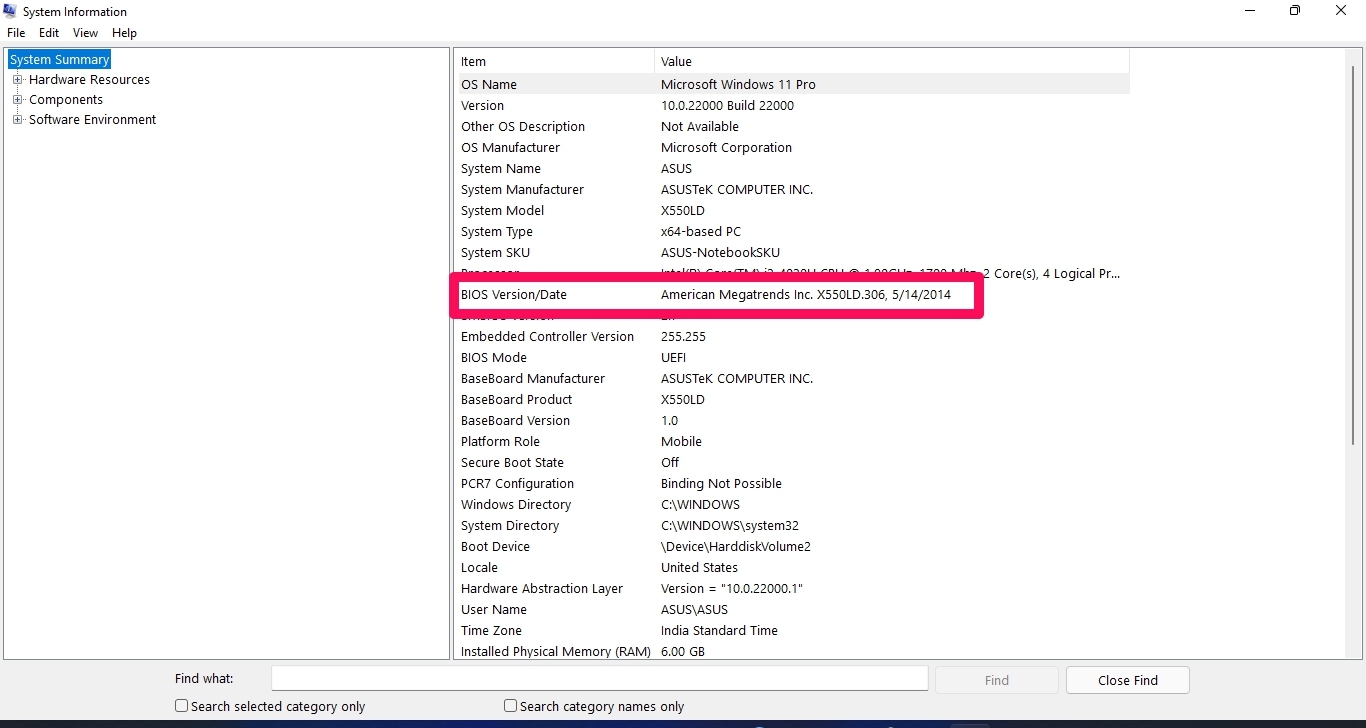
- Теперь загрузите последние обновления BIOS с сайта производителя BIOS и установите их на ваш ноутбук.
- Перезагрузите компьютер и проверьте, решена ли проблема.
Исправление 8: Сбросьте ПК
Если ни один из вышеупомянутых методов устранения неполадок не сработал, сбросьте ПК. Вот как вы можете сбросить ваш ПК с Windows 11:
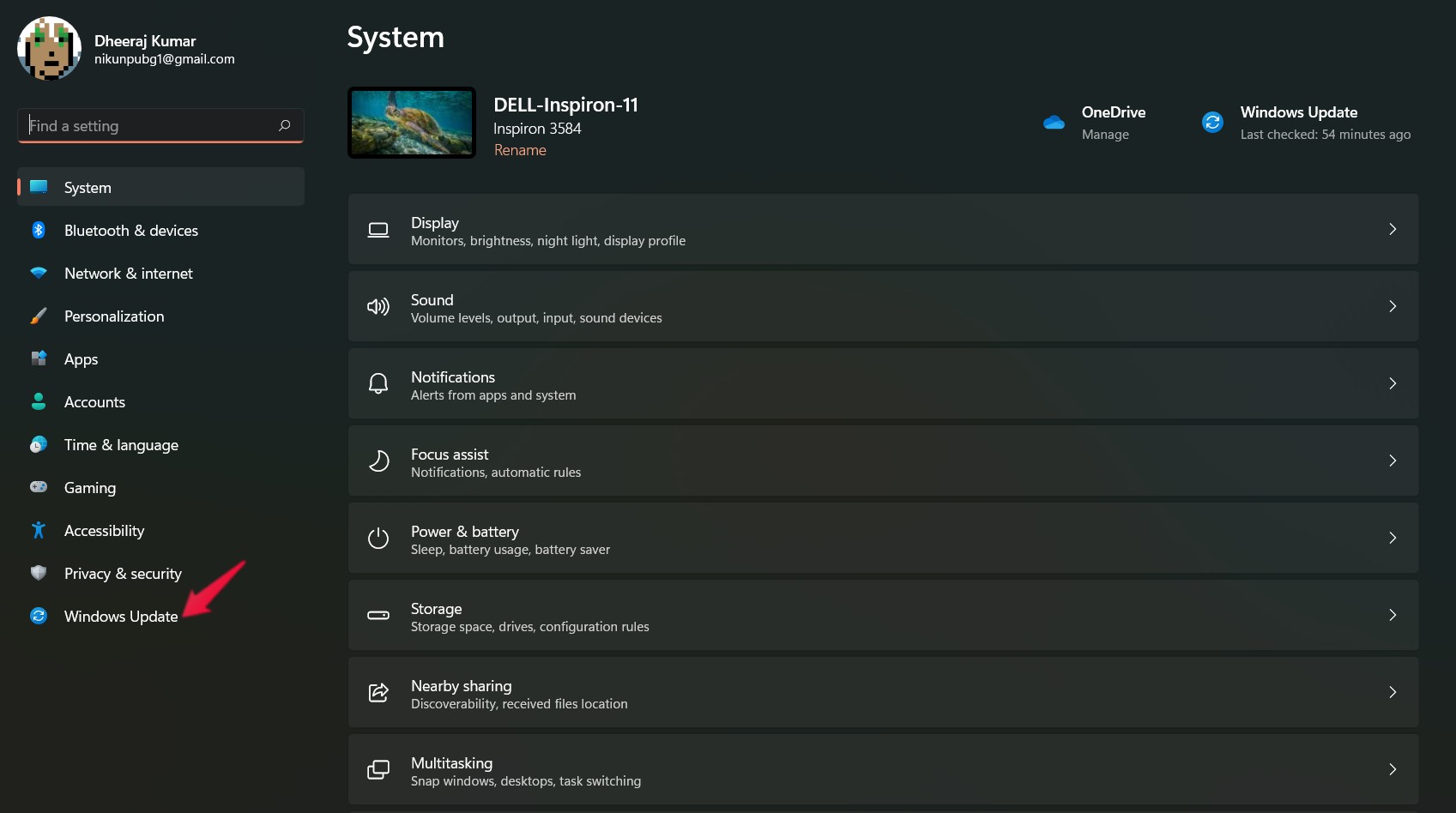
- Нажмите Пуск и перейдите в Настройки.
- Нажмите на Обновление Windows.
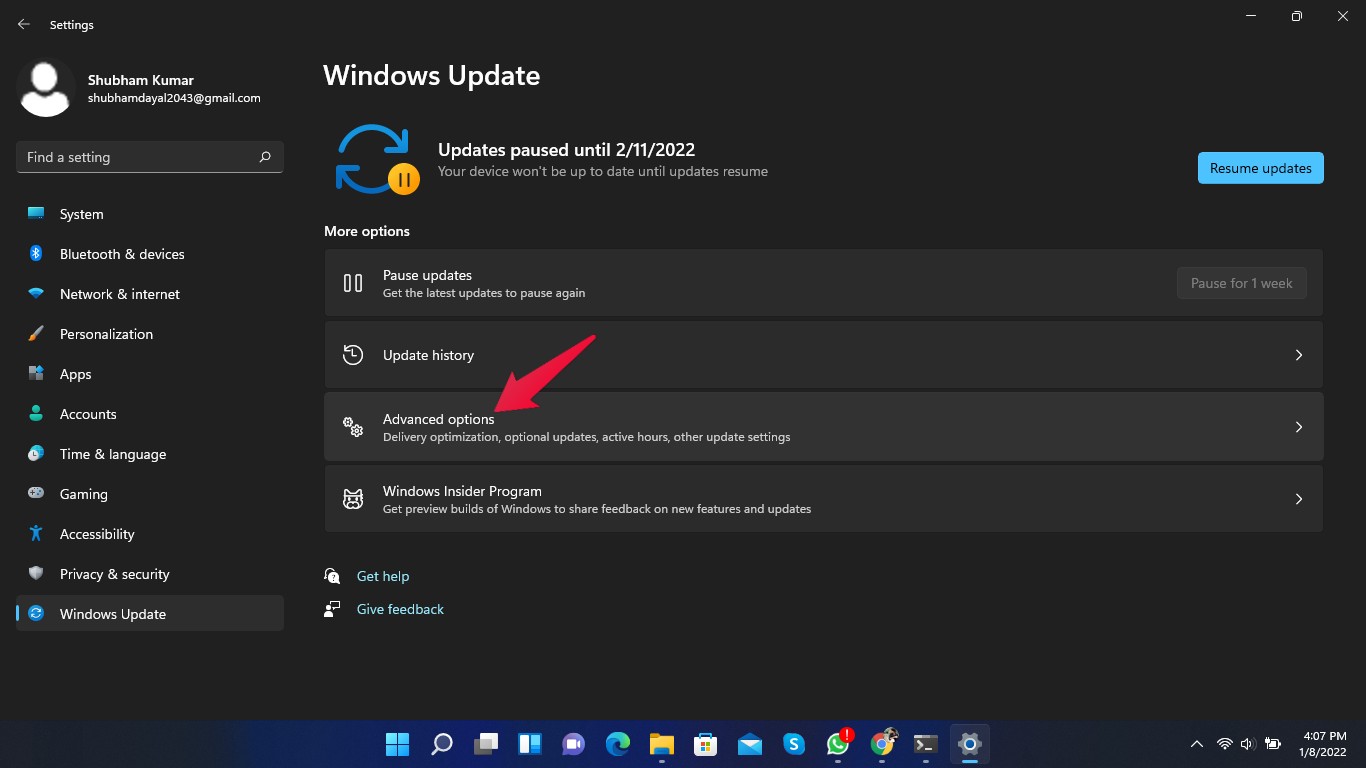
- Перейдите в Дополнительные параметры.
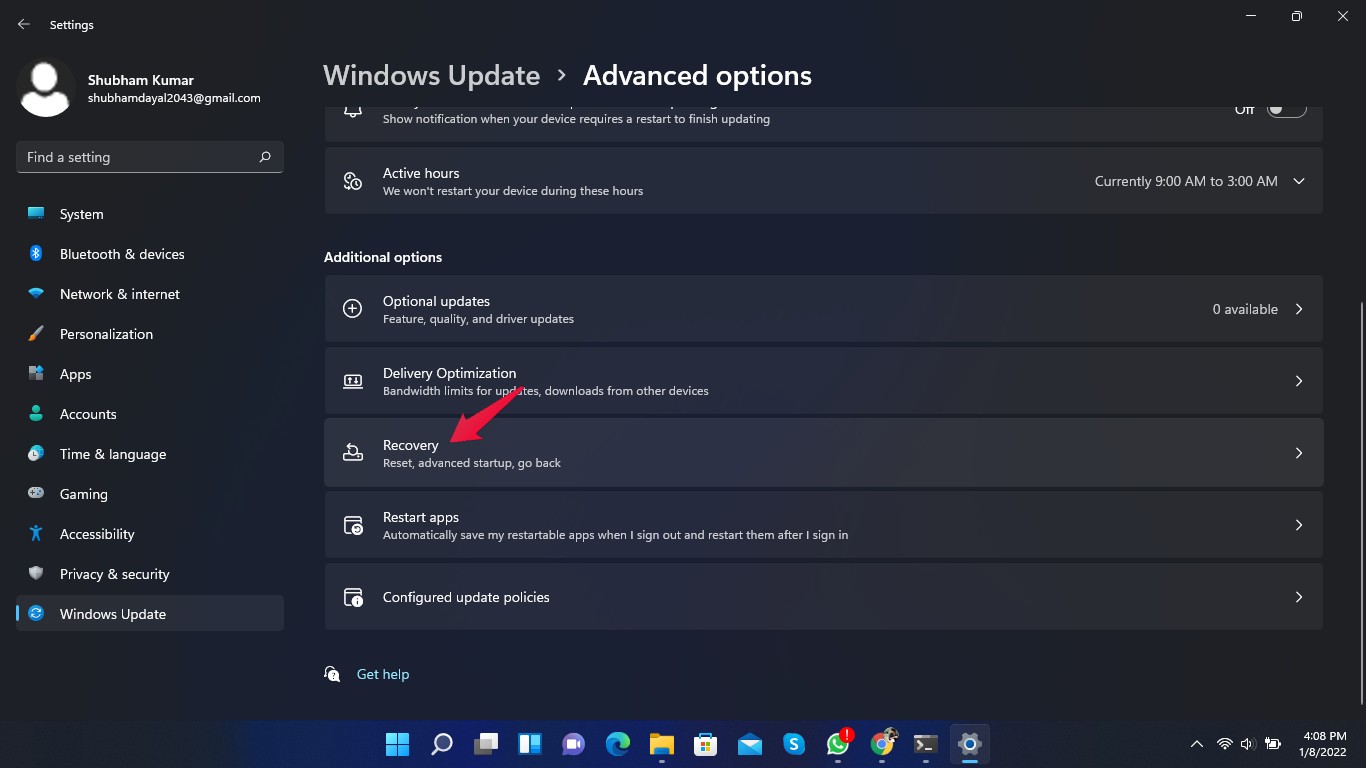
- Прокрутите вниз и нажмите на Восстановление.
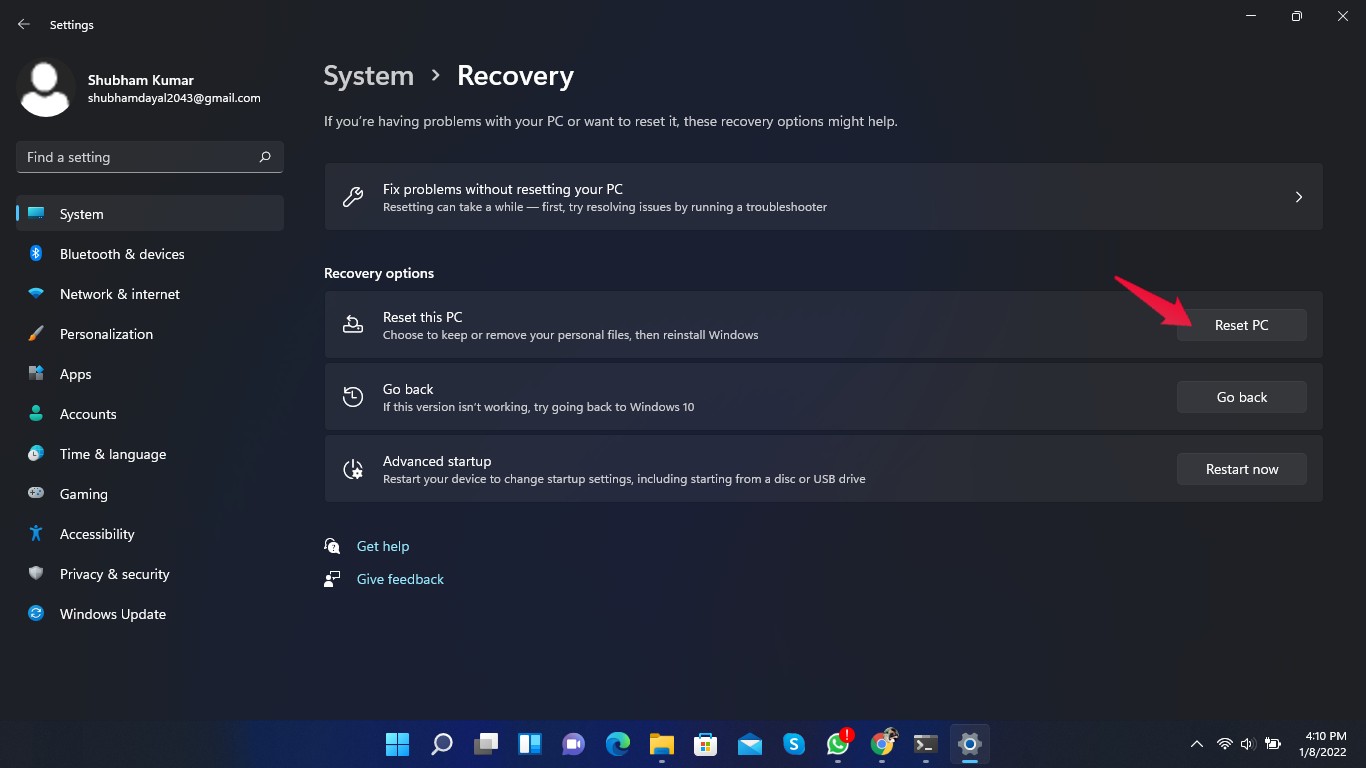
- Нажмите на Сбросить ПК и следуйте инструкциям на экране.
Заключение
Это все о том, как вы можете исправить ошибку “Батарея не обнаружена” в Windows 11. Следуйте методам устранения неполадок, упомянутым выше, чтобы избавиться от проблемы.
Мы надеемся, что вы сможете исправить проблему “Батарея не обнаружена” в Windows 11. Тем не менее, если у вас возникли какие-либо проблемы, дайте нам знать в разделе комментариев.
Если у вас есть мысли по поводу Ошибки “Батарея не обнаружена” в Windows 11: 8 способов исправить, не стесняйтесь оставлять комментарии ниже. Также, пожалуйста, подпишитесь на наш канал DigitBin на YouTube для видеоуроков. Удачи!
Get new posts in your inbox
No spam. Unsubscribe anytime.