Оперативная память · 4 min read · Nov 14, 2025
Windows 11 Не Использует Вся Оперативная Память: Как Увеличить Доступную Оперативную Память?
Ваш ПК с Windows 11 стал медленным? Ваш ПК не использует всю свою оперативную память? К счастью, вы находитесь в нужном месте, если сталкиваетесь с этими проблемами.
Оперативная память, или RAM, является важным ресурсом, который позволяет вам выполнять несколько задач одновременно на вашем ПК. Иногда ваш ПК с Windows 11 не может использовать всю оперативную память, что замедляет его работу и вызывает другие проблемы с производительностью. Из-за этой проблемы вы не сможете использовать ваш ПК с Windows 11 на полную мощность.
Существует множество способов решения этой проблемы. Прочитайте эту статью, чтобы узнать, как вы можете увеличить доступную оперативную память.
Исправление 1: Отключите виртуализацию оперативной памяти.
Следуйте этим шагам, чтобы отключить виртуализацию оперативной памяти:
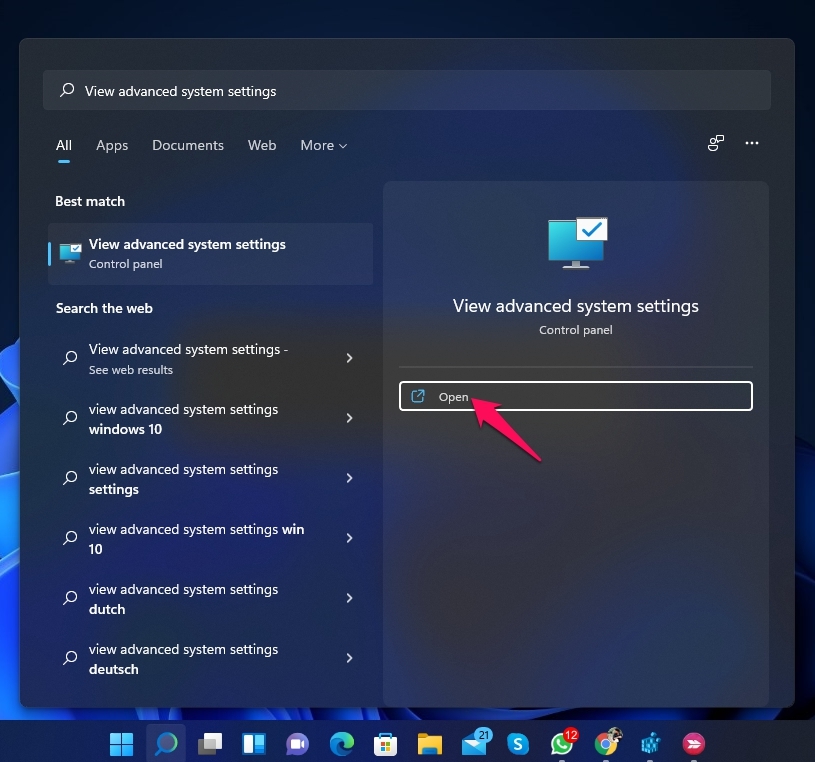
- Нажмите на Пуск и найдите Просмотр расширенных системных настроек.
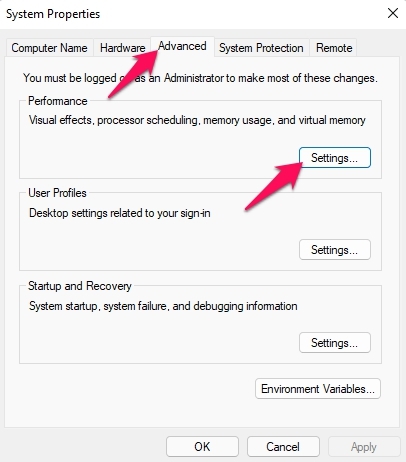
- Перейдите в раздел Дополнительно и нажмите на Настройки под Производительность.
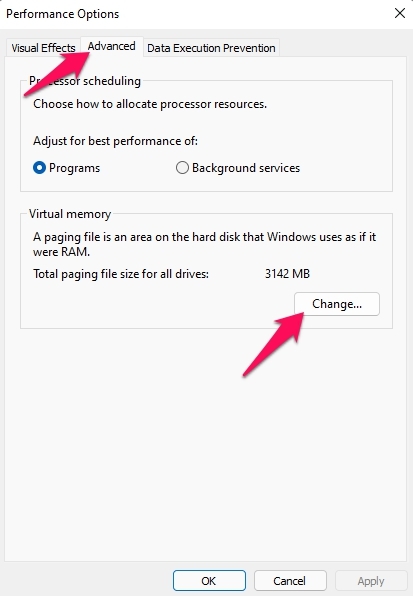
- Откроется окно Параметры производительности. Перейдите на вкладку Дополнительно и нажмите на Изменить.
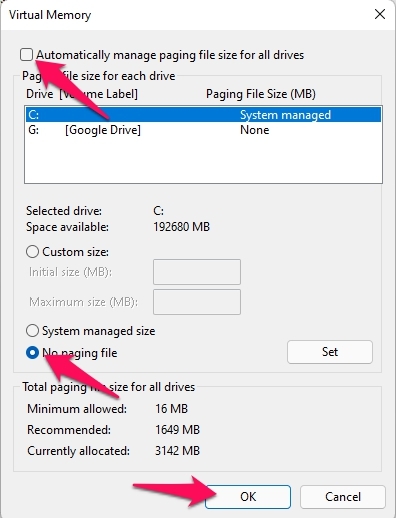
- Снимите отметку с опции Автоматически управлять размером файла подкачки для всех дисков, выберите каждый диск в списке и нажмите на опцию Без файла подкачки.
- Нажмите на Ок.
- Перезагрузите ваш ПК и проверьте, решена ли проблема.
Исправление 2: Измените доступную оперативную память
Изменение доступного объема оперативной памяти при запуске вашей системы может помочь вам решить проблему. Вот как вы можете изменить доступную оперативную память:
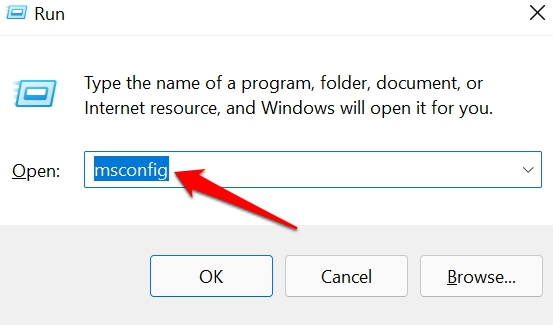
- Откройте Выполнить, нажав Windows Key + R одновременно.
- Введите msconfig и нажмите Enter.
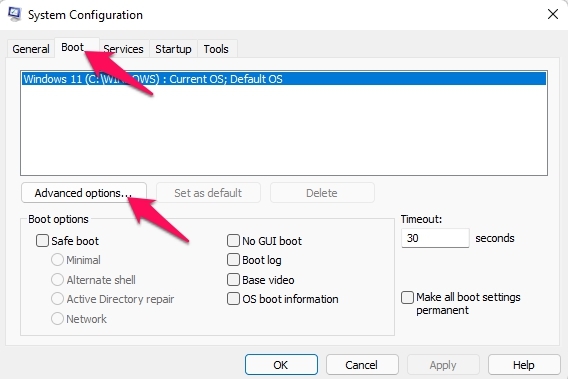
- Перейдите на вкладку Загрузка и нажмите на Дополнительные параметры.
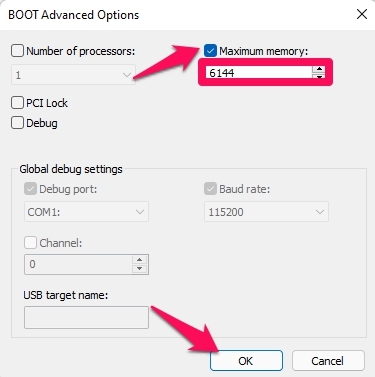
- Установите флажок рядом с Максимальная память.
- Теперь введите, сколько оперативной памяти установлено на вашем ПК в МБ. У меня 6 ГБ оперативной памяти, что означает, что у меня 6*1024=6144 МБ оперативной памяти.
- Нажмите на Ок.
- Перезагрузите ваш компьютер и проверьте, решена ли проблема.
Исправление 3: Проверьте, правильно ли установлена оперативная память
Проверьте, правильно ли установлена оперативная память на вашем ПК. Эта проблема иногда возникает из-за неисправного соединения между оперативной памятью и материнской платой. Обратитесь к специалисту, если вы не знаете, как проверить свою оперативную память.
Исправление 4: Восстановите реестр
Вот как вы можете восстановить реестры, чтобы увеличить доступную оперативную память:
- Нажмите Windows Key + R, чтобы открыть Выполнить.
- Введите regedit и нажмите Enter.
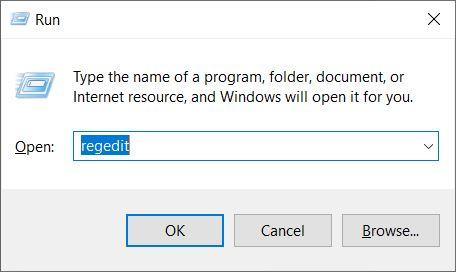
- Следуйте этому пути, как только откроется Редактор реестра.
HKEY_LOCAL_MACHINE\SYSTEM\CurrentControlSet\Control\Session Manager\Memory Management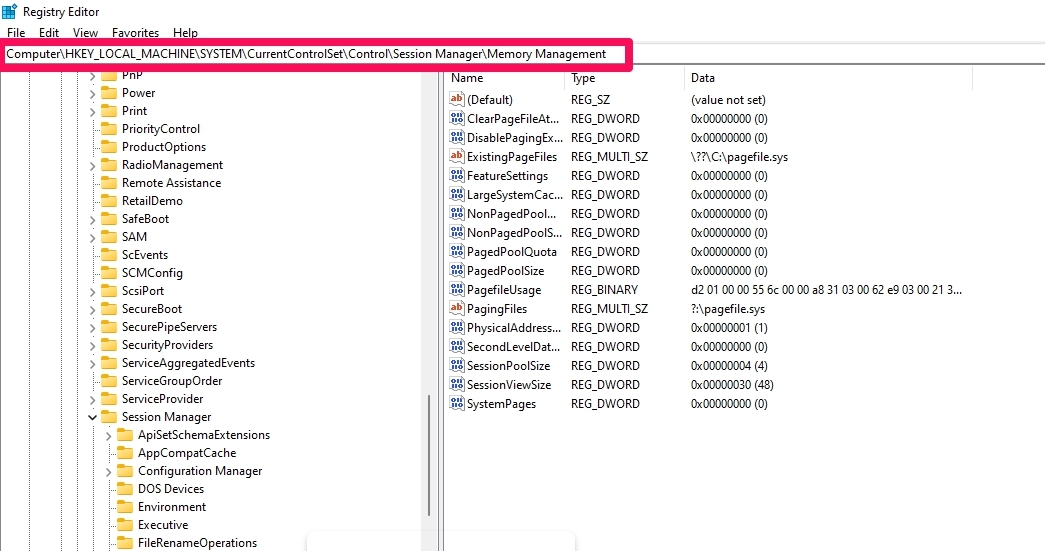
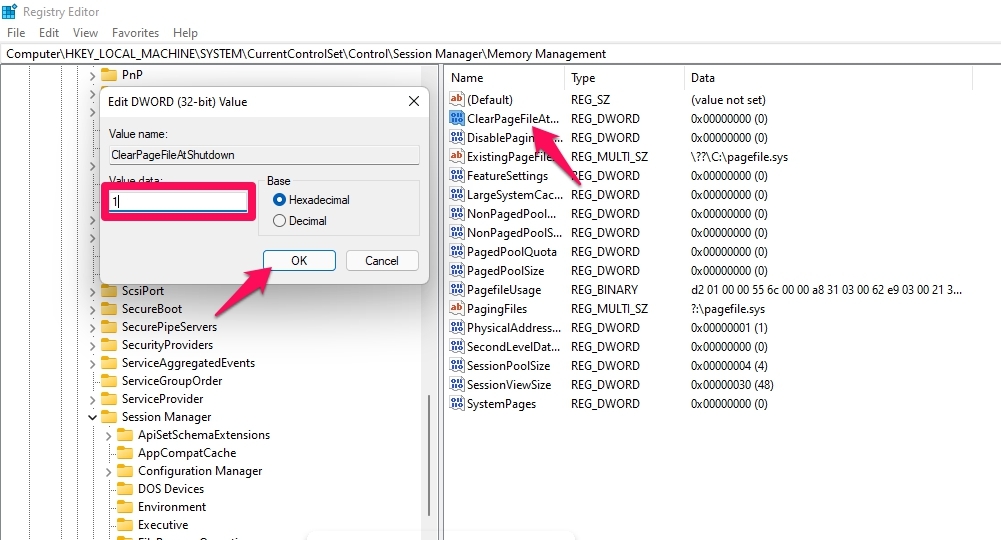
- Дважды щелкните на ClearPageFileAtShutdown в правой панели, чтобы открыть его свойства.
- Установите Данные значения на 1 и нажмите Ок.
- Перезагрузите ваш компьютер и проверьте, решена ли проблема.
Исправление 5: Обновите BIOS.
Устаревшие настройки BIOS также могут быть причиной этой ошибки. Обновите ваш BIOS и проверьте, решена ли проблема. Вот как вы можете это сделать:
- Нажмите Windows key + R одновременно, чтобы открыть диалоговое окно Выполнить.
- Введите msinfo и нажмите Ок.
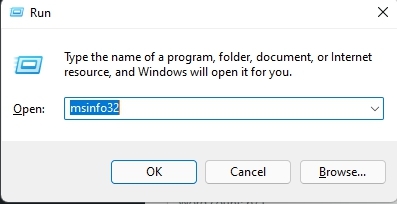
- Прокрутите вниз и посмотрите на вашу Версию/дату BIOS, чтобы узнать, кто ее создал.
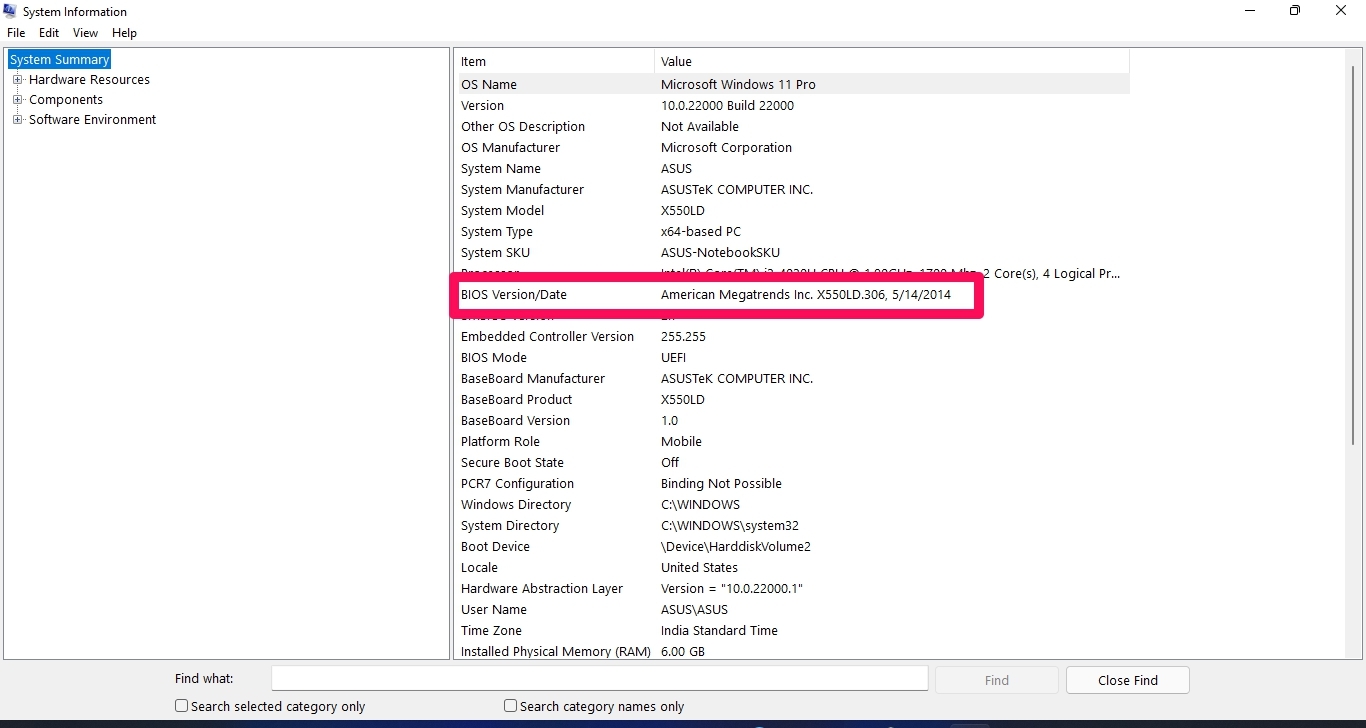
- Посетите веб-сайт производителя вашего BIOS, чтобы загрузить последние обновления BIOS и установить их на ваш ПК с Windows 11.
Исправление 6: Запустите диагностику памяти
Запустив диагностику памяти, вам будет легче обнаружить повреждение памяти, которое может уменьшить доступную оперативную память. Вот как вы можете запустить диагностику памяти:
- Нажмите Windows key + R, чтобы открыть диалоговое окно Выполнить .
- Введите mdsched.exe и нажмите Enter.
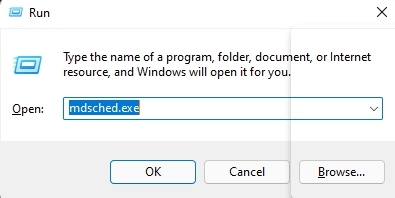
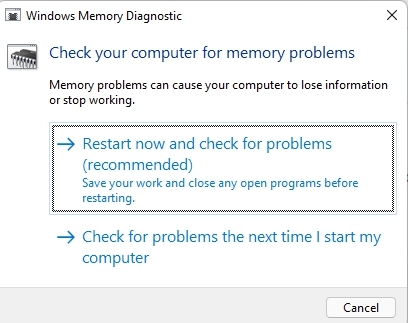
- После нажатия Enter откроется всплывающее окно диагностики памяти Windows. Будут представлены два варианта: - Нажмите Перезагрузить сейчас и проверить наличие проблем (рекомендуется), если вы хотите перезагрузить и проверить систему сейчас.
- Нажмите Проверить, какие проблемы в следующий раз, когда я запущу компьютер, если вы хотите выполнить процедуру в следующий раз, когда запустите ПК.
Исправление 7: Определите, совместима ли установленная оперативная память с вашей материнской платой.
Вы также можете столкнуться с этой проблемой, если установленная оперативная память несовместима с вашей материнской платой. Если оперативная память несовместима, ваш ПК не сможет распознать оперативную память и использовать ее. Чтобы решить эту проблему, проверьте руководство материнской платы и посмотрите, поддерживается ли текущий модуль памяти.
Исправление 8: Сбросьте ваш ПК
Если ни один из вышеупомянутых методов устранения неполадок не смог решить вашу проблему, сбросьте ваш ПК и проверьте, решена ли ваша проблема. Вот как вы можете сбросить ваш ПК:
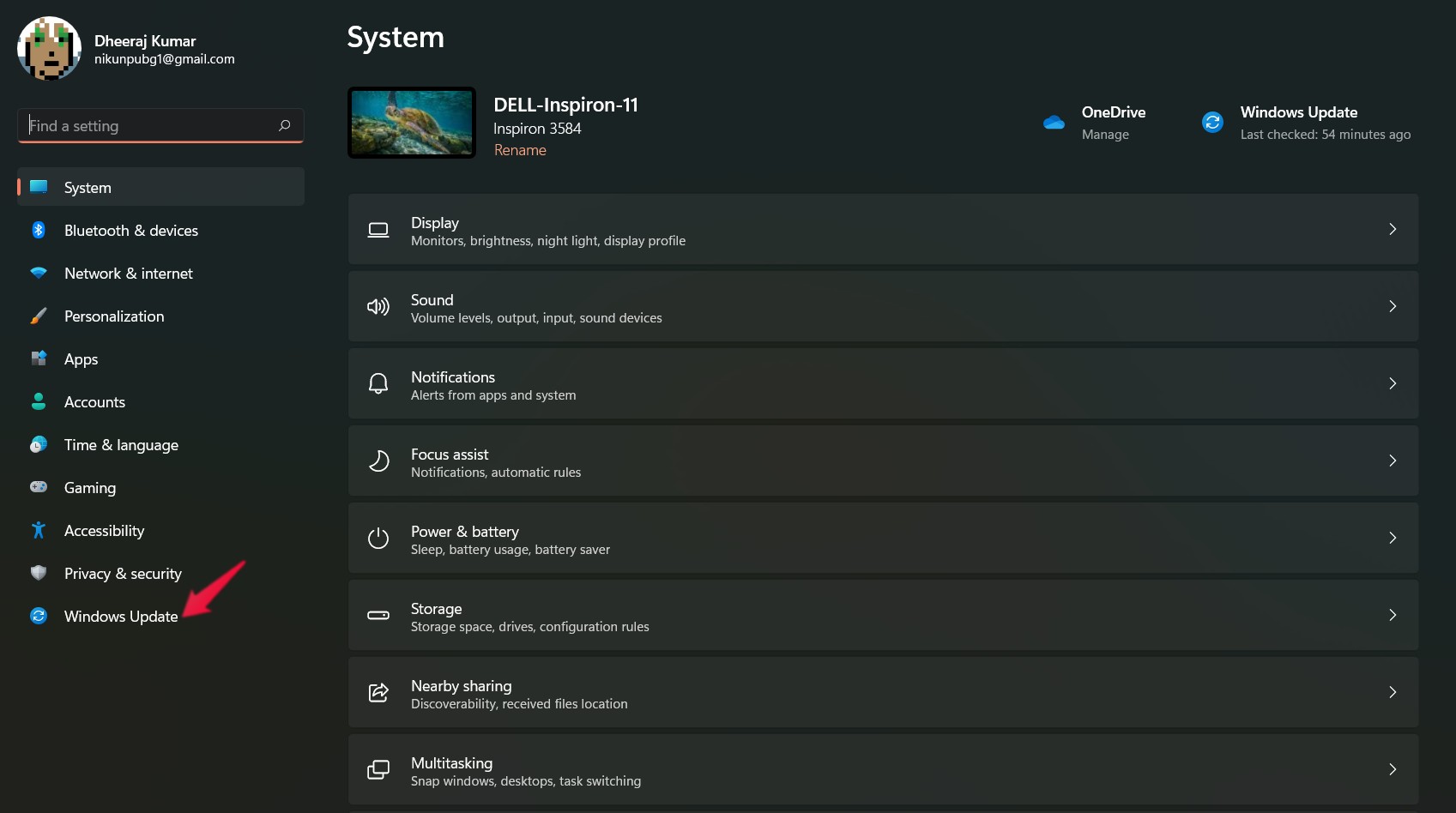
- Нажмите на Пуск и перейдите в Настройки.
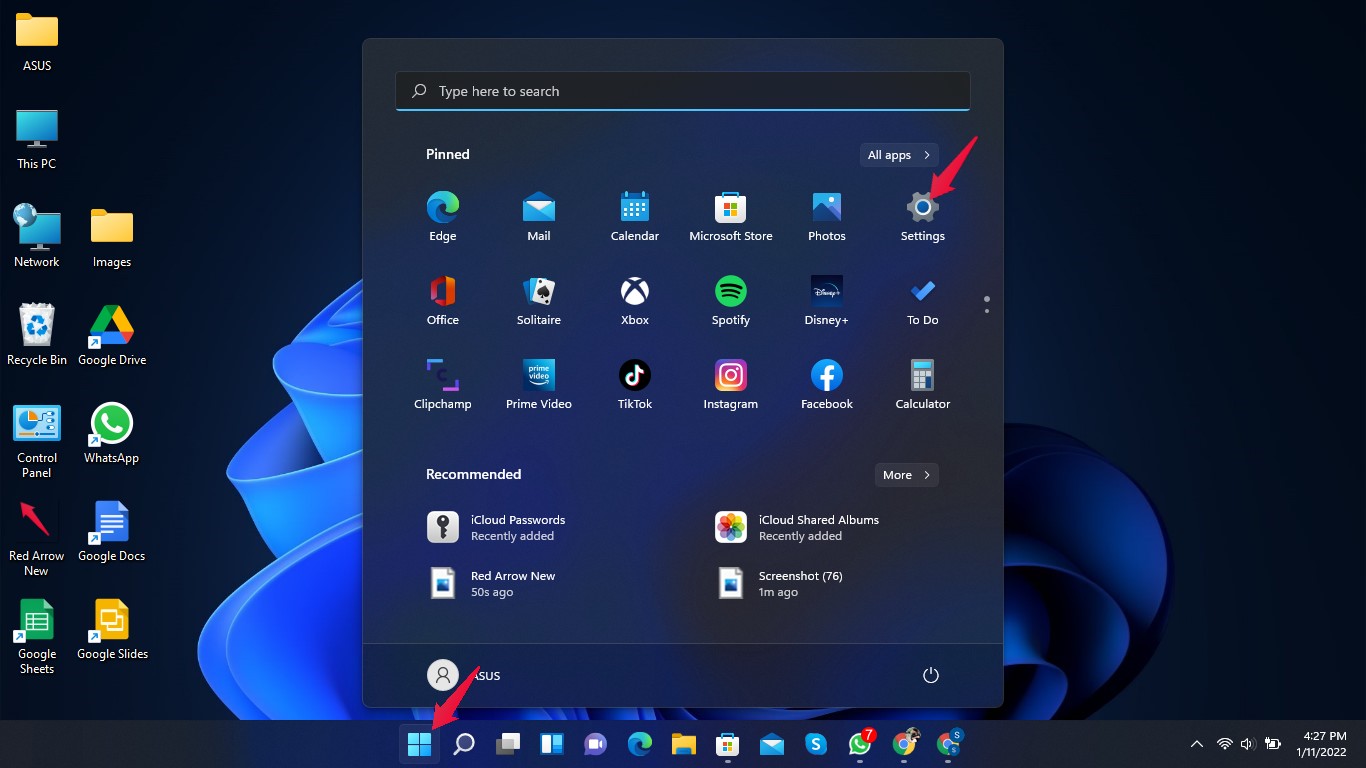
- Нажмите на Обновление Windows.
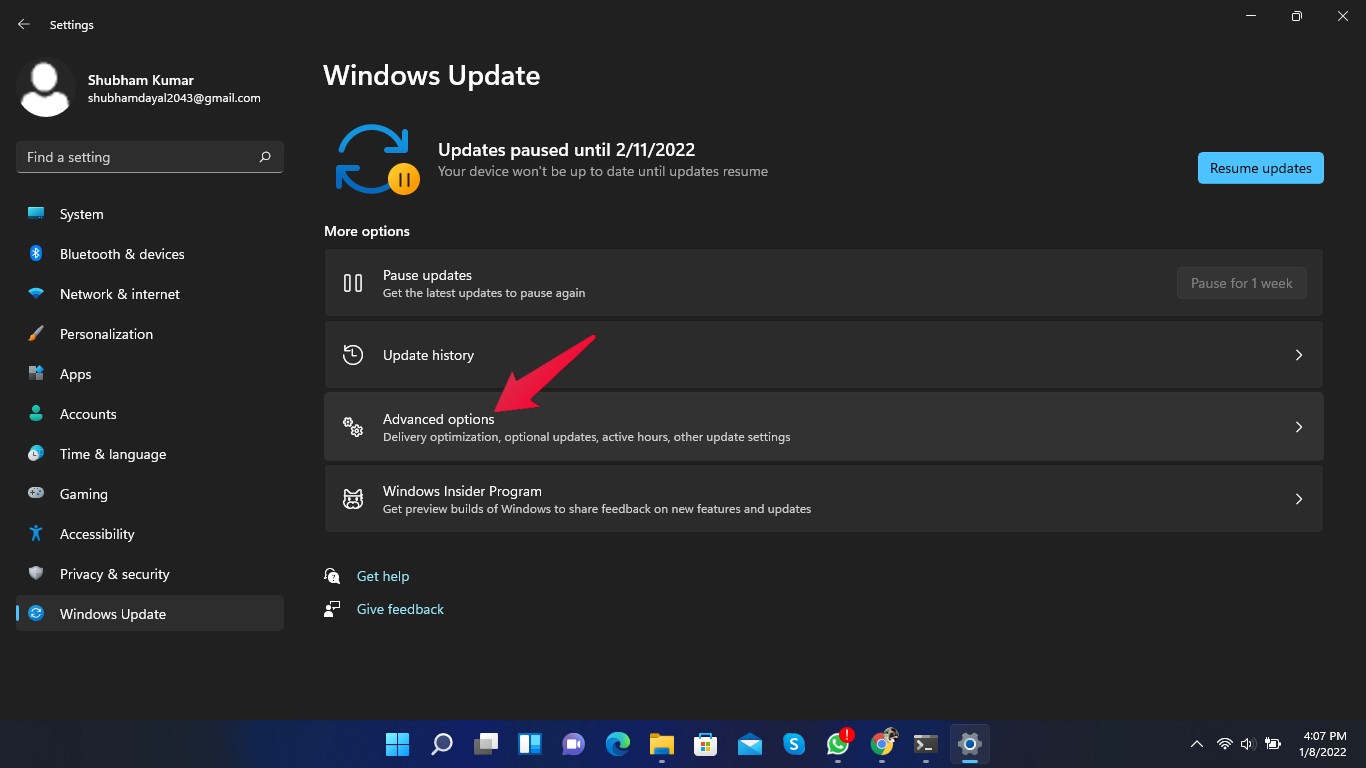
- Нажмите на Дополнительные параметры.
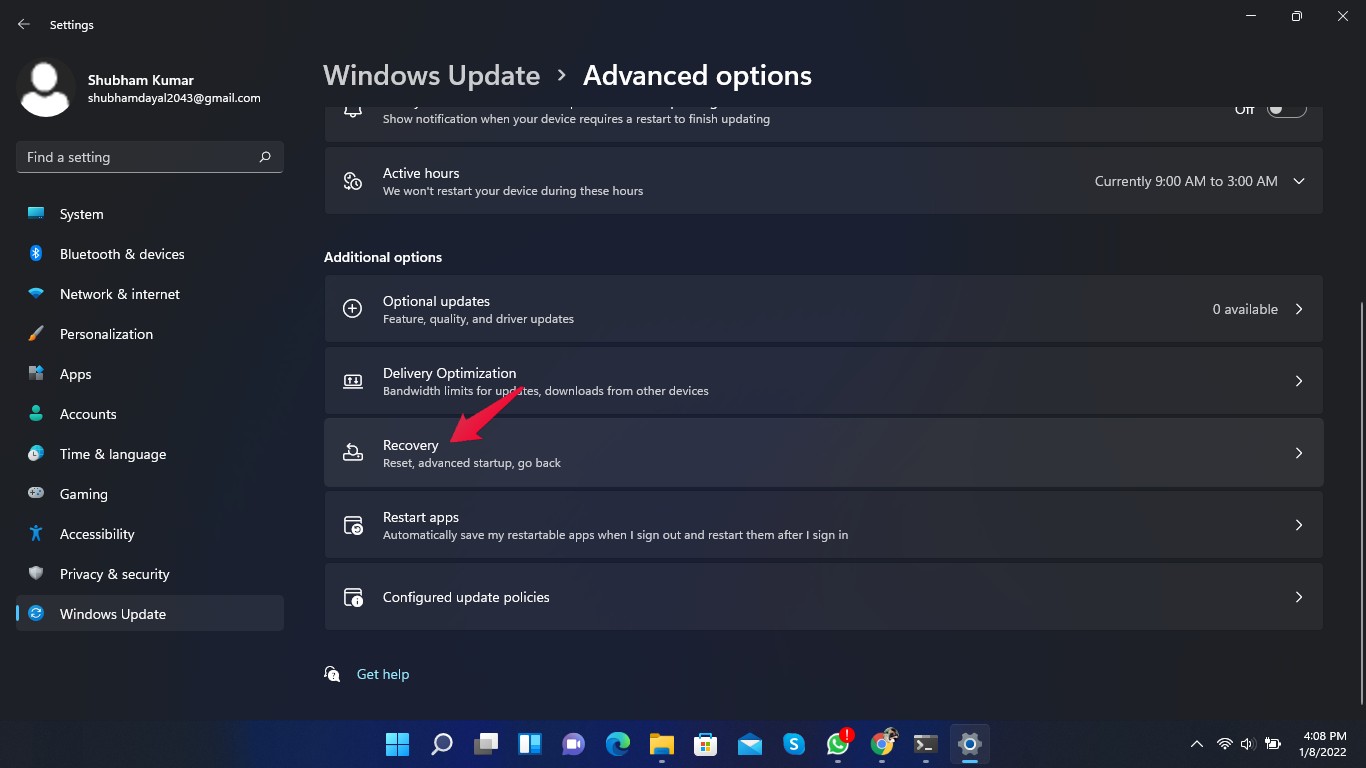
- Прокрутите вниз и нажмите на Восстановление.
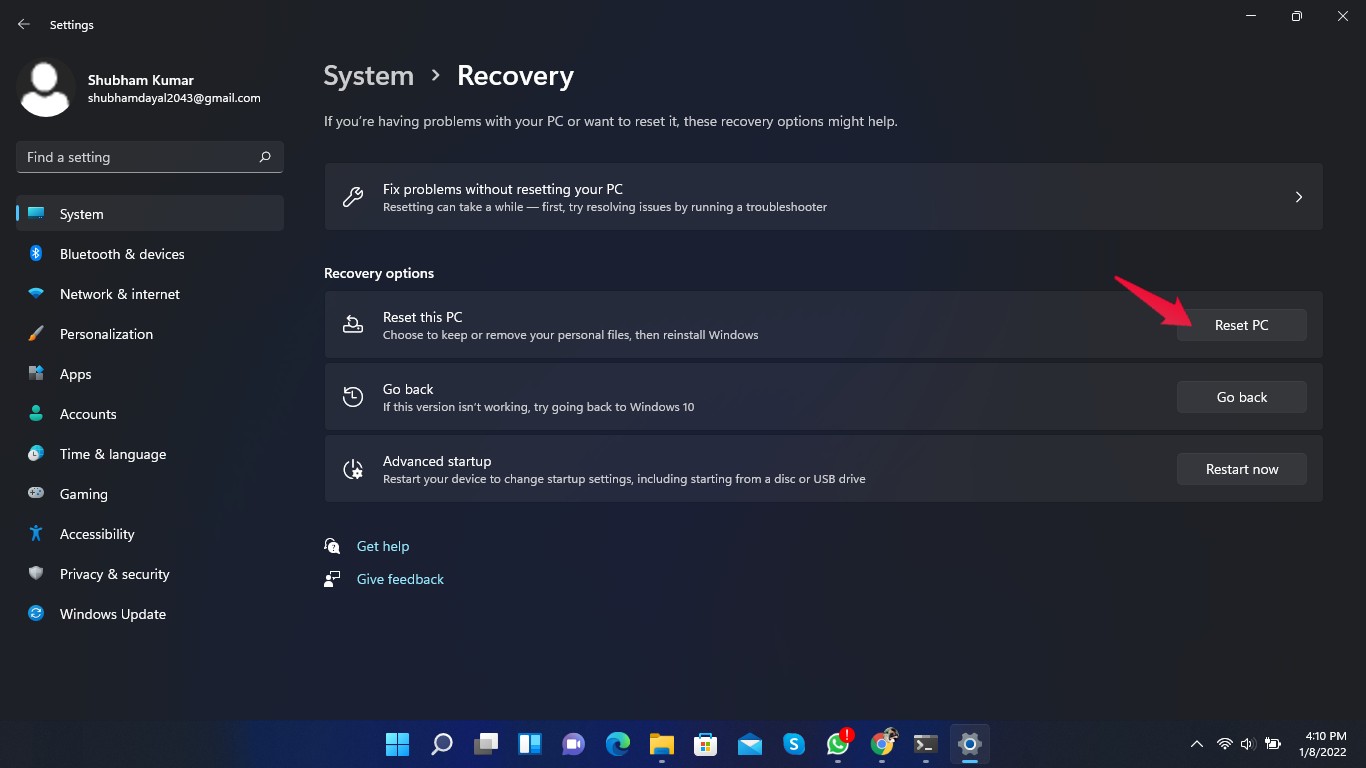
- Нажмите на Сбросить ПК и следуйте инструкциям на экране.
Заключение
Вот как вы можете увеличить доступную оперативную память на вашем ПК с Windows 11. Следуйте методам устранения неполадок, упомянутым выше, чтобы решить проблему.
Мы надеемся, что вам удалось исправить Windows 11, который не использует всю оперативную память. Тем не менее, если у вас есть какие-либо проблемы, не стесняйтесь обращаться к нам в разделе комментариев.
Если у вас есть какие-либо мысли по поводу Windows 11 Не Использует Вся Оперативная Память: Как Увеличить Доступную Оперативную Память?, не стесняйтесь оставлять их в комментариях ниже. Также, пожалуйста, подпишитесь на наш канал DigitBin на YouTube для видеоуроков. Удачи!
Get new posts in your inbox
No spam. Unsubscribe anytime.