Windows 11 · 5 min read · Oct 11, 2025
Режим S в Windows 11: что это такое и как его использовать

Операционная система Windows давно известна своими многочисленными преимуществами безопасности, и режим S является одним из них. Функция режима S была внедрена с версией Windows 10 и также является частью последней версии Windows 11. В режиме S ваш ПК с Windows 11 полностью заблокирован, и он предоставляет вам максимальную безопасность, которую Microsoft может предложить после активации. Однако это имеет свою цену!
Если вы пользователь Windows, вам следует увидеть полную картину, прежде чем покупать компьютер в режиме S Windows 11. Теперь, когда вас интересует функция режима S Windows 11, вы находитесь в нужном месте. В этом руководстве мы объяснили функцию режима S Windows 11 и все, что с ней связано. Также мы исследуем его природу и пригодность для вас.
Что такое режим S в Windows 11?
Режим S впервые появился в Windows 10. Эта функциональность сохраняется в последней операционной системе Microsoft, Windows 11. Некоторые планшеты Surface и ноутбуки Samsung имеют эту функцию безопасности.
Хотя режим S предоставляет тот же опыт Windows, он может улучшить безопасность и производительность. Тем не менее, сторонние приложения не могут быть установлены, пока ваш смартфон находится в этом режиме. Чтобы быть более точным, если вы продолжите использовать ПК в режиме S, вы не сможете установить такие программы, как Zoho Assist, Chrome или классовые апплеты.
Что касается безопасности, режим S выполняет свою задачу. Однако ему необходимо предоставить больше гибкости для установки сторонних программ. Таким образом, у разных людей разные взгляды на режим S.
Какие ограничения накладываются в режиме S?
Ваш компьютер работает безопасно и эффективно, как и задумал Microsoft. Однако есть несколько ограничений:
1. Вы можете загружать приложения только из Microsoft Store
Пользователи Windows S могут запускать только приложения из магазина Modern Universal Windows Platform (UWP), как сообщает этот блог Microsoft Dev. Это программы, которые были либо непосредственно разработаны, либо проверены разработчиками Microsoft. Режим S не будет работать с другими категориями приложений, распространяемыми в Microsoft Store по лицензиям третьих сторон.
2. Командная строка и редакторы кода недоступны
Если вы администратор, разработчик, хакер или IT-специалист, отвечающий за компьютерную сеть компании, вам следует избегать режима S Windows 11. Это связано с тем, что Windows 11 ограничивает вас в использовании Windows PowerShell или Windows Terminal в режиме S. Вы также не можете использовать Linux. Это так, потому что операционная система не защищает эти приложения на основе CUI от атак вредоносного ПО. По той же причине инструменты разработчика, а также другие редакторы кода не функционируют в режиме S Windows 11.
3. Вы не можете получить доступ к реестру Windows
Помимо стандартных настроек, пользователи могут персонализировать Windows с помощью реестра, мощной библиотеки настроек конфигурации. К сожалению, пользователи режима S Windows 11 не могут получить доступ к реестру Windows, так же как они не могут получить доступ к командной строке или редакторам кода. Это так, потому что вмешательство в реестр Windows может повредить ваш компьютер, и именно поэтому существует режим S.
Как проверить, активен ли режим S в Windows 11?
Чтобы проверить, активен ли режим S на вашем ПК с Windows 11, выполните следующие шаги:
- Нажмите кнопку Пуск (значок Windows) на панели задач или нажмите клавишу Windows. Выберите значок Настройки или используйте сочетание клавиш Windows + I, чтобы запустить приложение Настройки.
- В левой панели окна Настройки нажмите на Система.
- В меню Система нажмите Сведения в левой боковой панели.
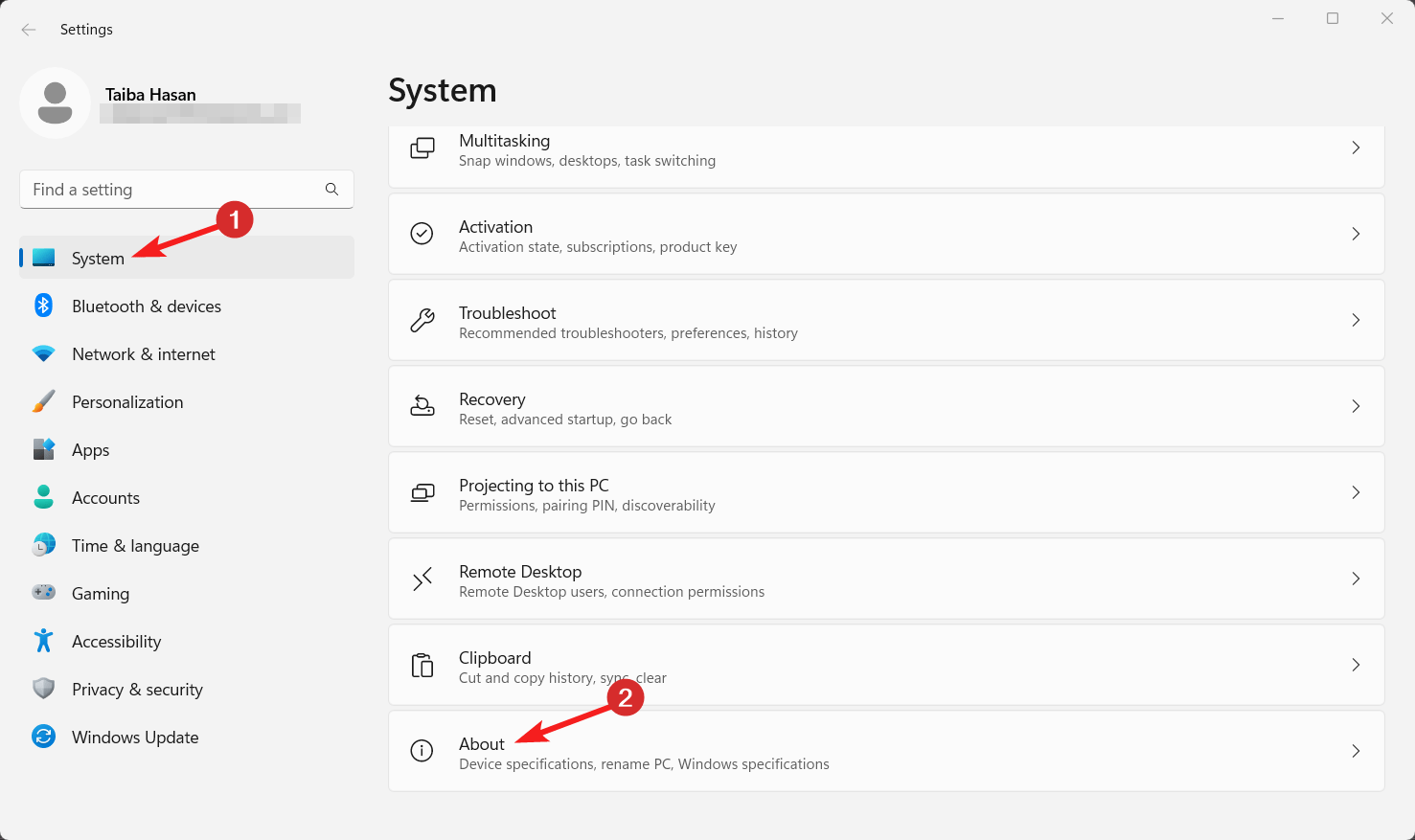
- Прокрутите вниз до раздела спецификаций Windows.
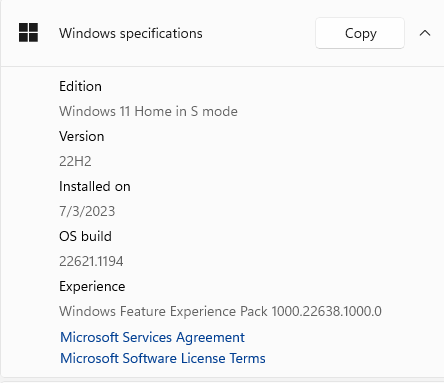
- Найдите информацию о версии Windows.
- Если ваша Windows работает в режиме S, это должно быть указано. Например, может быть написано Windows 11 Home в режиме S или Windows 11 Pro в режиме S.
Как отключить режим S в Windows 11?
Вы можете отключить режим S из приложения Настройки Microsoft, чтобы получить доступ к полной версии Windows. Вот что вам нужно сделать.
- Запустите приложение Настройки, используя сочетание клавиш Windows + I.
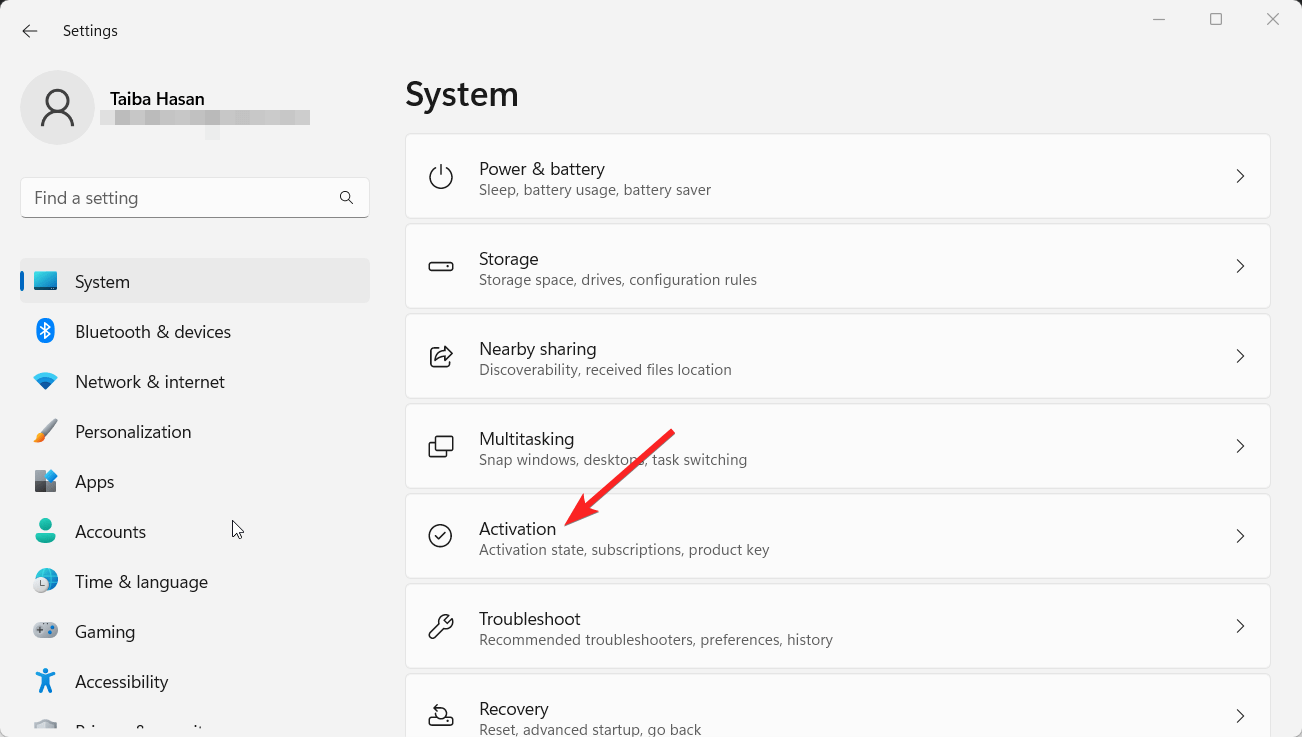
- Перейдите в настройки Системы из левой боковой панели и выберите Активация из правой секции.
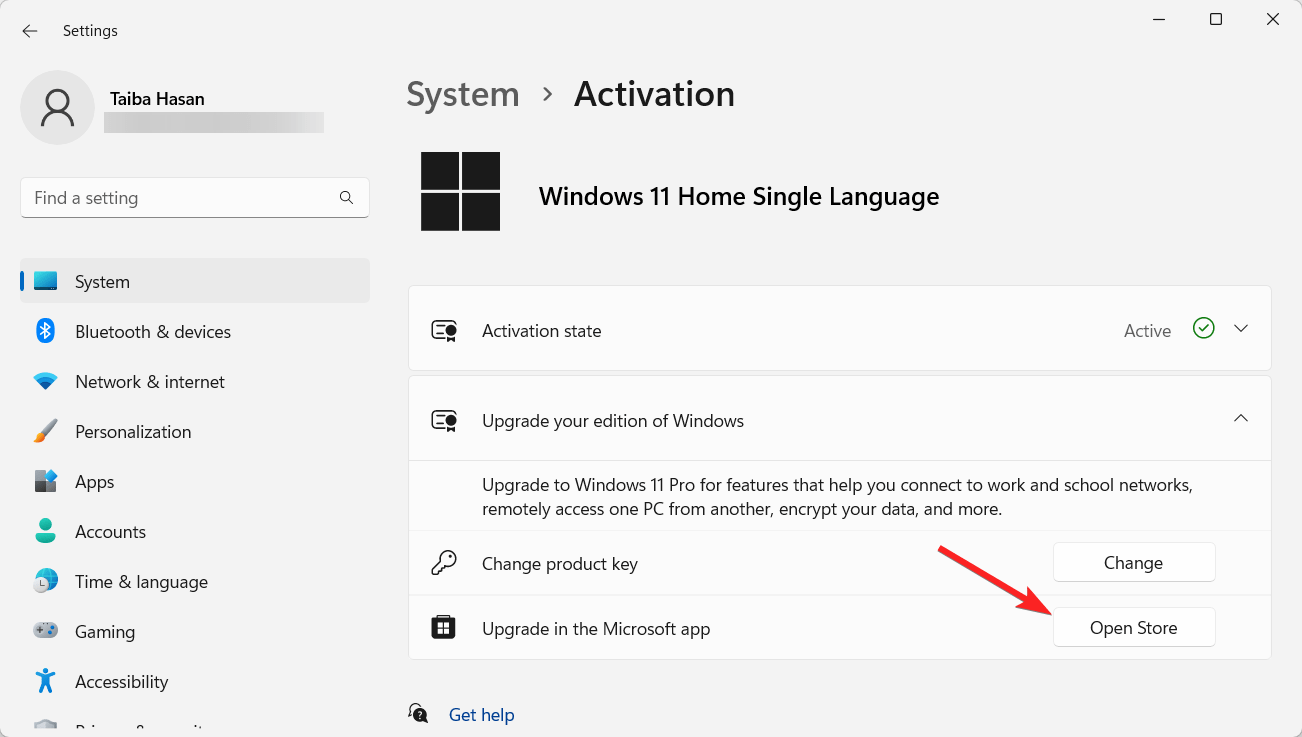
- Нажмите на Обновить вашу версию Windows, чтобы развернуть связанные настройки, и нажмите кнопку Открыть магазин. Если этот вариант не виден, выберите Открыть магазин из меню режима S после его развертывания. В качестве альтернативы нажмите ссылку на сайт Microsoft, чтобы получить доступ к магазину Переключение из режима S.
- На странице Microsoft Store, которая откроется, выберите Получить.
Почему я должен использовать Windows 11 в режиме S?
Существует несколько причин, по которым вы можете выбрать переключение на Windows 11 в режиме S. Некоторые из причин, которые могут вас заинтересовать, следующие:
Лучшая безопасность
Основная причина переключения на режим S заключается в том, чтобы оставаться защищенным от опасного вредоносного ПО. Это достигается путем предотвращения установки программ из ненадежных источников и ограничения использования программ, которые изменяют компоненты системы, такие как драйверы и системные службы. Поскольку эти сторонние приложения часто содержат вредоносное ПО, предотвращение их работы на вашем компьютере может помочь защитить вас от опасного программного обеспечения.
Режим S добавляет уровень безопасности к пользовательскому опыту, используя Windows Defender и Windows Hello, две встроенные функции безопасности Windows 11.
Увеличенная производительность
Режим S также имеет преимущество в том, что работает быстрее, чем обычный режим Windows. Он не замедляет ваш компьютер так сильно, как обычный режим Windows, потому что потребляет меньше памяти и ресурсов. Таким образом, ваш компьютер будет работать быстрее и плавнее, даже когда у вас открыто несколько приложений.
Кроме того, режим S использует меньше ресурсов в фоновом режиме, что снижает вероятность постепенного замедления компьютера.
Управление несколькими устройствами
Вы можете использовать режим S для удобного управления несколькими устройствами, включая компьютеры в школе, что является еще одним преимуществом. Когда школьный компьютер находится в режиме S, вы можете удаленно контролировать его из одного места, даже если у вас нет доступа к машине.
Режим S позволяет вам устанавливать процедуры безопасности, управлять доступом к приложениям и гарантировать, что все устройства работают с последним программным обеспечением. Вы можете настроить несколько пользователей и синхронизировать все устройства, чтобы гарантировать, что у всех одинаковый опыт. Доступ к программам с любого устройства также помогает с продуктивностью и организацией.
Заключение
Режим S освобождает вас от бремени поддержания вашей кибербезопасности в актуальном состоянии. Ваше оборудование также работает быстро. Таким образом, режим S более подходит для тех, кто предпочитает не беспокоиться о технологиях. Вы можете купить стандартный ПК и протестировать режим S, если не уверены. Загвоздка в том, что после того, как вы решите взять на себя управление, назад дороги нет.
Если у вас есть мысли о Режиме S в Windows 11: что это такое и как его использовать, не стесняйтесь оставить их в комментариях ниже. Также, пожалуйста, подпишитесь на наш канал DigitBin на YouTube для видеоуроков. Удачи!
Get new posts in your inbox
No spam. Unsubscribe anytime.