Windows 11 · 3 min read · Jan 29, 2026
Windows 11 медленный? Отключите автозагрузку приложений для повышения скорости
После установки сборки Windows 11 Insider вы можете заметить, что ваш ПК работает медленнее обычного. Это связано с тем, что Windows 11 поставляется с множеством предустановленных приложений, которые запускаются при старте. В условиях пандемии многие компании используют такие программы, как MS Teams, Skype или Slack, которые также запускаются при старте, что замедляет весь процесс загрузки. Чтобы исправить это, вам нужно отключить все элементы автозагрузки в Windows 11.
Windows 11 по умолчанию сохраняет множество программ в элементах автозагрузки. Это сделано для обеспечения максимального удобства доступа к приложениям на вашем ПК. Однако большее количество приложений может привести к снижению производительности ПК, и, возможно, именно поэтому вы читаете эту статью. Итак, вот пошаговый процесс отключения всех элементов автозагрузки в Windows 11.
Почему отключить элементы автозагрузки в Windows 11?
Элементы автозагрузки — это те программы, которые запускаются при включении вашего ПК или ноутбука. В некоторых случаях это может быть полезно, если вам нужно, чтобы программное обеспечение было активно доступно после запуска вашего ПК. Однако это замедляет весь процесс загрузки, и с увеличением количества приложений процессор испытывает большее напряжение.
В идеале вы должны оставлять в автозагрузке только те приложения, которые имеют первостепенное значение и необходимы. Это включает антивирусные программы или любые программные файрволы. В основном, в списке элементов автозагрузки должны находиться только срочные, всегда активные и важные программы.
Когда вы загружаете компьютер, многие приложения помечают себя как приоритетные и добавляют себя в меню автозагрузки. И поэтому они запускаются при старте и замедляют ваш ПК. В Windows 11 есть менеджер автозагрузки, где вы можете проверить, какие приложения работают при старте. Если вы не уверены, какие приложения нужно оставить в списке, вот руководство.
Какие программы оставить в автозагрузке Windows 11: Программы, имеющие первостепенное значение, должны оставаться в элементах автозагрузки, так как эти программы важны и выполняют основные функции. Некоторые примеры включают любые антивирусные программы, программы шифрования дисков, сетевые файрволы, ваше офисное программное обеспечение и т. д.
Какие программы не оставлять в автозагрузке Windows 11: Программы, которые вы не используете часто, не обязательно должны быть активными в элементах автозагрузки. Если вам нужны эти приложения, вы всегда можете запустить их по мере необходимости, но оставление таких приложений в списке элементов автозагрузки замедлит ваш ПК с Windows 11. Некоторые распространенные примеры программ, которые не должны находиться в элементах автозагрузки, включают программное обеспечение для редактирования фотографий, программное обеспечение для видеозвонков, погоду, новости и т. д.
Шаги для отключения программ автозагрузки в Windows 11
Некоторые программы имеют встроенные параметры для удаления их из списка автозагрузки. Однако лучший способ отключить эти приложения — через панель настроек Windows 11. Вы можете увидеть все приложения, которые запускаются при старте, и их влияние на производительность.
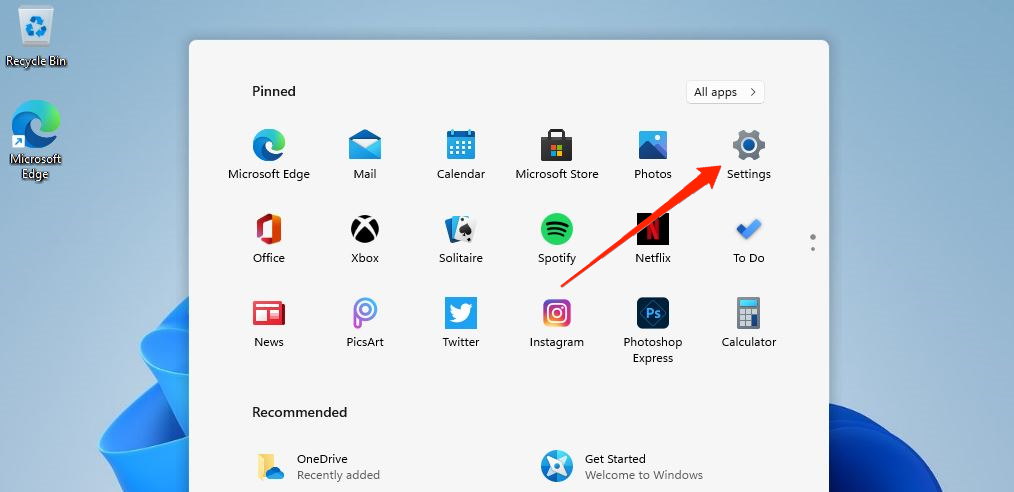
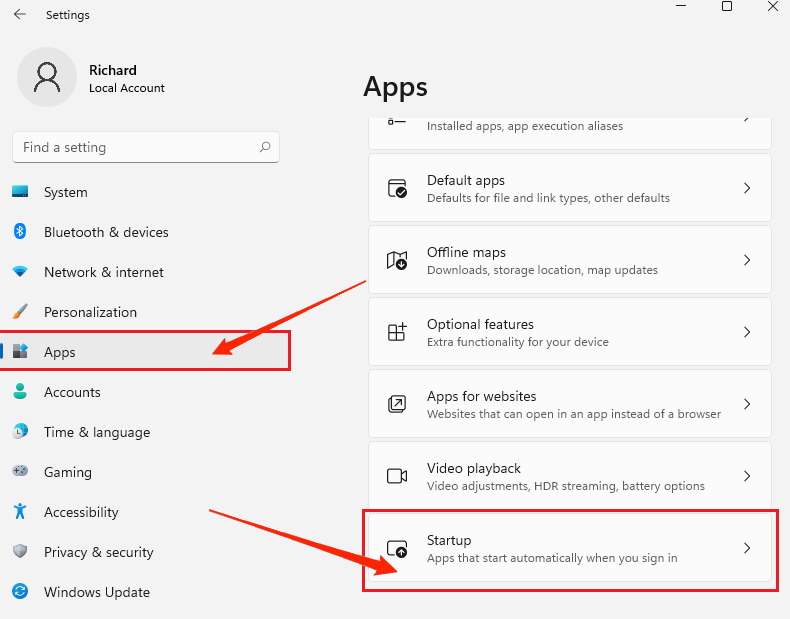
- Откройте приложение Настройки Windows и перейдите к опции приложений.
- Теперь перейдите к опции Автозагрузка.
- Здесь вы можете увидеть список приложений, которые запускаются при старте вашего компьютера.
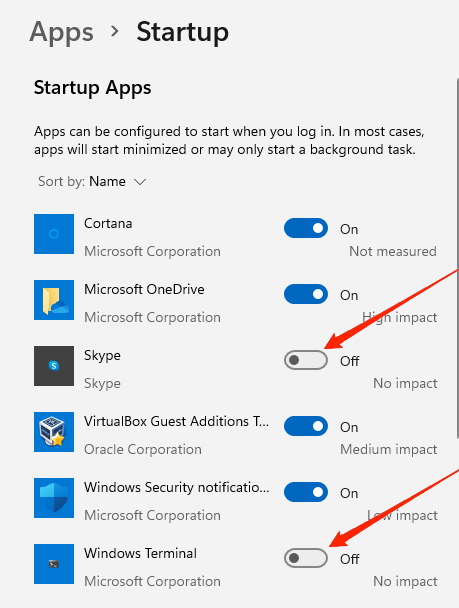
- Чтобы отключить любое приложение, переместите ползунок влево. Я рекомендую отключить все приложения, которые вы считаете неважными для вас или вашей продуктивности.
Заключение
Элементы автозагрузки могут повысить вашу продуктивность в Windows 11, предварительно загружая все необходимые программы, которые вы используете для работы. Однако, если они неправильно настроены, это может замедлить ваш ПК и свести вас с ума. Поэтому всегда разумно отключать элементы автозагрузки в Windows 11 в соответствии с вашими личными потребностями.
В моем случае я оставляю активным только антивирус в автозагрузке, а остальные отключены. Это делает загрузку моего ПК быстрее, чем обычно. Если у вас возникли трудности с выполнением вышеуказанных шагов, не стесняйтесь оставлять комментарии ниже, и я с радостью помогу вам.
Если у вас есть мысли по поводу Windows 11 медленный? Отключите автозагрузку приложений для повышения скорости, не стесняйтесь оставлять комментарии внизу. Также, пожалуйста, подпишитесь на наш канал DigitBin на YouTube для видеоуроков. Удачи!
Get new posts in your inbox
No spam. Unsubscribe anytime.