Тачпад Windows 11 · 4 min read · Feb 18, 2026
Жесты тачпада Windows 11 не работают | Исправлено
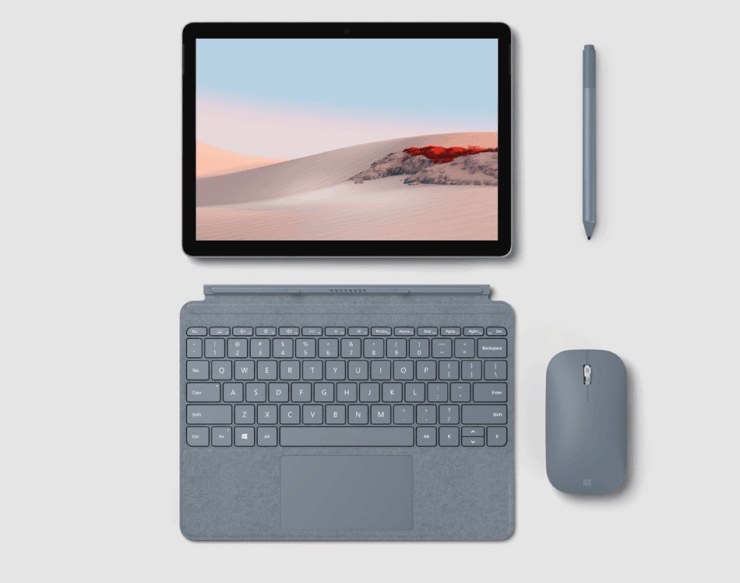
Windows 11 приходит с новым штрихом дизайна интерфейса, и многим пользователям это нравится. Новая ОС от Microsoft похожа на усовершенствованную оболочку поверх производительности Windows 10. Очевидно, что есть много улучшений производительности, но сборка все еще находится на стадии тестирования и не является публичной. Если вы установили последнюю сборку Windows 11, то, возможно, сталкиваетесь с несколькими проблемами с тачпадом. ОС работает очень хорошо при подключении к внешней мыши, но тачпад, похоже, не функционирует должным образом с многими устройствами приложений.
Поскольку Windows официально разработан для ноутбуков с процессорами Intel 8-го поколения, пользователи, у которых есть что-то ниже этого или процессор AMD, сталкиваются с множеством проблем с производительностью и совместимостью оборудования. Проблема касается не только пользователей AMD, пользователи процессоров Intel также сталкиваются с проблемами жестов тачпада, когда большинство функций, таких как масштабирование, панорамирование, сжатие и т. д., не работают.
В большинстве случаев это можно исправить после установки специализированных драйверов для вашего тачпада ноутбука. Однако Windows 11 поставляется с предустановленными совместимыми драйверами, и установка дополнительных драйверов, похоже, не решает проблему. Итак, вот несколько шагов по устранению неполадок, чтобы исправить проблемы с жестами тачпада Windows 11.
5+ Способов исправить проблемы с жестами тачпада Windows 11
Многие пользователи, включая меня, сталкиваются с проблемами с тачпадом после установки последней тестовой сборки Windows 11. Проблемы сохраняются для ноутбуков крупных брендов, включая Lenovo, Dell, Huawei, Asus, Acer и т. д. Проблема связана с несовместимостью драйверов или другими проблемами совместимости программного обеспечения. Жесты тачпада, включая основные функции, такие как сжатие, масштабирование, панорамирование, являются важными функциями, которые помогают пользователям ориентироваться в ОС.
Метод 1: Включите расширенный тачпад в BIOS
Ноутбук поставляется с настройками тачпада, которые вы можете переключать между базовыми и расширенными. При установке Windows 11 на вашем устройстве вы могли отключить опцию расширенного тачпада. И из-за этого жесты не будут работать.
Шаги для включения расширенного тачпада в настройках BIOS:
- Откройте настройки BIOS на вашем ноутбуке. Комбинация клавиш для открытия BIOS обычно включает клавиши F1, F10 и F2.
- Перейдите в Main > Touchpad.
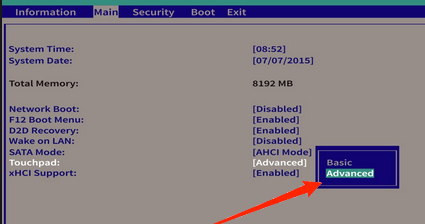
- Выберите Расширенный режим. Сохраните настройки и выйдите из BIOS.
Метод 2: Установите драйверы тачпада
Windows 11 поставляется со всеми необходимыми драйверами для тачпада, клавиатуры, Wifi и Bluetooth. Это сделано для облегчения установки для пользователей. Однако драйверы, которые поставляются с Windows 11, могут не поддерживать оборудование на вашем ноутбуке. Поэтому вам нужно установить специализированные драйверы тачпада для вашего ноутбука.
Шаги для установки драйверов тачпада:
- Откройте веб-сайт производителя вашего ноутбука и перейдите в раздел загрузок.
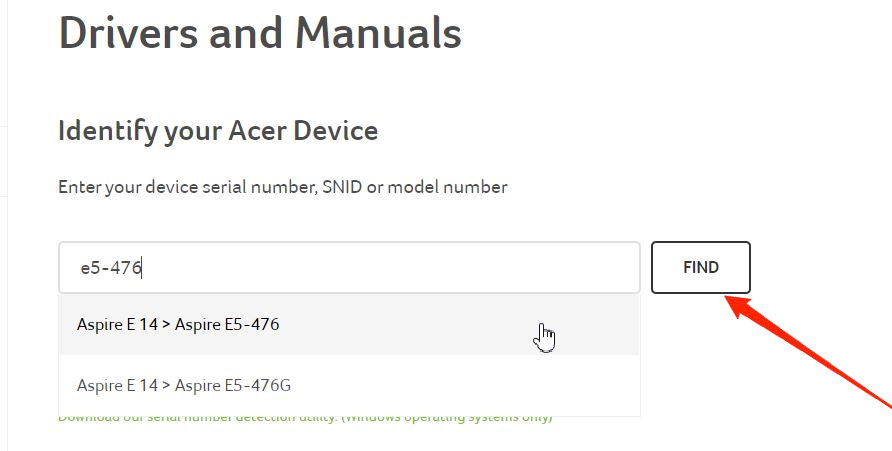
- Выберите модель вашего ноутбука и посмотрите доступные драйверы для загрузки.
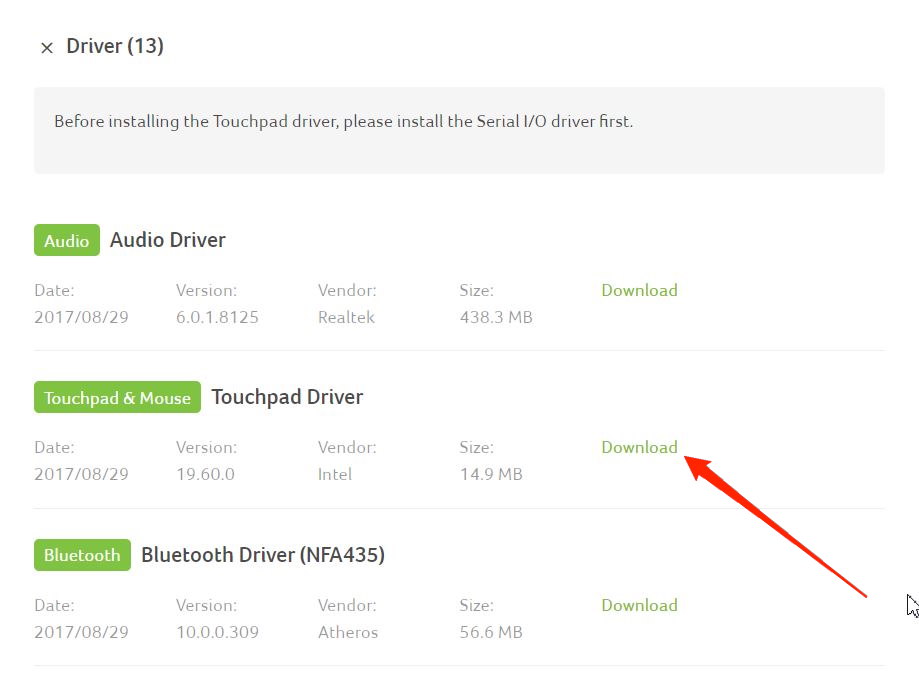
- Скачайте драйвер с веб-сайта.
- После загрузки установщика следуйте инструкциям на экране, чтобы установить его на ваше устройство.
Метод 3: Включите поддержку жестов в настройках
После установки драйверов для вашего ноутбука вам также нужно включить поддержку жестов. Для этого вам нужно перейти в настройки тачпада и включить ее оттуда.
Шаги для включения поддержки жестов в Windows 11:
- Щелкните правой кнопкой мыши на меню Windows или Пуск и найдите Настройки.
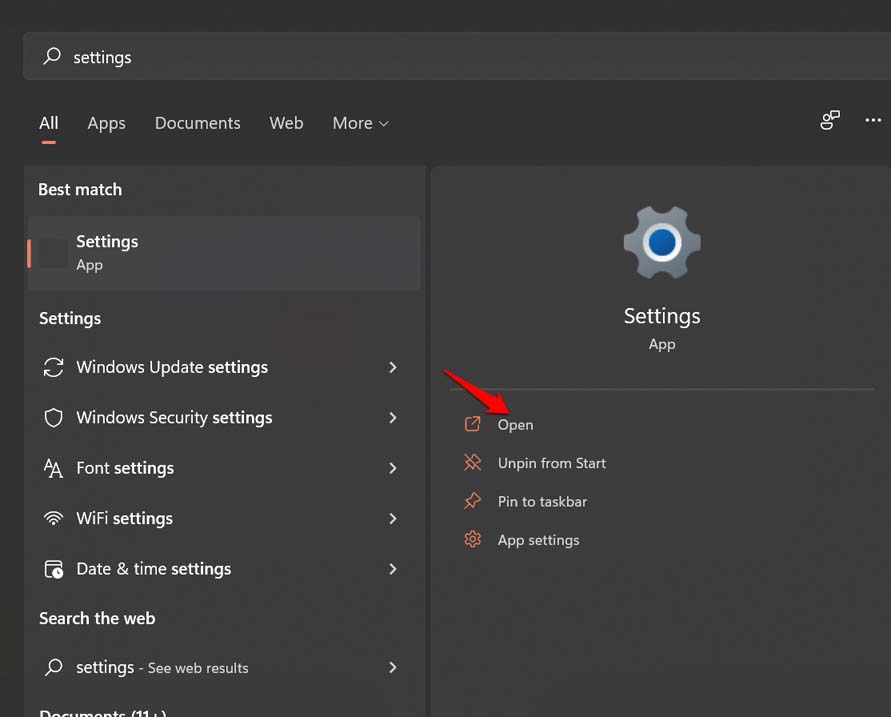
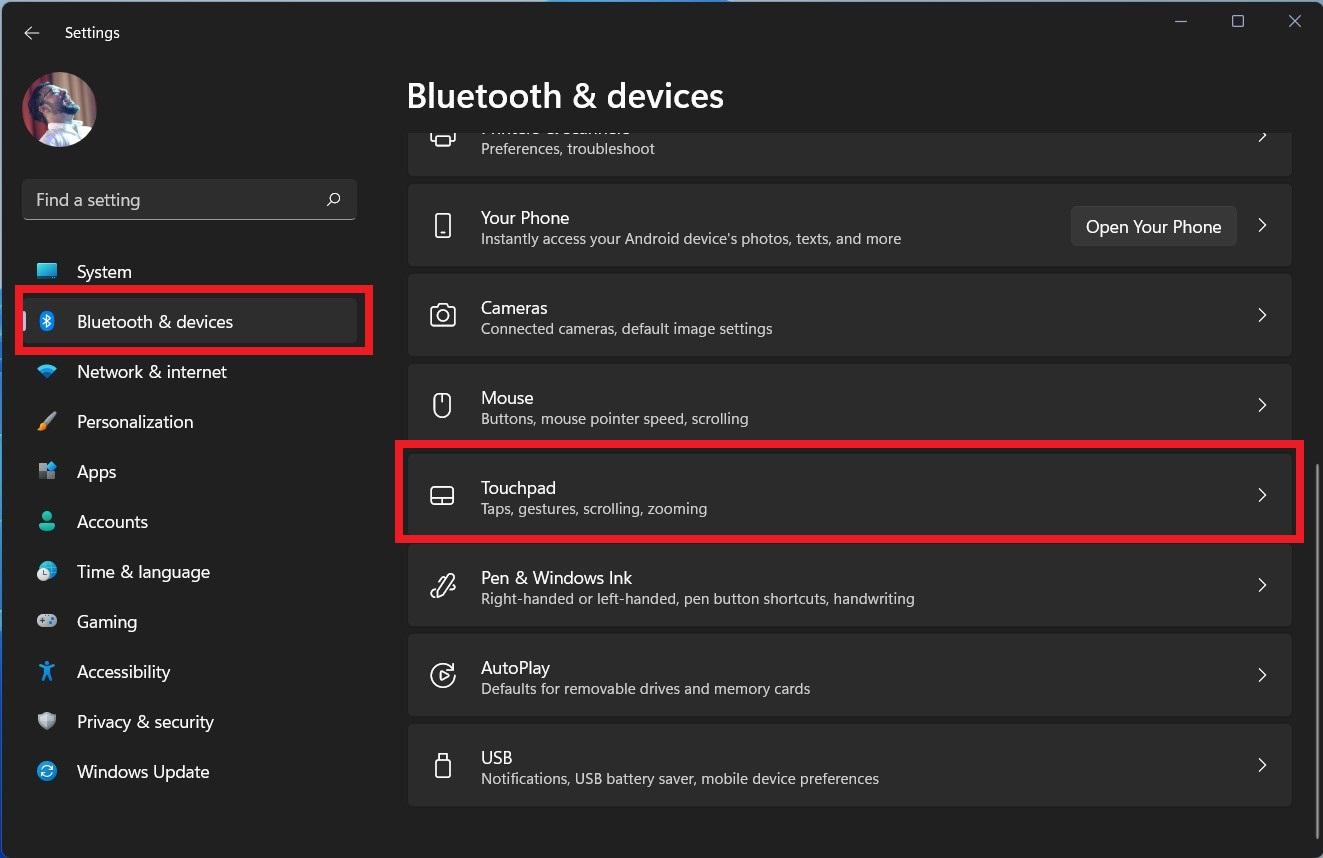
- В левой панели выберите Bluetooth и устройства.
- Прокрутите вниз по правой стороне, и вы увидите опцию Тачпад.
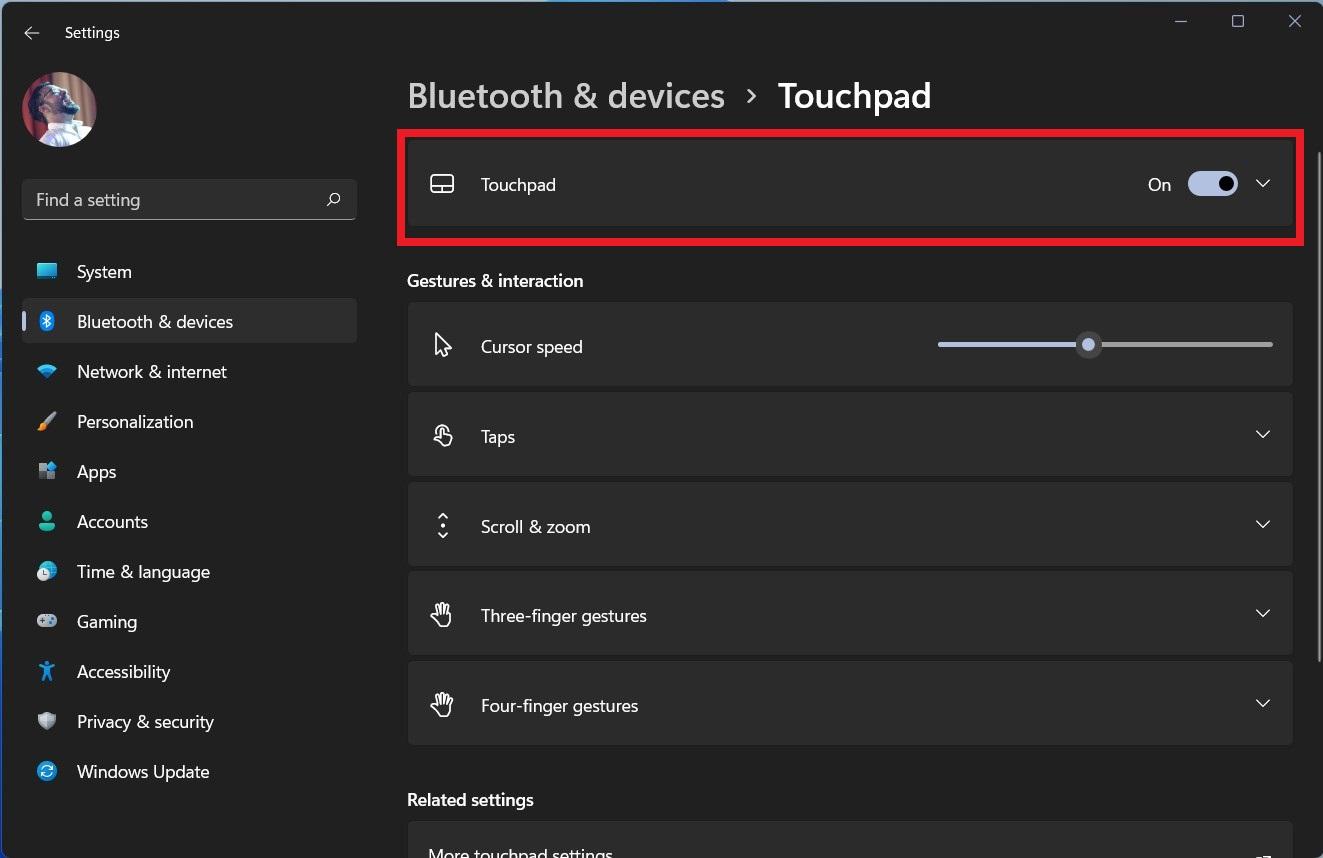
- Включите переключатель тачпада.
- Разверните раздел Прокрутка и масштабирование, чтобы настроить тачпад вашего ноутбука.
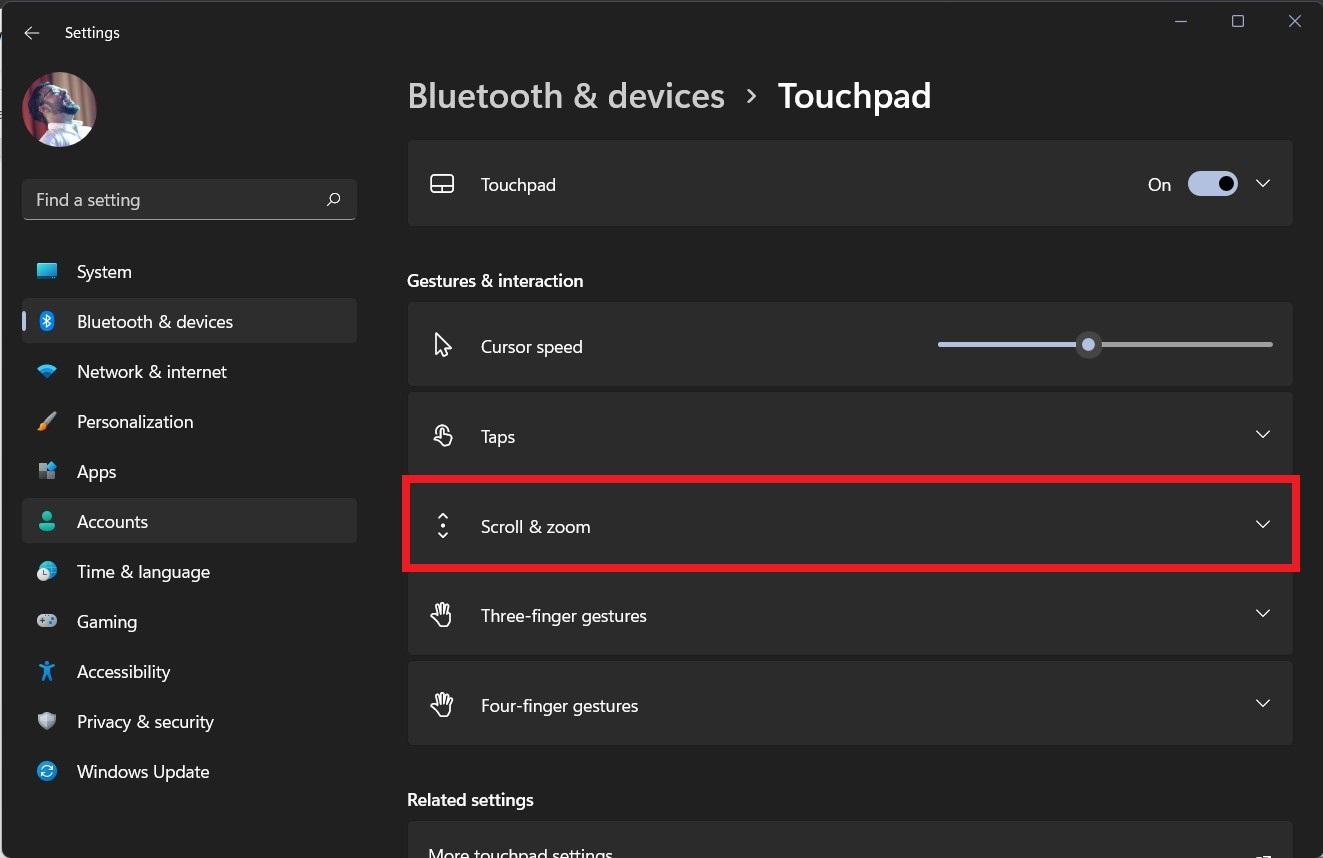
- Также есть настройка, чтобы выбрать, хотите ли вы, чтобы прокрутка вниз перемещала вверх или вниз.
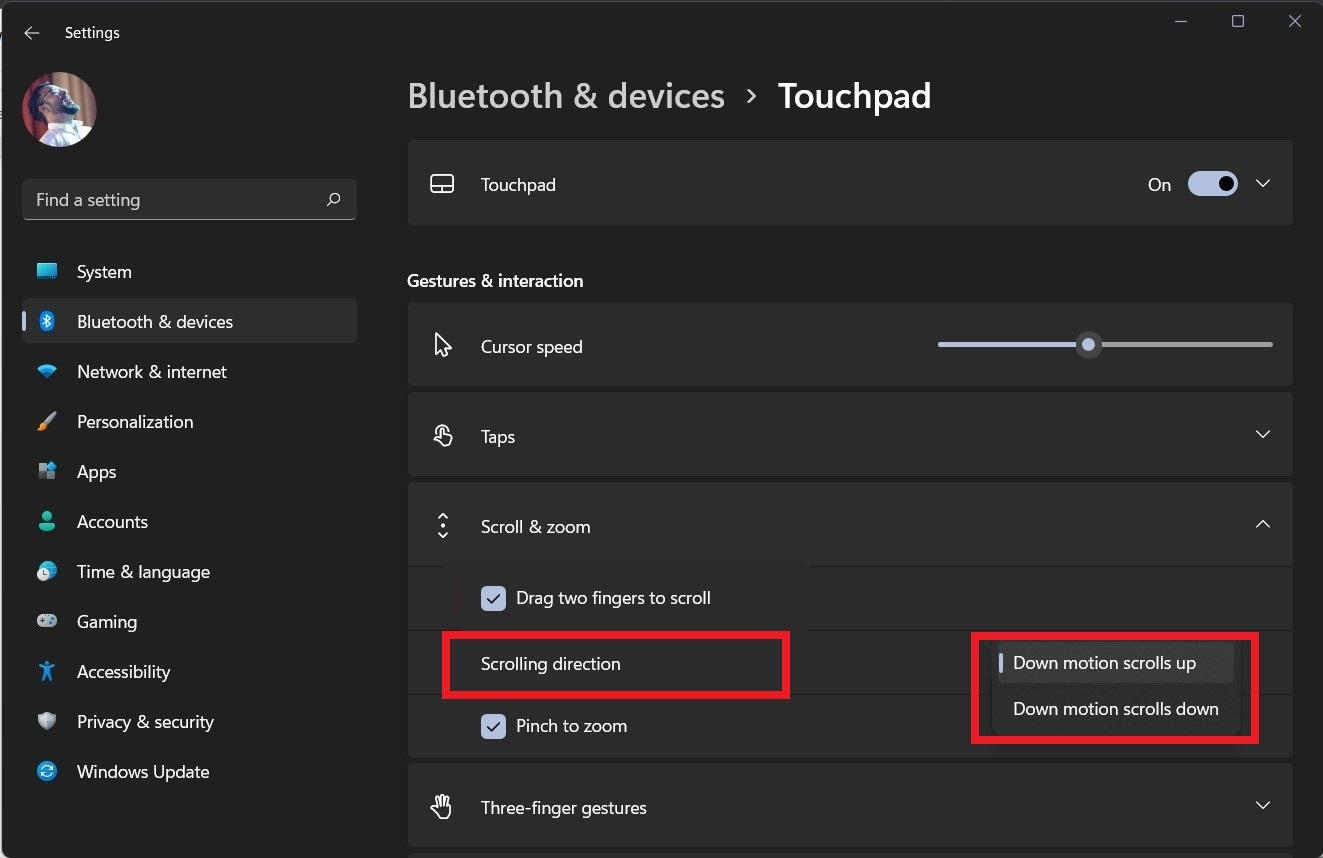
- Теперь следующий параметр, Сжатие для масштабирования, позволяет вам увеличивать изображение или веб-страницу.
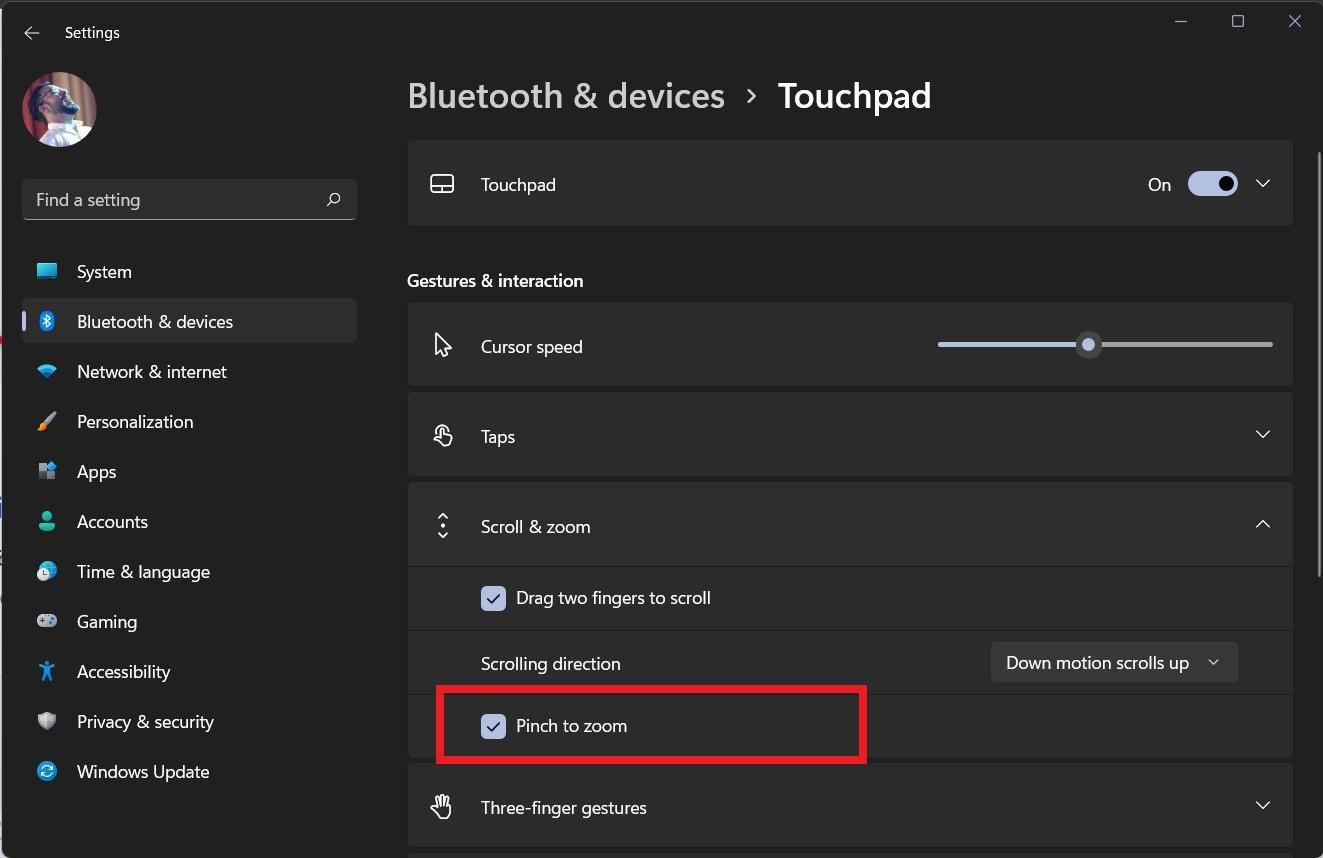
Опции для тачпада могут отличаться от пользователя к пользователю. Windows 11 автоматически определяет, какие жесты совместимы с вашим аппаратным обеспечением ноутбука, и будет показывать соответствующие опции.
Метод 4: Включите тачпад с помощью аппаратной клавиши
Некоторые ноутбуки имеют специальную клавишу тачпада, используемую для включения или отключения курсора мыши, когда вы смотрите мультимедийный контент, такой как фильмы или телешоу. Есть вероятность, что вы случайно нажали на кнопку, и теперь ваш тачпад не работает.
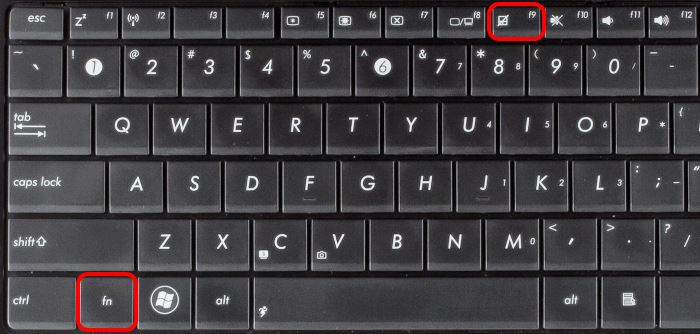
Чтобы исправить это, вам нужно нажать функциональную клавишу тачпада, чтобы включить эту функцию. На большинстве ноутбуков клавиша тачпада связана с клавишей F7 или F9.
Метод 5: Переустановите Windows 11
Windows 11 уже выпустил несколько версий своего бета-обновления с большей поддержкой аппаратных периферийных устройств, таких как мышь, клавиатура, тачпад и т. д. Если проблема не решается вышеуказанными методами, вы можете скачать последнюю сборку Windows 11 и установить ее на своем ПК.
Метод 6: Проверьте аппаратные проблемы
Если ваш тачпад вообще не работает, это может быть признаком повреждения оборудования. Проверьте с онлайн-центром помощи вашего ноутбука или службой поддержки клиентов и убедитесь, что ваше аппаратное обеспечение тачпада действительно работает и функционально. Представитель службы поддержки клиентов также поможет вам скачать и установить необходимые драйверы для вашего тачпада по мере необходимости.
Заключение
Надеюсь, все ваши проблемы, связанные с тачпадом в Windows 11, теперь решены. Windows 11 все еще находится на стадии бета-тестирования, и официальная сборка для публики будет выпущена скоро. Пока не выйдет официальная версия, вы можете использовать вышеуказанные методы для устранения проблемы и исправления ее на своей стороне. Если проблема не решается, вы можете использовать специализированную внешнюю мышь или внешний тачпад. Если этот вариант вам не подходит, я рекомендую вам вернуться к Windows 10, пока Microsoft не исправит проблемы в публичной сборке Windows 11.
Если у вас есть мысли по поводу Жесты тачпада Windows 11 не работают | Исправлено, не стесняйтесь оставлять комментарии ниже. Также, пожалуйста, подпишитесь на наш канал DigitBin на YouTube для видеоуроков. Удачи!
Get new posts in your inbox
No spam. Unsubscribe anytime.