Очистка Windows · 11 min read · Sep 17, 2025
Советы по очистке Windows, которые сделали мой ноутбук снова быстрым
Ничто не может быть более раздражающим, чем медленная работа вашего компьютера, что влияет на вашу работу. Эта проблема возникала с моим ПК, и я уверен, что многие из вас сталкивались с ней в какой-то момент. В дополнение к медленной производительности основной жесткий диск часто показывал, что его выделенное хранилище близко к исчерпанию.
Я начал наблюдать, что не так с моим компьютером. Я просканировал его на наличие вредоносных программ, просто чтобы быть на безопасной стороне, и, конечно, на ПК их не оказалось. Проблема заключалась в приложениях, запускающихся при старте, огромном объеме хранилища, занимаемом кэшированными данными, логами, данными старых установок и неиспользуемыми приложениями.
Сначала я выполнял базовую очистку диска, чтобы избавиться от временных файлов, и даже включил функцию Storage Sense на компьютере. Этого было недостаточно, и мой ПК оставался медленным, пока я не избавился от кэшированных данных активных и удаленных приложений, не очистил корзину, не обновил Windows до последней версии и не настроил параметры питания.
В этом руководстве я объяснил лучшие советы по очистке Windows, которые сделали мой ноутбук более отзывчивым. Я уверен, что эти советы также помогут вашему ПК/ноутбуку работать так же, как когда вы его распаковали.
Замедление ПК с Windows 11: распространенное явление
Я обошел интернет в поисках данных о том, насколько распространена проблема замедления ПК с Windows 11. Оказалось, что медленная Windows 11 действительно является одной из распространенных проблем, с которыми сталкиваются пользователи.
| Источник | Контекст | Сообщенная проблема |
| Сообщество Microsoft Tech | Замедление ноутбуков Dell | 11% пользователей столкнулись с медленной производительностью |
| Microsoft Q&A | Windows 11 медленнее, чем Windows 10 | Сообщено несколькими пользователями Windows 11 |
| Microsoft Learn | Медленная загрузка и вялый интерфейс Windows 11 | Сообщено пользователями ПК с Windows 11 с высококачественным оборудованием |
| Сообщество сабреддита, связанного с Windows | Медленный интерфейс и проводник, задержка при загрузке | Сообщено о нескольких проблемах в период с 2023 по 2025 год, особенно после обновлений программного обеспечения |
Лучшие советы по улучшению производительности ПК с Windows 11
Я поделился советами, которые я применил для очистки своего ПК, значительно улучшив его время загрузки и производительность.
Очистка диска
Инструмент очистки диска — это встроенный механизм от Microsoft для очистки ненужных файлов с жестких дисков и освобождения места для данных, которые имеют для вас значение.
Позвольте мне показать, как я использую инструмент очистки диска на своем ПК.
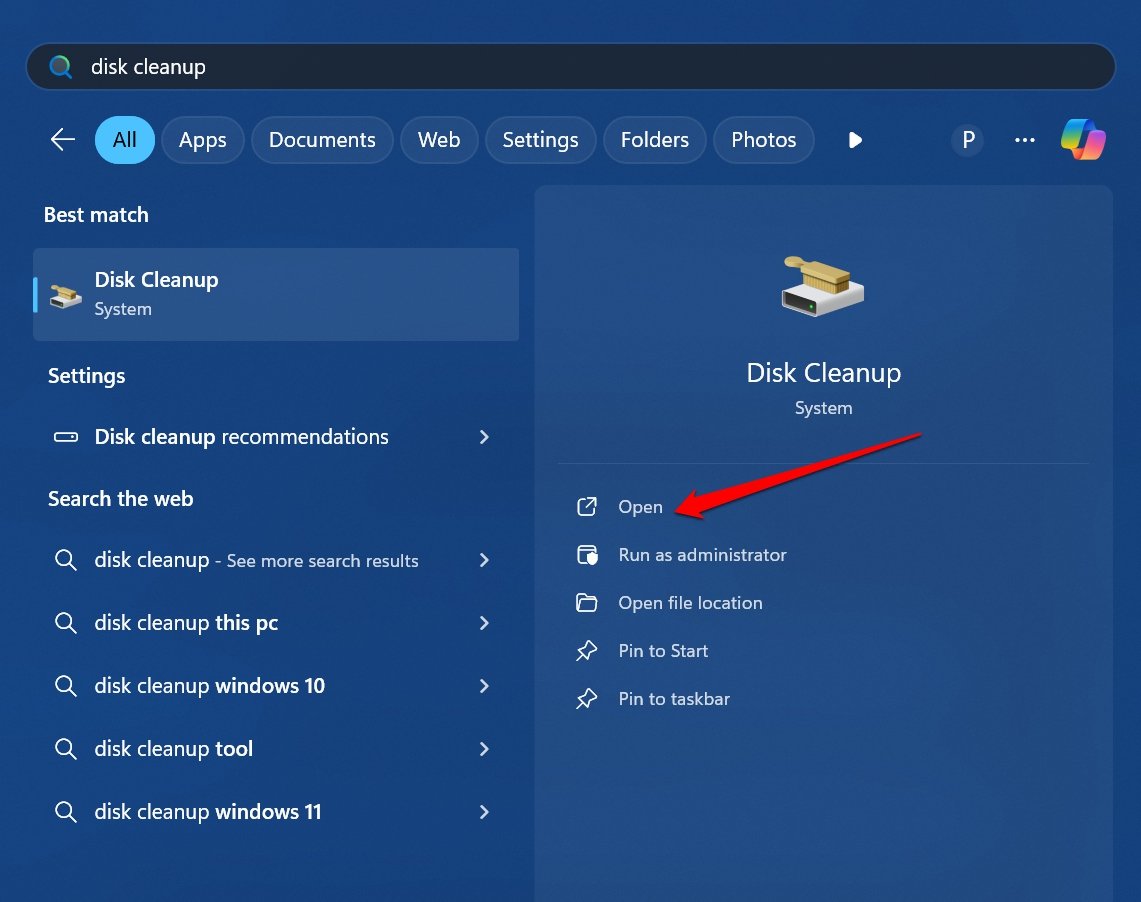
- Нажмите Windows + S, чтобы открыть поиск.
- Введите Очистка диска и нажмите Открыть, когда он появится в результатах поиска.
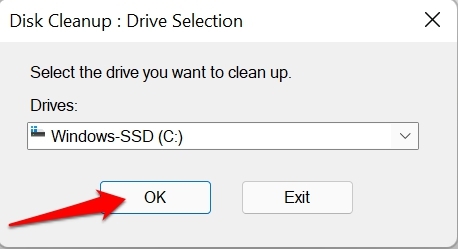
- Выберите жесткий диск и нажмите ОК.
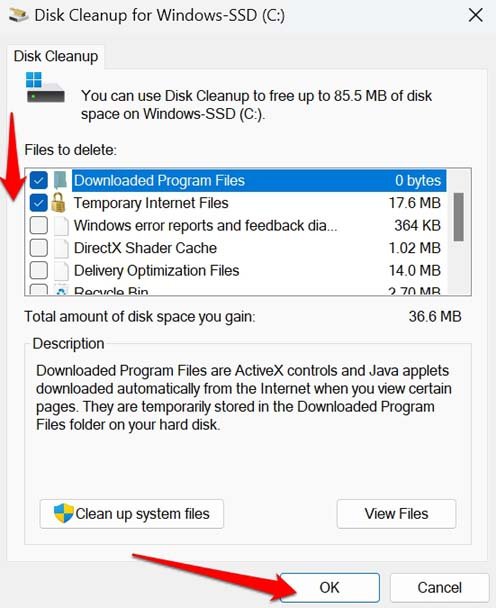
- В разделе Файлы для удаления выберите элементы, которые вы хотите удалить. Кроме этих элементов вы можете увидеть объем хранилища, которое они занимают.
- Нажмите ОК, чтобы начать очистку диска.
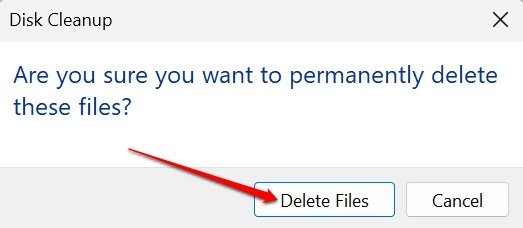
- Нажмите Удалить файлы, когда появится запрос на подтверждение.
Удаление временных файлов
Помимо использования инструмента очистки диска, вы можете получить доступ к настройкам хранилища в Windows 11 и получить больше вариантов для удаления временных файлов с вашего ПК.
- Нажмите Windows + I, чтобы получить доступ к настройкам.
- Нажмите Система > Хранилище.
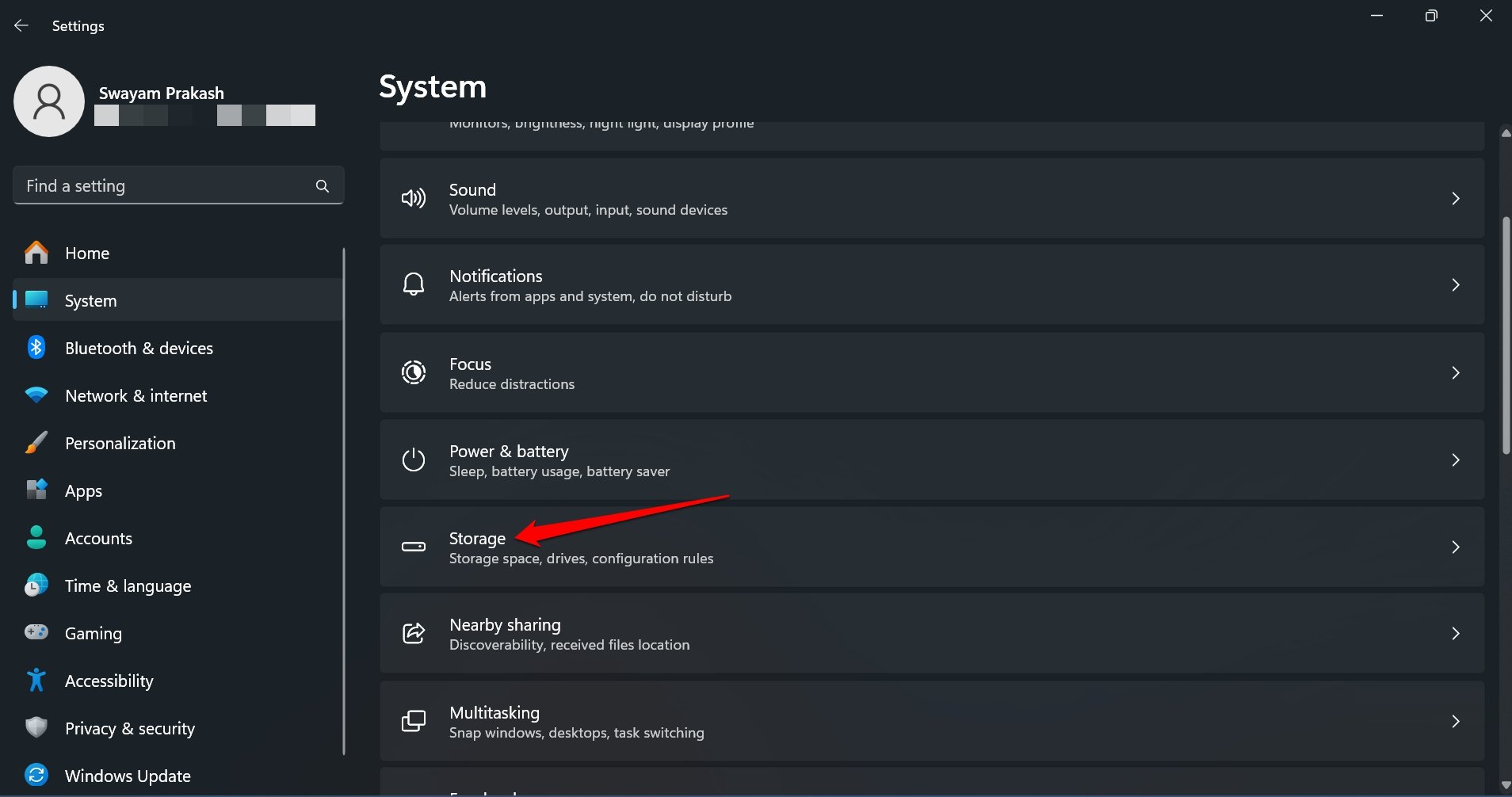
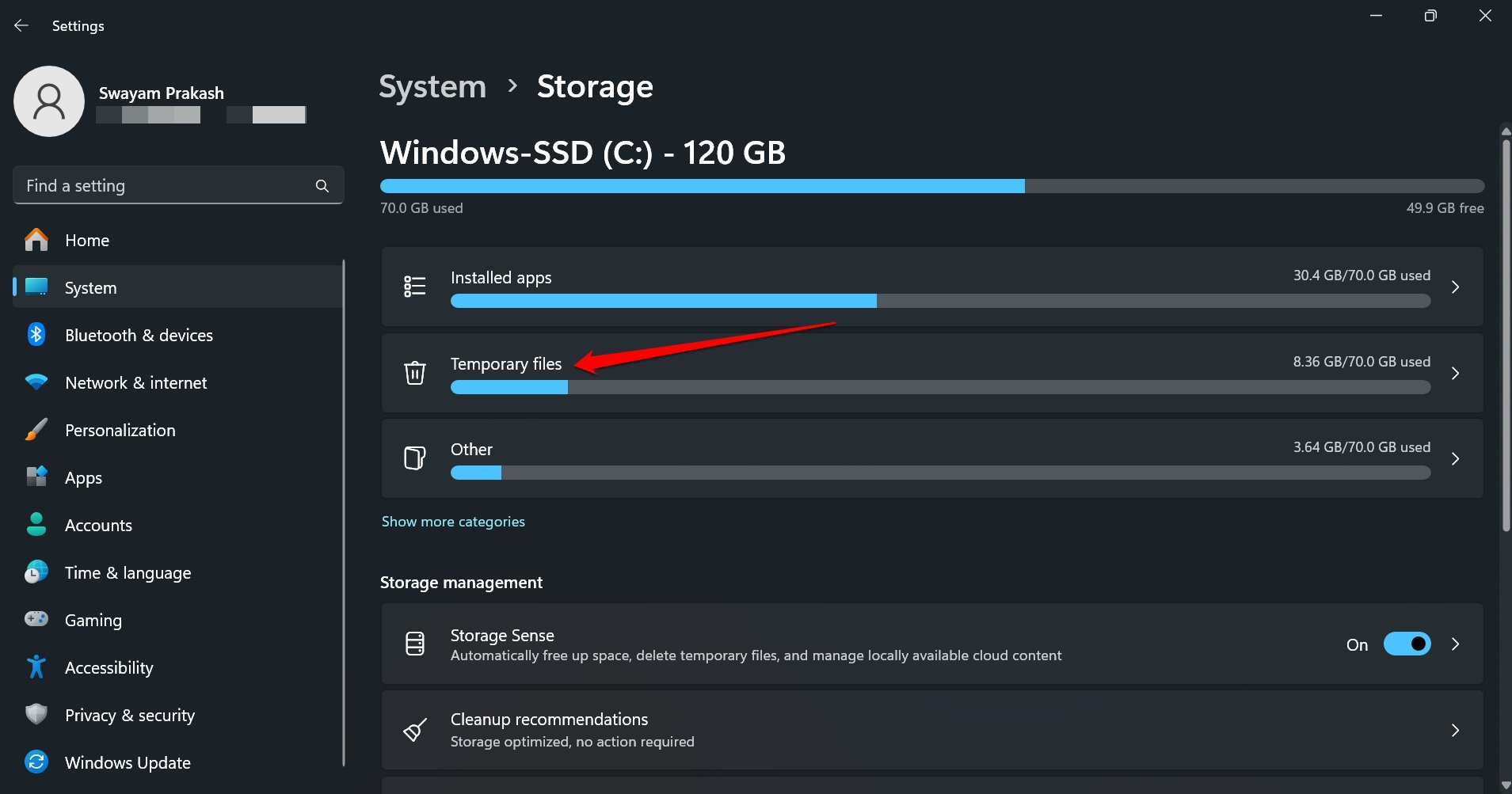
- Перейдите в Временные файлы.
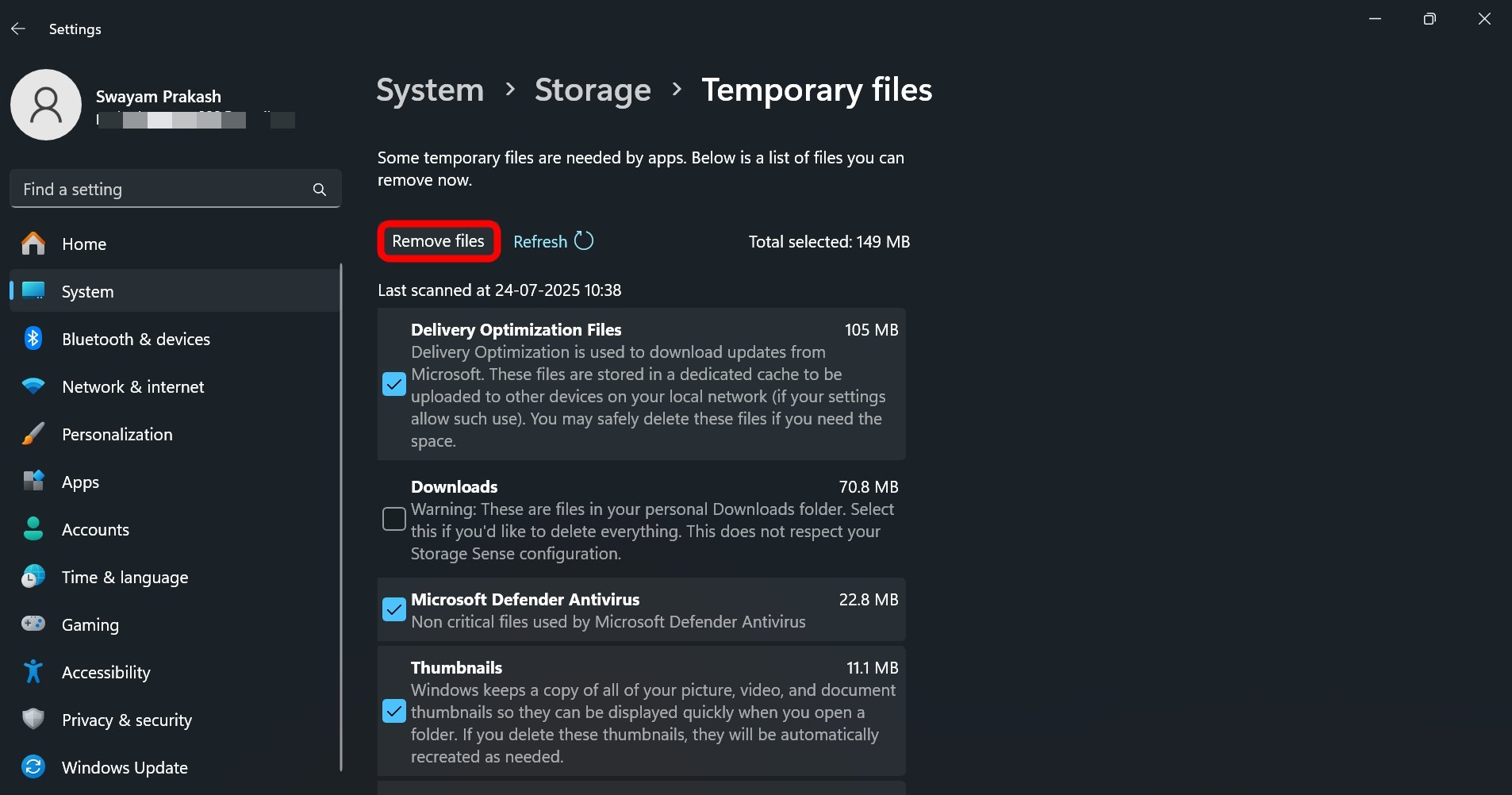
- Выберите элементы, которые вы хотите удалить, и нажмите Удалить файлы.
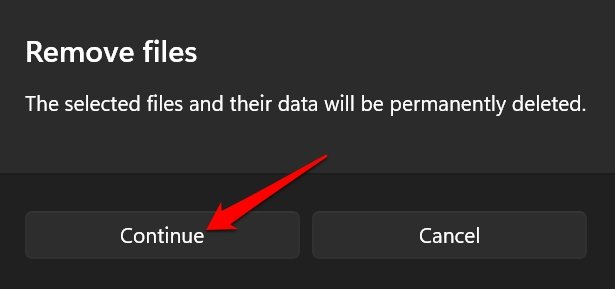
- Нажмите Продолжить, чтобы подтвердить удаление.
Удаление неиспользуемых приложений
Я заметил, что на моем ПК есть несколько приложений, которые занимают гигабайты хранилища, и я едва использую эти приложения.
В частности, было приложение для редактирования видео, которое занимало почти 40 ГБ пространства, а также несколько браузеров, которые я тестировал для работы, но так и не удалил их.
Кэшированные данные вместе с приложением занимали значительное количество хранилища на моем ПК. Поэтому я устроил себе акцию по удалению.
Вам также следует проверить неиспользуемые приложения на вашем ПК и удалить их. Большинство приложений можно установить из интернета по мере необходимости.
Вы можете удалить приложения через Панель управления и Настройки Windows. Я объяснил шаги для обоих методов.
Метод Панели управления
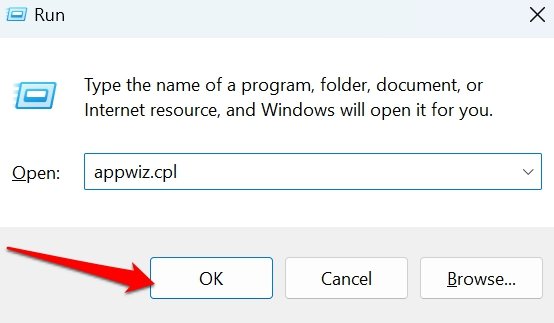
- Нажмите Windows + R, чтобы открыть окно Выполнить.
- Введите appwiz. cpl и нажмите Enter, чтобы получить доступ к списку установленных программ на вашем ПК.
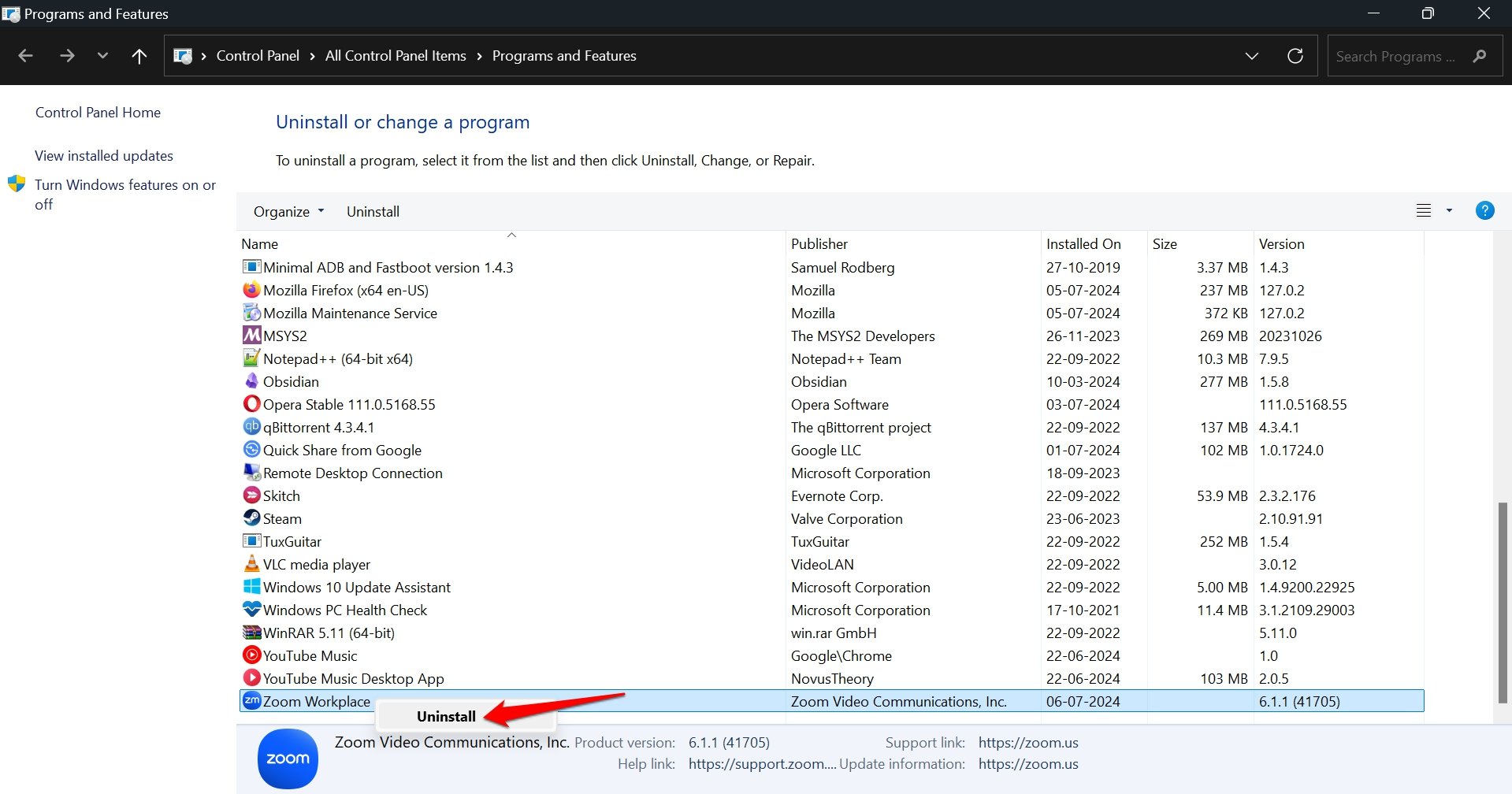
- Щелкните правой кнопкой мыши на программе, которую вы хотите удалить, и выберите Удалить/Изменить.
Удаление программ через Настройки Windows
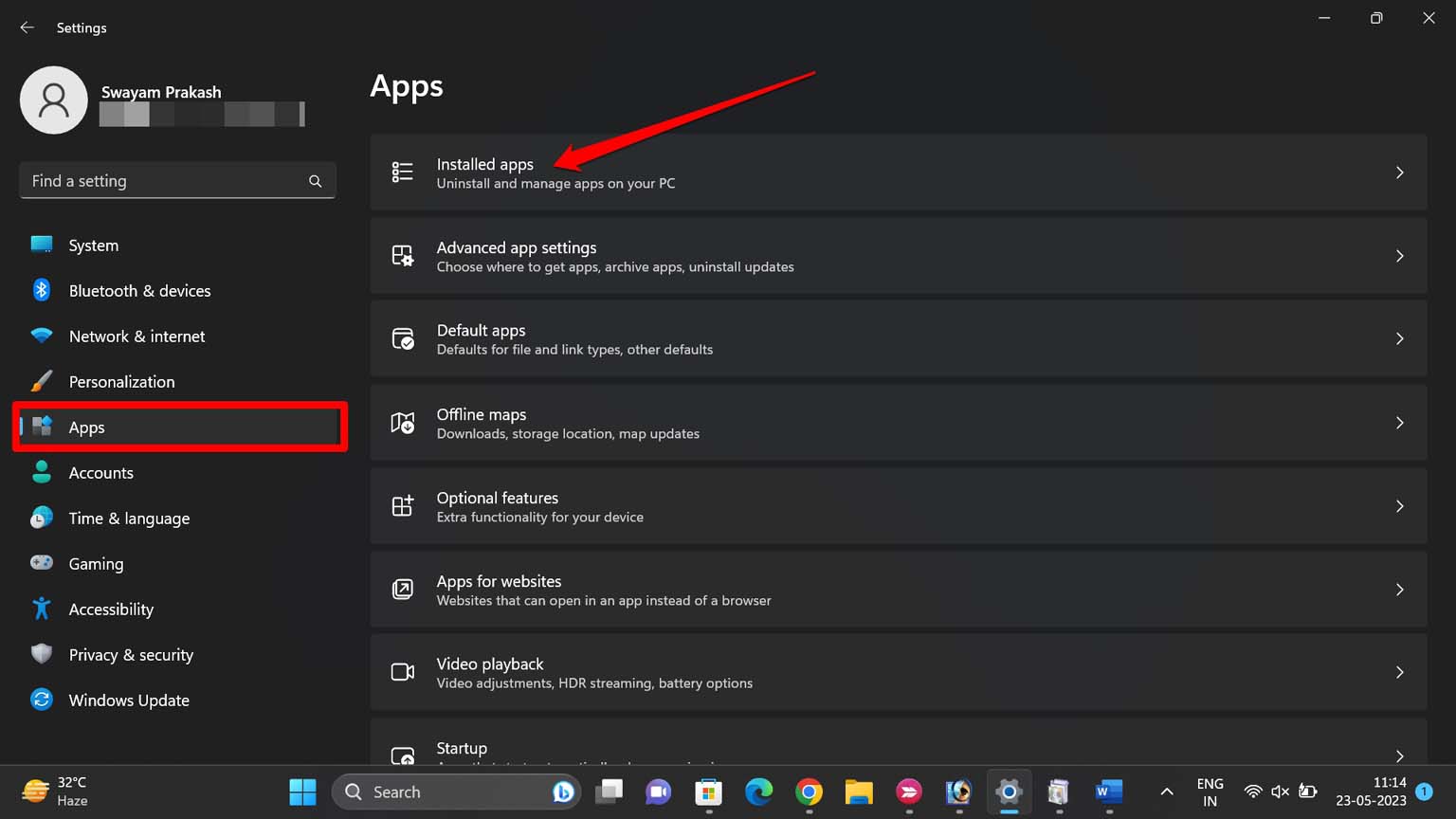
Нажмите Windows + I, чтобы открыть главную страницу настроек Windows.
Нажмите Система > Хранилище.
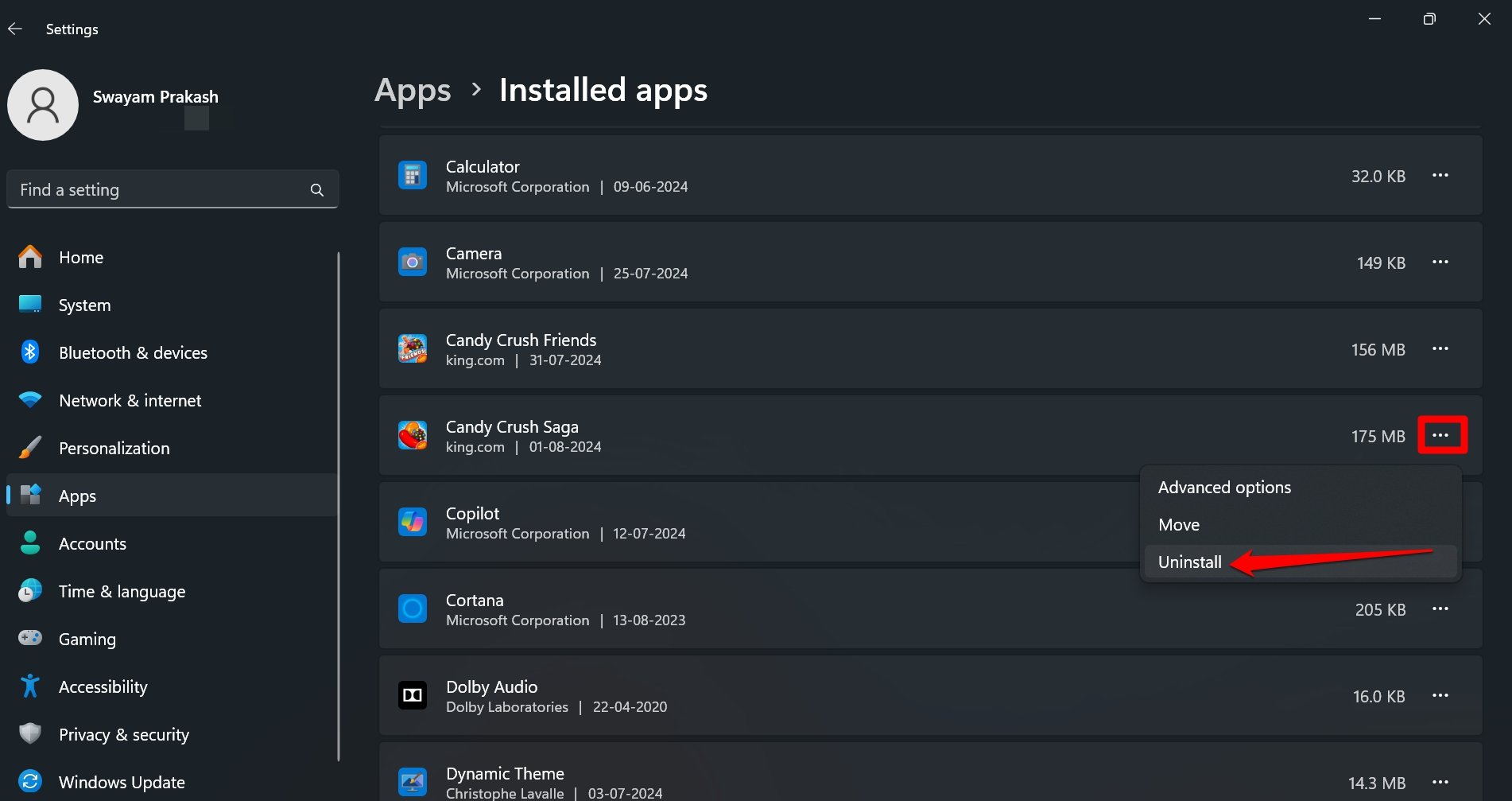
Перейдите в Установленные приложения.
Нажмите кнопку меню рядом с приложением, которое вы хотите удалить, и выберите Удалить.
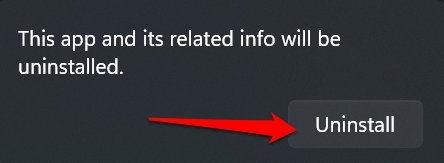
Подтвердите удаление, когда появится запрос на подтверждение.
СОВЕТ: Аналогично неиспользуемым приложениям, если у вас есть неиспользуемые медиафайлы, занимающие место на вашем ПК, навсегда удалите их или создайте резервную копию в облачном хранилище или на внешнем носителе.
Включите функцию Storage Sense на ПК с Windows
Позвольте Windows 11 автоматически удалять временные файлы и локально хранимый контент из облака, чтобы освободить место. Эта функция активируется, когда Windows обнаруживает, что основное хранилище слишком низкое. Таким образом, выполняется очистка, чтобы освободить достаточно места для бесперебойной работы системы.
Я включил эту функцию на своем ПК, и она очень полезна для управления хранилищем.
Чтобы включить функцию Storage Sense, вы можете выполнить следующие шаги.
Нажмите Windows + I, чтобы перейти к Настройкам.
Перейдите в Система > Хранилище.
Прокрутите вниз и нажмите переключатель рядом с Storage Sense, чтобы включить его.
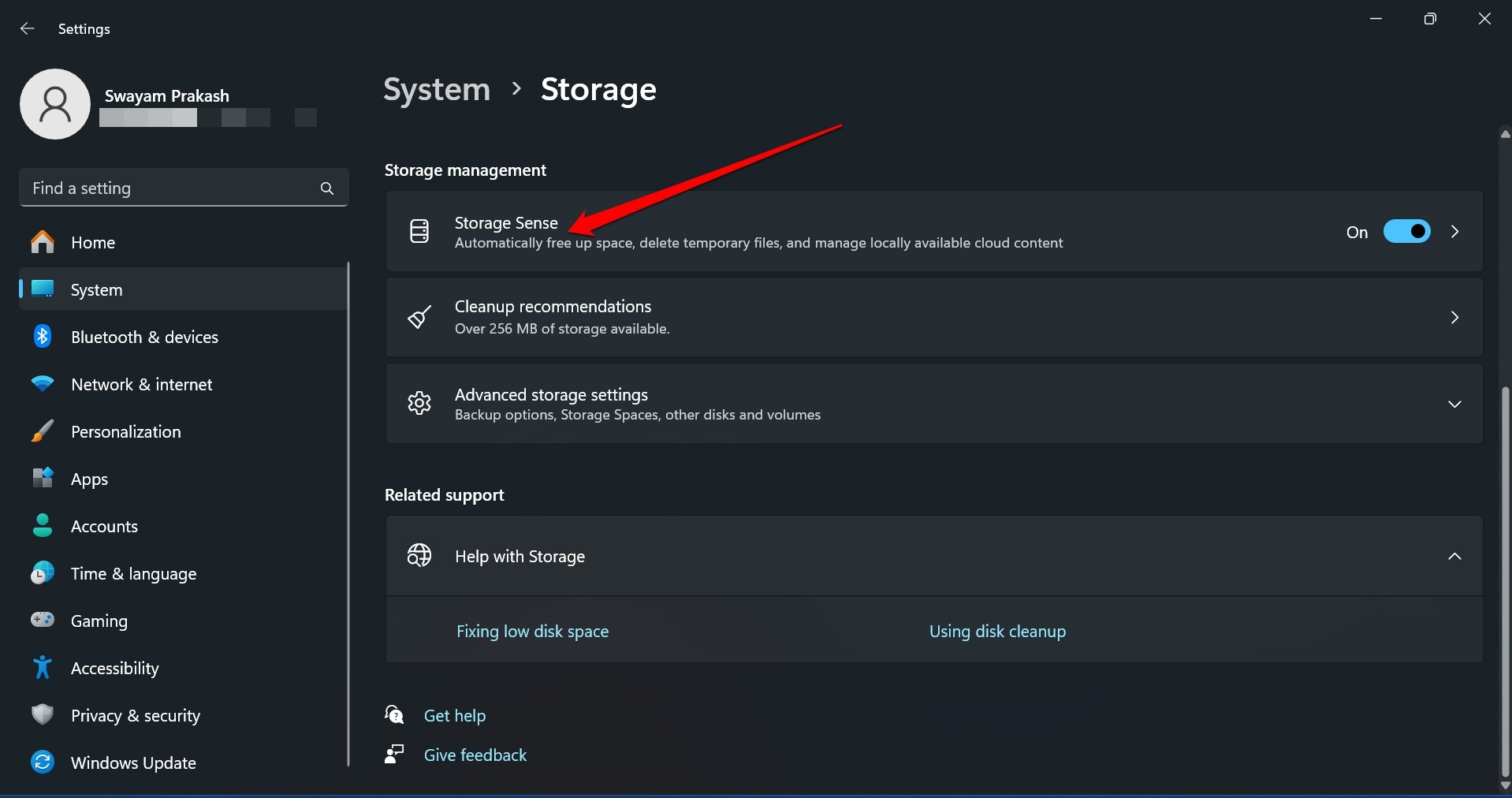
Нажмите на стрелку на вкладке Storage Sense, чтобы получить доступ к ее настройкам.
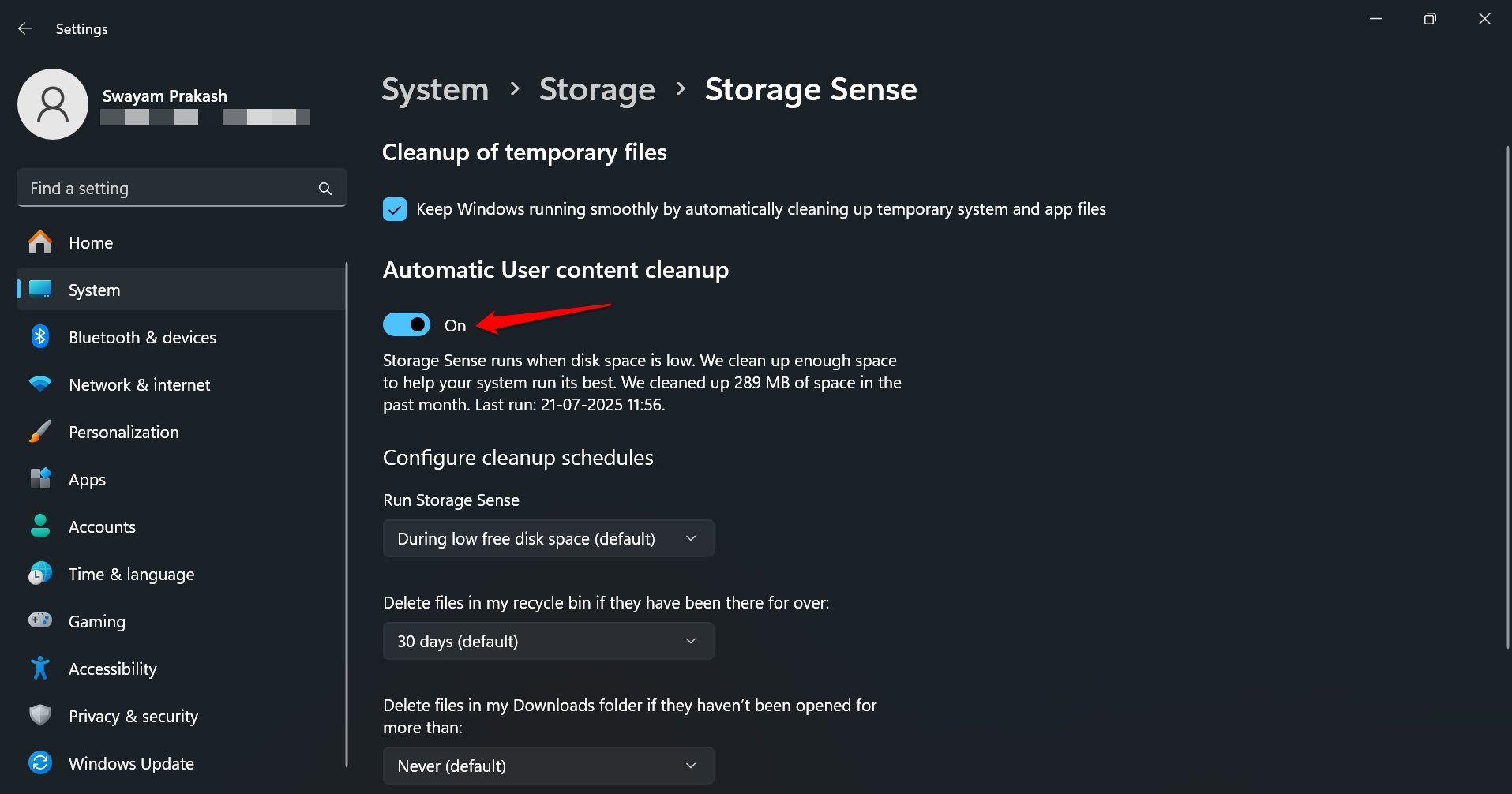
Установите флажок рядом с автоматической очисткой временных данных и файлов приложений.
Перейдите к Настроить расписания очистки и установите параметры в соответствии с вашими требованиями.
Установите обновление Windows 11
Обновление Windows приносит исправления для проблем с ошибками и улучшает производительность системы. Поэтому убедитесь, что вы регулярно устанавливаете обновления программного обеспечения.
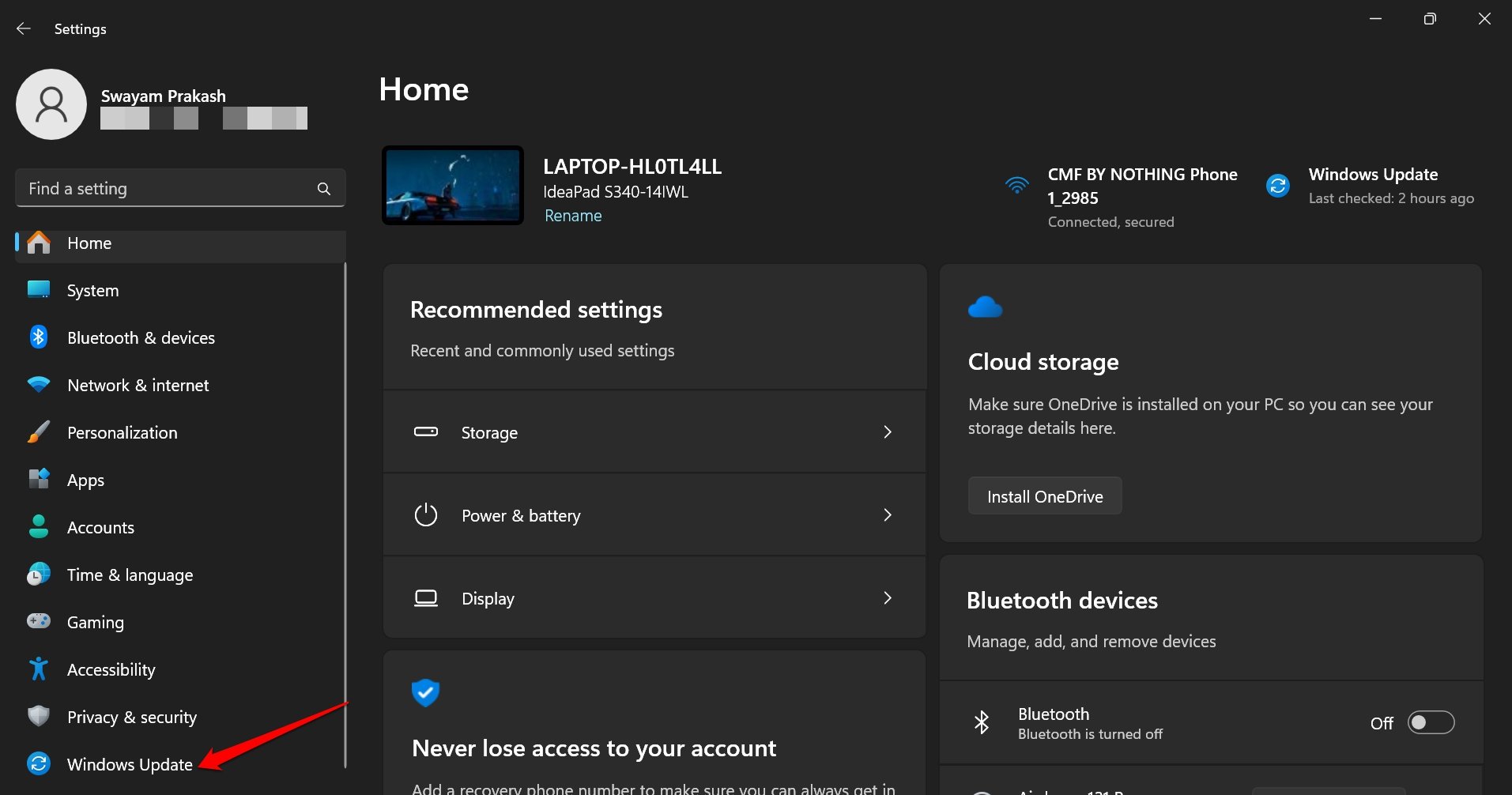
- Нажмите Windows + I, чтобы получить доступ к настройкам.
- Нажмите Обновление Windows в левой боковой панели.
- Нажмите Загрузить и установить, чтобы обновиться до любой новой сборки Windows 11.
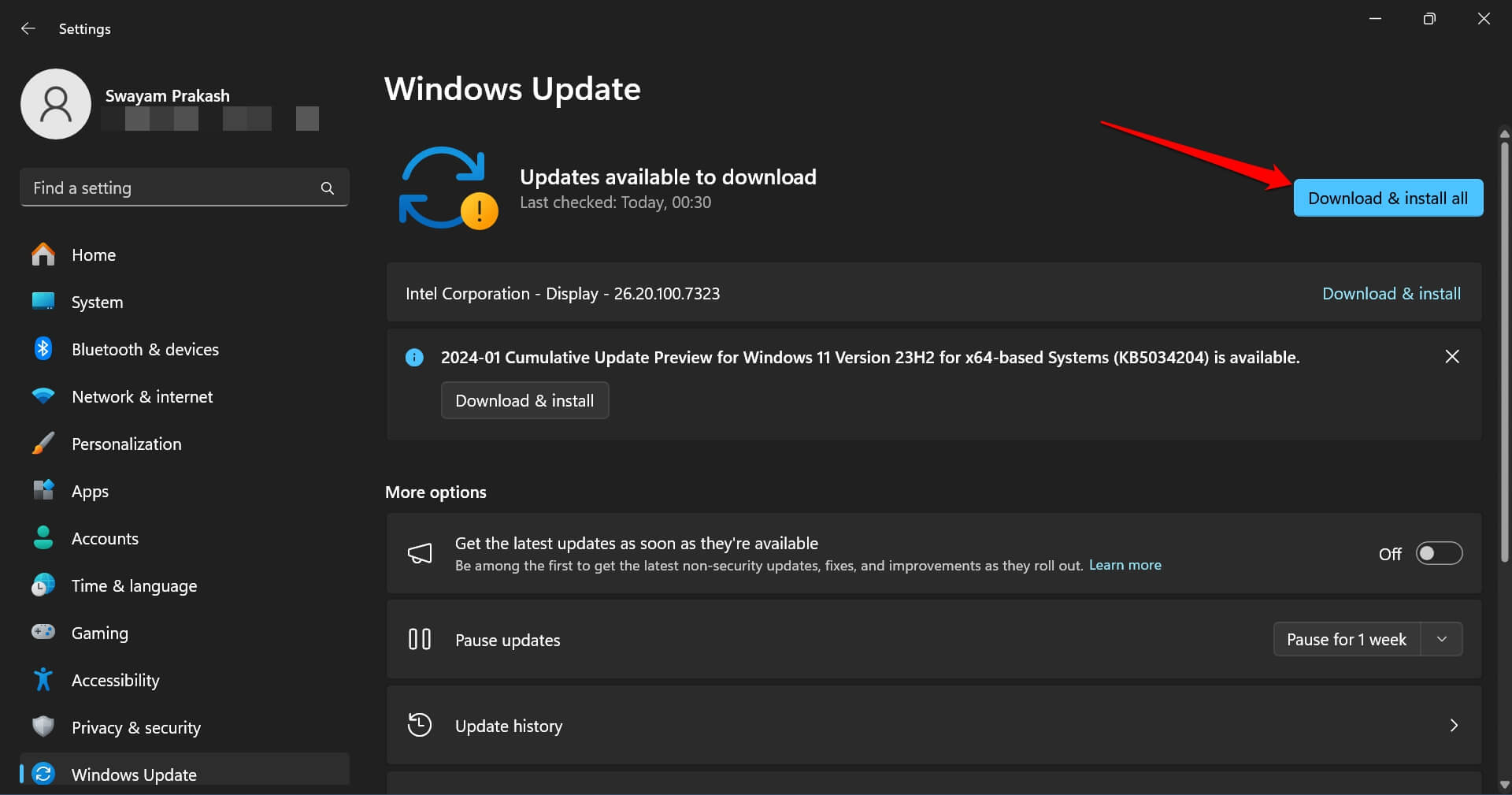
Помимо обновлений OTA, вы также можете обновиться до последней версии Windows 11 с помощью помощника по установке.
ПРИМЕЧАНИЕ: Всегда посещайте официальные форумы Microsoft, чтобы проверить, не вызвало ли недавно выпущенное системное обновление каких-либо ошибок или нестабильности после установки. Таким образом, вы сможете избежать проблемных обновлений, которые могут еще больше повлиять на производительность системы.
Отключите приложения при запуске
Когда ПК загружается, помимо необходимых системных служб, запуск других приложений замедлит систему. Меня всегда удивляет, что многие опытные пользователи Windows никогда не осознают этот факт.
Я управлял запуском Windows и отключил несколько приложений, которые запускались при старте.
Вот шаги, которые я выполнил, чтобы отключить различные приложения Windows при запуске.
- Нажмите Ctrl + Shift + Esc, чтобы открыть Диспетчер задач.
- Нажмите на значок Запускаемые приложения в левой колонке.
- Щелкните правой кнопкой мыши на приложении, которое вы хотите остановить, и выберите Отключить.
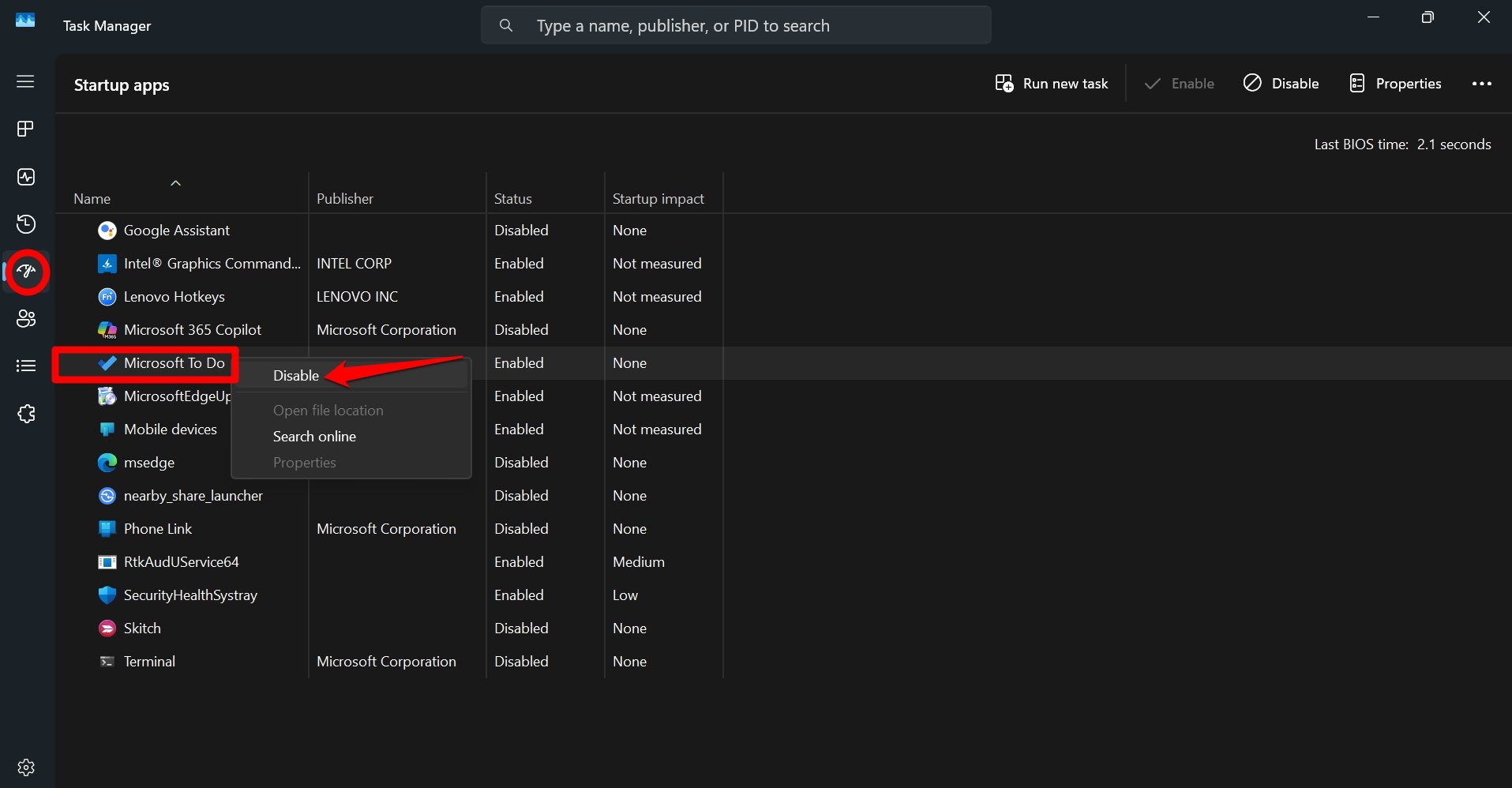
Вот подсказка: если вы не понимаете, что делает конкретное приложение/служба, перечисленная в Запускаемых приложениях, просто используйте Google или спросите ChatGPT, чтобы узнать об этом и безопасно ли отключить приложение/службу при запуске.
Помните, не отключайте все приложения/необходимые системные службы. Отключайте только сторонние приложения, которые не имеют смысла при запуске.
Также, когда вы закрываете приложения, проверьте в системном трее, активны ли приложения. Обычно торрент-приложения, браузеры или определенные приложения могут оставаться активными в фоновом режиме даже после их закрытия. Вы можете увидеть значки приложений в системном трее.
Щелкните правой кнопкой мыши на значке приложения и выберите Выйти.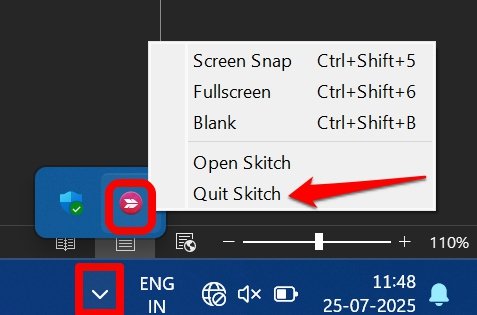
Настройка производительности в параметрах питания
Обычно Windows использует режим питания “Сбалансированный”, чтобы оптимизировать потребление энергии, выполняя задачи на ПК без каких-либо проблем. Если ваш компьютер становится заметно медленным, я рекомендую переключить режим питания на “Лучшее выполнение”.
Я использовал этот трюк, чтобы увидеть значительное увеличение производительности ПК. Однако это происходит за счет увеличения потребления энергии.
Вы также можете переключить режим питания на своем ПК, выполнив следующие шаги.
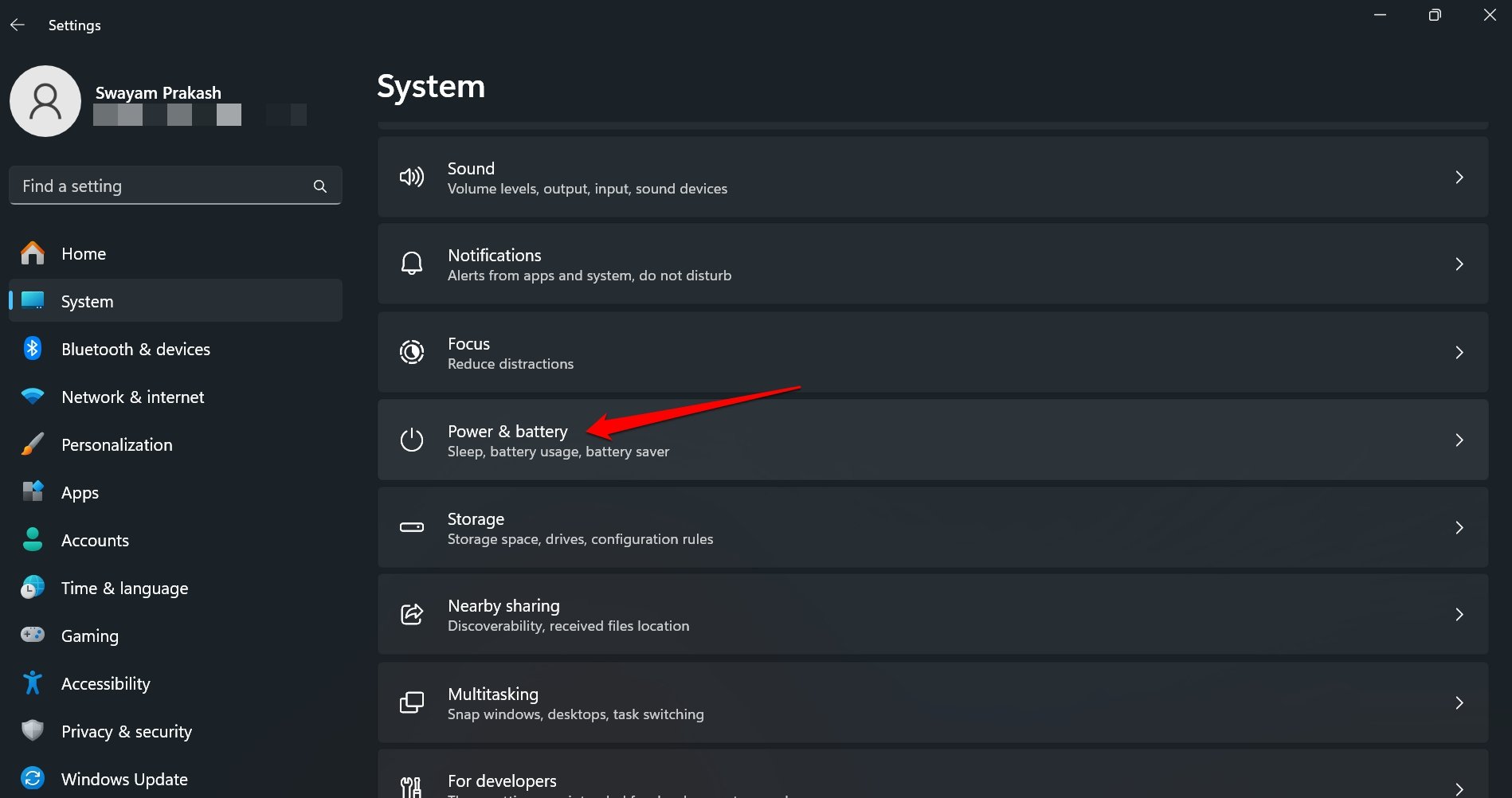
- Нажмите Windows + I, чтобы перейти к Настройкам.
- Нажмите Система > Энергия и батарея.
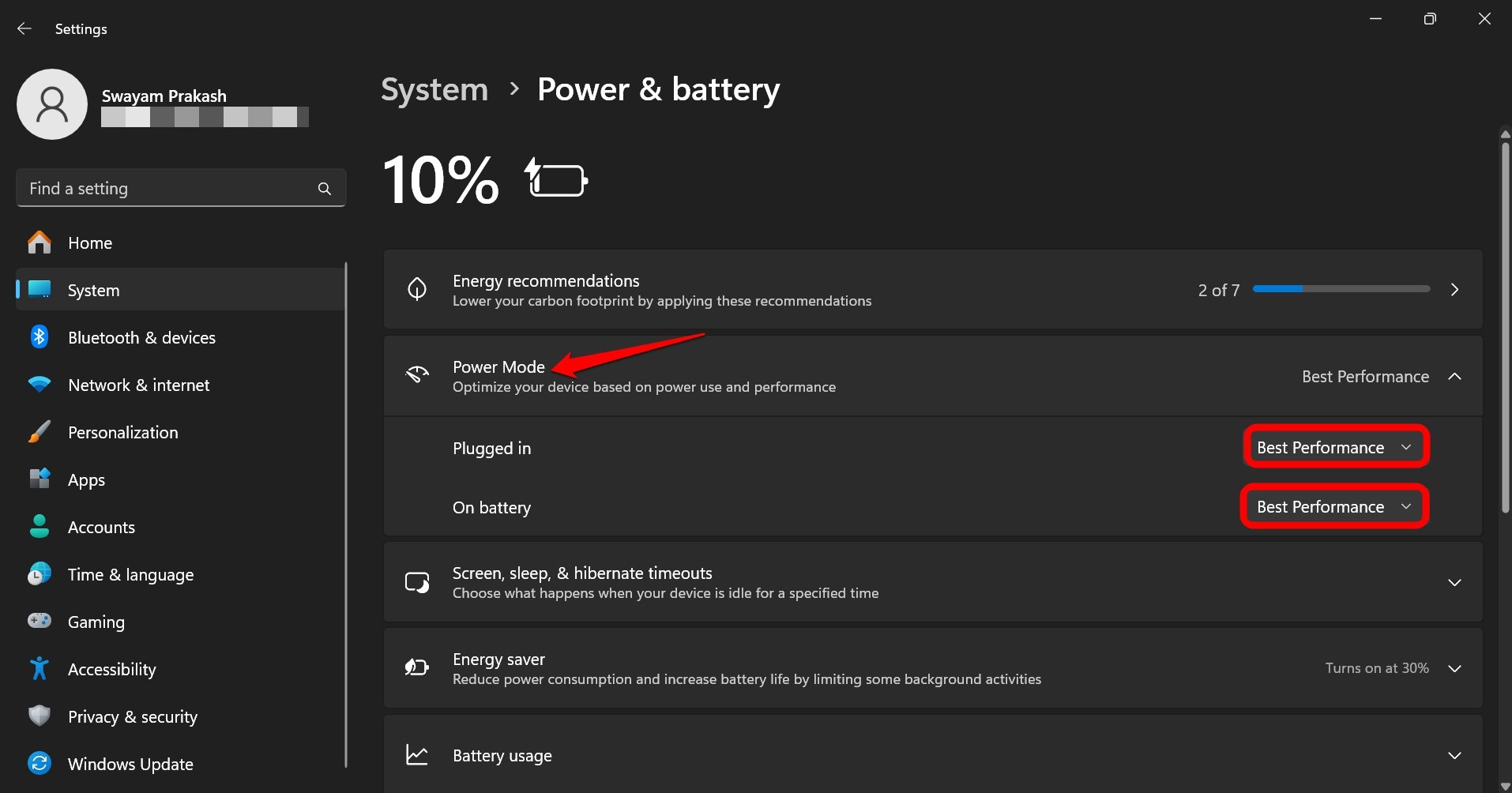
- Нажмите на значок стрелки рядом с Режимом питания, чтобы открыть два выпадающих списка: “ Подключен “ и “ От батареи “.
- Нажмите на выпадающее меню и переключите с “ Сбалансированный “ на “ Лучшее выполнение “.
Отключите эффекты прозрачности в настройках Windows
Эффекты прозрачности в Windows 11 требуют использования ЦП, что может повлиять на производительность компьютера и замедлить другие приложения. Я не нахожу эффект прозрачности полезным для себя, поэтому отключил его.
Когда эффект прозрачности включен, интерфейс предлагает полупрозрачный вид, добавляя визуальную привлекательность графическому интерфейсу.
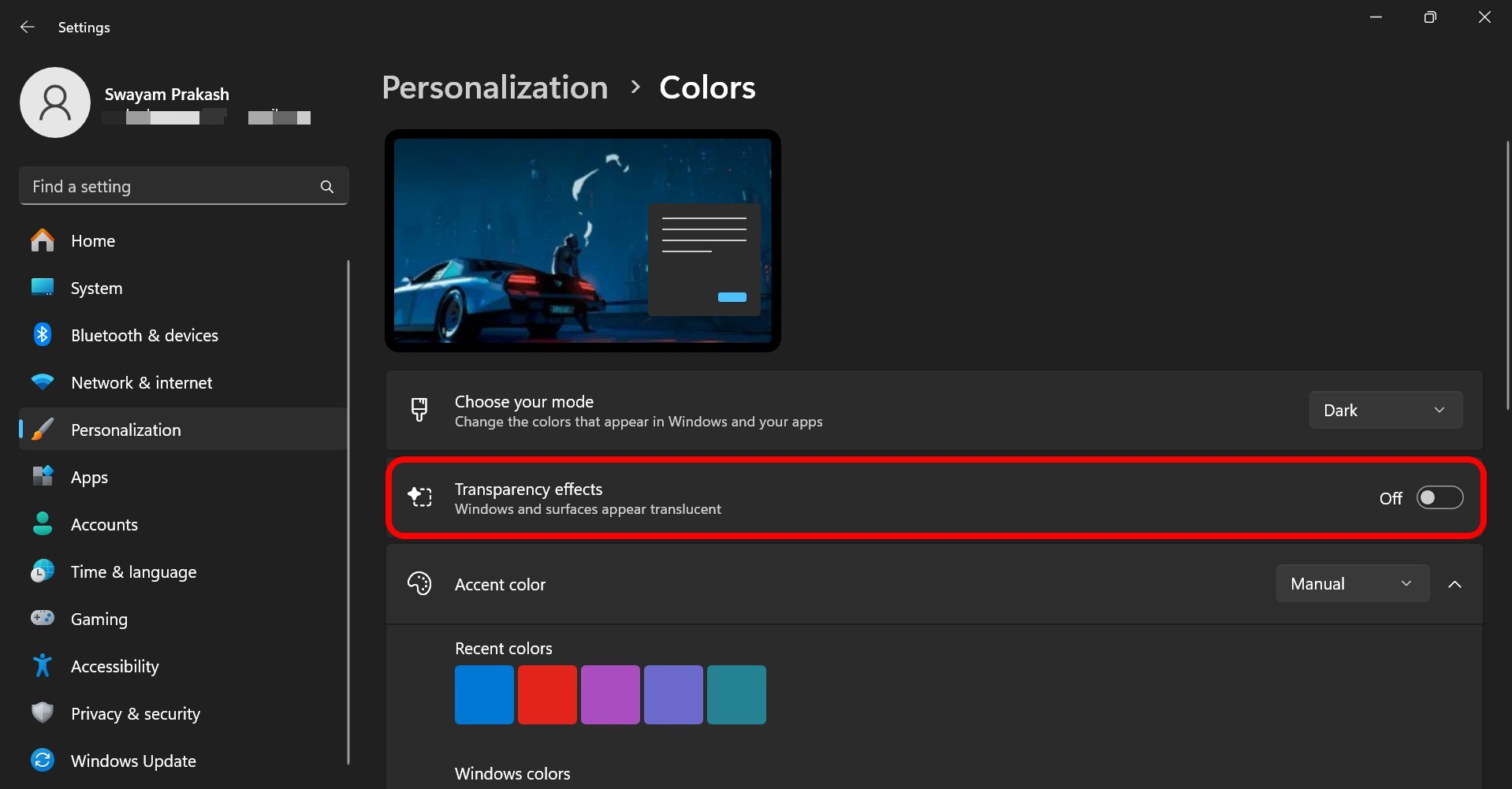
Вы можете отключить эффект прозрачности на своем ПК, выполнив следующие шаги.
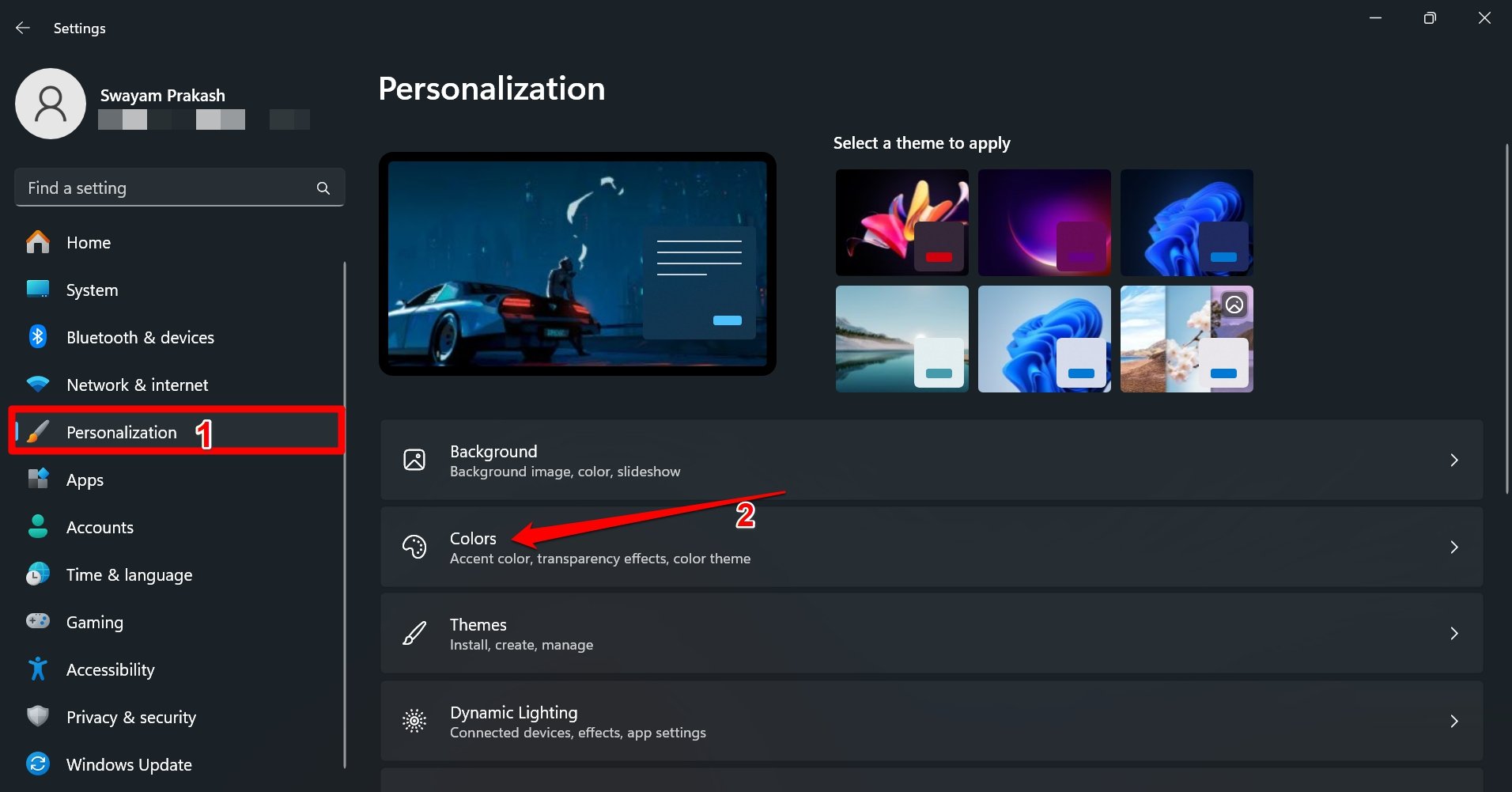
- Нажмите Windows + I, чтобы получить доступ к настройкам.
- Перейдите в Персонализация > Цвета.
- Нажмите переключатель рядом с Эффекты прозрачности, чтобы отключить эту функцию.
Удаление кэшированных данных AppData
Ранее, когда мой ПК становился медленным или основное хранилище исчерпывалось, я часто выполнял очистку диска, но это не решало проблему.
После долгих поисков и наблюдений я заметил папку с именем AppData на основном жестком диске. Она содержит кэшированные данные для каждого приложения, которое является/было частью вашего ПК.
В ней могут находиться журналы обновлений, кэшированные данные и несколько других сведений об приложении, занимающем до гигабайтов хранилища на вашем ПК и способствующем его медленной работе.
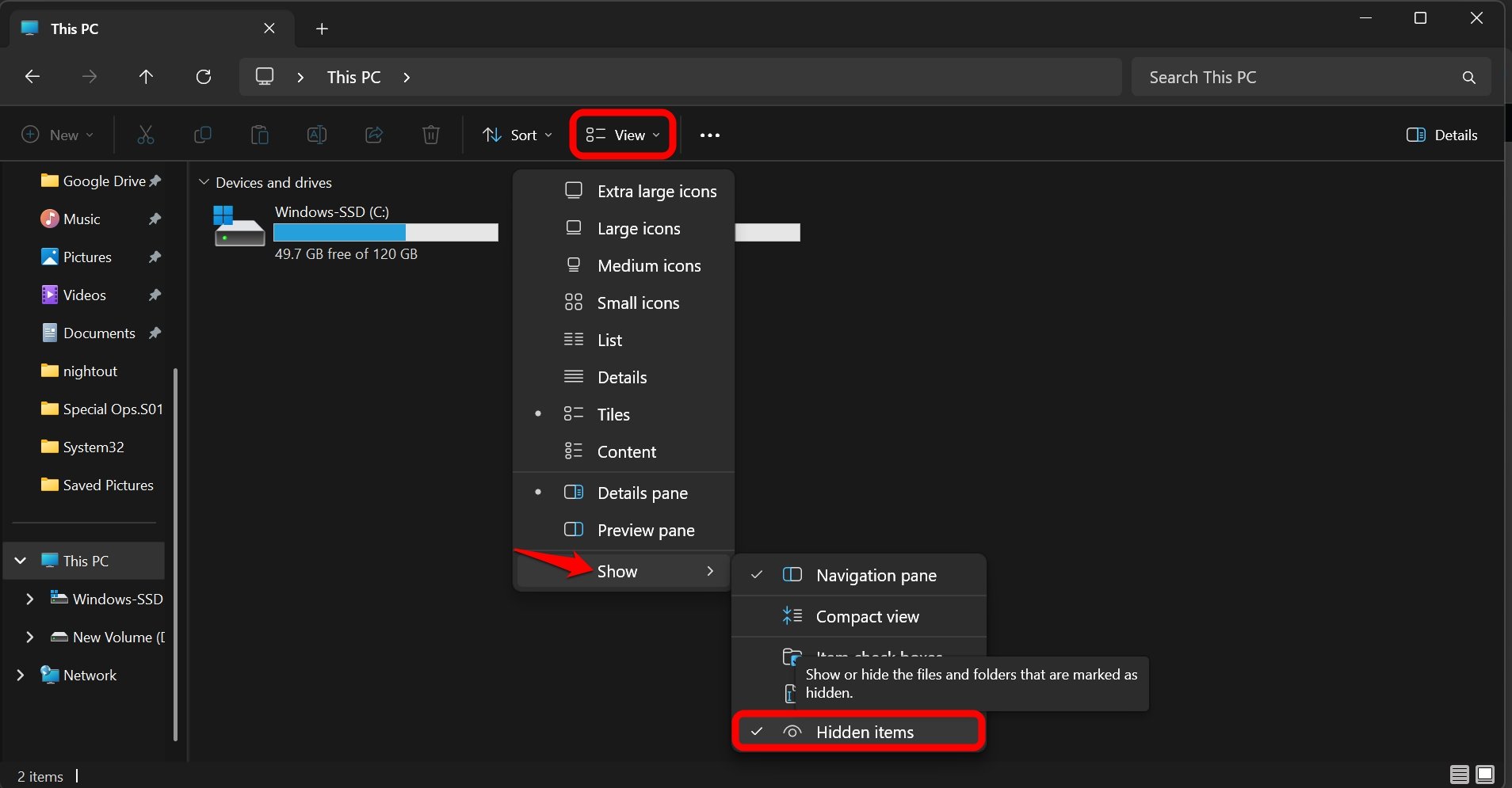
Эта папка обычно скрыта, и вы можете ее увидеть, изменив настройки папки в проводнике.
- Нажмите Вид > Показать > Скрытые элементы.
- Теперь перейдите на основной жесткий диск и найдите папку с именем Пользователи.
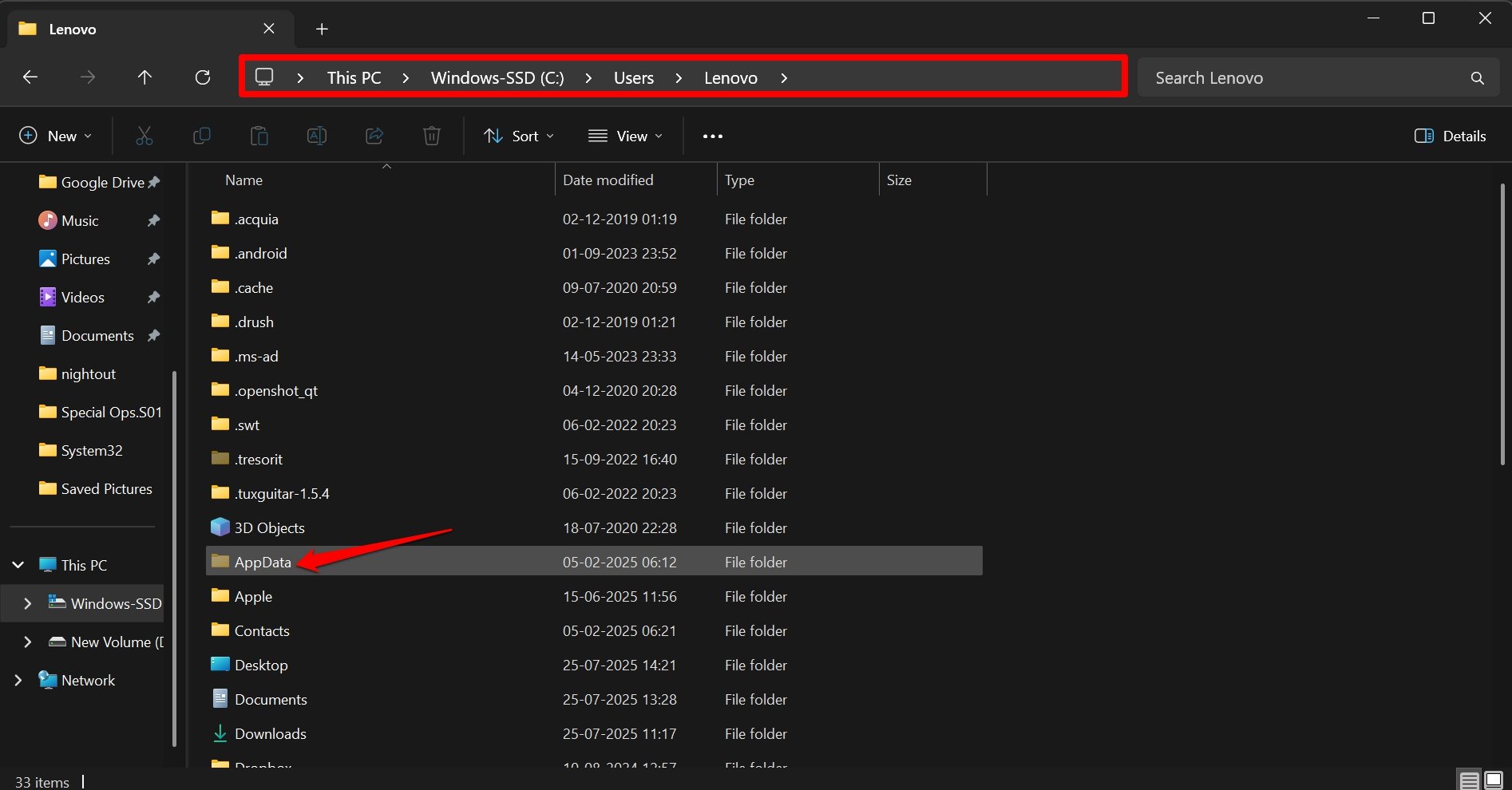
- Внутри нее перейдите в папку, которая имеет то же имя, что и ваше имя пользователя на ПК. Внутри этой папки вы можете найти скрытую папку с именем AppData.
Например, на моем ПК это Пользователи > Lenovo > AppData.
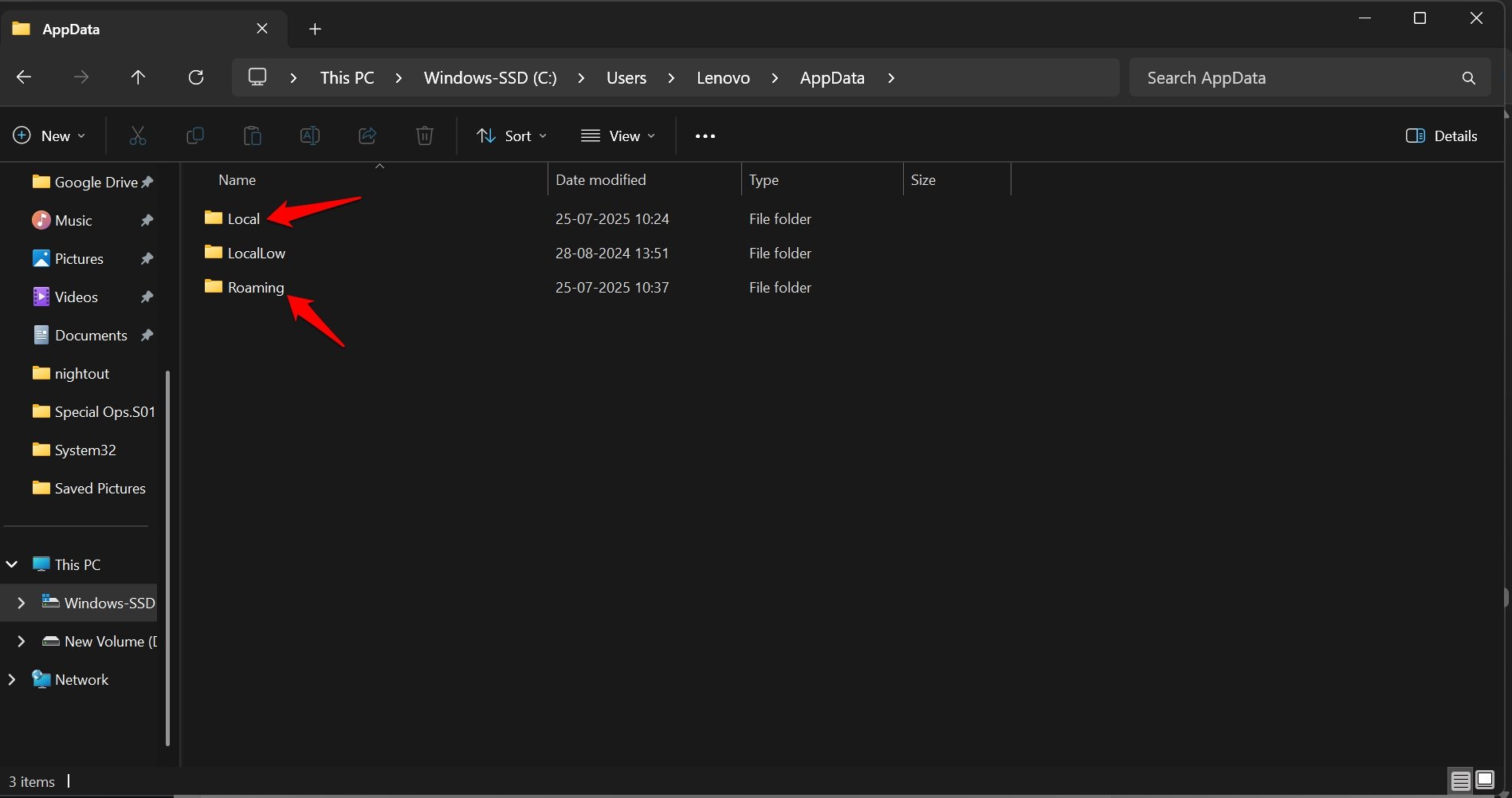
Перейдите в AppData, чтобы найти папки с названиями Local и Roaming. Внутри “Local” и “Roaming” внимательно проверьте, есть ли файлы или папки, относящиеся к приложениям, которые вы давно удалили. Удалите эти папки навсегда.
Очистка корзины
Пока я занимался очисткой, я убедился, что очистил корзину. Обычно я привык выбирать и удалять файлы, что просто перемещает их из их исходного местоположения в корзину. Эти файлы все еще находятся на ПК и занимают место.
Таким образом, вы можете напрямую выполнить постоянное удаление, выбрав файлы, которые хотите удалить, и нажав клавиши Shift + Delete.
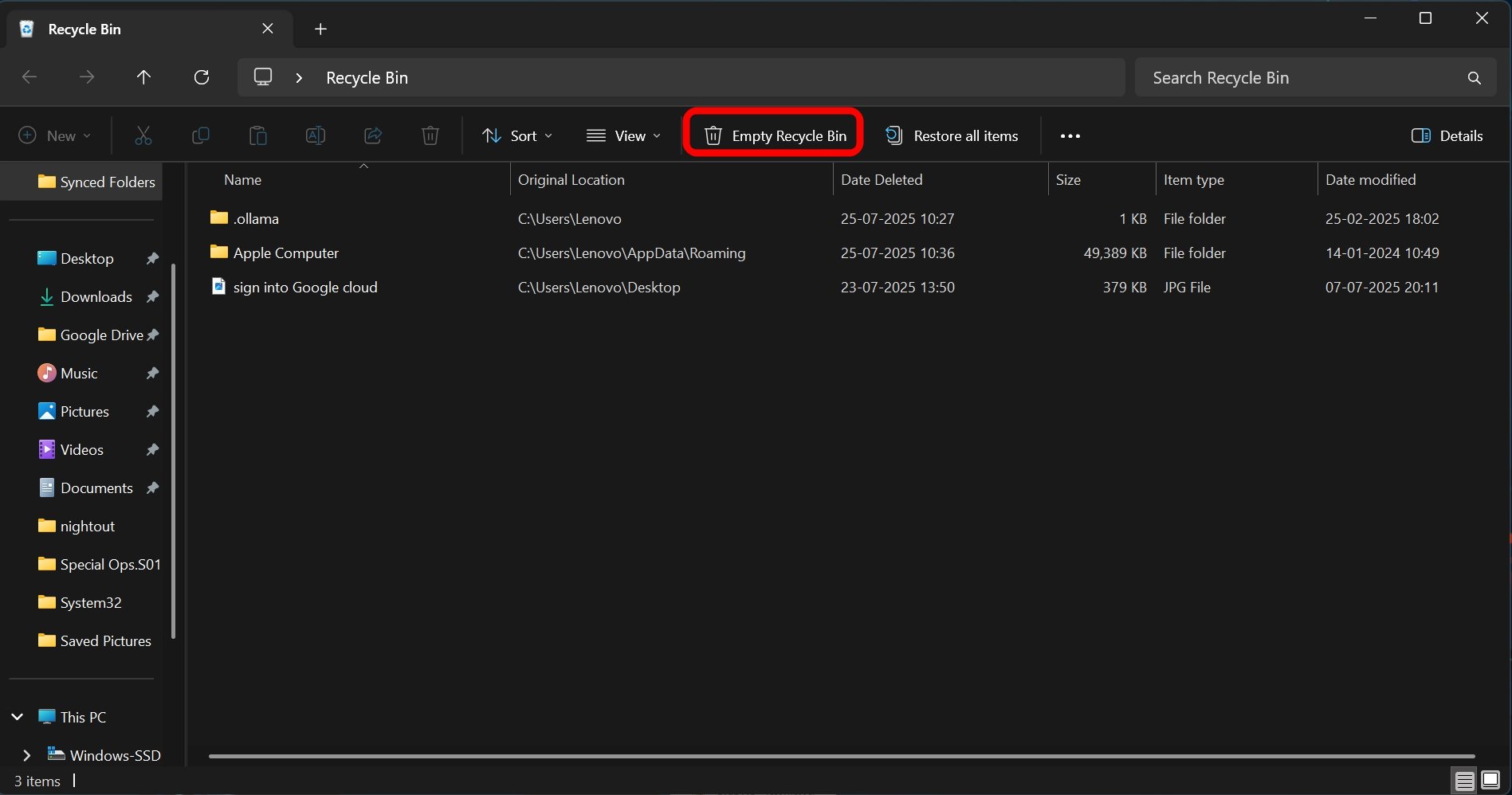
Чтобы очистить корзину,
- Перейдите на Рабочий стол ПК.
- Откройте Корзину.
- Нажмите Очистить корзину.
Переход на SSD
Использует ли ваш ПК/ноутбук HDD? HDD несколько устарели, и операции с файлами в среде HDD медленнее.
Я рекомендую обновиться до SSD, особенно типа NVMe. Эти SSD предлагают лучшую скорость чтения/записи, что может улучшить скорость операций с файлами по всей системе хранения.
Проверьте наличие проблем в памяти компьютера
Оперативная память — один из самых важных элементов компьютера. Ее часто называют мозгом ПК, который управляет каждой активностью, выполняемой в системе.
Память является аппаратным ресурсом, и с ней может быть проблема, из-за которой она обрабатывает операции медленно.
Вы можете использовать встроенный инструмент диагностики памяти, чтобы проверить возможные проблемы с оперативной памятью вашего ПК. Он проверяет наличие ошибок чтения/записи, неисправных ячеек памяти и ошибок адресации в памяти.
Чтобы использовать инструмент диагностики памяти.
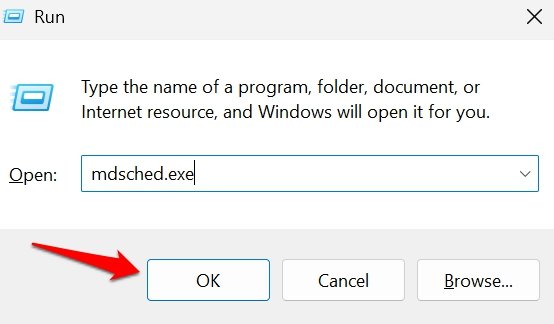
- Нажмите Windows + R, чтобы открыть окно Выполнить.
- Введите mdsched. exe и нажмите Enter.
- Вы можете выбрать Перезагрузить ПК сейчас, чтобы оценить память, или запустить его, когда ПК перезагрузится в следующий раз.
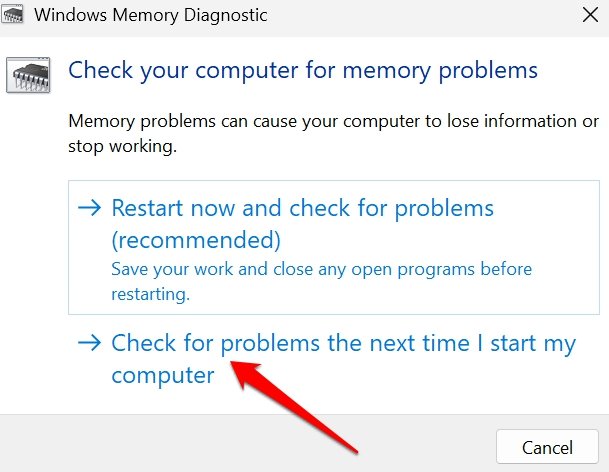
Если после завершения проверки инструмента диагностики памяти будут обнаружены какие-либо ошибки, скорее всего, вам придется обратиться в местный центр поддержки вашего производителя ПК и отремонтировать или заменить оперативную память.
Пользователи Chrome могут уменьшить использование оперативной памяти в браузере для улучшения производительности на своих ПК.
Часто задаваемые вопросы (FAQ)
Как часто я должен выполнять очистку Windows?
В зависимости от вашего использования, один или два раза в месяц должно быть достаточно. Приоритетом должно быть удаление кэшированных данных, временных файлов и журналов обновлений для программного обеспечения и т. д.
Где я могу найти кэшированные данные на своем ПК?
Перейдите на основной жесткий диск. Найдите папку с именем Пользователи. Внутри этой папки найдите папку, которая имеет то же имя, что и ваше имя пользователя на ПК. Внутри нее найдите папку с именем AppData. Она содержит кэшированные данные для установленных в настоящее время приложений, а также для тех, которые были установлены ранее.
Какой самый безопасный способ удалить ненужные программы, не влияя на производительность системы?
Если вы не понимаете, что делает конкретный файл, узнайте об этом в Google/технических форумах/ChatGPT. Не удаляйте ничего, не зная подробностей о нем.
Безопасно ли использовать сторонние инструменты очистки?
Если только инструмент очистки не дорогой или не предлагает установить другое неизвестное ПО на вашем ПК, нет ничего плохого в использовании стороннего инструмента очистки. Встроенный инструмент очистки диска всегда рекомендуется как самый безопасный вариант.
Очистите мусор, чтобы сделать Windows 11 снова отзывчивым
Удаление неиспользуемых приложений, избавление от кэшированных данных, отключение нежелательных приложений при запуске, установка стабильных обновлений ОС и настройка производительности в параметрах питания должны быть более чем достаточными для очистки вашего ПК с Windows, позволяя ему работать эффективно наилучшим образом без задержек.
Если у вас есть мысли о Советах по очистке Windows, которые сделали мой ноутбук снова быстрым, не стесняйтесь оставлять их в комментариях ниже. Также, пожалуйста, подпишитесь на наш канал DigitBin на YouTube для видеоуроков. Удачи!
Get new posts in your inbox
No spam. Unsubscribe anytime.