Устранение неполадок · 4 min read · Jan 31, 2026
Клавиша Windows не работает в Windows 11: исправьте это сейчас!

Не работает ли клавиша Windows на вашем компьютере с последней версией Windows 11? Этот гид предлагает несколько советов по устранению неполадок, чтобы исправить эту проблему. Клавиша Windows на клавиатуре полезна для выполнения сочетаний клавиш. Она экономит наше время при переходе к определенной настройке на компьютере.
Давайте разберемся с распространенными причинами, которые могут привести к тому, что клавиша Windows на компьютере не работает должным образом. Если клавиатура компьютера или ноутбука могла получить повреждение, то именно поэтому клавиша не работает. Пыль или грязь, накопившиеся под клавиатурой за длительное время, также могут сделать клавишу Windows (или другие клавиши) бесполезной.
Драйвер клавиатуры может требовать обновления, хотя эти обновления происходят автоматически. Устаревший драйвер может вызвать сбой в работе клавиш. Также, если включен игровой режим в Windows 11, он отключает некоторые важные функции. Это может привести к тому, что клавиша Windows перестанет работать. Вот лучшие методы для исправления проблемы с клавишей Windows в Windows 11.
1. Обновите драйвер клавиатуры
Вашим первым шагом должно быть обновление драйвера клавиатуры.
- Нажмите кнопку поиска на панели задач.
- Введите Диспетчер устройств.
- Нажмите Открыть, когда появится результат поиска.
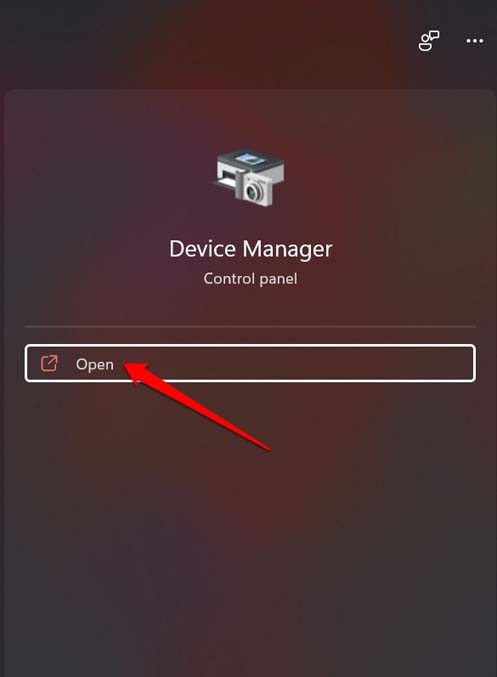
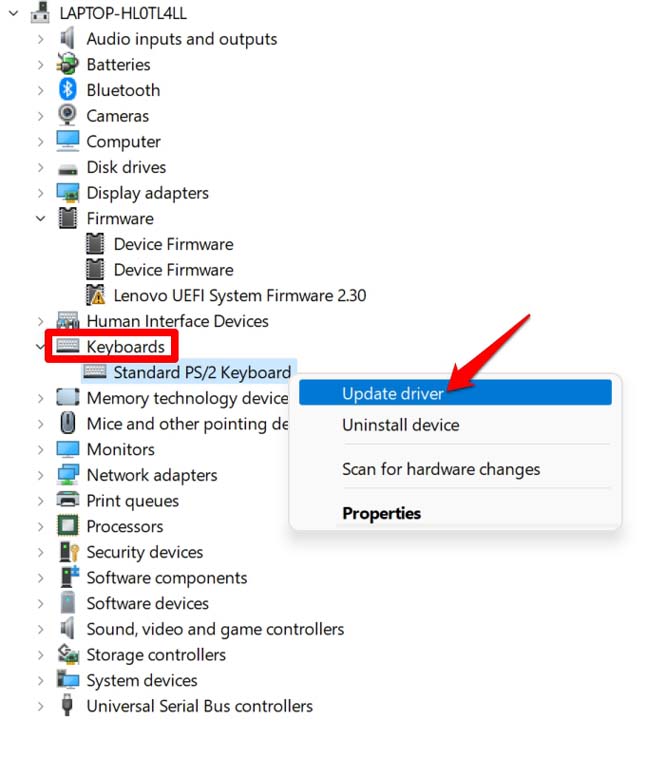
- Прокрутите до Клавиатуры и нажмите, чтобы развернуть.
- Щелкните правой кнопкой мыши на нужной клавиатуре вашего компьютера и выберите Обновить драйвер.
- Далее выберите Автоматический поиск драйверов.
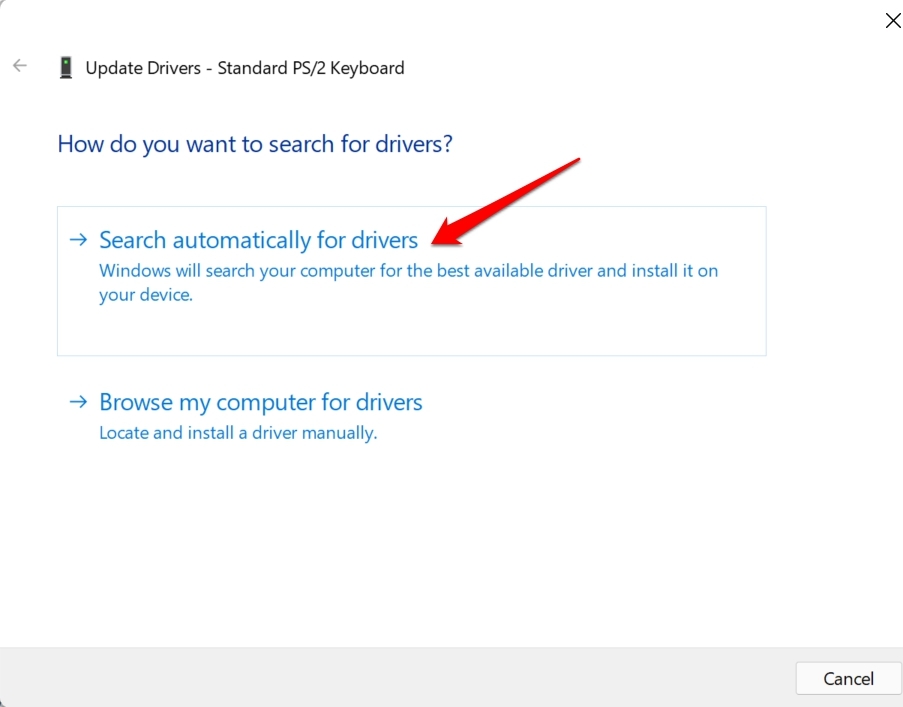
Система будет искать последние доступные драйверы в интернете и установит их на ваш компьютер.
2. Выполните сканирование на возможные атаки вредоносных программ
Часто пользователи сообщали, что атаки вредоносных программ на их компьютерах отключили нормальную работу клавиатуры. Поэтому, чтобы быть в безопасности, вы можете запустить сканирование на наличие вредоносных программ на вашем компьютере. Защита Windows обычно обнаруживает возможные вирусы и удаляет их. Тем не менее, ручная проверка на наличие вредоносных программ может помочь предотвратить неизвестные угрозы.
- Нажмите Windows + I, чтобы открыть настройки.
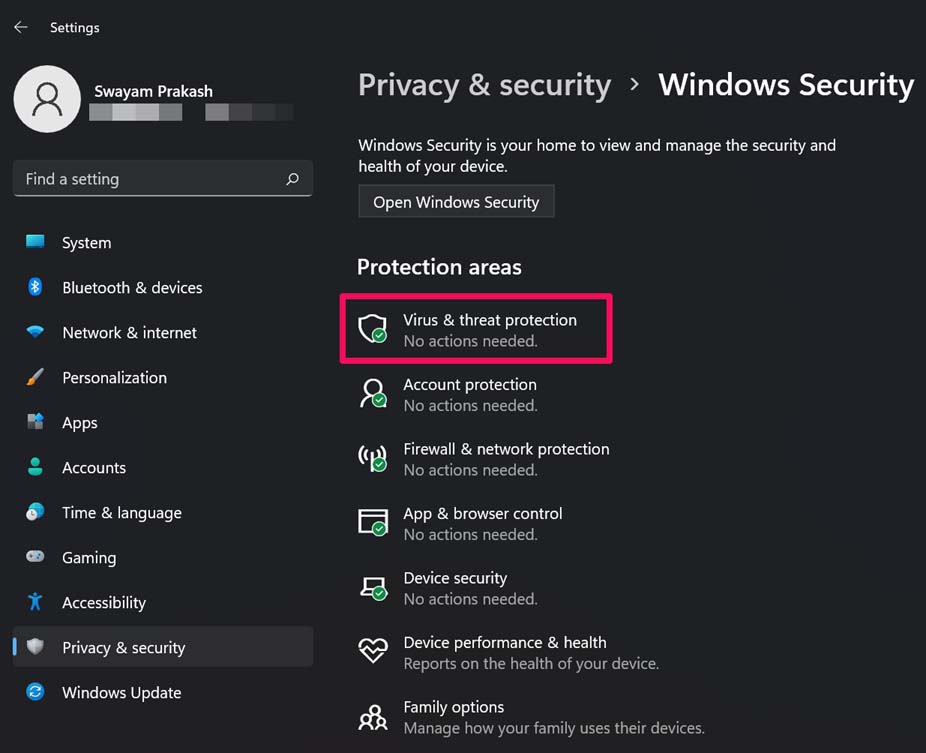
- Нажмите на опцию Конфиденциальность и безопасность на левой панели.
- Затем нажмите на Безопасность Windows.
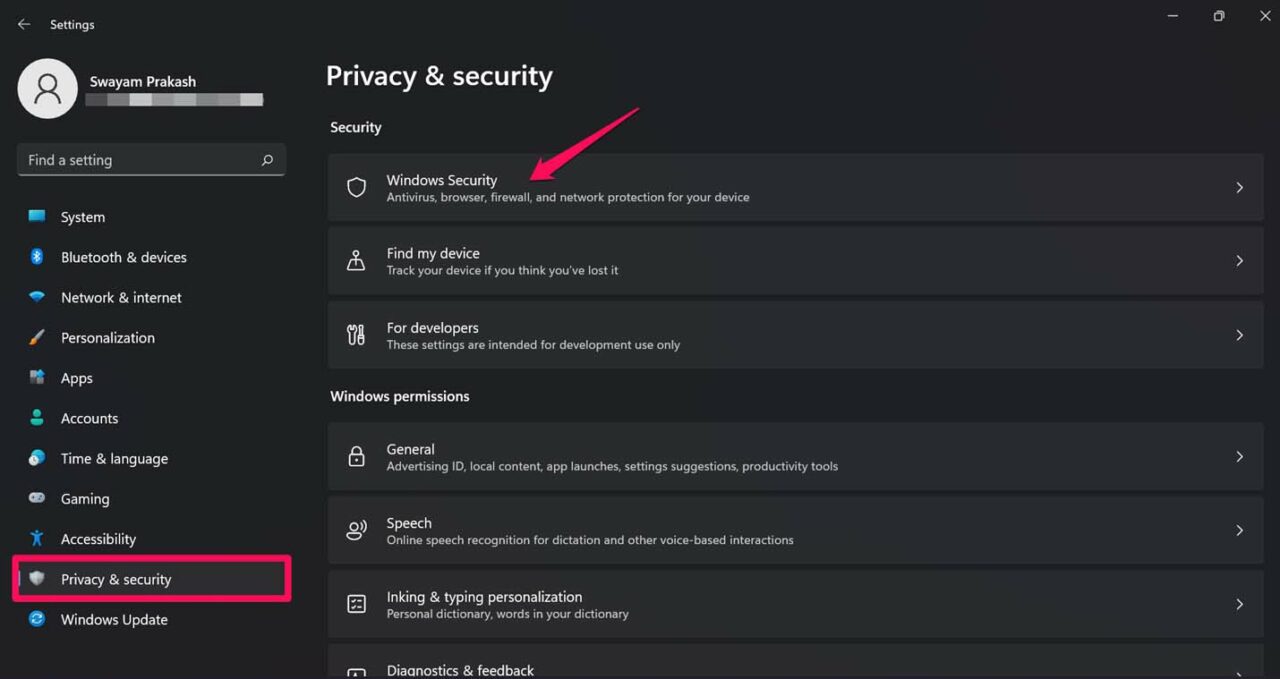
- Далее нажмите на Защита от вирусов и угроз.
- Под этим нажмите на Быстрое сканирование.
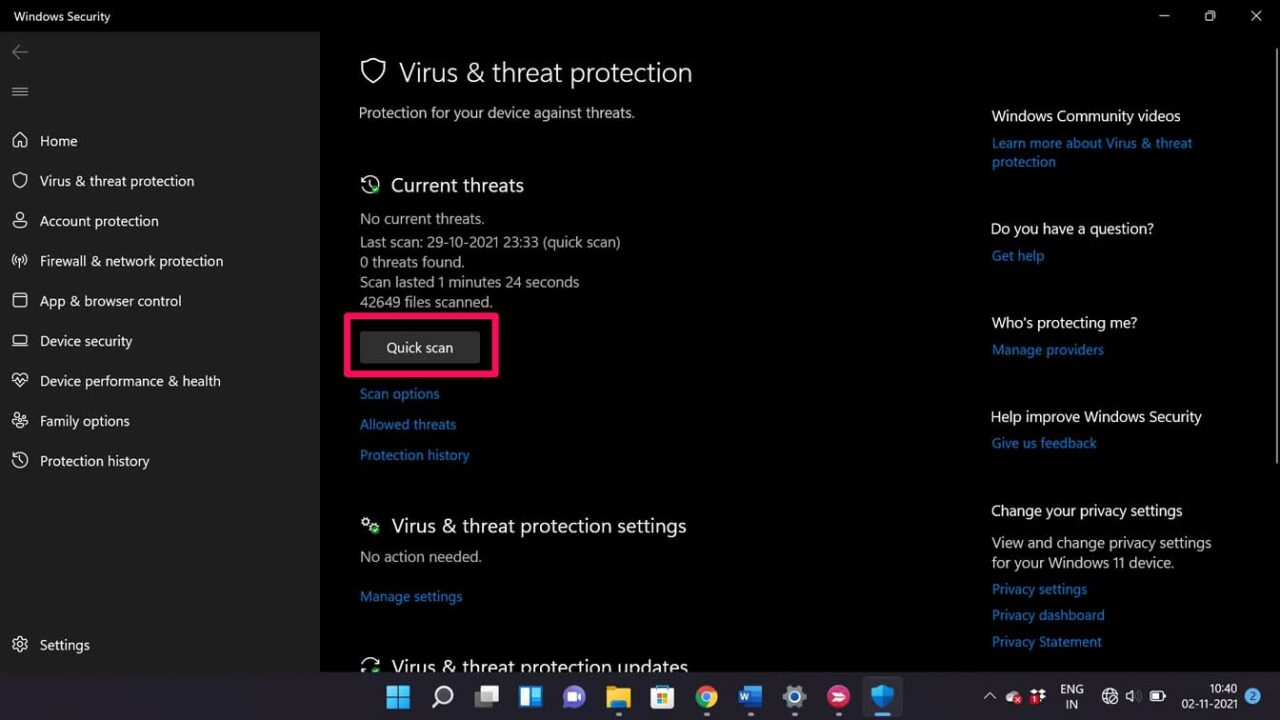
- Система просканирует на наличие вредоносных программ и исправит их.
После нейтрализации угрозы вируса клавиша Windows должна быть исправлена.
3. Используйте эту команду PowerShell для исправления клавиши Windows
Вы можете использовать команду PowerShell, чтобы исправить проблему с неотвечающей клавишей Windows на клавиатуре.
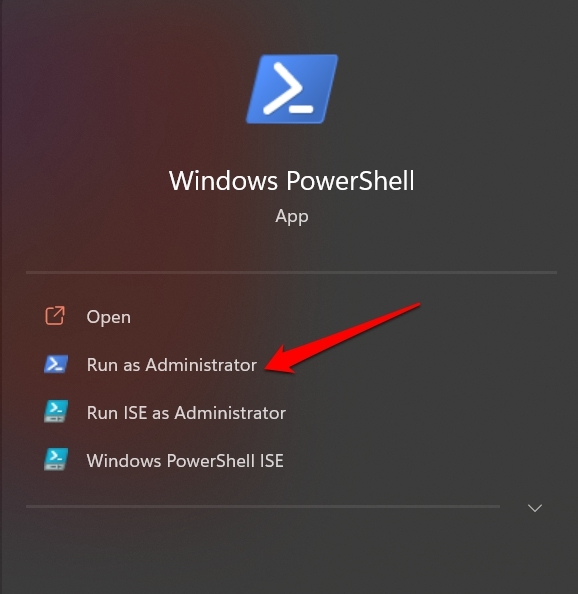
- Откройте Windows PowerShell с правами администратора.
- Затем введите следующую команду и нажмите Enter.
Get-AppXPackage -AllUsers | Foreach {Add-AppxPackage -DisableDevelopmentMode -Register “$($_.InstallLocation) \AppXManifest.xml”}
4. Используйте средство устранения неполадок клавиатуры Windows
Вот встроенный инструмент, средство устранения неполадок клавиатуры Windows, предоставленное в Windows 11, которое поможет исправить технические неполадки на клавиатуре. Вот как вы можете его использовать.
- Нажмите на опцию поиска на панели задач.
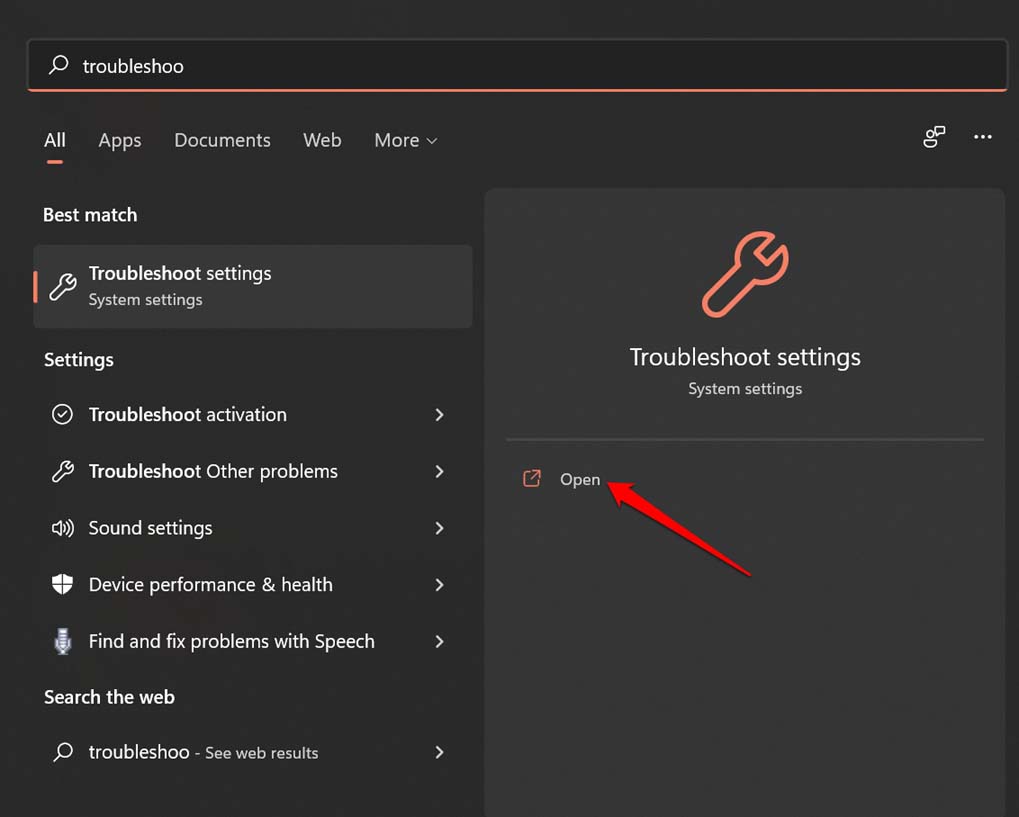
- Введите Настройки устранения неполадок.
- Нажмите Открыть.
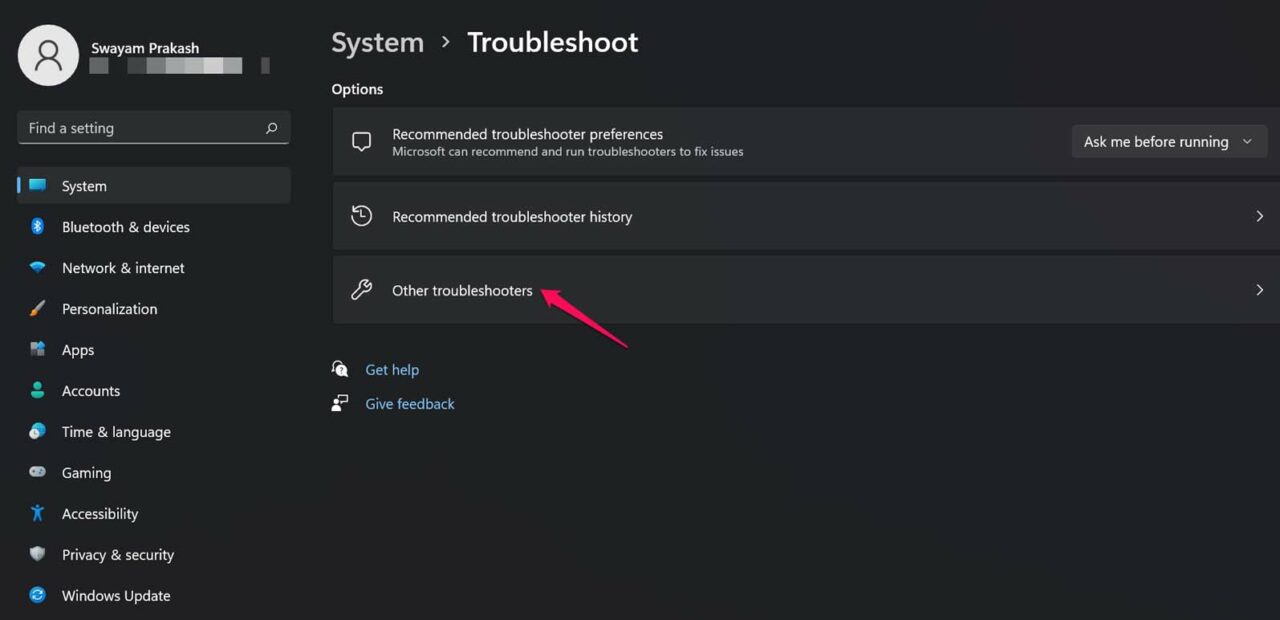
- Затем нажмите на Другие средства устранения неполадок.
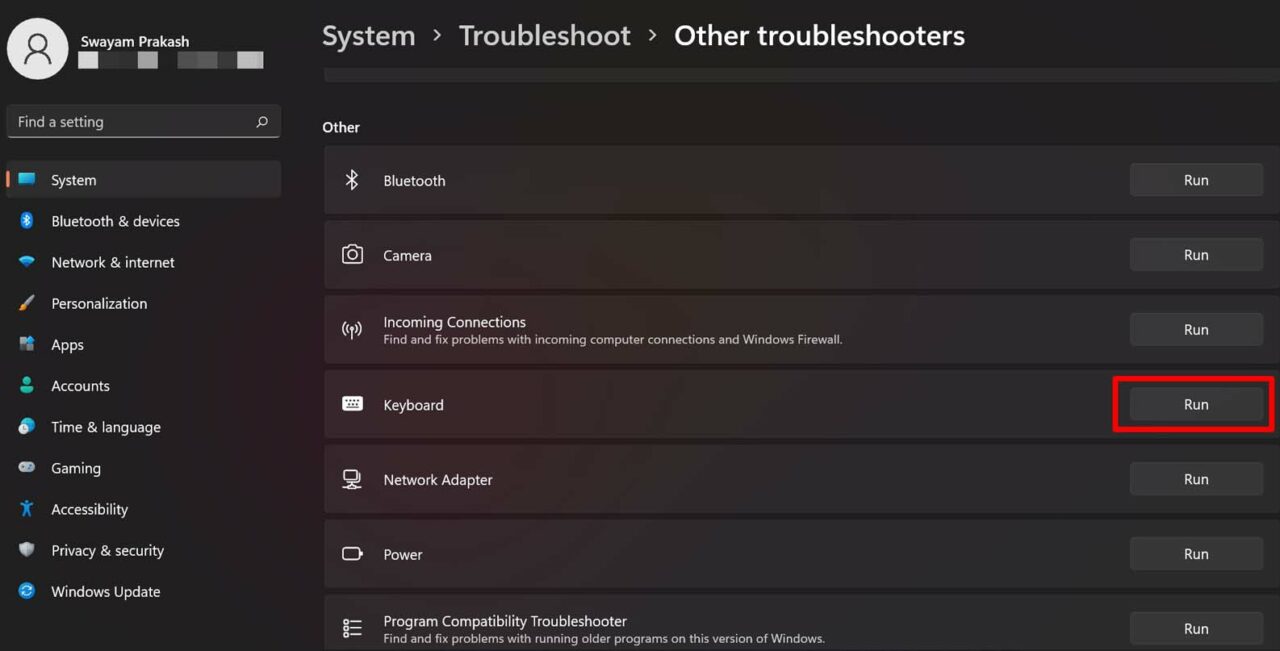
- Под этим найдите Клавиатура и нажмите на опцию Запустить.
5. Отключите фильтрующие клавиши
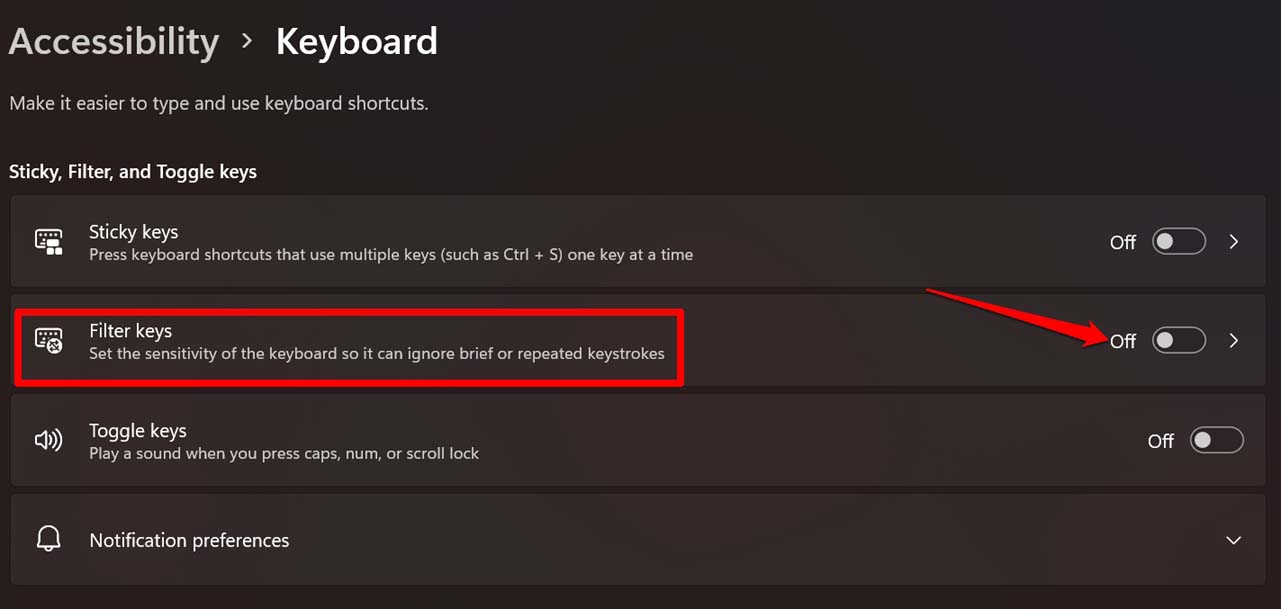
Windows 11 имеет раздел настроек доступности клавиатуры и включает опцию фильтрующих клавиш. Когда она включена, она может отключить повторяющиеся нажатия клавиш на клавиатуре, чтобы избежать избыточности. Вы можете попробовать отключить эту функцию на клавиатуре.
- Нажмите на кнопку поиска на панели задач.
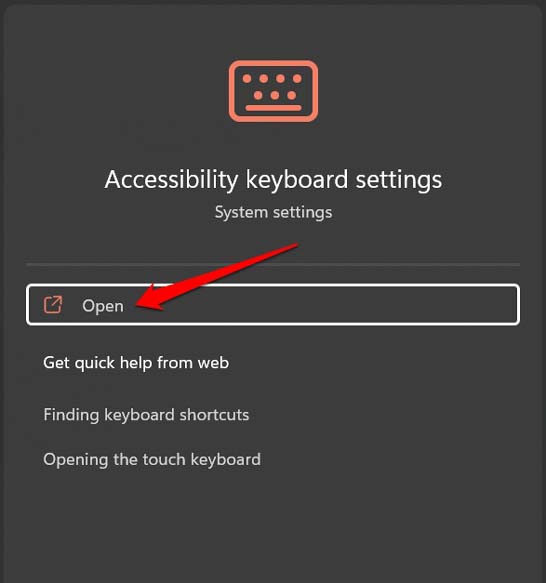
- Введите настройки клавиатуры доступности.
- Нажмите Открыть.
- Отключите опцию Фильтрующие клавиши, нажав на переключатель рядом с опцией.
6. Измените реестр для обновления настроек клавиатуры
Вы также можете удалить элемент из реестра Windows, чтобы исправить настройки клавиатуры и сделать клавишу Windows снова отзывчивой.
- Нажмите Windows + R, чтобы открыть диалоговое окно Выполнить.
- Введите Regedit и нажмите Enter.
- Теперь следуйте пути, который я указал ниже.
HKEY_LOCAL_MACHINE\SYSTEM\CurrentControlSet\Control\Keyboard Layout - Когда вы нажмете на Keyboard Layout, проверьте правую сторону на наличие элемента под названием Scancode Map.
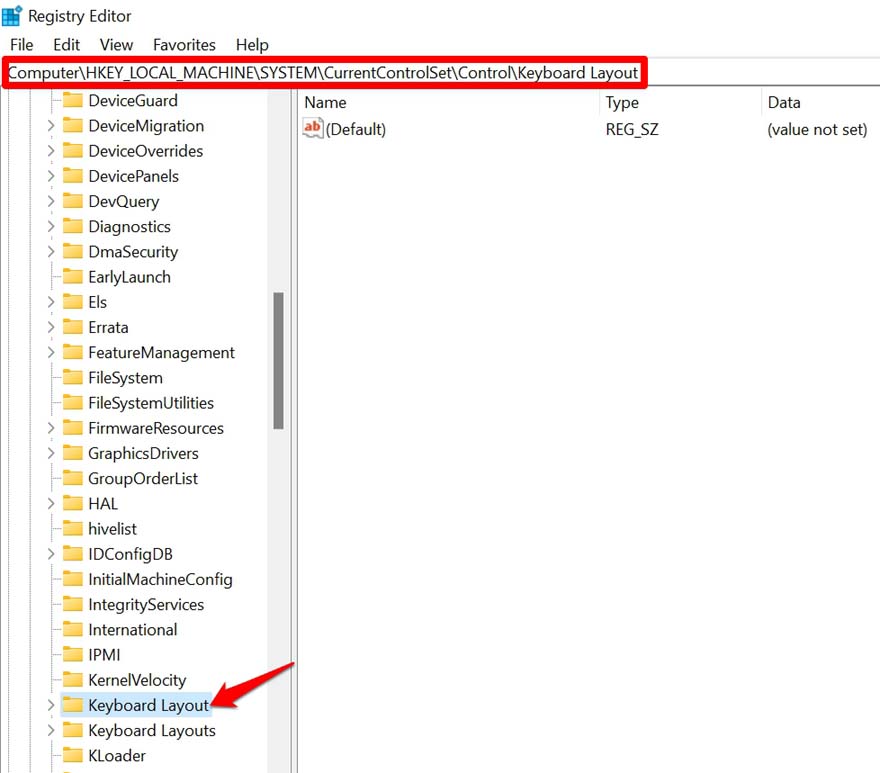
- Если Scancode Map присутствует, выделите его, щелкнув правой кнопкой мыши. Затем удалите его.
Помните, что если вы не найдете ничего под названием Scancode Map, не продолжайте и закройте редактор реестра.
7. Отключите игровой режим в Windows 11
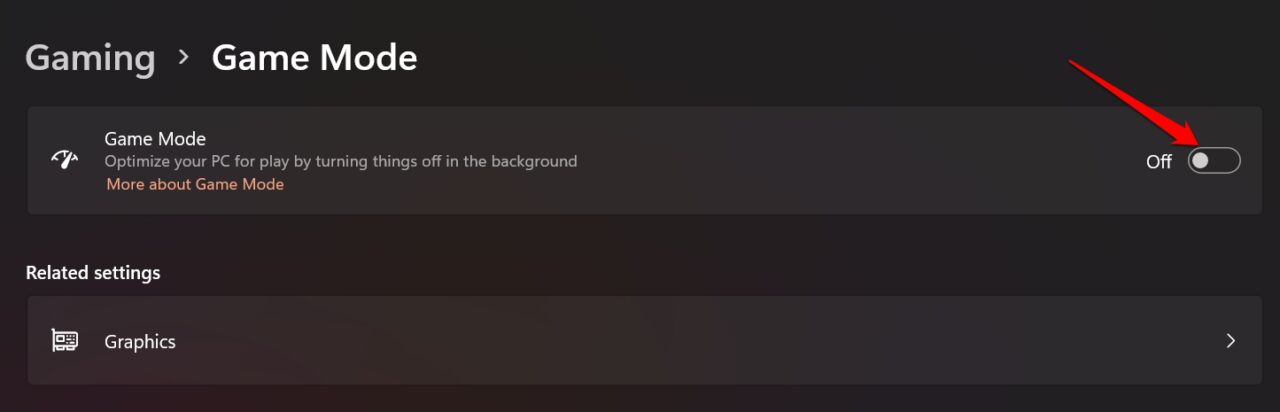
Обычно, когда он включен для игры без каких-либо помех, игровой режим может отключить некоторые клавиши клавиатуры. Поэтому вам нужно убедиться, что игровой режим в Windows 11 отключен.
- Нажмите на опцию поиска на панели задач.
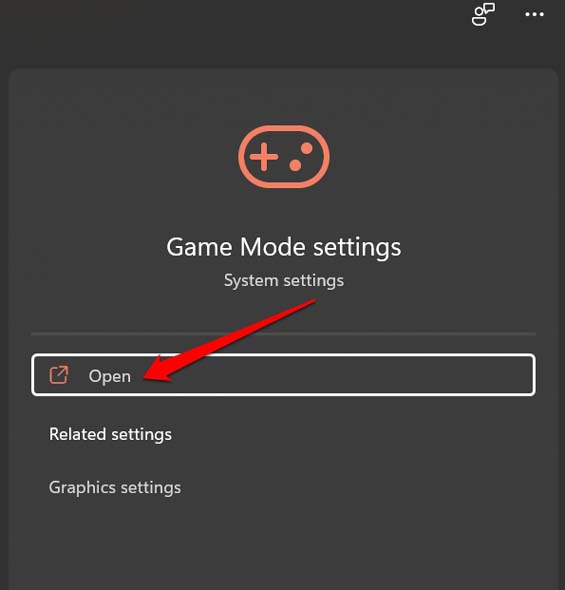
- Введите Настройки игрового режима и нажмите Открыть, когда появится правильный результат поиска.
- Нажмите на переключатель, чтобы выключить игровой режим.
Теперь проверьте, работает ли клавиша Windows или нет.
8. Попробуйте подключить внешнюю клавиатуру к ПК
Вы можете подключить к вашему компьютеру внешнюю клавиатуру, основанную на USB или Bluetooth. Проверьте, можете ли вы использовать все клавиши этой внешней клавиатуры. Если нет проблем с версией драйвера клавиатуры, нет системных ошибок или проблем с вредоносными программами, то все клавиши должны работать нормально.
9. Очистите клавиатуру
Чтобы удалить пыль и грязь с клавиатуры, вы можете очистить ее с помощью чистой ткани или пылесоса. Пыль, накопившаяся за длительное время, может заедать клавиши клавиатуры, затрудняя движение клавиши. Поэтому важно регулярно поддерживать клавиатуру в чистоте.
10. Отремонтируйте клавиатуру в сервисном центре
Если клавиатура была повреждена из-за удара или по другой причине, вы можете отнести компьютер в официальный сервисный центр. Техники там проверят наличие проблем и отремонтируют клавиатуру.
Итак, если вы хотите исправить проблему с неработающей клавишей Windows в Windows 11, следуйте этому руководству по устранению неполадок. Надеюсь, это было полезно.
Если у вас есть какие-либо мысли по поводу Клавиша Windows не работает в Windows 11: исправьте это сейчас!, не стесняйтесь оставлять комментарии ниже. Также, пожалуйста, подпишитесь на наш канал DigitBin на YouTube для видеоуроков. Удачи!
Get new posts in your inbox
No spam. Unsubscribe anytime.