Технологии · 3 min read · Jan 30, 2026
Беспроводное отображение экрана iPhone и iPad на Samsung Smart TV
Вы устали от развлечений на маленьком экране и хотите наслаждаться медиа на большом экране? Тогда сегодня мы научимся отображать смартфоны на iOS на Samsung Smart TV. Методы ниже помогут вам отобразить экран на Smart TV.
Наслаждайтесь своим телефоном на большом экране для бесшовного развлечения. В этом посте я научу вас;
- Как беспроводным образом отобразить экран iPhone и iPad на Samsung Smart TV?
- Как отобразить устройства iOS с помощью аксессуаров на Samsung Smart TV?
Беспроводное отображение iPhone и iPad на Samsung TV
Шаг 1.
Скачайте приложение Mirror for Samsung TV на ваш телефон.
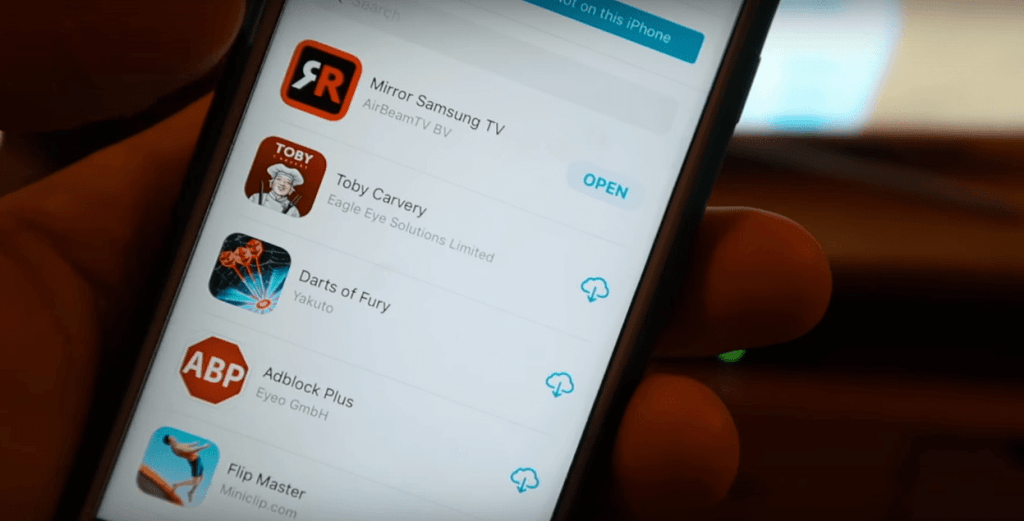
Отображение Samsung TV от AirBeamTV
Шаг 2.
Нажмите кнопку Меню на пульте от TV и откройте Сеть.
Найдите Отображение экрана и откройте его.
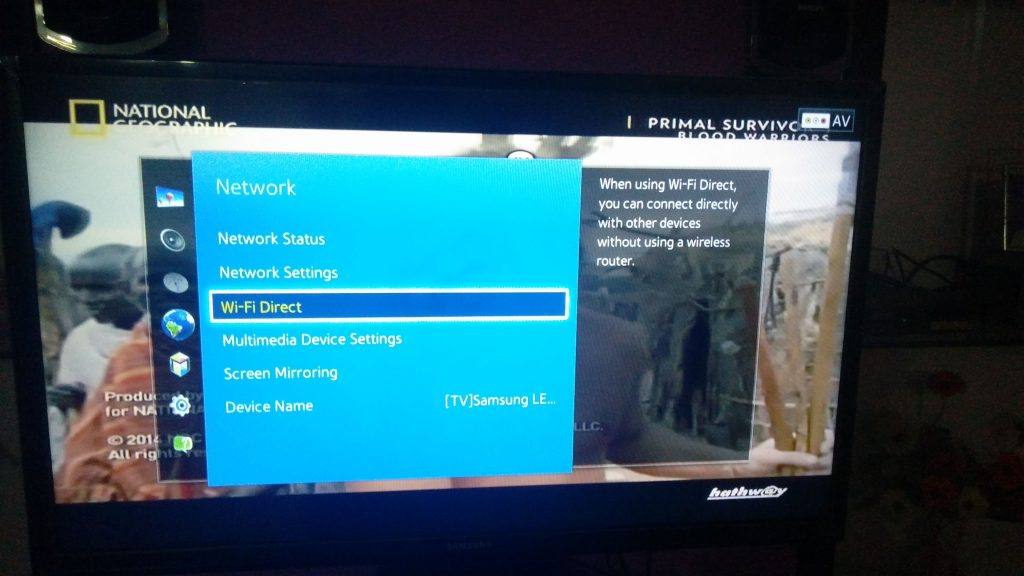
Wi-Fi Direct и отображение экрана
Шаг 3.
Запустите приложение на вашем телефоне. Подождите, пока ваш Samsung TV появится в списке. Нажмите на него.
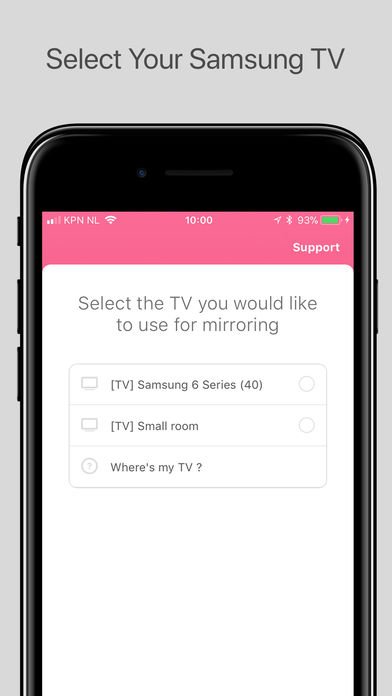
Выберите ваш Samsung TV из приложения
Шаг 4.
Если Samsung TV запрашивает ваше разрешение на подключение к устройству. Используя пульт от TV, нажмите Enter/ОК.
Шаг 5.
Теперь включите Доступ в приложениях и включите модуль записи экрана в Центре управления. Для этого;
- Настройки → Центр управления и включите переключатель Доступ в приложениях.
- Откройте опцию Настроить элементы управления и включите модуль записи экрана для Центра управления.
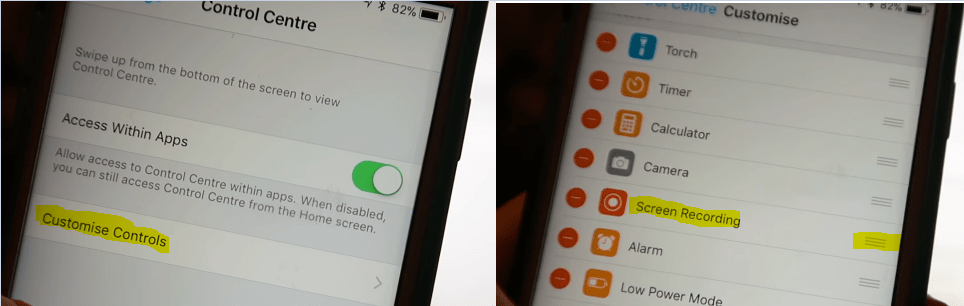 Включите доступ в приложениях (левое изображение) и запись экрана в Центре управления (правое изображение)
Убедитесь, что запись экрана является одной из опций, включенных в Центре управления вашего iPhone.
Шаг 6.
Вернитесь в приложение Mirror и продолжайте следовать подсказкам внизу экрана.
Шаг 7.
Вас попросят протестировать функцию отображения экрана с помощью приложения YouTube.
Шаг 8.
Теперь откройте Центр управления и долго нажмите на модуль записи экрана.
Выберите Отображение Samsung TV и нажмите Начать трансляцию.
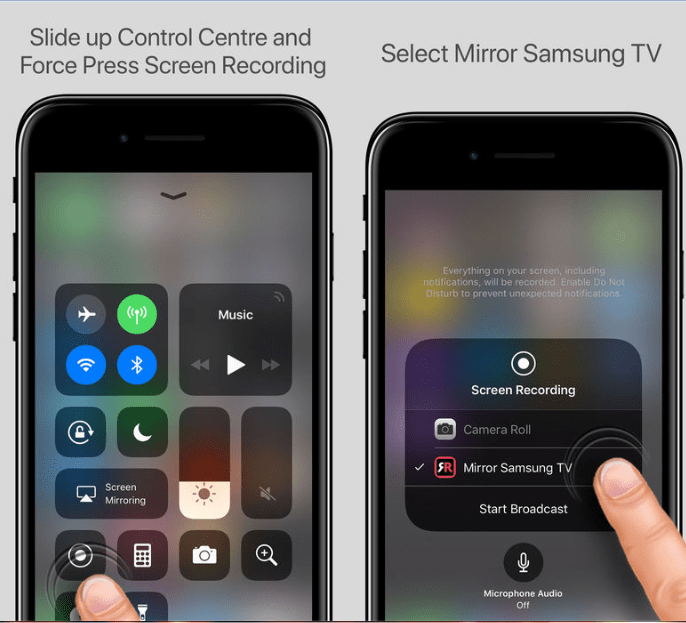
Начать трансляцию
Бум!! Ваш экран отображается на Samsung Smart TV.
Передача фильмов и изображений на Samsung Smart TV
Этот метод можно использовать, если вы хотите только передать и отобразить медиафайлы с вашего iPhone и iPad на Samsung TV.
Шаг 1.
Скачайте приложение iMediaShare из iTunes Store. Подключите приложение и TV к одной и той же Wi-Fi сети.
Чтобы подключить TV к Wi-Fi с пульта; Меню → Сеть → Настройки сети
Шаг 2.
Откройте приложение и выберите медиа, такие как фильмы, фотографии или документы, которые вы хотите поделиться.
Шаг 3.
Выберите файл, который вы хотите передать. Готово, ваш файл на большом экране.
Отображение iPhone и iPad на Samsung TV с помощью аксессуара
С помощью адаптера Lightning Digital AV и HDMI-кабеля вы можете отобразить свой экран на TV. Этот метод гораздо более стабильный, так как использует прямое проводное соединение.
Шаг 1.
Подключите один конец HDMI-кабеля → HDMI-порт адаптера, а другой — в HDMI-порт на TV.
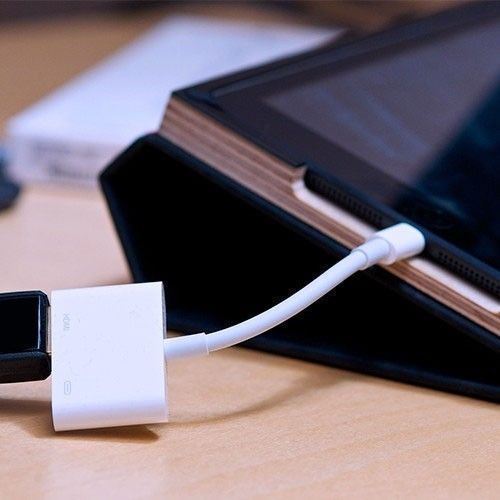
AV Lightning с HDMI-портом
Шаг 2.
Подключите адаптер к порту Lightning на вашем iPad или iPhone.
Шаг 3.
Включите TV и нажмите кнопку источника на пульте от TV. Выберите HDMI-порт, и вы увидите отображение экрана на Smart TV. Ура!!
Отображение YouTube на Samsung Smart TV
Если вы хотите только отобразить Samsung YouTube на Smart TV, то этот метод простой и надежный.
Шаг 1.
Подключите как TV, так и iPhone/iPad к одной и той же Wi-Fi сети.
Чтобы подключить TV к Wi-Fi с пульта; Меню → Сеть → Настройки сети
Шаг 2.
Теперь откройте приложение YouTube на мобильном устройстве. Воспроизведите ваше любимое видео.
Шаг 3.
Нажмите иконку трансляции в приложении YouTube
Шаг 4.
Выберите ваш TV в всплывающем окне, которое появляется на мобильном устройстве. Все готово. Ура!!
Примечание и заключение: Приложение Screen Mirror стоит около $5, что я рекомендую, так как AV-адаптер может стоить до $40. Но с AV-адаптером вы можете подключить телефон ко всем брендам Smart TV.
Приложение Screen Mirror поддерживает только Smart TV, разработанные после 2014 года; если у вас TV старше, то используйте AV-инструмент.
Другие методы также просты и абсолютно бесплатны, но имеют ограниченные возможности или услуги.
Надеюсь, пост был полезен для беспроводного отображения вашего iPhone и iPad на Samsung Smart TV с помощью аксессуаров. Пожалуйста, оставьте комментарий ниже для любой помощи или поддержки. Если у вас есть другие предложения, пожалуйста, отправьте письмо со страницы “Связаться с нами”. 🙂 🙂
Если у вас есть мысли по поводу Беспроводного отображения экрана iPhone и iPad на Samsung Smart TV, не стесняйтесь оставлять комментарии ниже. Также, пожалуйста, подпишитесь на наш канал DigitBin на YouTube для видеоуроков. Ура!
Get new posts in your inbox
No spam. Unsubscribe anytime.