Технологии · 5 min read · Oct 01, 2025
Ваше устройство не совместимо с этой версией – исправление Playstore
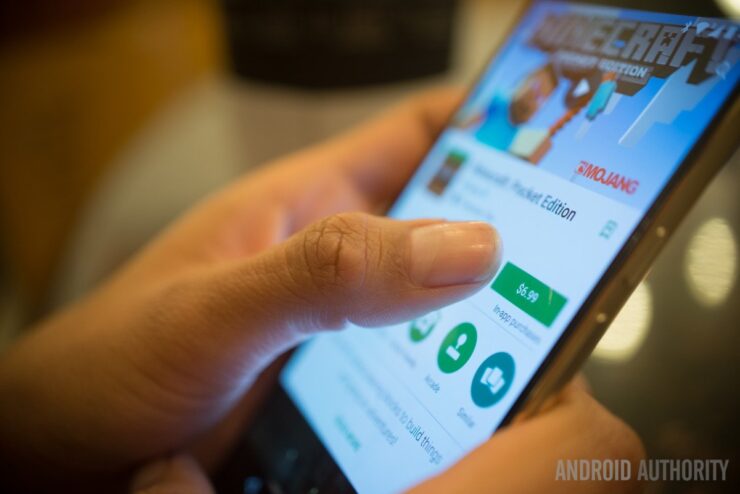
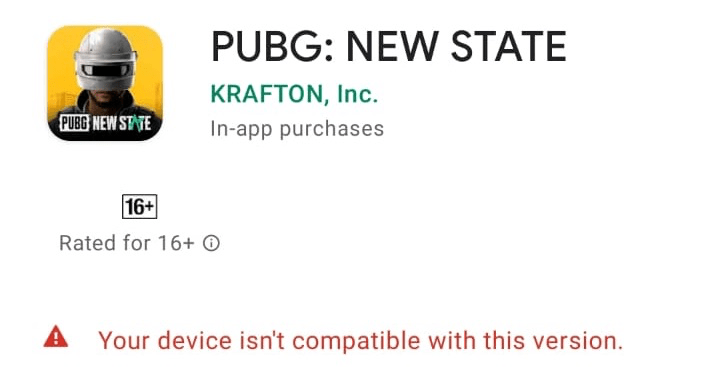
Если ваше любимое приложение говорит “Ваше устройство не совместимо с этой версией” во время загрузки из Google Play Store, это, конечно, очень раздражает. Но не волнуйтесь, DigitBin предлагает несколько решений для устранения этой раздражающей проблемы Google Store.
Ваше устройство должно быть рутированным, чтобы внести какие-либо изменения. Не волнуйтесь, рутирование не повредит вашему устройству. В настоящее время довольно легко рутировать любое устройство. Найдите в Google процедуру для вашего смартфона.
Исправление проблем совместимости приложений в Play Store
Вот простые решения для устранения ошибки “Приложение не совместимо с вашим устройством” на Android
Установите APK напрямую
Иногда Play Store показывает эту ошибку из-за некоторых проблем совместимости, но приложение или игра будут работать без проблем, если вы установите приложение в виде файла APK (APK+OBB). Ошибка совместимости может быть вызвана некоторыми характеристиками, которые Play Store считает неподходящими для приложения/игры, но ваш мобильный телефон может быть достаточно мощным, чтобы справиться с приложением.
Иногда приложение может быть недоступно в вашей стране, и Play Store может быть вынужден показать сообщение, что не означает, что приложение не может работать на вашем смартфоне.
Aurora Store
Aurora Store — это неофициальный клиент FOSS для Google Play Store. Это означает, что вы можете загружать приложения из Google Play Store без учетной записи Google. Aurora Store сам по себе является независимым магазином приложений, но позволяет вам загружать приложения с серверов Google Store. Он работает аналогично тому, как YouTube Vanced работает для YouTube. Aurora Store использует API Play Store и предоставляет приложения с серверов Play Store.
Подмените информацию о вашем устройстве, языке и регионе, чтобы получить доступ к приложениям, которые еще не доступны или ограничены в вашей стране или на вашем устройстве.
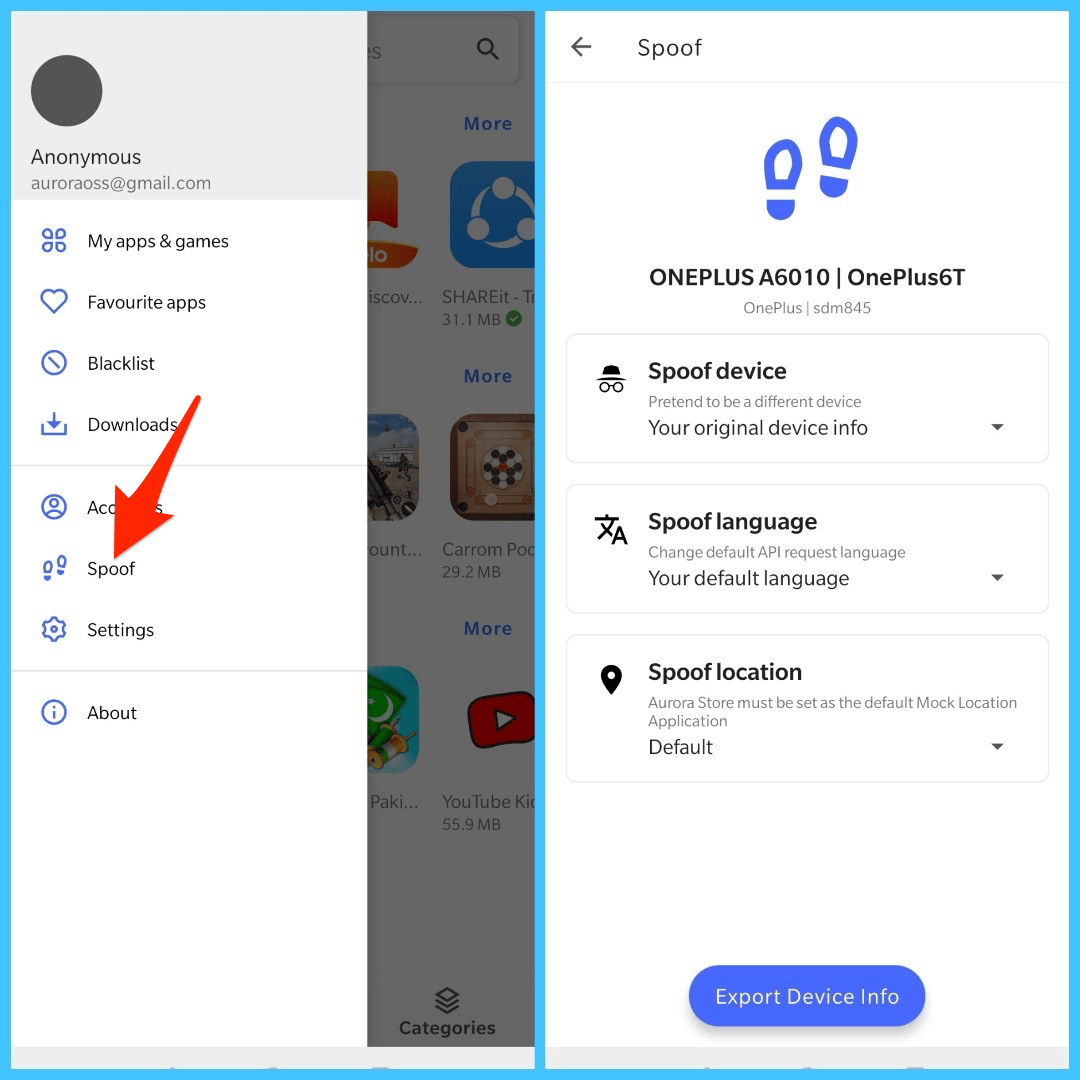
Скачать Aurora Store
Yalp Store
Во многих случаях приложение совместимо с вашим устройством, но из-за региональных ограничений Play Store показывает его как несовместимое. Вы можете загрузить приложение из Yalp Store, который сам по себе работает как Play Store.
Особенности Yalp Store – Play Store без учетной записи Gmail
- Вы можете устанавливать приложения из Play Store без использования Google Play Store.
- Вы можете загружать обновления, когда они выходят, непосредственно из Yalp Store.
- Магазин позволяет вам загружать APK и устанавливать обновления напрямую из Google Play Store без необходимости устанавливать Gapps или пакет GMS.
- Дизайн приложения очень простой.
- Вы можете загружать приложения без учетной записи Google.
- Отличная глубина фильтрации приложений; Платные приложения, приложения с рекламой и т.д.
Убедитесь, что вы включили “Неизвестные источники” в настройках Android.
Настройки → Безопасность → Неизвестные источники (включить)
Ниже приведена прямая ссылка для загрузки Apk магазина приложений (Требования; Размер - 1 МБ, Android 4.1 и выше)
Скачать Yalp Store
Используйте инструмент Market Helper
Приложение даст 100% результатов на рутированном Android-устройстве с установленным SuperSU.
- Скачайте и установите файл Apk Market Helper на ваше устройство.
- Откройте приложение и измените параметры в выпадающем меню в соответствии с любым последним устройством вашей марки смартфона. Выпадающее меню имеет следующие параметры.
Выберите тип вашего устройства
Выберите модель вашего устройства
Выберите ваше местоположение
Выберите вашего оператора по мере необходимости - Нажмите на ‘Активировать’ внизу и дайте разрешения на рут SuperSu.
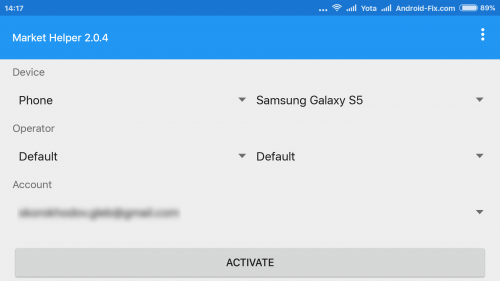
- Как только вы увидите сообщение “Активировано успешно”, вы можете перейти в Play Store.
Если вы заметили сообщение “этот элемент недоступен в вашей стране”, просто скачайте любое приложение VPN, предпочтительно Opera VPN, и подключитесь к VPN. Для получения дополнительной информации читайте ниже.
Читайте: Исправление – “Этот элемент недоступен в вашей стране”
Удалите обновления Google Play
Этот метод также может исправить проблему на некоторых устройствах;
- Перейдите в приложение Настройки на вашем устройстве.
- Нажмите на Диспетчер приложений/Приложения/Мои приложения.
- Найдите Google Play Store и нажмите на него.
- Нажмите на кнопку Удалить обновления.
Измените номер модели
Примечание: Метод ниже более предпочтителен для смартфонов Samsung. Но если любое другое устройство правильно выполнит процесс, то используйте его. Не вносите никаких ненужных изменений.
Шаг 1: Измените Build.prop/номер модели
О телефоне в настройках есть опция Номер модели и Версия Android, которую вам нужно вручную изменить, что требует доступа root.
- Найдите в Google информацию о любом последнем выпущенном смартфоне вашей марки, чтобы получить новый номер модели (проверьте GSMarena.com). Например, в случае с Samsung проверьте последний выпущенный смартфон от Samsung.
- Выберите номер модели в зависимости от региона, в котором вы живете. Скопируйте или запишите номер модели.
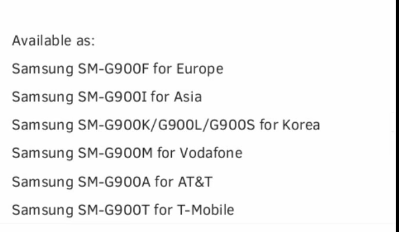 Пример номера модели телефона Samsung
 - Теперь скачайте приложение ES File Explorer Manager из Play Store.
- Откройте приложение ES и в разделе инструментов включите Root explorer и Показать скрытые файлы.
- Теперь найдите файл с именем system на странице ‘/’ и нажмите на него.
- Здесь найдите файл build.prop и переименуйте его в xbuild.prop (требуется разрешение root).
- Скопируйте и вставьте файл xbuild.prop в хранилище sd и откройте файл с помощью ES Note Editor.
- Здесь измените все ro.product.name, model, device и ro.built.product = на новый последний номер модели, который вы скопировали с GSMarena. (Не допускайте ошибок в пробелах)
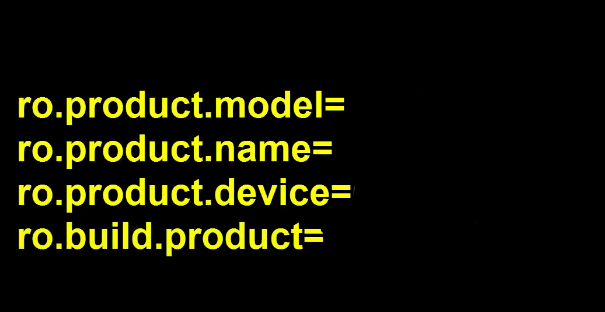
- Теперь измените ro.build.version.release= на любую последнюю версию Android OS.
- Сохраните изменения.
- Теперь вернитесь к файлу xbuild.prop в системе под ‘/’ и измените имя файла обратно на build.prop и вставьте файл в хранилище sd.
- Теперь откройте свойства файла и измените разрешение, как показано ниже.
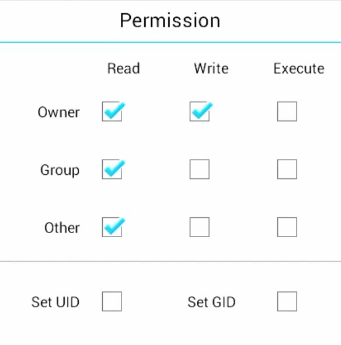 Измените разрешение, как показано выше, и нажмите ОК
 - Наконец, перезагрузите устройство.
Шаг 2: Используйте VPN для получения доступа к приложению
Теперь откройте Play Store, вы можете заметить сообщение, что этот элемент недоступен в вашей стране. Просто скачайте любое приложение VPN, предпочтительно Opera VPN, и подключитесь.
Вы заметите, что приложение готово к загрузке на ваше устройство.
Примечание и заключение: С помощью методов выше вы можете исправить проблемы совместимости устройства на Android. DigitBin не несет ответственности за любые повреждения. Выполняйте операцию на свой страх и риск.
Оставьте комментарий ниже, если вам нужна помощь.
Если у вас есть мысли по поводу Ваше устройство не совместимо с этой версией – исправление Playstore, не стесняйтесь оставить комментарий внизу. Также, пожалуйста, подпишитесь на наш канал DigitBin на YouTube для видеоуроков. Удачи!
Get new posts in your inbox
No spam. Unsubscribe anytime.