Технологии · 7 min read · Nov 21, 2025
Ваше приложение YouTube вылетает на телефоне? Вот как это исправить
Вы смотрите видео в приложении YouTube, и вдруг приложение вылетает или перестает работать? Это может быть раздражающим.
Не переживайте! В этом блоге мы поможем вам исправить эту проблему, независимо от того, используете ли вы Android или iPhone. Мы предоставим вам простые шаги, чтобы убедиться, что ваше приложение YouTube работает идеально, чтобы вы могли наслаждаться своими видео без перерывов.
Попрощайтесь с этими раздражающими вылетами и приготовьтесь смотреть свои любимые видео без проблем. Итак, здесь мы все это собрали для вас, чтобы объяснить, как исправить проблему с вылетом приложения YouTube на вашем устройстве Android или iOS!
Почему YouTube продолжает останавливаться на моем устройстве?
Прежде чем мы узнаем о способах исправления проблемы с вылетом приложения YouTube, давайте обсудим, почему приложение YouTube продолжает вылетать или останавливаться на любом устройстве.
Большое количество кэш-памяти: Приложение YouTube со временем собирает много памяти в виде кэша, что может вызвать проблемы.
Несовместимое программное обеспечение: Если вы установили программное обеспечение, которое не совместимо с приложением YouTube, это может привести к проблемам.
Вредоносные вирусы или ошибки: Иногда раздражающие ошибки или вирусы в браузере вашего телефона могут повлиять на YouTube.
Слабое сетевое соединение: Если у вашего телефона нет сильного сетевого соединения, это может нарушить ваш опыт использования YouTube.
Теперь давайте поговорим о решениях, чтобы устранить эти раздражающие ошибки YouTube. Вы найдете лучшие способы исправления проблемы “YouTube продолжает вылетать” или “YouTube перестает работать”.
Как исправить проблему с вылетом приложения YouTube на вашем устройстве?
Если у вас тоже есть проблема с вылетом YouTube, не переживайте больше. У нас есть восемь простых способов сделать так, чтобы приложение YouTube работало плавно на вашем устройстве Android.
1. Обновите YouTube
Важно регулярно обновлять ваши приложения, чтобы убедиться, что они работают плавно. Как сервис Google, YouTube получает регулярные обновления для исправления проблем и улучшения производительности. Итак, вот первый метод для решения проблемы с вылетом приложения YouTube, обновив приложение:
Перейдите в Google Play Store на вашем Android или в App Store, если вы используете устройство iOS.
Найдите YouTube.
Если обновление доступно, появится кнопка с надписью Обновить.
Нажмите Обновить и дождитесь завершения.
После обновления вы можете открыть YouTube и смотреть свои видео без перерывов.
2. Принудительная остановка или переустановка YouTube
Иногда приложения, работающие в фоновом режиме, могут занимать память и вызывать вылеты. Чтобы предотвратить это, вы можете либо принудительно остановить приложение, либо удалить и переустановить его:
Для Android
Перейдите в Настройки вашего устройства.
Найдите и выберите Приложения или Программы.
Найдите опцию YouTube в списке установленных приложений и нажмите на нее.
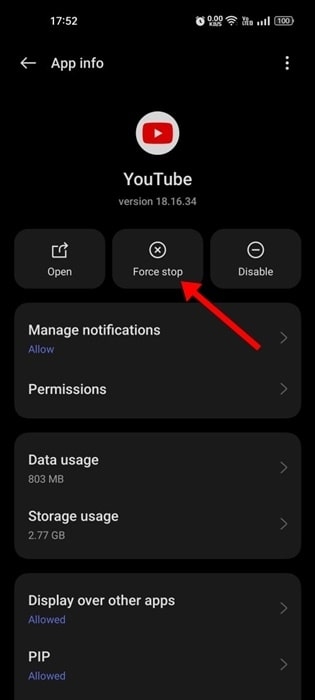
- Вы увидите опцию Принудительная остановка. Нажмите на нее, чтобы остановить работу YouTube.
Если проблема сохраняется, удалите и переустановите YouTube для свежего начала.
Для iPhone (iOS)
На iOS нет функции Принудительная остановка, как на Android.
Чтобы решить проблемы с вылетами, вы можете удалить приложение YouTube.
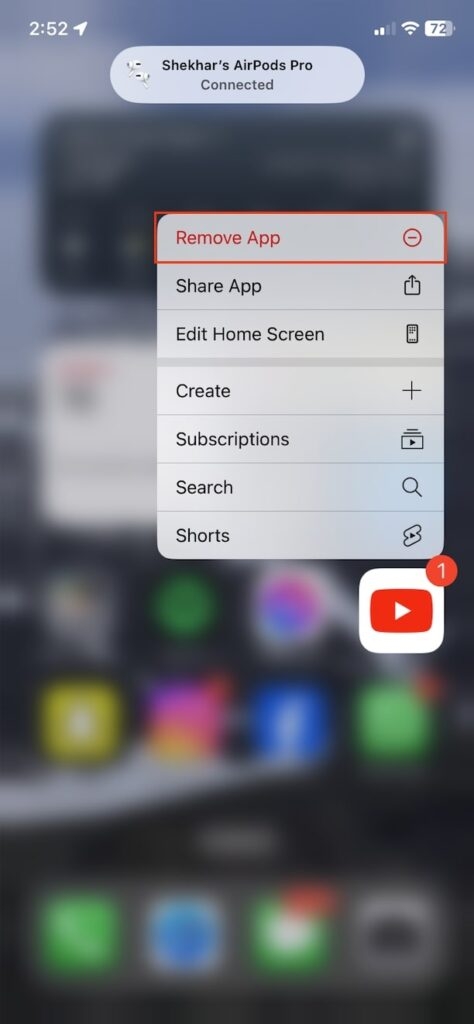
- Перейдите в App Store, найдите YouTube и переустановите его. Это должно решить любые проблемы, с которыми вы сталкиваетесь.
Независимо от того, принудительно останавливаете или переустанавливаете, эти шаги могут помочь убедиться, что YouTube работает плавно без каких-либо вылетов.
3. Поддерживайте достаточное хранилище на вашем устройстве
Как и любое приложение на вашем телефоне, приложению YouTube нужно достаточно места для плавной работы. Когда на вашем телефоне недостаточно памяти, это может вызвать проблемы для всех ваших приложений, включая YouTube.
Чтобы исправить это, удалите неиспользуемые приложения и файлы или используйте приложение для анализа хранилища, чтобы найти приложения, занимающие много места.
Поддерживая хранилище вашего устройства в порядке, вы можете наслаждаться безпроблемным опытом использования YouTube.
4. Предоставьте необходимые разрешения приложению YouTube
Когда вы устанавливаете приложение YouTube, оно запрашивает разрешения. Если вы отказали в них ранее, это может вызвать такие проблемы, как вылеты. Предоставление этих разрешений помогло многим пользователям исправить приложение YouTube. Вот как:
Найдите иконку приложения YouTube на главном экране и нажмите на нее, чтобы открыть.
Как только приложение открыто, найдите опцию Информация о приложении. Обычно вы можете найти это, долго нажимая на иконку приложения и выбирая Информация о приложении из появившегося меню.
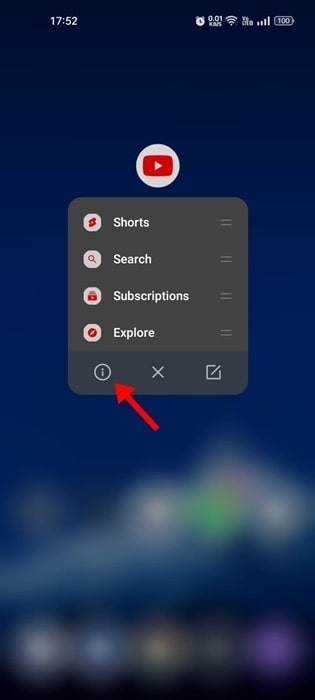
Найдите опцию Разрешения на экране информации о приложении и нажмите на нее.
Убедитесь, что разрешения на аудио, фотографии, видео и хранилище разрешены или включены. Если какое-либо из этих разрешений в настоящее время отклонено, переключите их, чтобы разрешить.
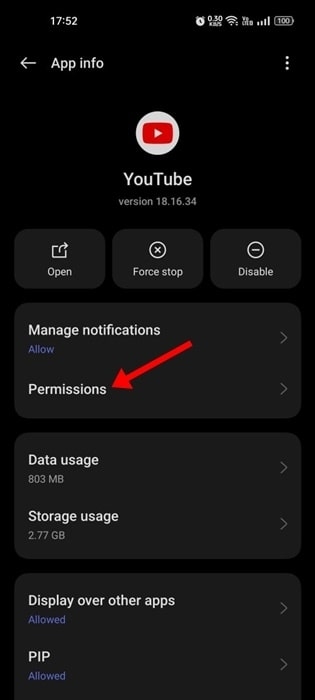
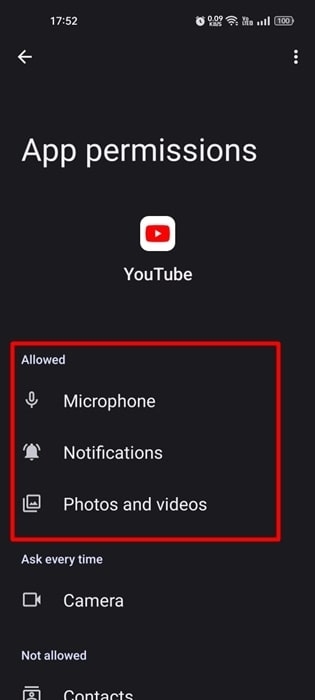
Предоставление необходимых разрешений гарантирует, что приложение может получить доступ к ресурсам, необходимым для правильной работы. Таким образом, оно должно работать плавно без вылетов с этого момента.
5. Сбросьте службы Google Play
Службы Google Play важны для связи ваших приложений с сервисами Google. Если есть проблемы со службами Google Play, это может повлиять на производительность таких приложений, как YouTube, на вашем устройстве Android. Вот как это сделать:
Откройте приложение Настройки на вашем устройстве.
Прокрутите вниз и нажмите на Приложения.
Найдите и выберите Управление приложениями из списка. Там вы найдете Службы Google Play.
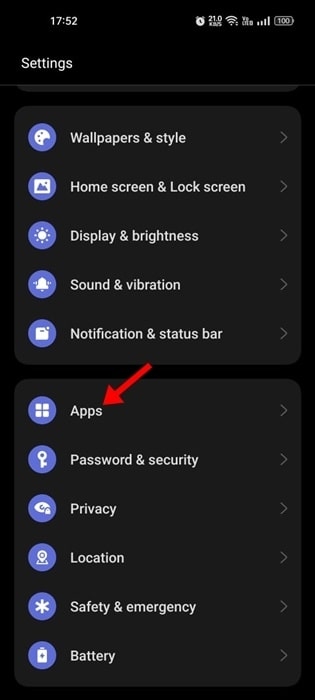
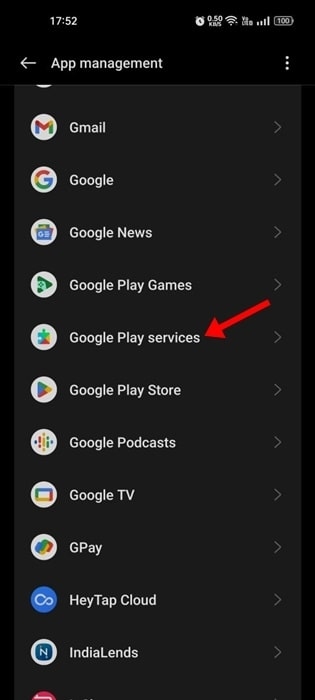
Внутри опции информации о приложении Службы Google Play нажмите на Хранилище.
Затем нажмите на Управление пространством внизу экрана.
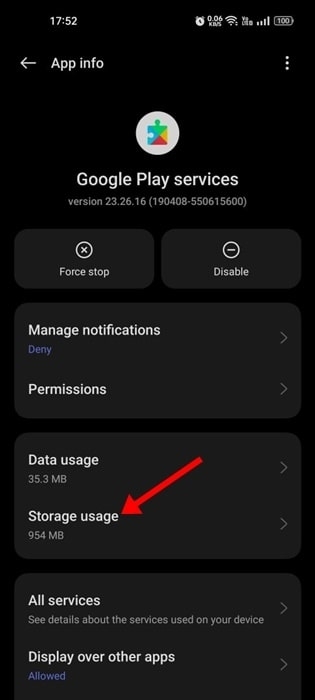
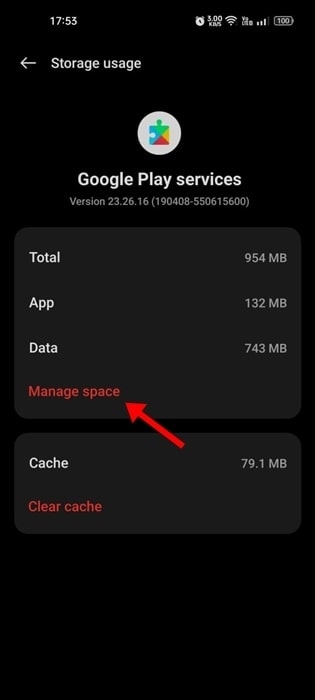
- Наконец, нажмите кнопку Очистить все данные.
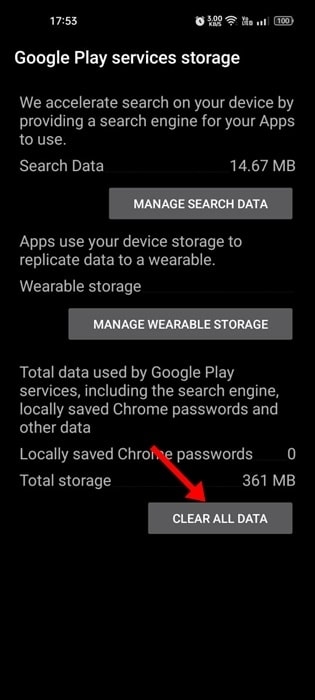
Сброс служб Google Play может исправить проблемы, которые делают YouTube и другие приложения неэффективными на вашем устройстве Android. После очистки данных попробуйте открыть YouTube, чтобы проверить, работает ли он без вылетов.
6. Обновите или понизьте Android System WebView
Если YouTube или YouTube Music вылетают на вашем Android, это может быть связано с проблемой с марта 2021 года, связанной с Android System WebView. Google исправил это с помощью обновления. Чтобы исправить вылеты YouTube, обновите или понизьте Android System WebView.
Процесс обновления:
Откройте Google Play Store на вашем устройстве и убедитесь, что вы подключены к интернету.
Введите Android System WebView в строке поиска и найдите его.
В результатах поиска найдите приложение и нажмите на него.
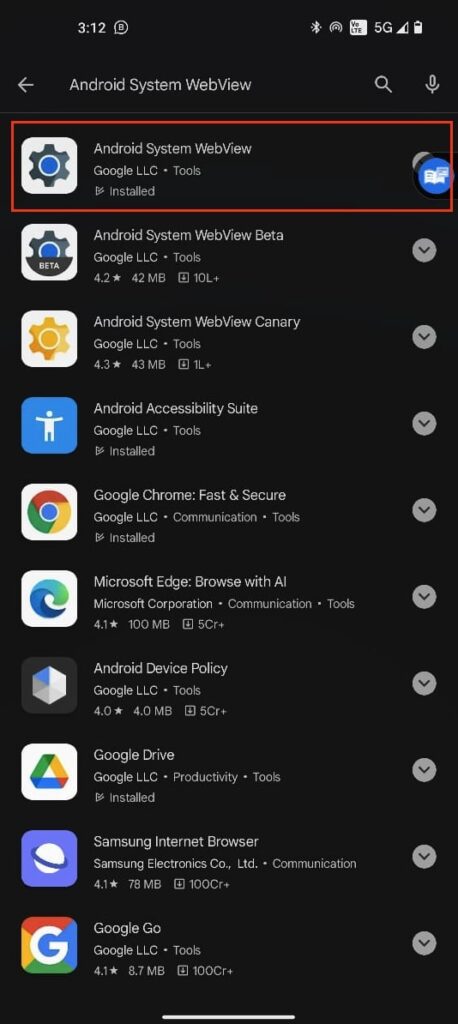
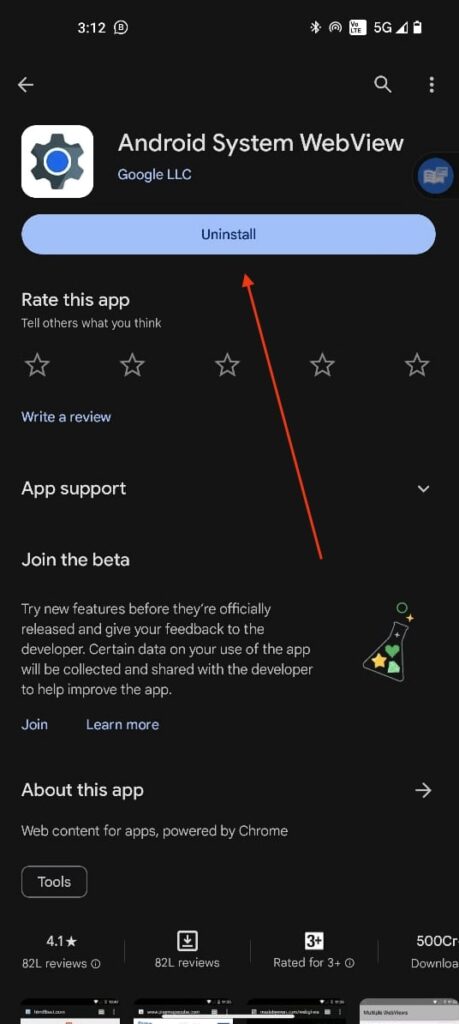
Если доступно обновление, вы увидите кнопку Обновить. Нажмите на нее, чтобы установить последнее обновление.
После обновления перезагрузите телефон.
Попробуйте открыть YouTube, чтобы проверить, была ли проблема исправлена. Если нет, вы можете попробовать скачать Android System WebView:
Процесс понижения:
Вернитесь на страницу Android System WebView в Play Store.
Нажмите кнопку Удалить, чтобы удалить последнее обновление и вернуться к предыдущей версии.
После удаления обновления перезагрузите телефон.
Обновив или понизив Android System WebView, вы можете найти решение проблемы с вылетом приложения YouTube.
7. Проверьте наличие обновлений системы
Обновления системы часто приносят важные патчи безопасности, исправления ошибок и улучшения программного обеспечения. Устаревшие устройства могут испытывать трудности с запуском обновленных приложений, поэтому важно поддерживать ваше устройство в актуальном состоянии, чтобы избежать проблем. Вот как это сделать:
Перейдите в меню Настройки на вашем телефоне.
Найдите опцию Система, прокручивая вниз.
В меню Система найдите Обновления системы и нажмите на нее.
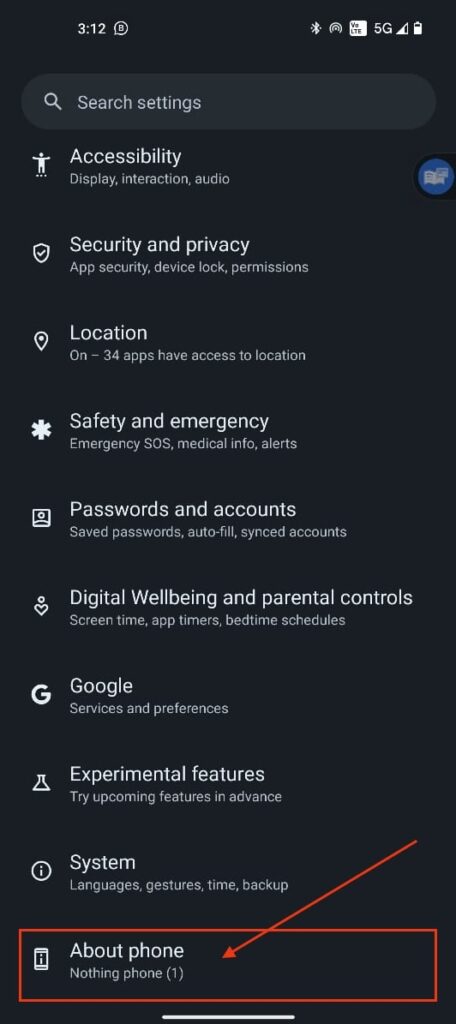
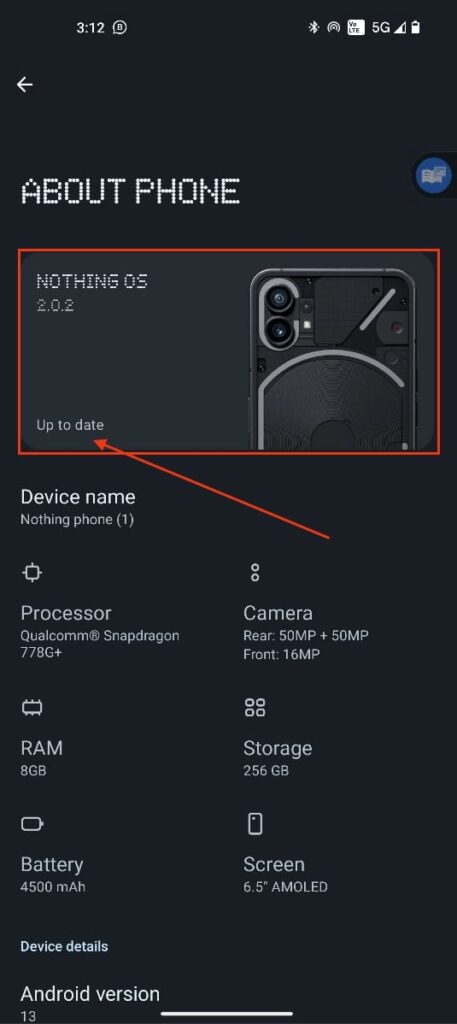
Ваш телефон проверит наличие последних доступных обновлений.
Если доступно обновление, следуйте инструкциям на экране, чтобы скачать и установить его.
Убедившись, что ваше устройство обновлено, вы можете улучшить его производительность и совместимость с такими приложениями, как YouTube.
8. Перезагрузите телефон
Иногда просто нажатие кнопки перезагрузки может исправить большинство проблем на вашем телефоне. Если у вашего устройства есть ожидающие обновления или несколько приложений, работающих в фоновом режиме, что замедляет его работу, перезагрузка может обновить его и решить проблемы. Вот как:
Удерживайте кнопку Питание на вашем телефоне, пока на экране не появится меню.
Нажмите на кнопку Перезагрузить или Перезагрузка на вашем устройстве.
Подождите, пока ваш телефон выключится, а затем включите его снова.
После полной перезагрузки откройте приложение YouTube, чтобы проверить, решена ли проблема с вылетами.
Перезагрузка вашего телефона может решить временные сбои или проблемы, которые могут вызывать проблемы с приложением YouTube, заставляя его работать плавно, как раньше.
Заключение – Вылет приложения YouTube
YouTube, безусловно, стал популярной платформой для различных видеоконтентов. Однако проблема с вылетом приложения может сделать ваш опыт потоковой передачи довольно раздражающим.
Этот гид предоставляет вам несколько решений, которые помогут вам быстро решить эту проблему. Мы рассмотрели все, от обновления приложения до управления хранилищем, предоставления разрешений и даже обработки обновлений системы.
Следуя этим шагам и принимая системный подход, вы можете решить эти раздражающие проблемы с вылетами и наслаждаться плавным и непрерывным опытом на YouTube.
Дополнительное чтение:
Как проверить историю комментариев YouTube?
Лучшие альтернативы YouTube Vanced
YouTube теперь предлагает возможность отключить рекомендации видео
Get new posts in your inbox
No spam. Unsubscribe anytime.