Технические решения · 6 min read · Oct 20, 2025
Главный экран YouTube белый и не загружается должным образом (6+ решений)
Недавно я пытался получить доступ к сайту YouTube в браузере Chrome и столкнулся с этим странным белым экраном. Загрузка YouTube застряла в бесконечном цикле загрузки. Я пробовал несколько жестких обновлений и также перезапустил браузер Chrome с нуля. Но все равно проблема с белым экраном возникала часто.
Даже несколько пользователей сталкиваются с проблемой белого экрана YouTube, когда они переходят к любому видео через внешние источники.
После множества различных методов и проб я наконец смог исправить проблему с белым экраном на главной странице YouTube, а также на странице видео.
Вот мои личные шаги по устранению неполадок, которые я следовал, чтобы исправить проблему загрузки YouTube —
1. Проверьте режим инкогнито и другие браузеры
Существует вероятность, что проблема с белым экраном с конца YouTube, а не с вашим веб-браузером. Вы можете это проверить, получив доступ к YouTube.com в режиме инкогнито или в любом другом браузере. Если главный экран YouTube все еще белый в других браузерах, то, вероятно, это проблема со стороны сайта YouTube. Это можно будет исправить немедленно, так как это будет высоким приоритетом для Google решить глобальную неисправность.
Если YouTube не загружается с белым экраном в другом браузере или в режиме инкогнито, то, возможно, проблема в вашем браузере, которую вам нужно исправить. Возможно, расширение или настройки Chrome не позволяют загружаться.
В следующих нескольких шагах мы попытаемся определить и решить проблему в нашем браузере Google Chrome для проблемы загрузки YouTube.
2. Отключите расширения Chrome
Одним из основных виновников большинства проблем с загрузкой являются расширения Chrome. Особенно это касается блокировщиков рекламы и сайтов, которые блокируют загрузку контента на сайте. Чтобы отключить расширения Chrome, перейдите по адресу chrome://extensions в URL вашего браузера и переключите кнопку, чтобы отключить расширение. Вы также можете получить доступ к расширениям со страницы Настройки и открыть Расширения в левой боковой панели.
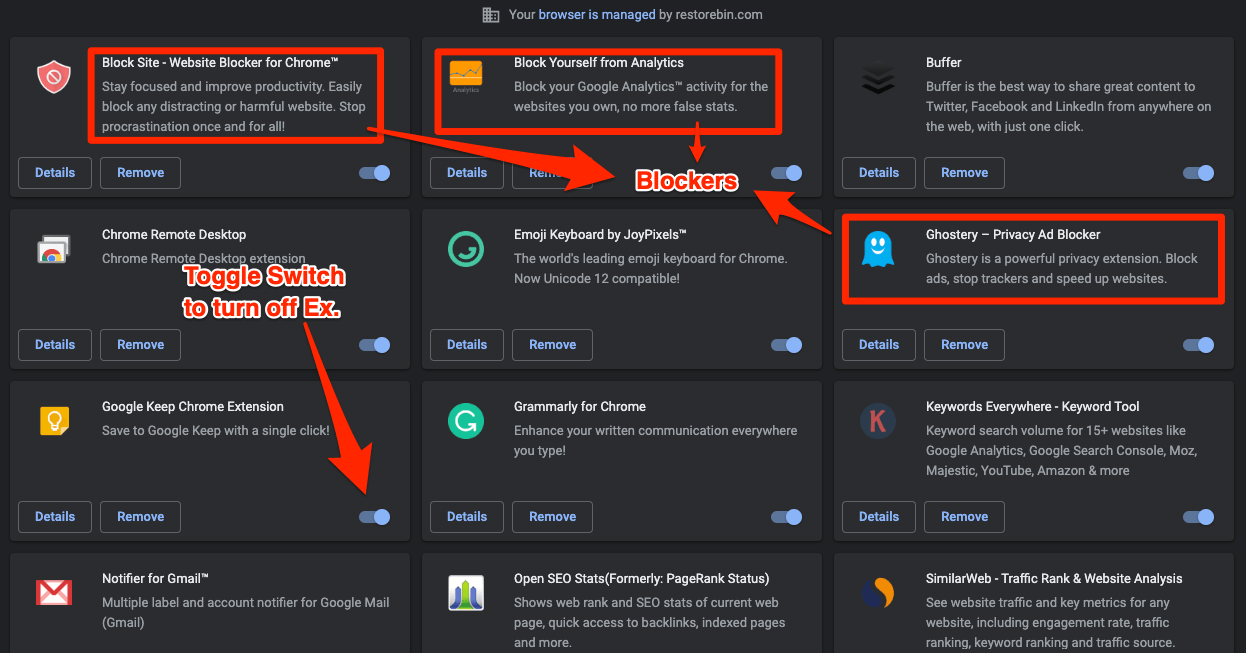
После отключения всех расширений попробуйте перезагрузить YouTube и посмотрите, сохраняется ли проблема с белым экраном. Если проблема исчезла, значит, одно из расширений создавало проблемы. Просто попробуйте включать их по одному и обновляйте YouTube, чтобы определить главного виновника проблемы YouTube. Как я уже упоминал, проблема будет в основном из-за блокировщиков рекламы и блокировщиков сайтов. Я даже столкнулся с проблемой на нескольких
веб-сайтах, отображающих только текст, позже я обнаружил, что блокировщик рекламы блокировал загрузку контента сайта.
3. Очистите кэш браузера и данные хранилища
Кэширование браузера и хранение файлов cookie — это важная функция для более быстрой загрузки любого сайта. Если вы часто посещаете какой-либо сайт, статический контент на сайтах, такой как изображения, поддерживающие JS и CSS-скрипты, хранится в локальном кэше. Однако кэш также может вызвать проблемы с загрузкой свежего контента с реального сервера. Это может привести к проблемам с загрузкой и иногда к устаревшему контенту.
Если вы часто посещаете YouTube.com и кэш браузера заполнен устаревшими файлами, то есть высокая вероятность, что вы столкнетесь с проблемой белого экрана. Поэтому рекомендуется очищать кэш, если проблема возникает часто.
Следуйте этим простым шагам, чтобы очистить кэш браузера и файлы cookie, хранящиеся в браузере Chrome:
- Откройте свой браузер Chrome
- Нажмите на 3 точки для опций и выберите Настройки из списка
- Найдите опцию Очистить данные браузера, вы также можете использовать строку поиска, чтобы найти настройки
- Откройте Очистить данные браузера и переключитесь на вкладку Дополнительно
- В выпадающем списке Диапазон времени выберите Все время
- Выберите флажки напротив — История просмотров, История загрузок, Файлы cookie и другие данные сайтов, Кэшированные изображения и файлы, Настройки сайта и, наконец, Данные приложений
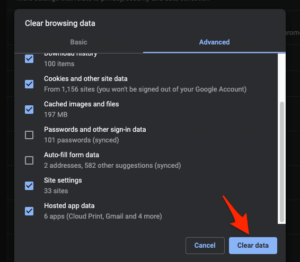
- Не выбирайте Пароли и другие данные для входа и Опцию автозаполнения формы, если вы не хотите полностью удалить эти данные
- Наконец, нажмите кнопку [Очистить данные]
Это очистит все существующие данные кэша и память хранилища вашего локального браузера Chrome. Закройте и перезапустите браузер и проверьте, загружается ли YouTube нормально. Если проблема была в кэше, то youtube.com теперь должен загружаться без каких-либо проблем с белым экраном.
Примечание: Пожалуйста, обратите внимание, что очистка файлов cookie приведет к выходу из всех онлайн-аккаунтов, синхронизированных в Chrome.
4. Разрешите загрузку JavaScript и изображений
Большинство современных и интерактивных веб-сайтов создаются с использованием JavaScript. Если ваш веб-браузер блокирует JavaScript, то есть высокая вероятность возникновения проблем с загрузкой сайта. Даже YouTube основан на библиотеке JS для создания интерактивного контента и отображения видео на главной странице или странице воспроизведения видео. Если сам браузер не позволяет JS работать на сайте, то белый экран будет часто виден.
Важно, чтобы JavaScript работал в браузере. Следуйте этим простым шагам, чтобы включить JavaScript.
- Откройте браузер Chrome
- Перейдите на страницу Настройки из опций 3 точки
- Найдите ‘javascript’, который будет доступен в разделе Настройки сайта
- Откройте страницу Настройки JavaScript и убедитесь, что он разрешен на всех сайтах

- И www.youtube.com не добавлен в черный список
Аналогично, найдите ‘изображения’ в настройках сайта и убедитесь, что изображения также разрешены для отображения на всех сайтах.
5. Включите Flash Player
Хотя YouTube не нуждается в поддержке Flash Player, как это было в старые времена. Google Chrome уже уведомил пользователей, что он больше не будет поддерживать Flash-контент после декабря 2020 года. Flash отключен по умолчанию в версии Chrome 76+.
Тем не менее, все еще есть несколько сайтов, использующих Flash-контент на своих веб-страницах. Даже некоторые рекламные сети используют Flash для отображения блестящих рекламных объявлений. Это может быть одной из причин, почему YouTube не загружается должным образом.
Нет ничего плохого в том, чтобы включить Adobe Flash Player в Chrome. Вы можете просто оставить Flash Player, чтобы никакой другой внешний контент рекламы не блокировал загрузку YouTube.
Следуйте этим простым шагам, чтобы включить поддержку Flash в версии Google Chrome 76+:
- Откройте браузер Chrome
- Перейдите на страницу Настройки из 3 точек
- Найдите ‘Flash’ на странице Настройки, вы также можете найти опцию в разделе Настройки сайта
- Откройте Flash и переключите кнопку, чтобы отключить: Блокировать сайты от запуска Flash (рекомендуется)
 5. Перезагрузите сайт YouTube, чтобы увидеть, сохраняется ли проблема с белым экраном
Не забудьте включить поддержку Flash на YouTube.com, когда появится всплывающее окно с запросом на разрешение.
6. Обновите программное обеспечение Chrome и системы
Поддержание вашего Chrome и операционной системы в актуальном состоянии — еще один способ избежать любых проблем с загрузкой YouTube. Chrome выпускает как основные, так и незначительные сборки почти каждую неделю. Если вы будете поддерживать Chrome в актуальном состоянии до последней официальной сборки, то есть высокая вероятность, что любые ошибки или проблемы, связанные с белым экраном YouTube, уже решены. Вы можете легко проверить и обновить Google Chrome, посетив: 3 точки > Справка > О Google Chrome

Если доступны какие-либо обновления, Google Chrome автоматически загрузит и обновит браузер в фоновом режиме. Все, что вам нужно сделать, это перезапустить браузер после завершения обновления.
7. Исправление проблемы с белым экраном YouTube
Вот несколько различных способов исправить проблему с тем, что главный экран YouTube не отображает никаких рекомендаций по видео.
- Проверьте, достаточно ли ваш интернет-провайдер быстрый, чтобы загружать веб-страницы
- Убедитесь, что ваш Google Chrome не медленный
- Просканируйте антивирусом и антишпионским ПО на наличие ошибок в Chrome
- Переустановите браузер Chrome на системе
- Переключите “Использовать аппаратное ускорение, когда это возможно” в разделе Chrome > Настройки > Дополнительно > Система, чтобы проверить, какой режим лучше, выключен или включен
- В качестве альтернативы вы можете использовать Chrome Canary, который является версией разработчика Google Chrome
Заключение
Я сталкивался с проблемой с блокировщиками рекламы и блокировщиками сайтов. Теперь, когда я вижу проблему с загрузкой или белым экраном, я просто добавляю сайт в белый список, чтобы он загружался полностью без каких-либо ограничений.
Чаще всего проблема решается мгновенно, и теперь мой YouTube загружается нормально. Теперь ваша очередь, дайте нам знать в комментариях, что сработало для вас? отключение расширений или включение JavaScript в браузере.
Также не стесняйтесь добавлять любой другой метод, который не был перечислен, но помог вам решить проблему.
Если у вас есть какие-либо мысли о Главном экране YouTube, который белый и не загружается должным образом (6+ решений), не стесняйтесь оставлять комментарий ниже. Также подписывайтесь на наш канал DigitBin на YouTube для видеоуроков. Удачи!
Get new posts in your inbox
No spam. Unsubscribe anytime.