Браузеры · 6 min read · Sep 06, 2025
Браузер Zen: основанный на Firefox киберсерфер, который собирается убить Chrome?
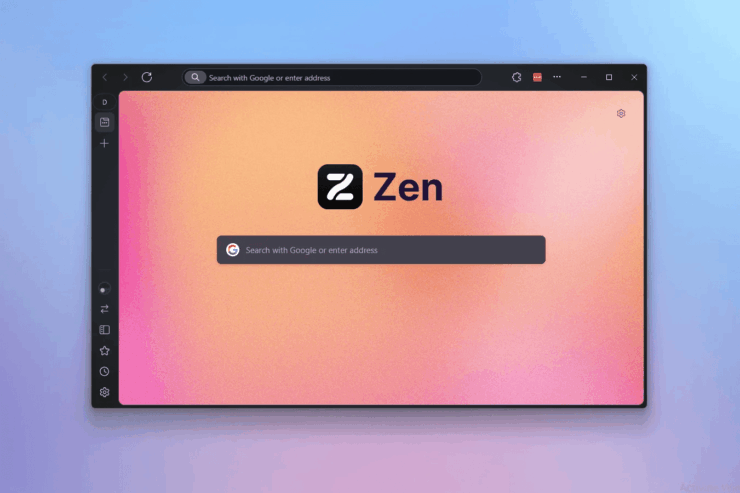
Сектор веб-браузеров развивается довольно хорошо. Появился новый браузер с открытым исходным кодом под названием Zen browser.
Это форк проекта Firefox. Это означает, что браузер основан на движке Gecko от Firefox. Только один человек занимается разработкой, управлением и развертыванием браузера Zen.
Хотя он находится на начальных стадиях, браузер Zen стремится устранить беспорядок, с которым сталкиваются опытные пользователи в каждом другом браузере на основе Chromium.
Этот гид расскажет о том, как настроить браузер Zen, его привлекательных функциях и нескольких других технических аспектах, которые помогут вам познакомиться с браузером на основе Firefox.
Особенности браузера Zen
Что делает браузер Zen наиболее интересным, так это широкий спектр настройки, который он предлагает.
Кроме того, интерфейс и функции выходят на первый план, делая браузер Zen интересным выбором для опытных пользователей.
Что привлекло мое внимание, когда я начал использовать Zen, так это вертикальная адресная строка.
URL-строка расположена в левом столбце, обеспечивая лучший и более широкий обзор веб-страницы. Также это обеспечит бесшовную навигацию.
Функция рабочие пространства в браузере Zen позволяет организовывать вкладки и избегать беспорядка. Несколько вкладок могут существовать, не создавая полной путаницы при доступе к ним.
Включение компактного режима скроет вертикальную панель вкладок, и вы получите полный обзор веб-страницы, позволяя вам работать без каких-либо отвлечений.
Функция Zen glance позволяет просматривать веб-страницу, не открывая ее. Это помогает избежать посещения мошеннических веб-страниц из-за случайных кликов на фишинговые ссылки.
Функция разделенные виды в Zen позволяет одновременно просматривать и работать с двумя вкладками. Вы можете написать это электронное письмо, проверяя сообщения в Whatsapp или просматривая новости на YouTube.
Zen предлагает минимальный пользовательский опыт, не жертвуя полезными функциями, которые облегчают работу с несколькими вкладками и сайтами.
Хотя он находится на бета-этапе, браузер довольно стабилен и не демонстрирует никаких неприятных ошибок.
Есть ли у браузера Zen какие-либо недостатки?
Я уверен, что многим нашим читателям будет интересно узнать, есть ли у «совершенного браузера» какие-либо недостатки, которые могут снизить качество пользовательского опыта.
Есть два недостатка, о которых вы должны знать, прежде чем переключиться на браузер Zen.
В Zen вы не можете воспроизводить контент с защитой DRM. Запуск такого контента в браузере потребует от разработчика уплаты лицензионного сбора в размере 5000 долларов США компании Widevine.
На данный момент уплата такой суммы недоступна для хобби-проекта, который поддерживается только одним человеком.
Если только браузер Zen не станет частью какой-либо корпоративной структуры, уплата такой огромной суммы просто непрактична.
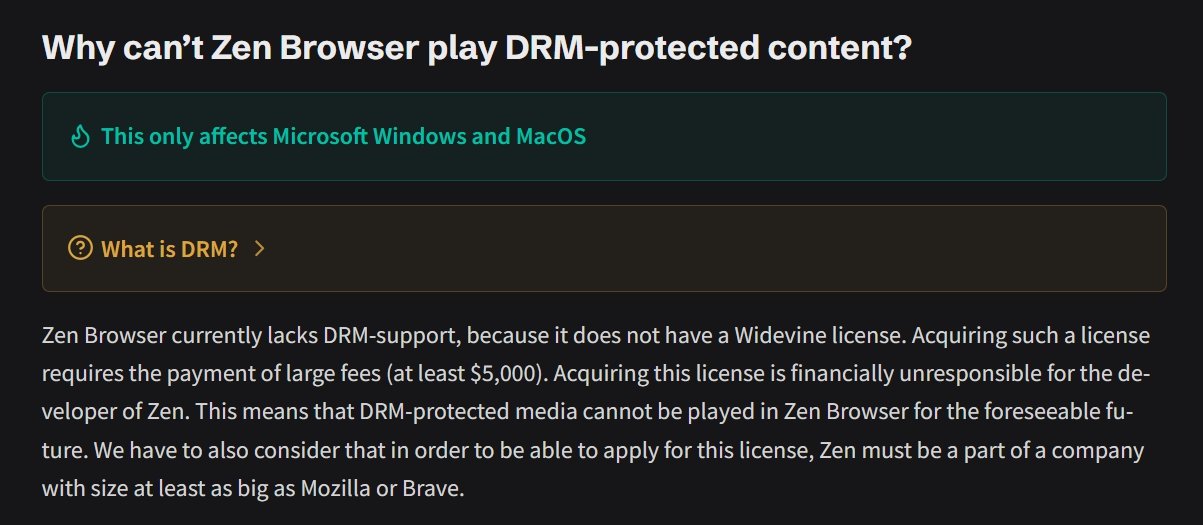
Если вам нужно простое объяснение, браузер Zen не позволяет вам транслировать контент с HBO Max, Netflix, Apple Music, Amazon Prime, Google Play Movies, Spotify и Disney+.
С учетом того, что эти стриминговые приложения доступны на вашем смартфоне и планшетах, я не думаю, что это большое разочарование. Zen больше ориентирован на работу.
Во-вторых, браузер Zen предназначен исключительно для ПК. Разработчик говорит, что в обозримом будущем нет планов предлагать Zen на Android или iOS.
Как установить браузер Zen?
Теперь позвольте мне провести вас через простые шаги по установке браузера Zen на ваш ПК.
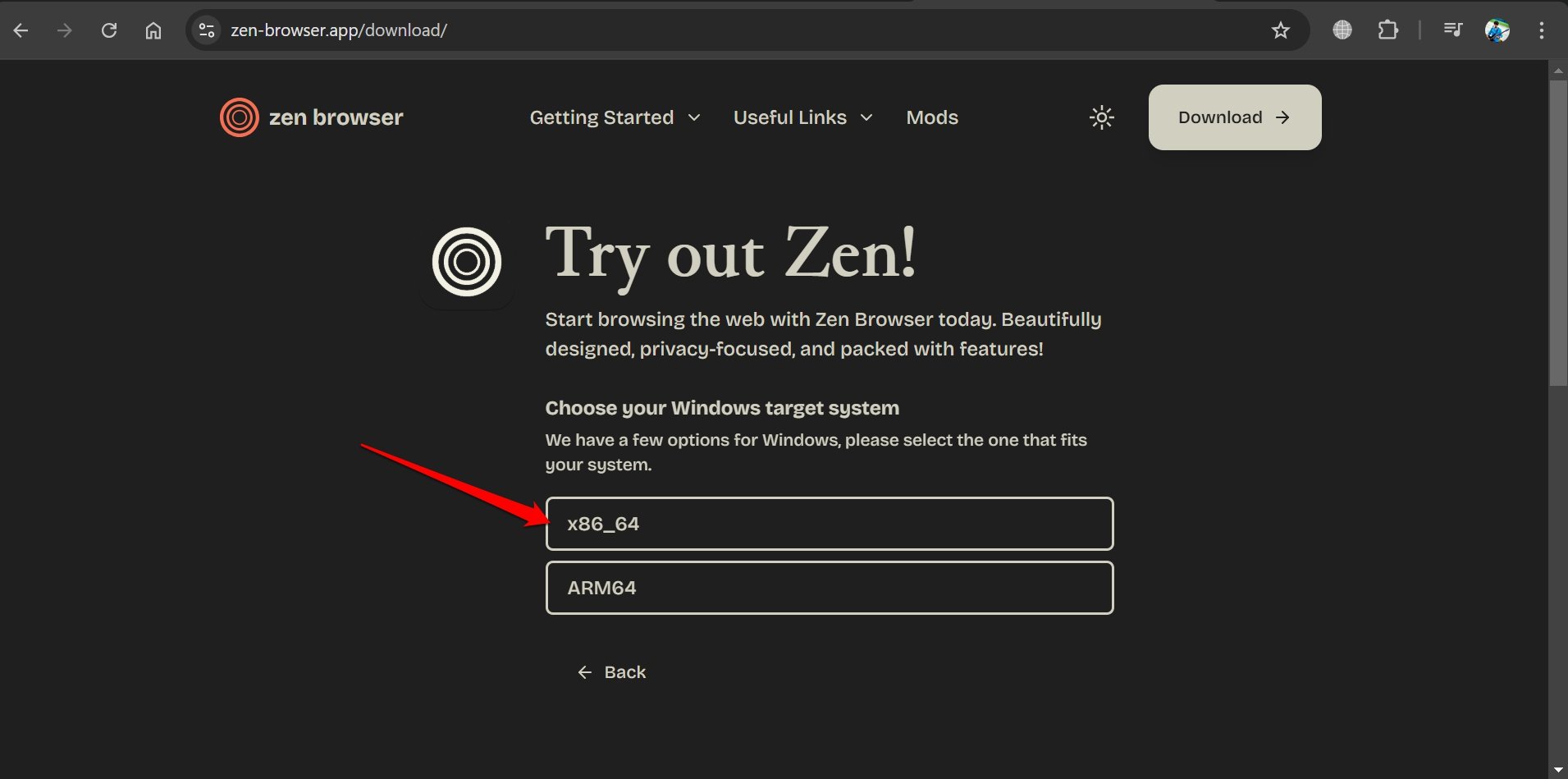
Браузер Zen поддерживается на Windows (x86_64, ARM64), Linux (x86_64, aarch64) и macOS (файл dmg).
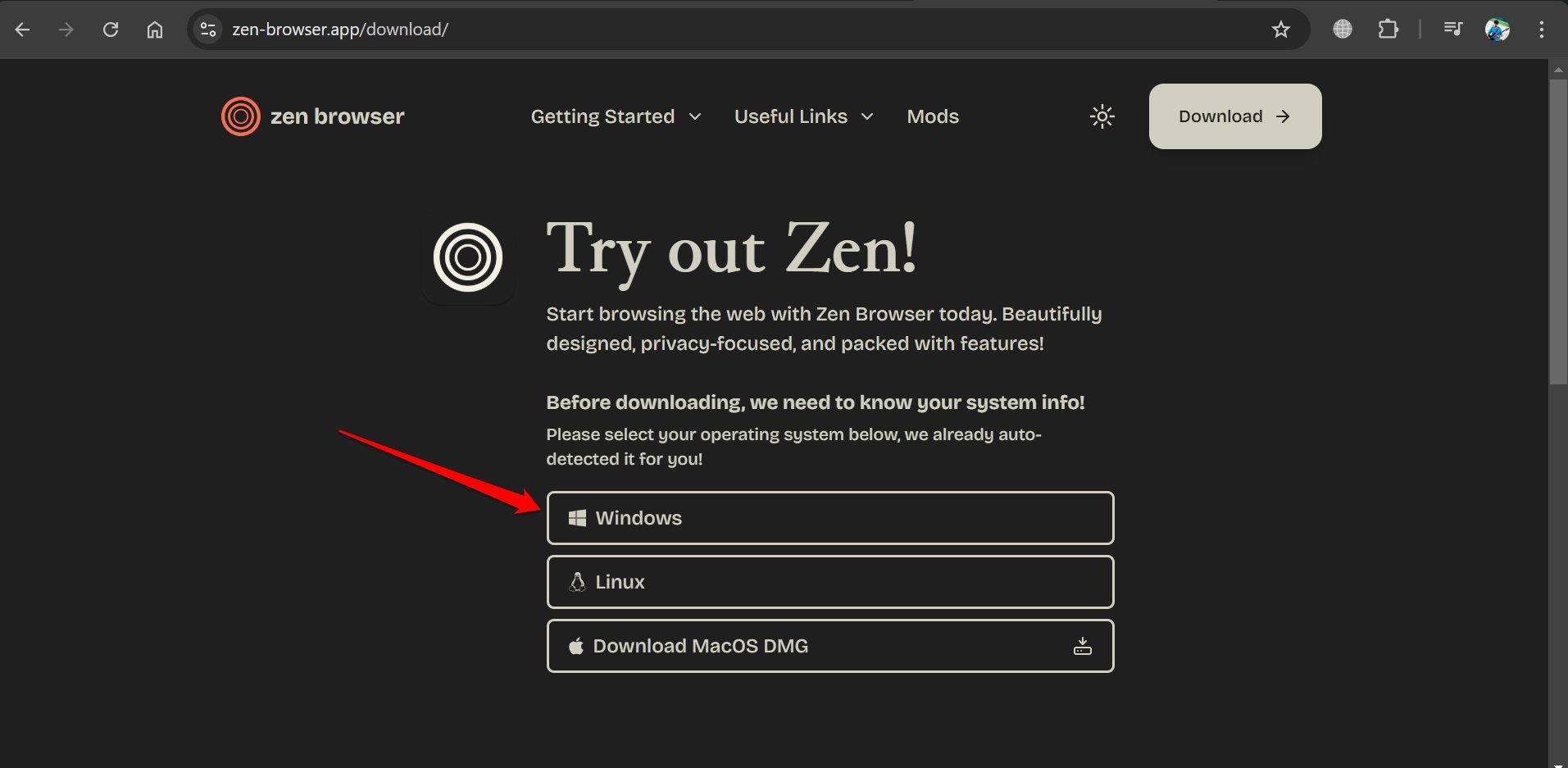
- Перейдите на официальный сайт браузера Zen.
- Нажмите Скачать.
- Выберите операционную систему.
- Выберите правильную архитектуру вашего ПК в зависимости от ОС, которую вы выбрали на предыдущем шаге.
- Запустите установщик, как только он загрузится на ваш ПК.
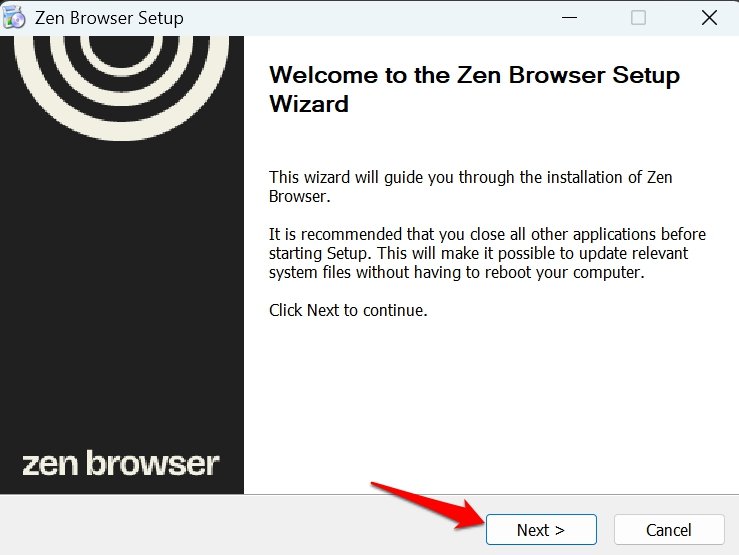
- Следуйте инструкциям для установки браузера Zen.
- Запустите браузер Zen.
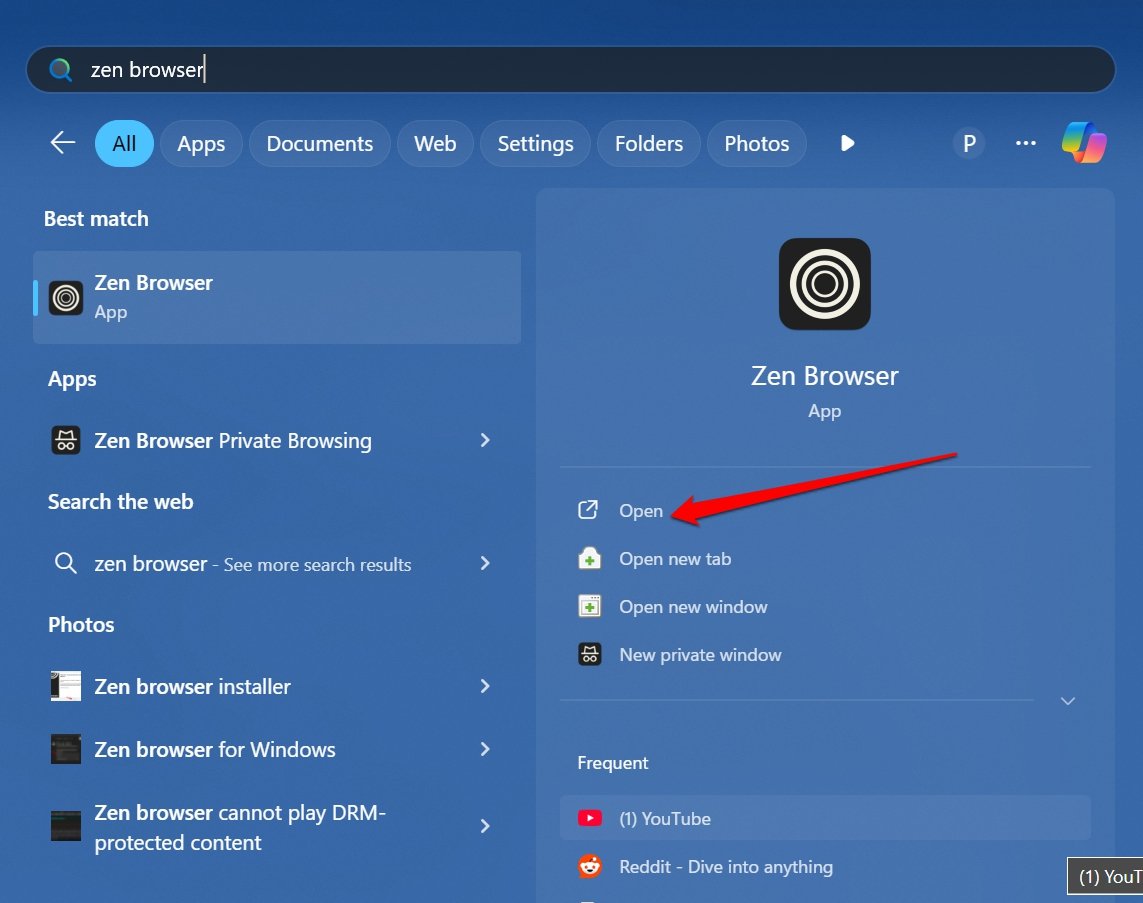
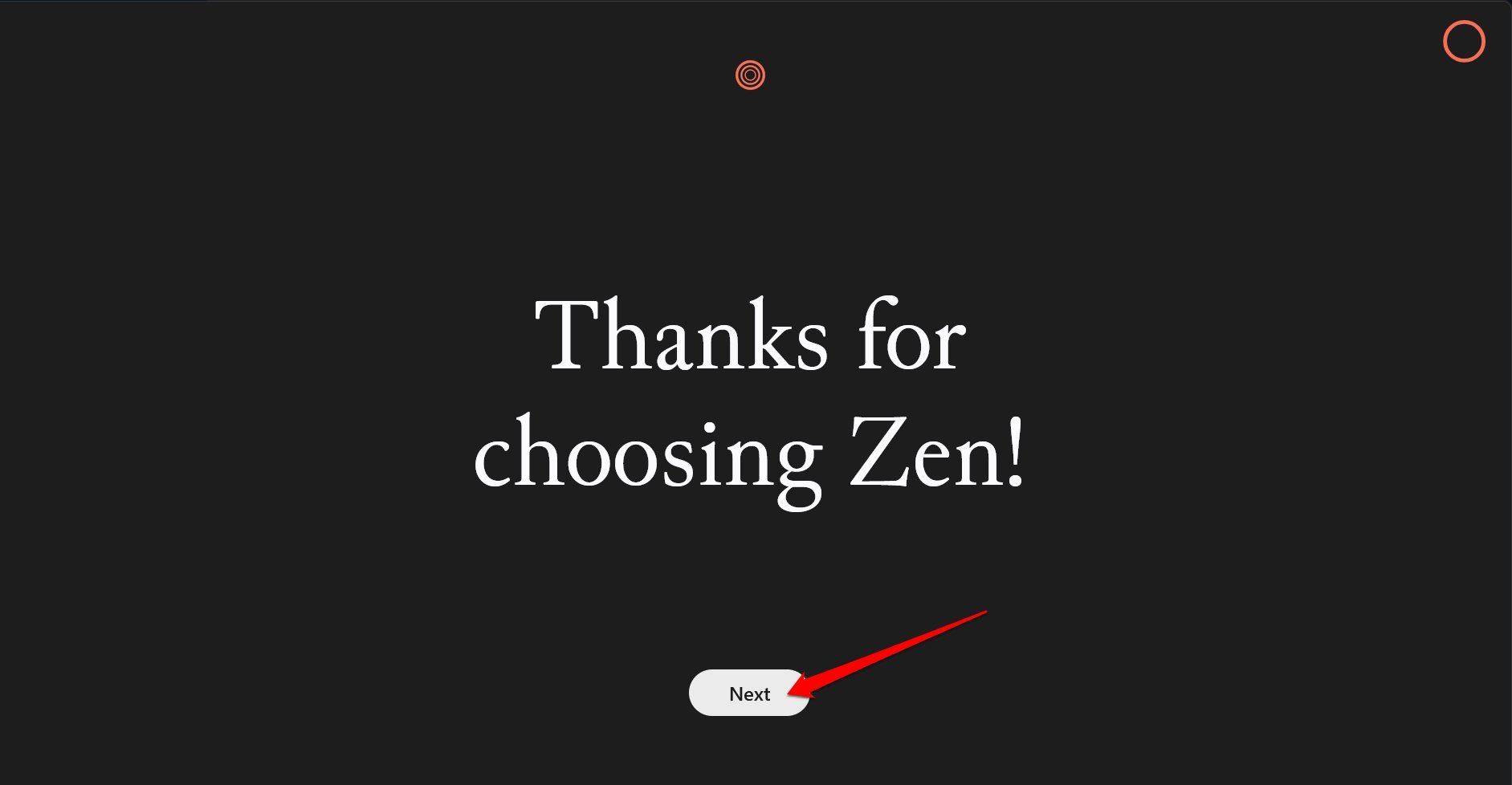
- Нажмите Далее на приветственном экране, чтобы продолжить настройку ваших первоначальных настроек.
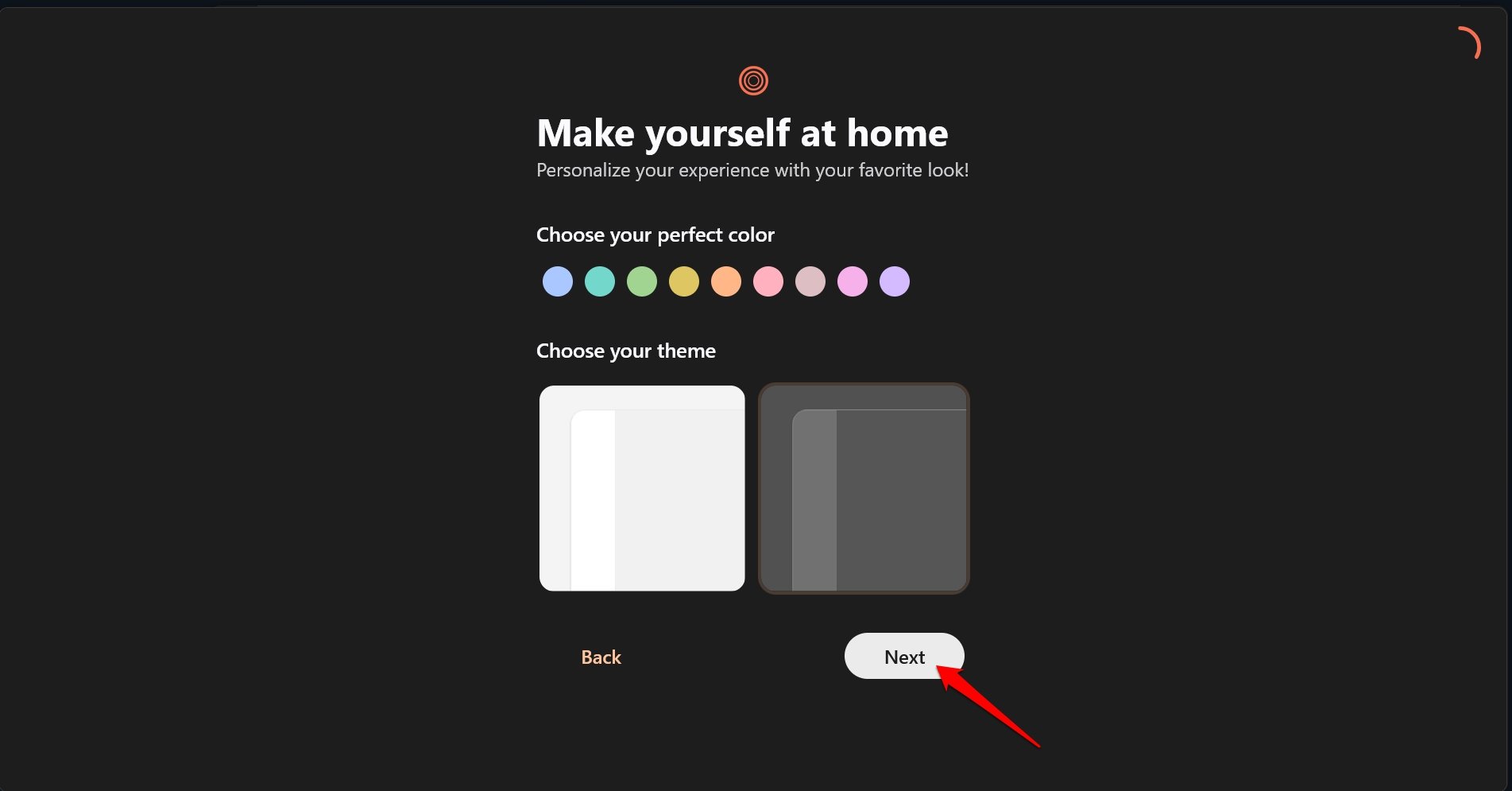
- Выберите свою тематику.
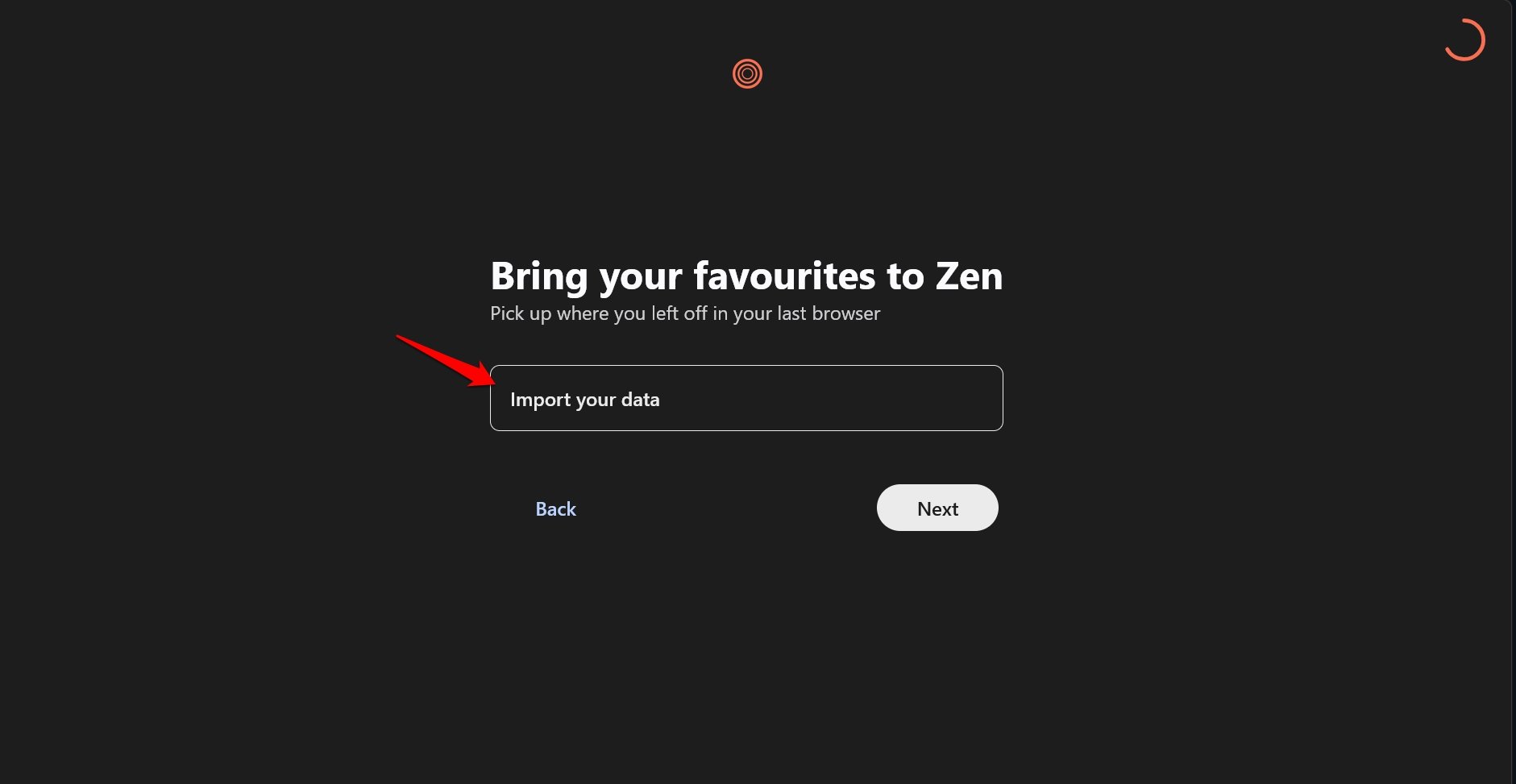
- Импортируйте свои данные из других браузеров, если вы хотите использовать Zen в качестве основного браузера.
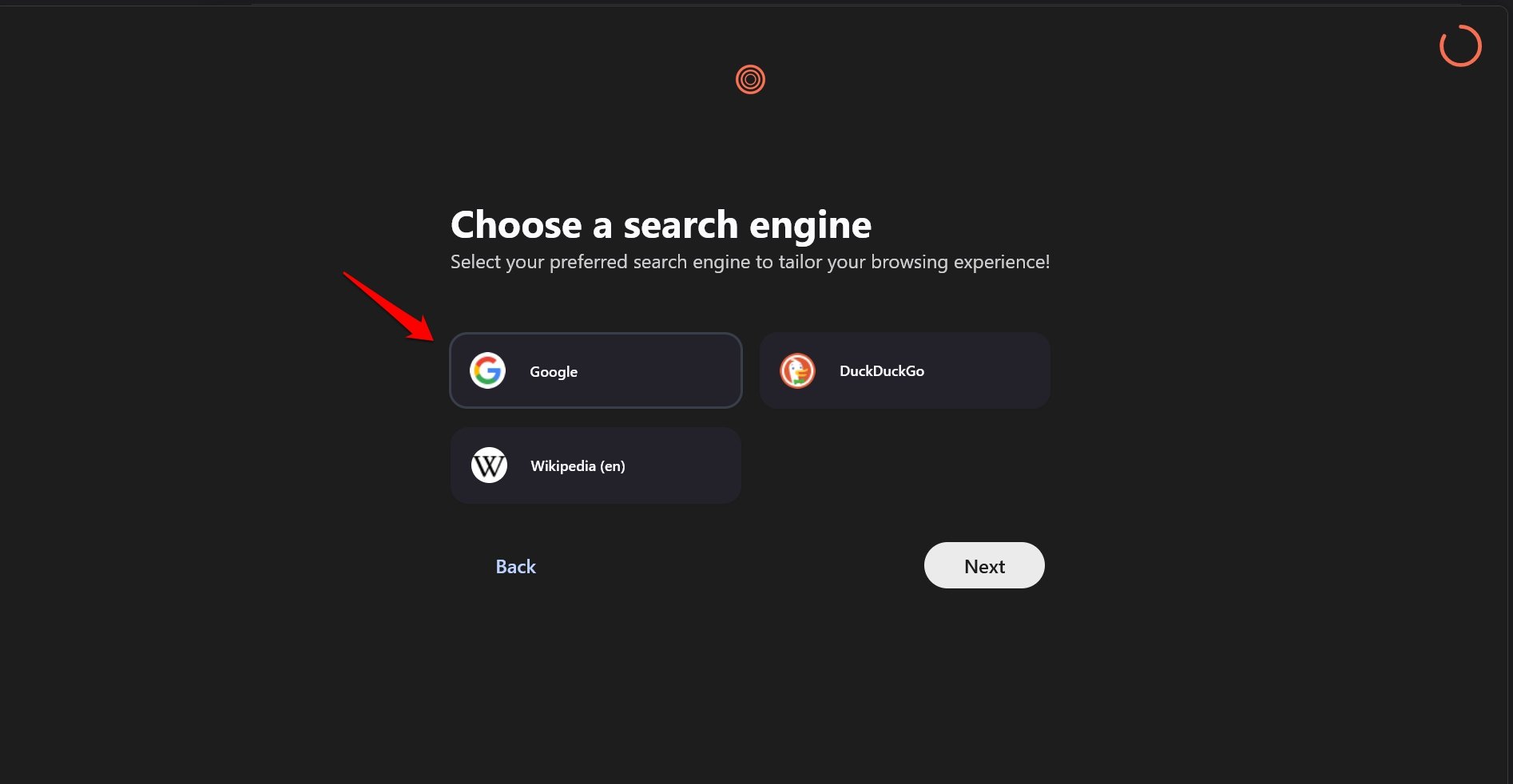
- Установите поисковую систему по вашему выбору.
- Выберите макет интерфейса для браузера Zen и нажмите Далее, чтобы перейти на главную страницу браузера Zen.
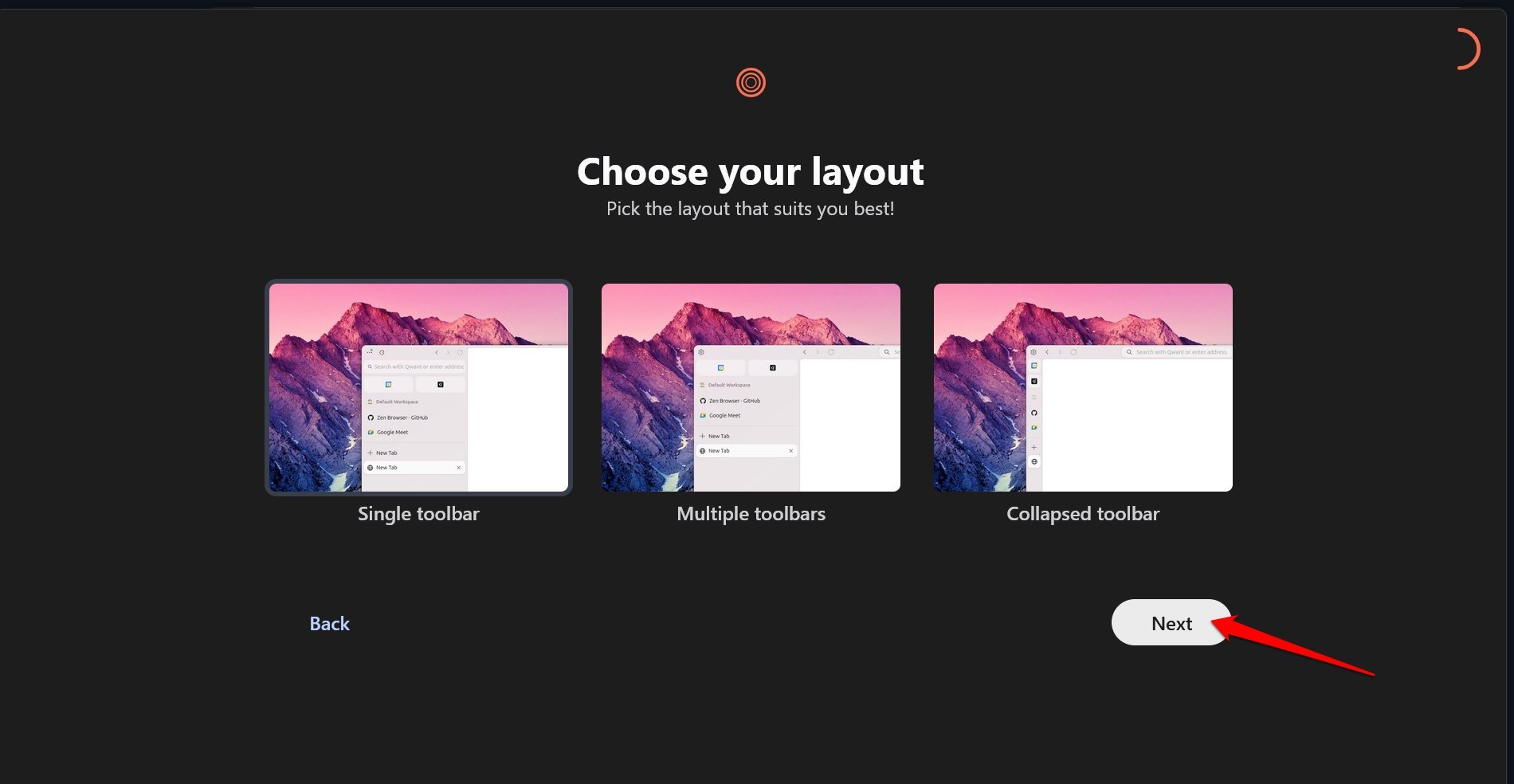
Как настроить браузер Zen?
Каждый любит персонализировать свой веб-браузер так, чтобы это было удобно для его использования.
Я покажу вам несколько основных настроек в браузере Zen, которые помогут вам лучше понять, как он работает.
Создание рабочих пространств
С помощью рабочих пространств вы можете группировать похожие типы вкладок.
Например, в одном рабочем пространстве у вас будут сайты, которые вы используете для работы. В другом рабочем пространстве вы разместите вкладки для сайтов, которые вы используете для покупок или просмотра социальных сетей.
Запустите браузер Zen.
Нажмите Новая вкладка и введите URL сайта для вашей работы.
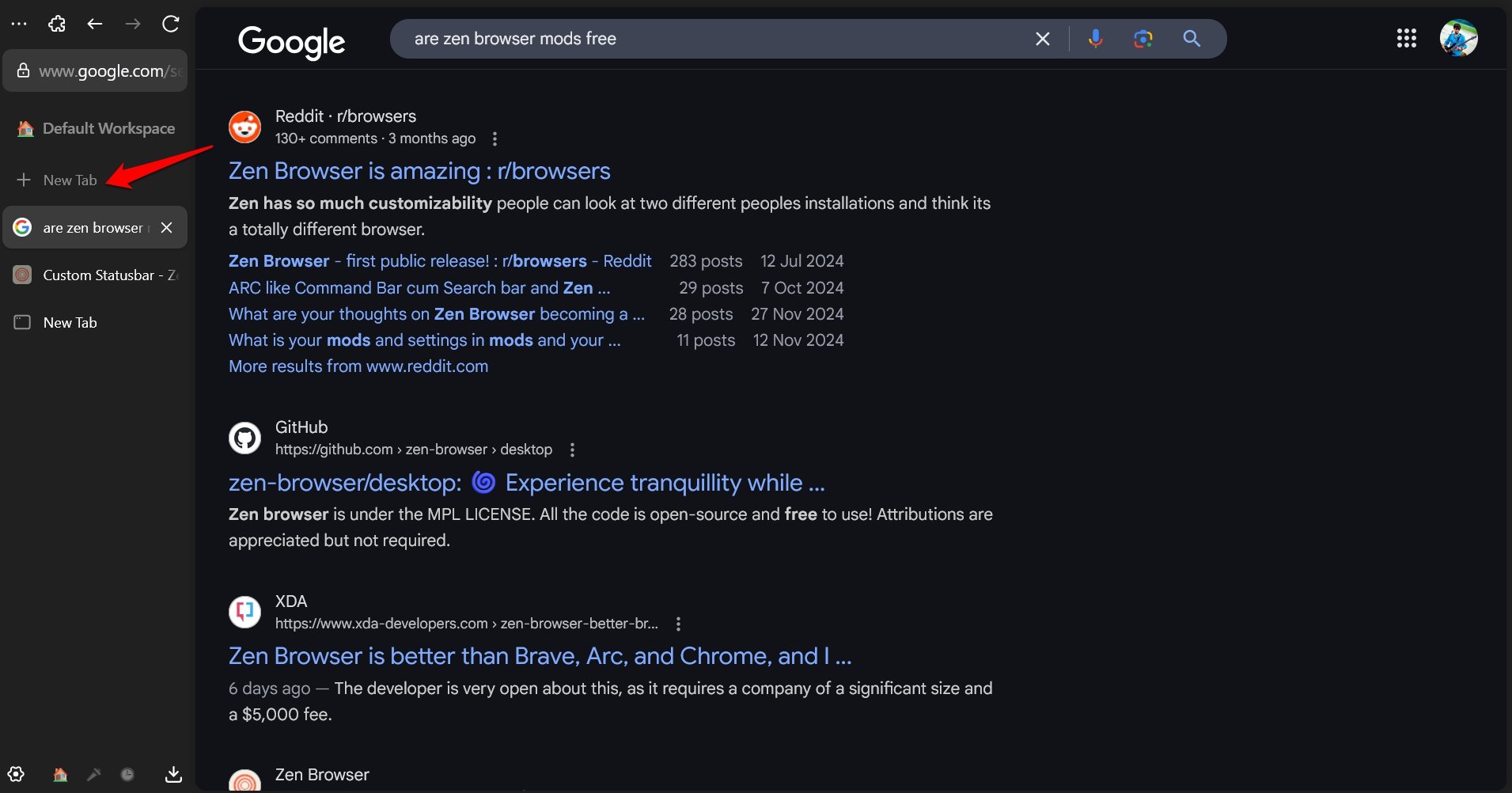
Откройте еще одну новую вкладку и получите доступ к другому сайту, который вам нужен для работы.
Продолжайте нажимать Новая вкладка и откройте еще две вкладки для просмотра сайтов электронной коммерции и социальных сетей.
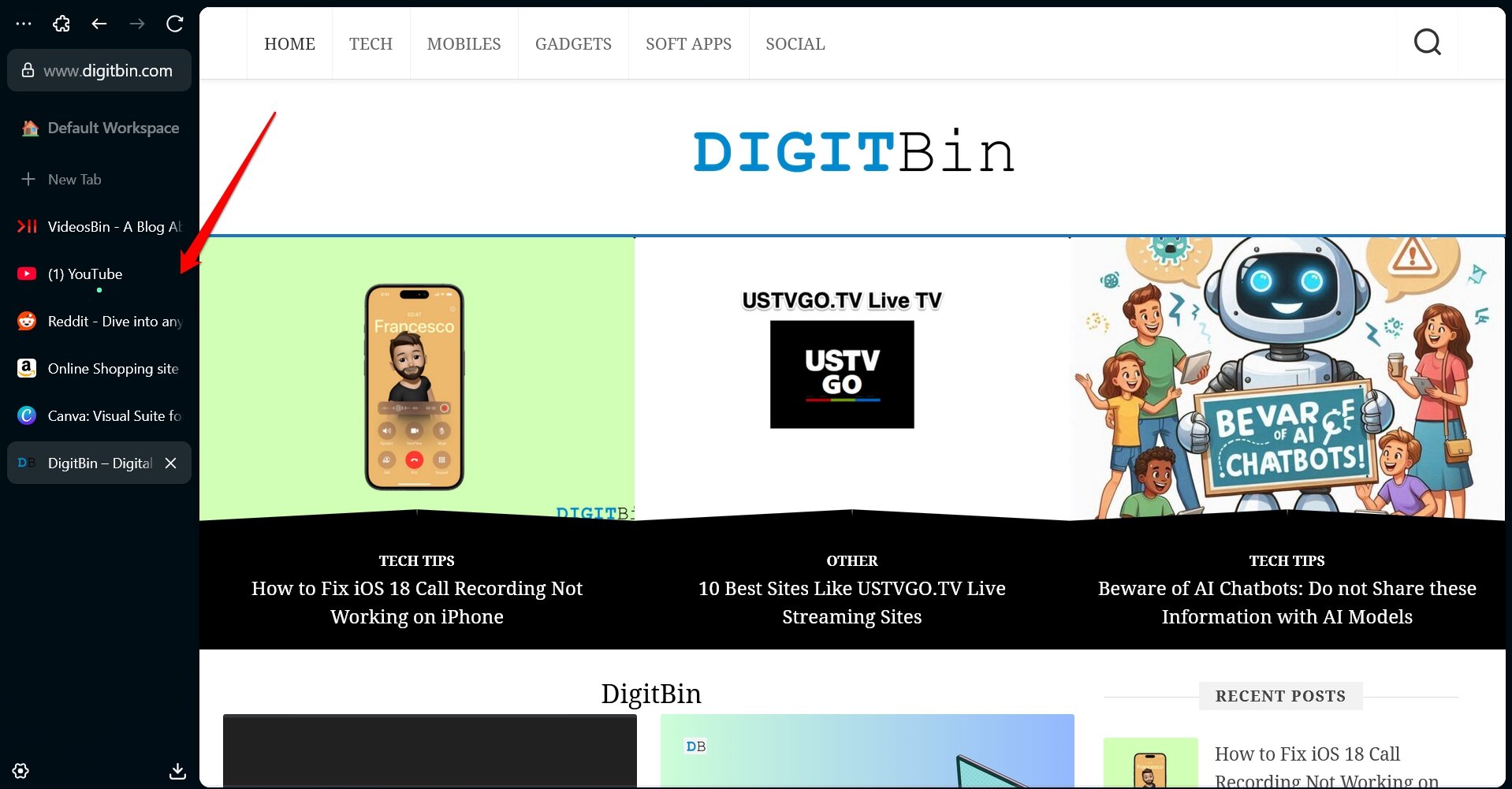
Щелкните правой кнопкой мыши на Рабочем пространстве по умолчанию и нажмите + кнопку.
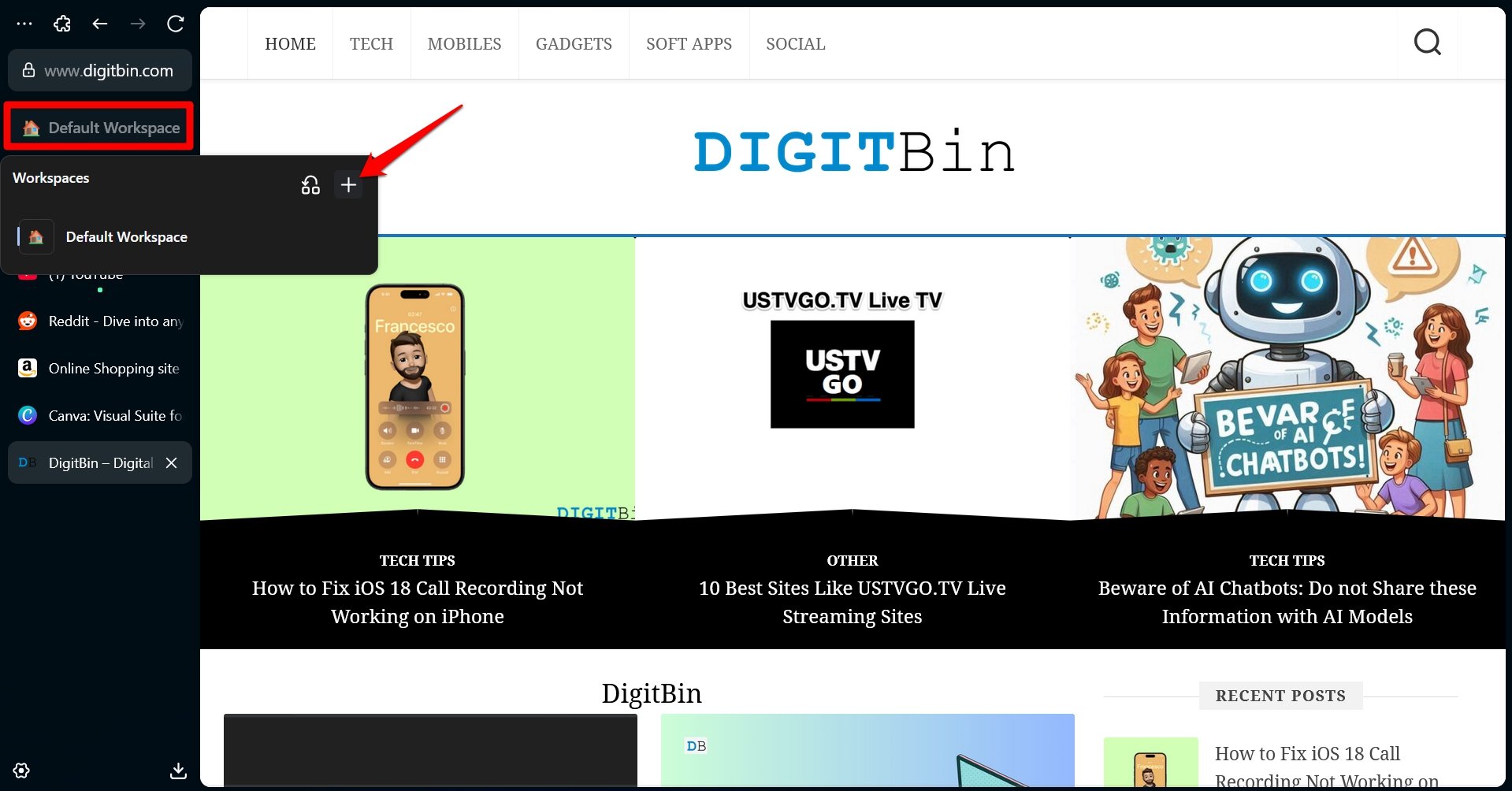
Назовите рабочее пространство Работа и нажмите Создать рабочее пространство.
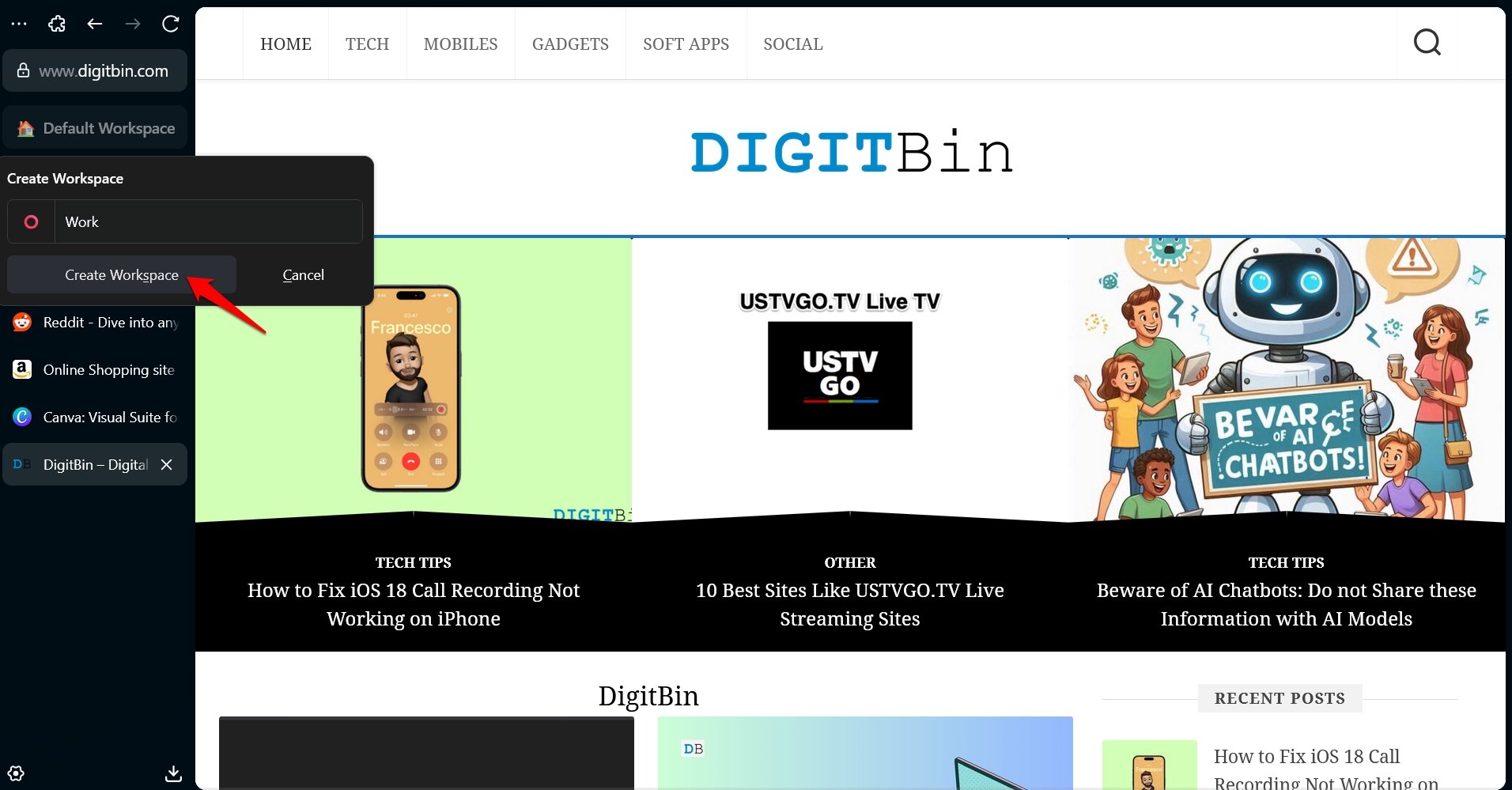
Аналогично создайте другое рабочее пространство с названием Социальные сети для просмотра и покупок.
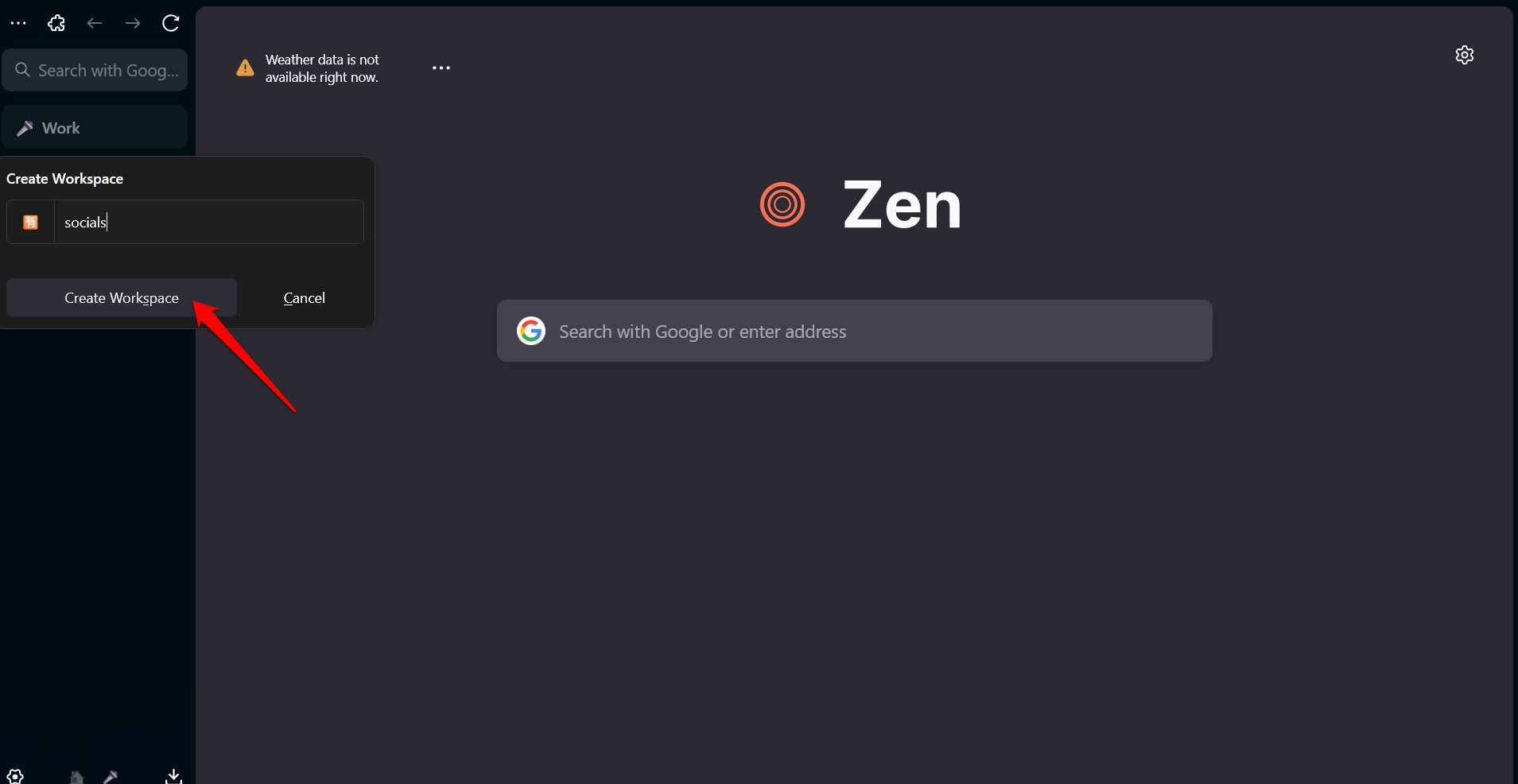
Вернитесь к рабочему пространству по умолчанию.
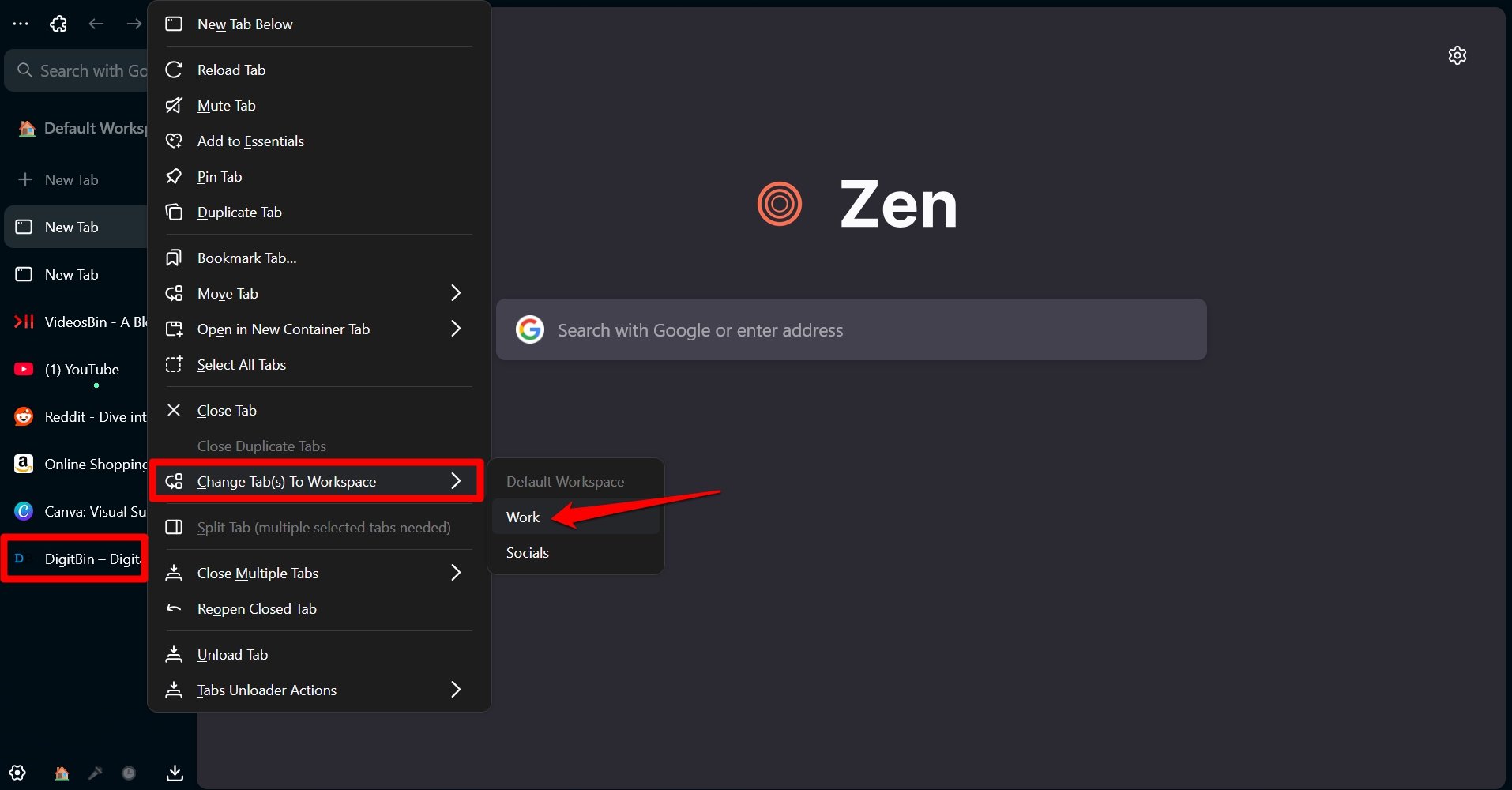
Щелкните правой кнопкой мыши на вкладках, которые вы хотите использовать для работы > Изменить вкладки на рабочее пространство > Работа.
Щелкните правой кнопкой мыши на вкладках, которые вы хотите использовать для социальных сетей и покупок > Изменить вкладки на рабочее пространство > Социальные сети.
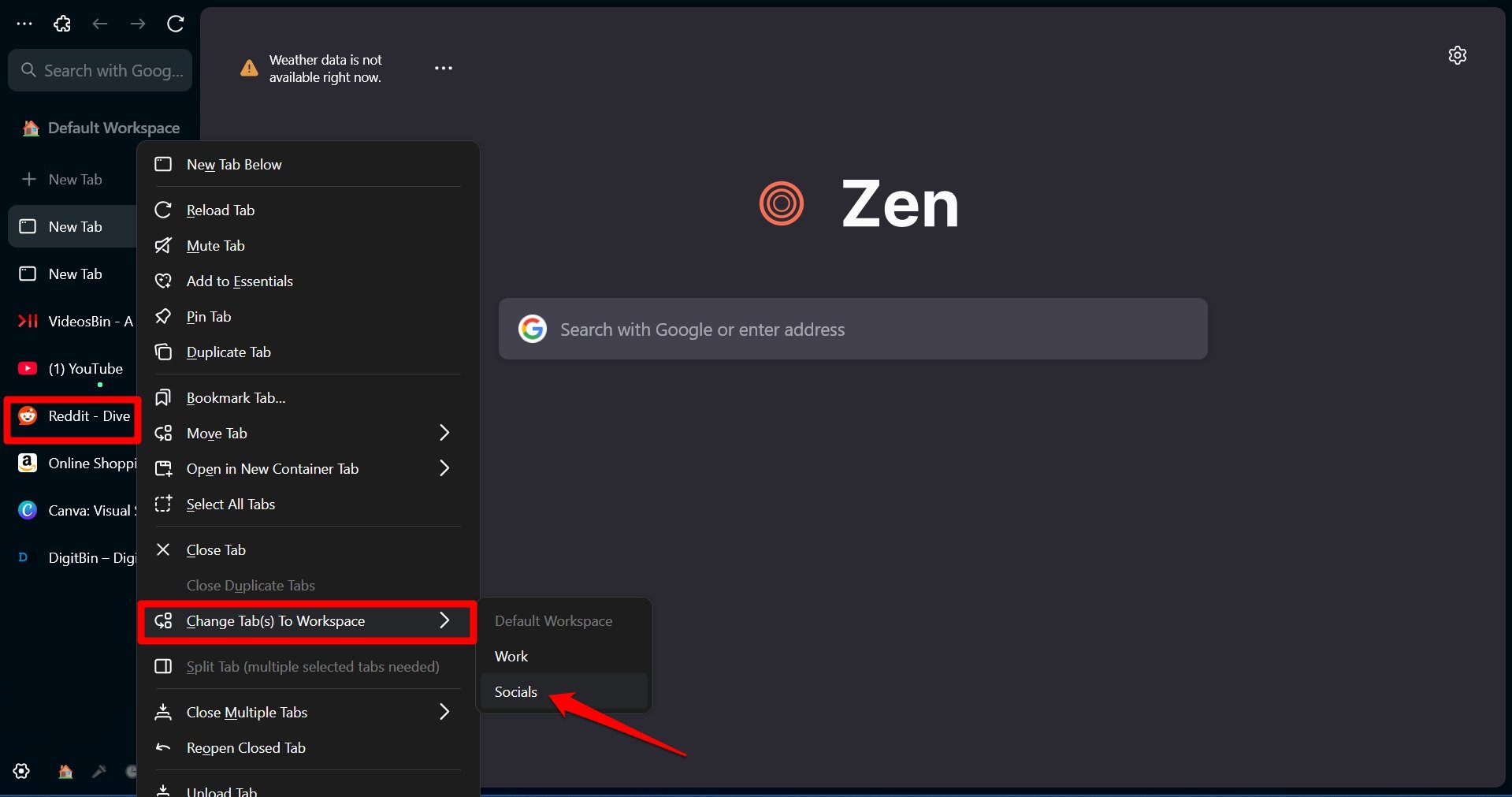
Теперь вы можете щелкнуть правой кнопкой мыши на текущем/умолчательном рабочем пространстве и переключиться на другие рабочие пространства. Это значительно уменьшит беспорядок в вашем пользовательском опыте.
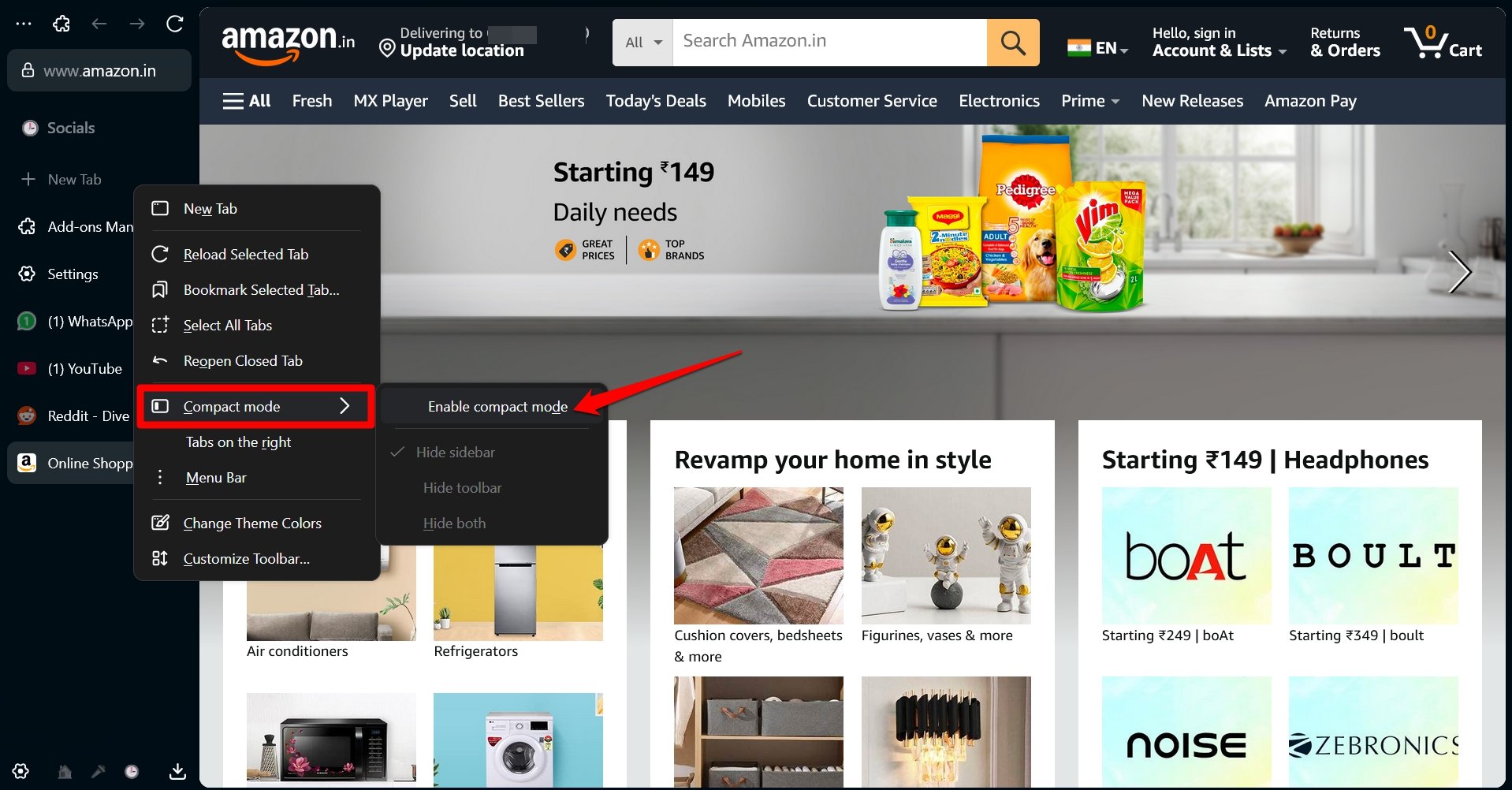
Включение компактного режима
Чтобы получить полный обзор веб-страницы без вертикальной URL-строки и просмотра вкладок,
- Щелкните правой кнопкой мыши на вертикальной панели.
- Выберите Включить компактный режим в меню.
- Выберите между скрытием боковой панели и панелью инструментов. Вы также можете скрыть обе.
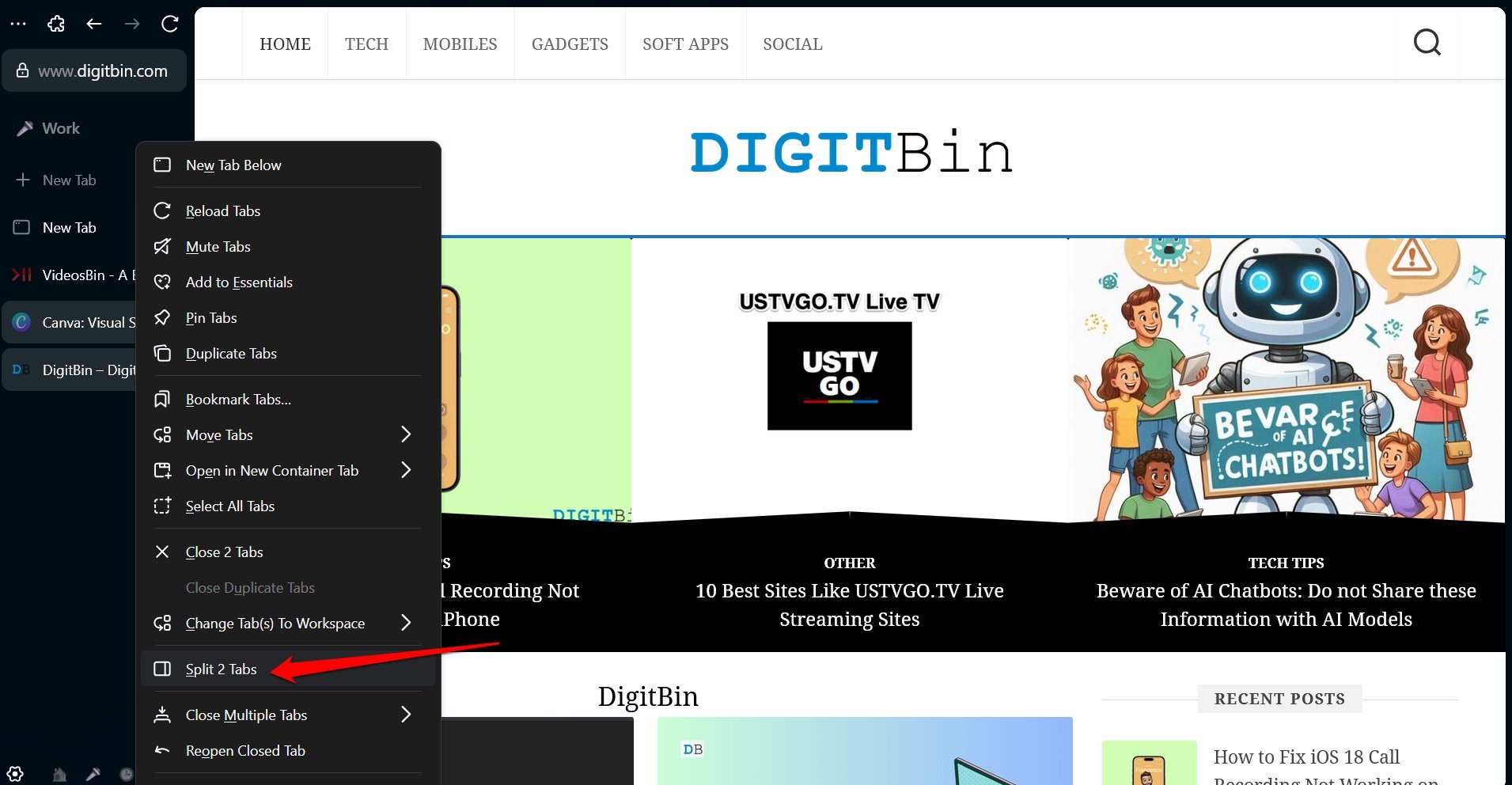
Использование разделенного вида
Чтобы просмотреть две вкладки на одном экране,
- Выберите вкладки на боковой панели, удерживая клавишу Ctrl и щелкая по вкладкам.
- Щелкните правой кнопкой мыши на выбранных вкладках и нажмите Разделить 2 вкладки.
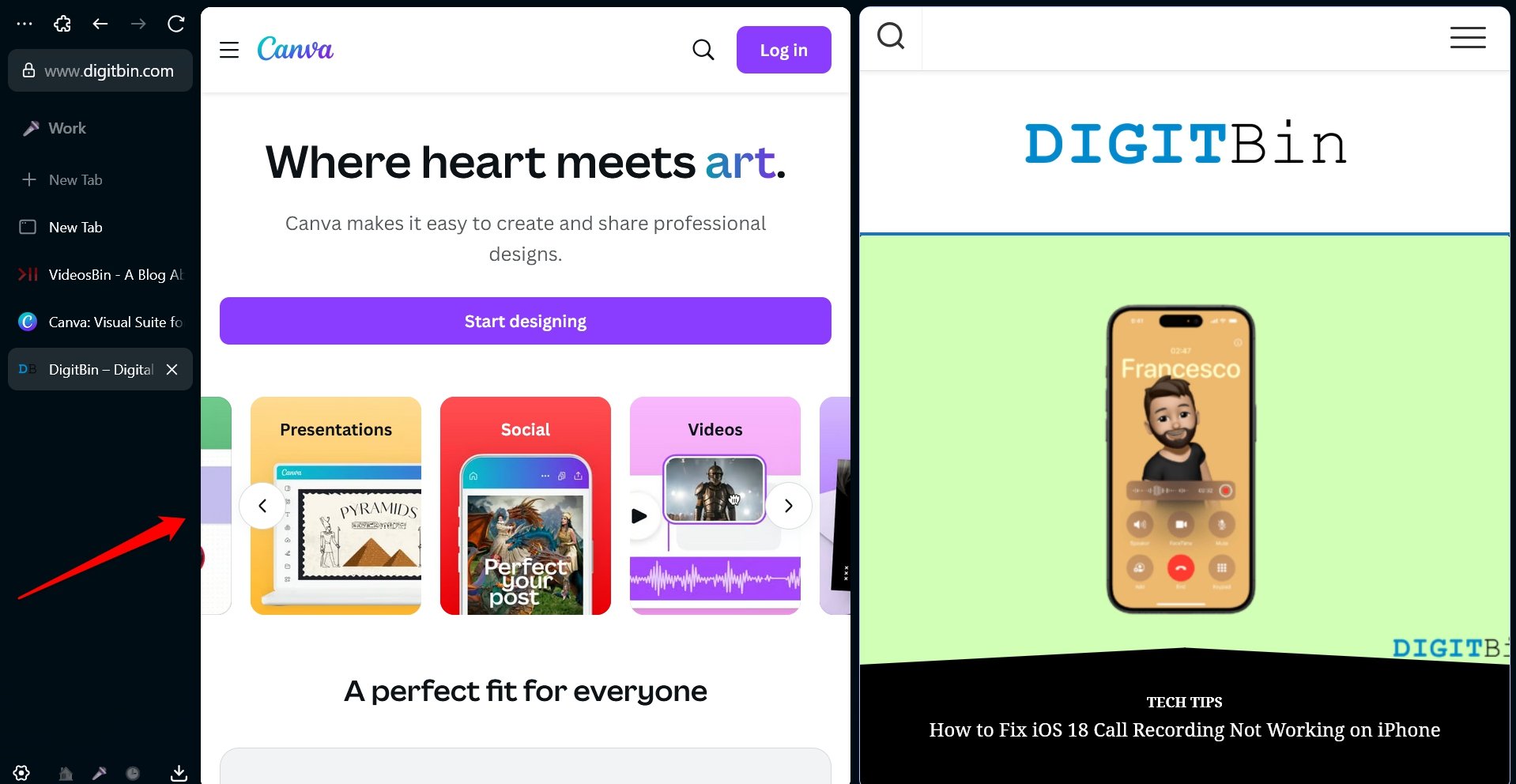
Используя стрелку расширения, вы можете растянуть одну из двух разделенных вкладок, чтобы получить более широкий обзор страницы по мере необходимости.
Zen Glance
Чтобы предварительно просмотреть веб-страницу, не посещая ее, наведите курсор на ссылку и нажмите Alt + Левый щелчок мыши, чтобы активировать действие.
Как получить доступ/использовать расширения в браузере Zen?
Браузер Zen является форком того же движка, на котором основан Firefox. Поэтому репозиторий расширений для браузера Zen такой же, как и для Firefox.
Чтобы найти расширения, перейдите на about:addons в браузере Zen.
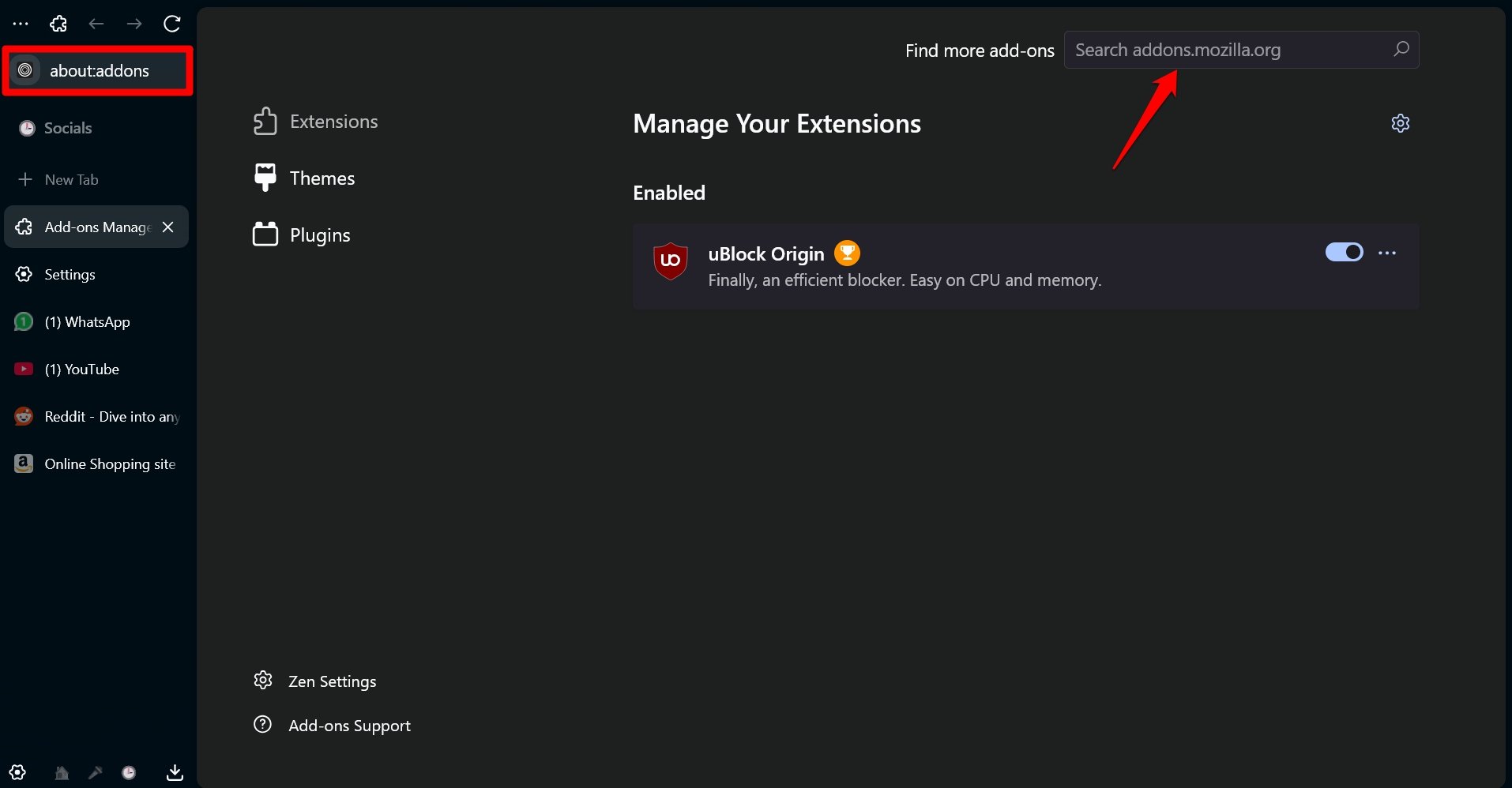
Вы можете найти дополнения на Mozilla Addons. Их можно использовать в Zen.
Что такое Zen Mods?
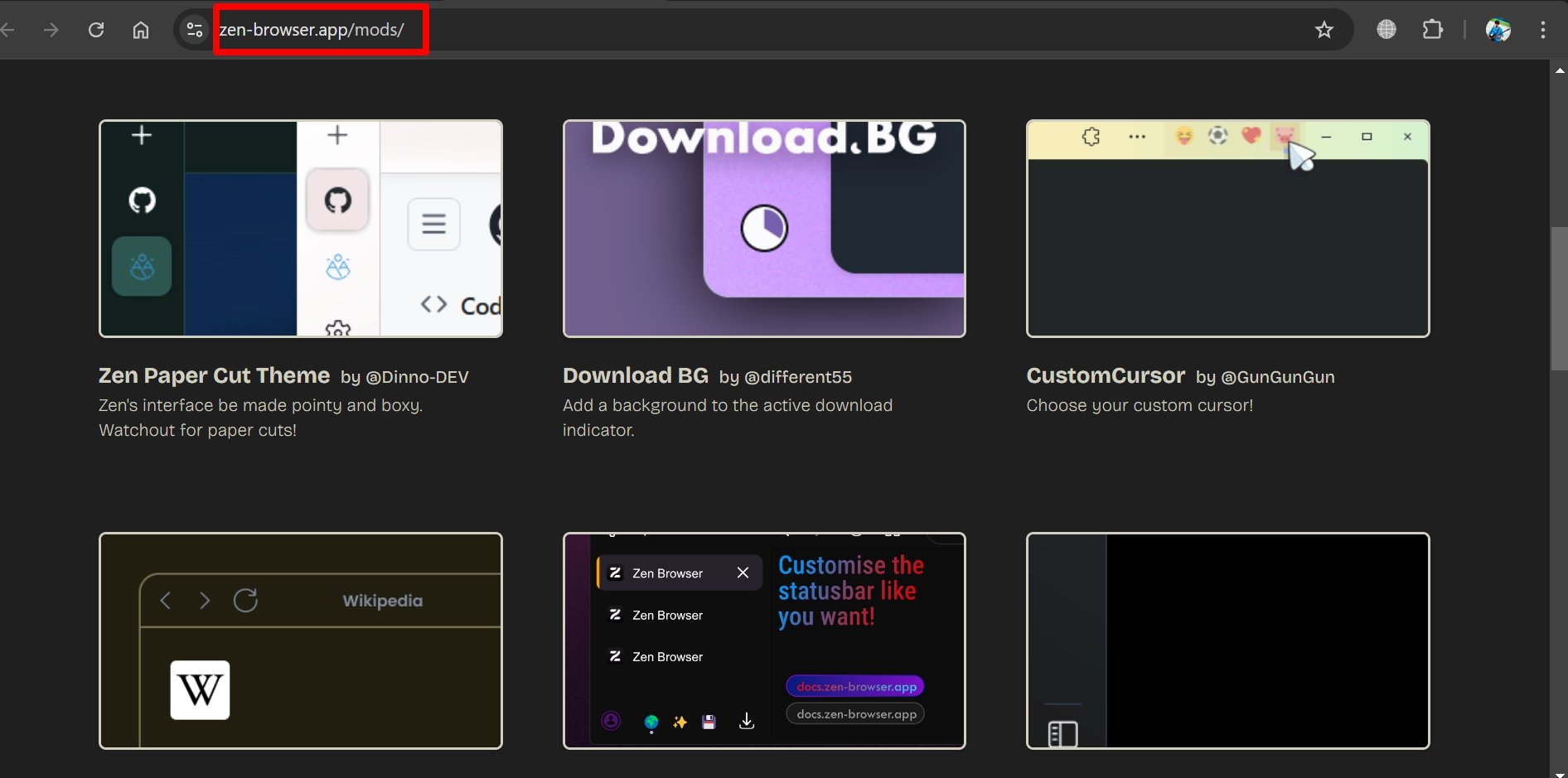
Zen mods — это темы, плагины и расширения, специфичные для сообщества, которые предлагаются для настройки интерфейса браузера Zen более детально. Эти моды, кстати, бесплатны.
- Найдите Zen mods по вашему выбору здесь.
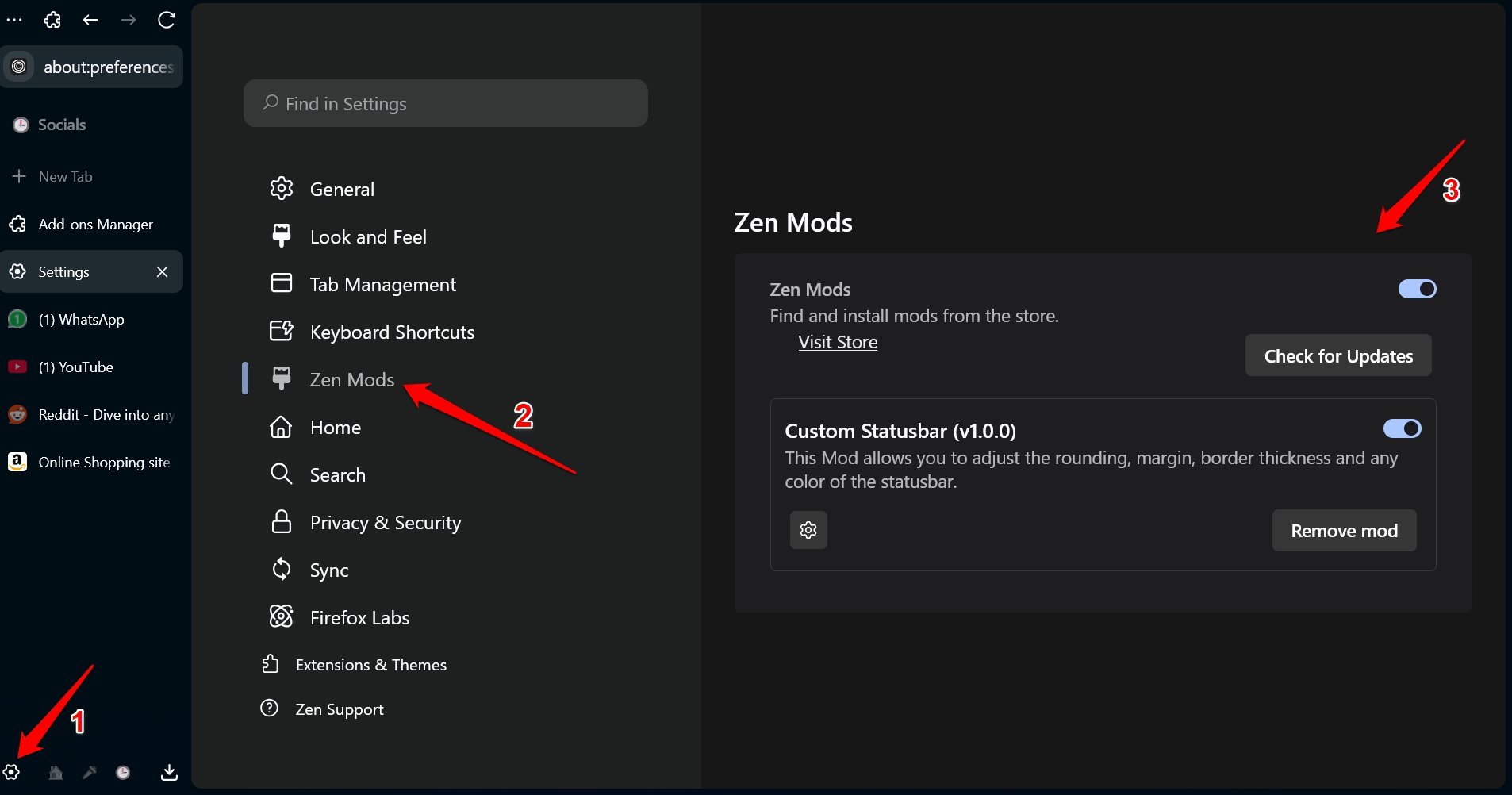
- Нажмите на иконку шестеренки на главной странице Zen, чтобы перейти к настройкам.
- Перейдите в Zen Mods, чтобы настроить моды или управлять ими.
Итог
Попробуйте совершенно новый браузер Zen, чтобы вырваться из монотонности использования браузеров на основе Chromium. Zen является открытым исходным кодом и имеет преимущество (игра слов!) над другими популярными браузерами. Я уверен, что вы подумаете о переходе на браузер Zen, как только привыкнете к его интерфейсу.
Если у вас есть какие-либо мысли о Браузере Zen: основанном на Firefox киберсерфере, который собирается убить Chrome?, не стесняйтесь оставлять комментарии ниже. Также, пожалуйста, подпишитесь на наш канал DigitBin на YouTube для видеоуроков. Удачи!
Get new posts in your inbox
No spam. Unsubscribe anytime.