Redes WiFi · 6 min read · Dec 30, 2025
Bloquear sitios web del acceso a la red en la configuración del enrutador WiFi
Sé que la adicción a los teléfonos inteligentes es un gran problema en estos días. Especialmente en una era en la que cada persona tiene un dispositivo inteligente. Y estos sitios de redes sociales están arruinando aún más nuestra vida. Ni siquiera podemos darnos cuenta del tiempo que hemos desperdiciado desplazándonos por esos feeds estúpidos. Por lo tanto, es realmente importante bloquear sitios que son realmente una pérdida de tiempo.
Ayer pensé en ello durante un tiempo y finalmente llegué a la conclusión de deshabilitar estas aplicaciones sociales y de chat a través de la red. Especialmente Facebook, Instagram, WhatsApp y algunos estúpidos sitios de streaming indios como Zee5, Voot, etc. Puedes leer sobre cómo bloquear TikTok en el enrutador WiFi.
Primero pensé en bloquearlos a través del firewall del sistema, sin embargo, esto solo funcionará en máquinas con un firewall de red. Así que el siguiente elemento que tenía era el enrutador WiFi. Y ahí es donde puedo bloquear el acceso a los sitios sociales por completo.
Pero hay una advertencia en este proceso. Solo bloqueará el acceso cuando estés conectado al WiFi del enrutador, pero aún tendrás acceso cuando cambies a datos móviles. No diría que es una advertencia, sino algo que un administrador de red no puede controlar.
Hay múltiples opciones para bloquear en cualquier enrutador, sin embargo, el que tengo solo tiene unas pocas opciones. Personalmente probé dos:
Filtro de URL y filtro basado en IP, y afortunadamente el filtro basado en IP está funcionando de maravilla. Pero no creo que se mantenga por mucho tiempo, ya que grandes jugadores como FB, o digamos Google, tendrán una configuración de IP dinámica.
Hablemos de ambos métodos para que puedas probar el que funcione en tu caso —
Filtro de URL o palabra clave para el enrutador de red
No es la primera vez que intento bloquear algo a través de la red. Mi familia tiene una adicción a ver series diarias en sitios de streaming como Zee5, Voot, SonyLiv, etc. Me molesté y lo bloqueé en la red hace aproximadamente un año (quizás en 2017). En ese momento funcionó y pude bloquear estos sitios web al instante.
Ahora, todos los sitios web se han movido hacia la conexión segura (https://) lo que puede o no funcionar al usar un filtro de URL o palabra clave.
Estoy usando un enrutador básico – Beetel 777VR1, que mi ISP (Airtel Broadband) me proporcionó gratis al registrar una nueva conexión. Sigue los siguientes pasos para configurar el filtro de URL o palabra clave en el enrutador WiFi.
- Accede a la ventana de inicio de sesión del enrutador
- Ingresa las credenciales de inicio de sesión
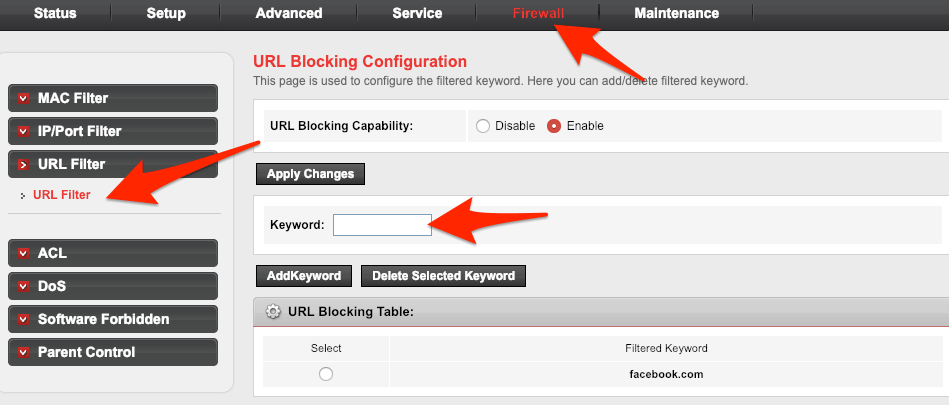
- Navega a la pestaña de Firewall
- Selecciona el Filtro de URL de la opción
- En el campo de palabra clave, ingresa la URL del sitio web que deseas bloquear como “facebook.com”
- Haz clic en el comando “ Agregar palabra clave ” y [Aplicar cambios]
- Ahora accede a facebook.com en tus navegadores para ver si funciona
Si esto funciona, puedes seguir agregando otros sitios web que necesites bloquear y omitir el siguiente método. Pero, si aún puedes acceder a facebook incluso después de bloquearlo, ¡entonces el siguiente método definitivamente te ayudará!
Filtro de IP o puerto para el enrutador de red
Luché mucho con el filtro de URL, incluso probé diferentes combinaciones de palabras clave y URLs, ¡pero apenas funcionó en mi enrutador! Sin embargo, puedes intentarlo y si eso funciona, entonces es genial.
Leí varios artículos, blogs, vi videos y finalmente conocí una solución: bloquear la dirección IP del sitio social usando el firewall.
Antes de proceder a bloquear una IP, primero necesitamos conocer la dirección IP del sitio. Buscar la IP es realmente simple con PING en el símbolo del sistema de Windows o en la terminal de Mac OS.
Buscar la dirección IP de un sitio web
Los pasos son casi similares tanto para el símbolo del sistema de Windows como para la terminal de MacOS.
- Abre el símbolo del sistema o la terminal de tu sistema
- Escribe “ping” y la URL del sitio web
- Presiona enter y busca la dirección IP del sitio web
- Anota la dirección IP de todos los sitios web que necesitas bloquear
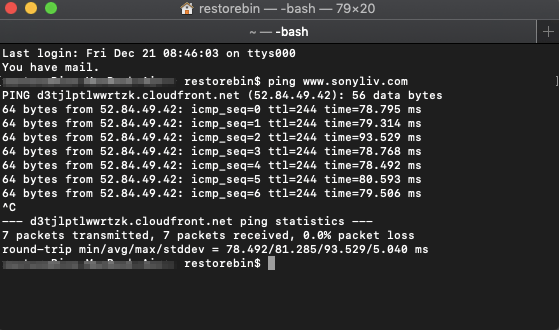
Usaremos estas direcciones en nuestra siguiente sección – Filtro de IP/Puerto. Es importante tener la dirección IP correcta del sitio web, de lo contrario, la configuración del filtro de IP no funcionará.
Configuración del filtro de IP para el enrutador de red WiFi
Los pasos para acceder a la sección son similares a los anteriores en la pestaña de Firewall.
- Inicia sesión en el enrutador como Administrador de red y accede a la pestaña de Firewall
- Selecciona la sección de Filtro de IP/Puerto
- Ahora podrás ver la sección para ingresar una dirección IP del sitio web
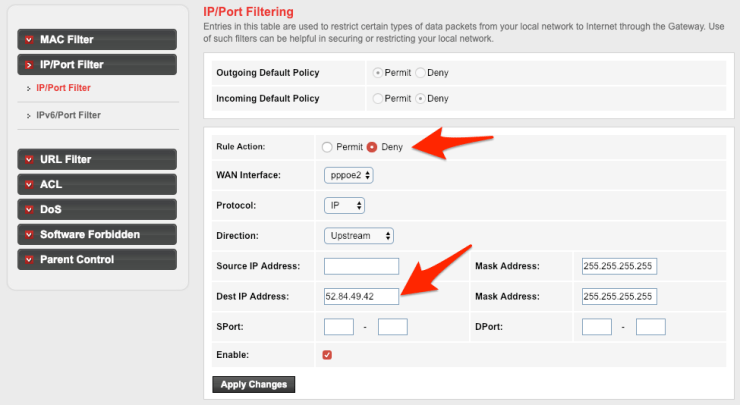
- Primero, selecciona el botón de opción para Acción de regla de tipo Denegar
- Deja el campo Dirección IP de origen vacío
- Ingresa la IP anotada en el campo Dirección IP de destino
- Haz clic en el botón de comando [Aplicar cambios]
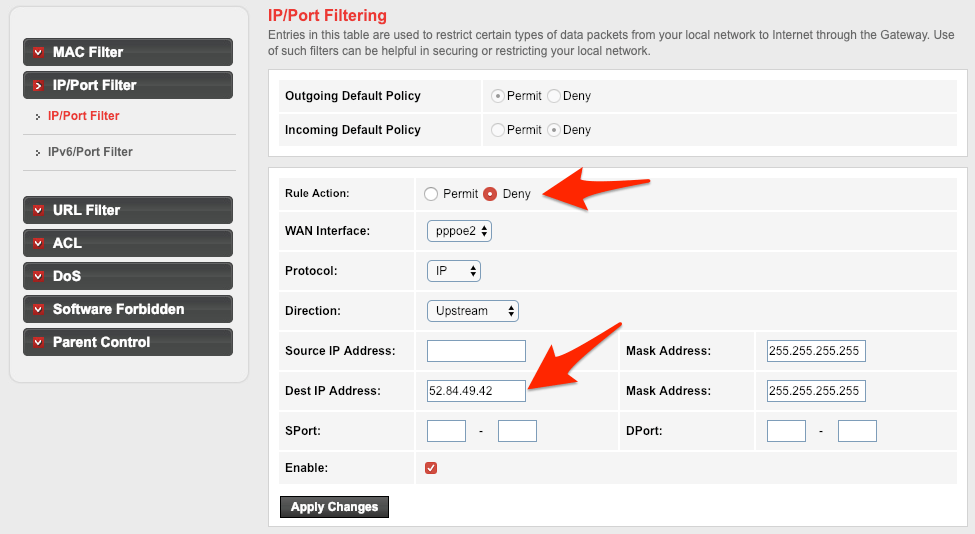
Necesitas agregar cada dirección IP como un registro separado para bloquear. Todos los registros se almacenarán en la base de datos del enrutador. Si necesitas deshabilitar un bloqueo o eliminar un registro por completo, entonces haz clic en el botón de comando para la acción deseada.
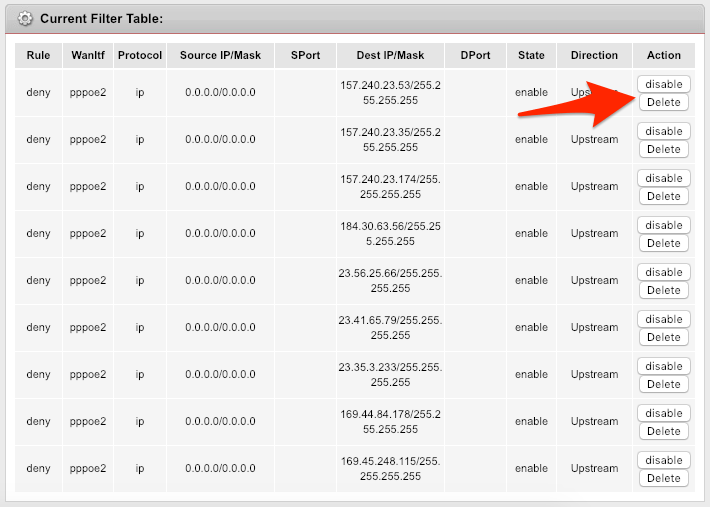
Puedes ver mi registro personal de bloqueo para todas las direcciones IP. A continuación, hay una lista rápida de direcciones IP para algunos sitios sociales y de chat famosos que puedes considerar:
- Facebook – 157.240.23.35
- Instagram – 157.240.23.174
- WhatsApp – 157.240.23.53
- Voot – 184.30.63.56
- Zee5 – 104.211.185.227
- SonyLiv – 52.84.49.42
Estas IP son dinámicas por naturaleza y pueden cambiar de vez en cuando. Por lo tanto, siempre puedes verificar nuevas IP utilizando el método anterior.
Bloqueo basado en IP/Puerto en video de red
Mira el video de demostración a continuación de todos los pasos y procesos que detallan cómo bloquear un sitio web o aplicación en la red. En el video, he utilizado restoreBin como un sitio web objetivo para bloquear a través del firewall de la red.
¿Cómo bloquear fácilmente un sitio web o aplicación en la red del enrutador WiFi?
Espero que te haya gustado el video, por favor suscríbete al canal para más videos.
Conclusión:
Espero que estos trucos simples ayuden a bloquear fácilmente el sitio web social restringido en tu módem de enrutador WiFi. También hay otra forma usando OpenDNS que he explicado para bloquear el juego Roblox. Háznos saber si tienes alguna otra pregunta o si te resulta difícil bloquear sitios.
Ten en cuenta que bloquear recursos de sitios web puede llevar a ciertos problemas de renderizado de sitios web, como mostrar solo texto o que la página no se cargue correctamente, etc.
Si tienes alguna opinión sobre Bloquear sitios web del acceso a la red en la configuración del enrutador WiFi, no dudes en dejarla en el cuadro de comentarios a continuación. Además, por favor suscríbete a nuestro canal de YouTube de DigitBin para tutoriales en video. ¡Salud!
Recibe nuevas publicaciones en tu bandeja de entrada.
No spam. Cancela la suscripción en cualquier momento.