Apple TV · 3 min read · Oct 16, 2025
Cómo mover o eliminar aplicaciones en Apple TV
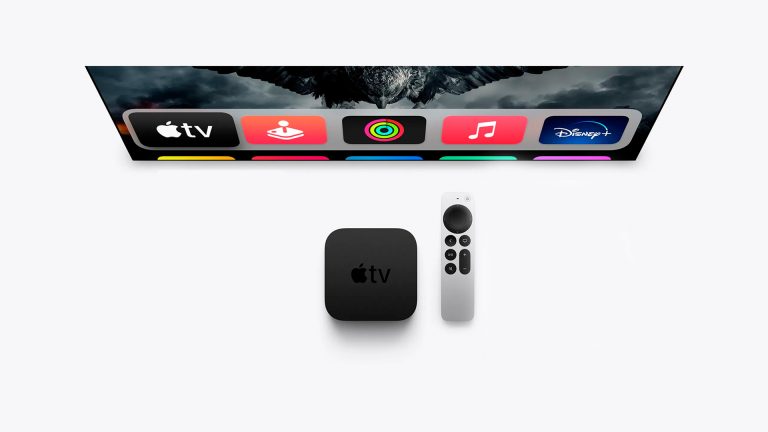
¿Quieres mover o eliminar aplicaciones en Apple TV, pero no sabes cómo hacerlo? No te preocupes, encontrarás instrucciones en el artículo sobre cómo hacerlo.
Muchas empresas ahora ofrecen sus propias aplicaciones de streaming, para dar a los usuarios de Apple TV muchas opciones de entretenimiento. Así, el nuevo Apple TV viene con soporte para la tienda de aplicaciones y algunas aplicaciones preinstaladas.
TV OS es algo similar a iOS, por lo que puedes gestionar las aplicaciones de Apple TV según tus propias preferencias. Puedes eliminar o mover cualquier aplicación.
En este artículo, voy a mostrar cómo mover o eliminar aplicaciones en Apple TV para que sea más fácil de entender.
¡Así que, sin más preámbulos, empecemos!
También, Lee: FuboTV vs YouTube TV: Mejor servicio de TV en EE. UU.
Cómo eliminar aplicaciones en Apple TV
Puedes eliminar aplicaciones en Apple TV de dos maneras. La forma más fácil es usar el control remoto para eliminarlas directamente de la pantalla de inicio. Además, puedes desinstalar aplicaciones desde el menú Administrar almacenamiento en la Configuración de Apple TV.
Eliminar aplicaciones desde la pantalla de inicio en Apple TV:
Es fácil eliminar aplicaciones de Apple TV desde la pantalla de inicio. Para hacerlo, sigue estos pasos:
- Para eliminar una aplicación, usa el control remoto para resaltarla.
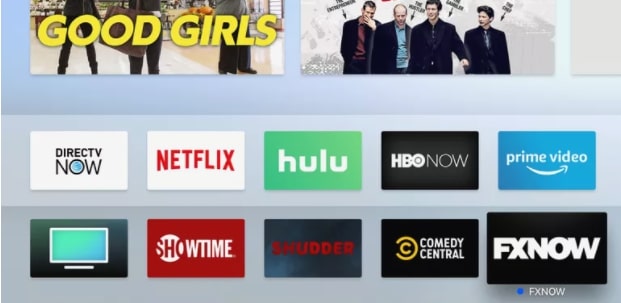
- Presiona el botón Reproducir/Pausa en el control remoto para acceder a las opciones.
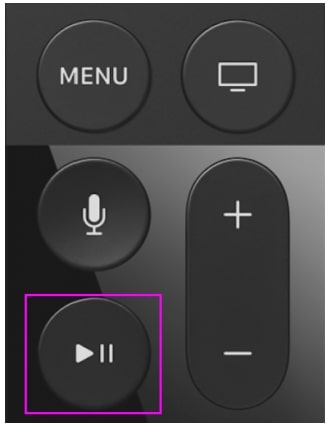
Ahora toca y mantén presionado el panel táctil hasta que el ícono de la aplicación comience a moverse.
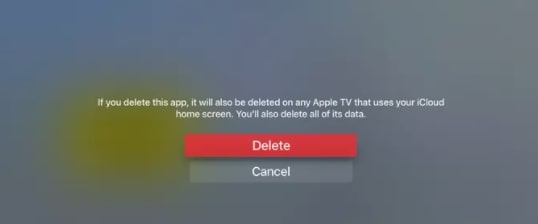
Usa el control remoto para resaltar la opción Eliminar en la pantalla de Apple TV, y luego presiona el panel táctil en el control remoto.

- Haz clic en Eliminar nuevamente en la siguiente pantalla para confirmar la eliminación.
Eliminar aplicaciones desde la aplicación Configuración en Apple TV:
Como alternativa, también puedes eliminar aplicaciones desde la aplicación Configuración en Apple TV. Para hacerlo, sigue estos pasos:
- Ve a tu pantalla de inicio y abre la aplicación Configuración.
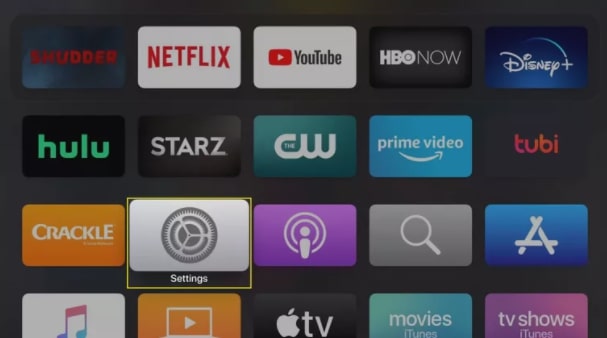
- Luego haz clic en General.
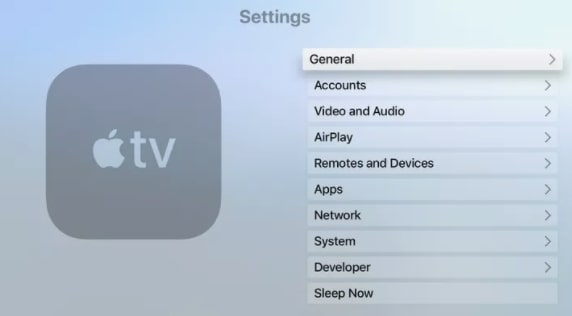
- A continuación, desplázate hacia abajo y haz clic en Administrar almacenamiento.
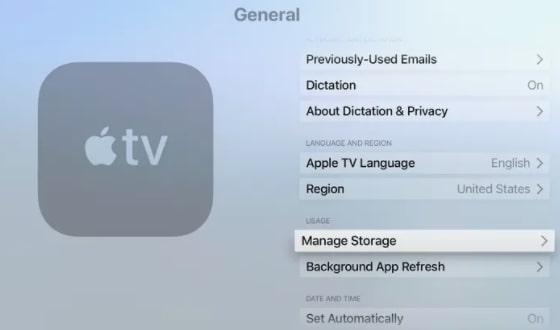
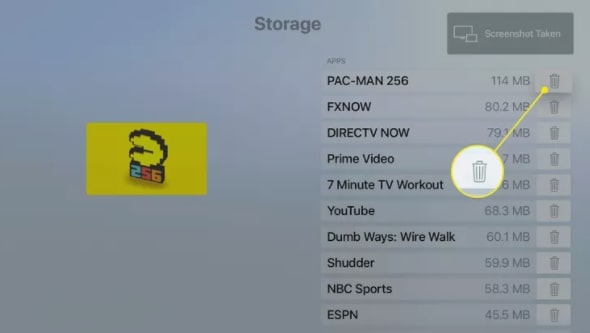
- Localiza la aplicación que deseas eliminar y toca el ícono de la papelera para eliminarla.
Cómo mover aplicaciones en Apple TV
Para mover aplicaciones en Apple TV HD o Apple TV 4K, sigue estos pasos:
Usa el control remoto Siri para pasar el cursor sobre la aplicación que deseas mover.
Luego presiona y mantén presionada la superficie táctil del control remoto Siri hasta que la aplicación comience a temblar.
Para mover la aplicación, desliza hacia la izquierda o hacia la derecha en el control remoto Siri.
Después de organizar tus aplicaciones, simplemente toca el panel en el control remoto Siri.
De manera similar, puedes mover otras aplicaciones.
También puedes crear una carpeta si lo deseas. Para crear una carpeta, debes colocar los íconos de las aplicaciones uno encima del otro. Observarás cómo se crea automáticamente una carpeta a la que puedes arrastrar todas las aplicaciones que desees.
Cómo ocultar aplicaciones en Apple TV
En caso de que no estés satisfecho con las aplicaciones en tu Apple TV y no quieras eliminarlas, puedes ocultarlas de la pantalla de inicio para que tengas una mejor experiencia de usuario. Además, los Apple TV más antiguos no tienen la opción de eliminar aplicaciones, así que en ese caso, ocultar tus aplicaciones es tu mejor opción.
Presiona el botón Reproducir/Pausa en el control remoto antes de seleccionar una de las aplicaciones en la pantalla de inicio. Ahora crea una nueva carpeta haciendo clic en Nueva carpeta y luego guárdala. De esta manera, podrás ocultar la aplicación.
*Nota: Los Apple TV de 2ª y 3ª generación te permiten ocultar aplicaciones, pero no eliminarlas, porque los usuarios no pueden instalar sus propias aplicaciones en estos modelos.*
Para encontrar aplicaciones ocultas, ve a Configuración y haz clic en “Menú principal”. Allí verás todas las aplicaciones que has ocultado.
Conclusión
Arriba, he explicado cómo mover o eliminar aplicaciones en Apple TV y espero que ahora entiendas cómo hacerlo.
No dudes en dejar un comentario en el cuadro de abajo si tienes alguna duda o sugerencia relacionada con este artículo.
¡Gracias por tomarte el tiempo de leer este artículo y que tengas un gran día!
También, Lee: Cómo reflejar la pantalla de Android o iOS en la TV
Recibe nuevas publicaciones en tu bandeja de entrada.
No spam. Cancela la suscripción en cualquier momento.