Apple TV · 10 min read · Oct 12, 2025
Experto Instantáneo: Secretos y Características de Apple TV 4.2
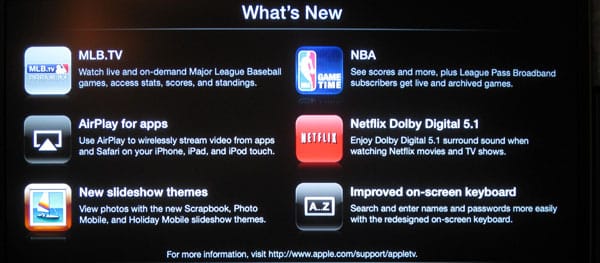
Junto con el lanzamiento de ayer de iOS 4.3 para el iPhone, iPod touch y iPad, Apple también lanzó la Actualización de Software de Apple TV 4.2, diseñada para mejorar la compatibilidad de AirPlay para aplicaciones de terceros en dispositivos iOS 4.3, mejorar el teclado en pantalla, introducir tres nuevos temas de presentación de diapositivas y agregar dos nuevos servicios importantes para los aficionados a los deportes.
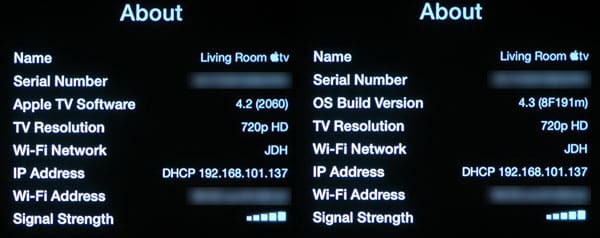
Aunque recibimos informes durante el ciclo beta de Apple TV que parecían indicar que Apple estaba unificando la numeración de versiones en el Apple TV, lamentablemente parece que este no fue el caso. La última actualización sufre de la misma confusión que la “Actualización de Software de Apple TV 4.1” del otoño pasado, con la versión de lanzamiento oficial siendo “Actualización de Software de Apple TV 4.2” pero la “Versión de Compilación del SO” interna listada como 4.3, consistente con el lanzamiento de iOS 4.3 para los dispositivos móviles de Apple. Es interesante notar aquí que Apple no se refiere al sistema operativo de Apple TV como “iOS” a pesar del número de versión similar y el lanzamiento concurrente con iOS 4.3.
Por el bien de la consistencia, continuaremos refiriéndonos a la actualización de software de Apple TV de la misma manera que lo hace Apple—como 4.2.
Instalando la Actualización
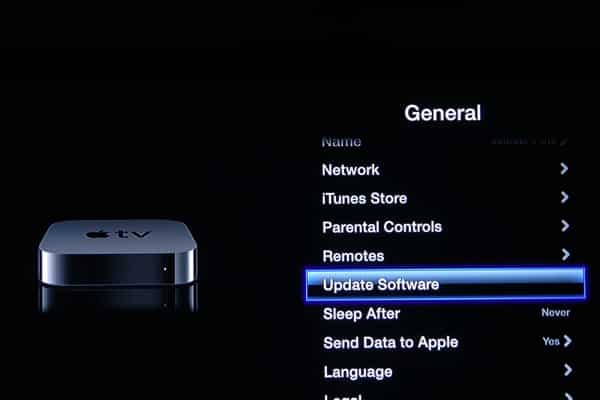
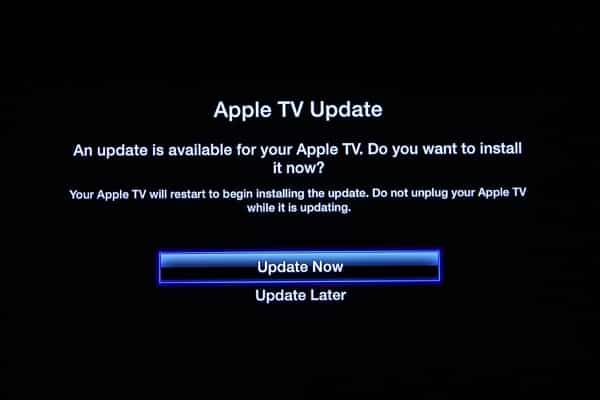
Deberías poder descargar la última actualización de Apple TV simplemente eligiendo “Buscar Actualizaciones” en el menú Configuración, General, como en versiones anteriores del software de Apple TV.
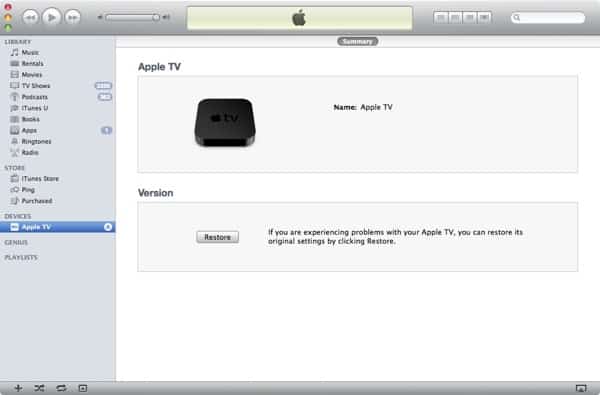
También es posible aplicar la actualización a través de iTunes conectando el Apple TV a tu computadora usando un cable micro-USB y eligiendo la opción “Restaurar”. Ten en cuenta que esto está destinado a fines de recuperación en lugar de actualizaciones normales, y restablecerá tu dispositivo a su configuración predeterminada.
La actualización tiene un tamaño de aproximadamente 330MB y no debería tardar más de 10 minutos en descargarse e instalarse, después de lo cual tu Apple TV simplemente se reiniciará con la nueva versión. La mayoría de las instalaciones que probamos se completaron en 5-6 minutos.
MLB.tv y NBA Live
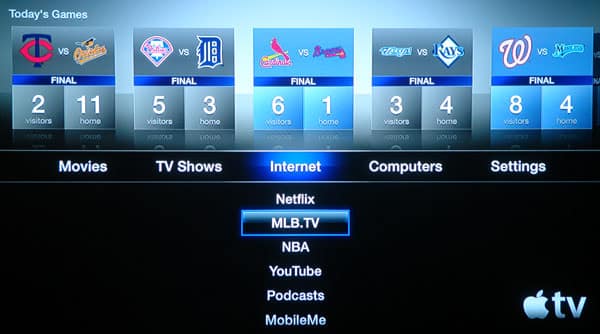
Una de las mayores nuevas características en Apple TV 4.2 es la adición de dos nuevos servicios deportivos bajo demanda: MLB.tv y NBA League Pass. Estos servicios están integrados en el Apple TV bajo el menú “Internet”, proporcionando acceso para ver juegos en vivo y bajo demanda, clasificaciones de equipos y puntajes. Cada servicio requiere una suscripción mensual individual para poder ver los juegos, con precios que varían de $20 a $30 por mes dependiendo del paquete. Las clasificaciones de equipos y puntajes se pueden ver sin una suscripción.
MLB.tv está disponible en todos los países donde se ofrecen Alquileres de Películas de iTunes, específicamente en Estados Unidos, Canadá, México, Australia, Nueva Zelanda, Austria, Francia, Alemania, Irlanda, Italia, España, Suiza, el Reino Unido y Japón.
NBA League Pass en el Apple TV está disponible solo en Estados Unidos. Aunque la NBA ofrece un International League Pass en su sitio web, esto es diferente del U.S. League Pass y no se puede usar en el Apple TV; se requiere una cuenta de U.S. League Pass para iniciar sesión.
El Apple TV utiliza la selección de País en la configuración de “iTunes Store” (encontrada bajo Configuración, General) para determinar cuál de estas opciones mostrar. Los servicios que no están disponibles en el país seleccionado simplemente no aparecerán en el menú de Internet, de la misma manera que Netflix y los menús principales de Películas y Programas de TV.
MLB.tv
Desde la sección de MLB.tv puedes ver una lista de juegos en vivo o bajo demanda, un resumen de clasificaciones por liga y división o juegos y clasificaciones organizados por equipo. Los usuarios de EE. UU. también obtienen un enlace rápido al contenido de MLB.com TV disponible para alquiler en la tienda de iTunes.
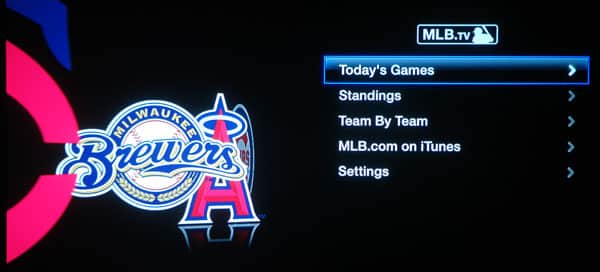
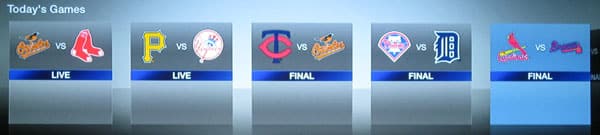
Seleccionar “Juegos de Hoy” proporciona una lista de juegos para el día actual. Presionar la tecla de flecha izquierda desplazará hacia atrás por fecha a través de juegos de días anteriores que se pueden ver bajo demanda (con la suscripción apropiada), mientras que la flecha derecha te permite mirar hacia adelante para ver una lista de juegos programados en los próximos días. Cada listado de juegos proporciona estadísticas del juego así como algunas fotos destacadas en el panel de vista previa.
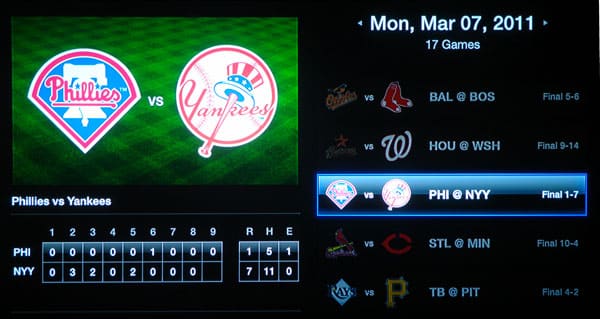
Seleccionar un juego de esta lista comienza la reproducción del juego, siempre que estés conectado a tu cuenta de MLB.tv y tengas el paquete de suscripción apropiado; se te pedirá que ingreses tu nombre de usuario y contraseña de MLB.tv si es necesario.
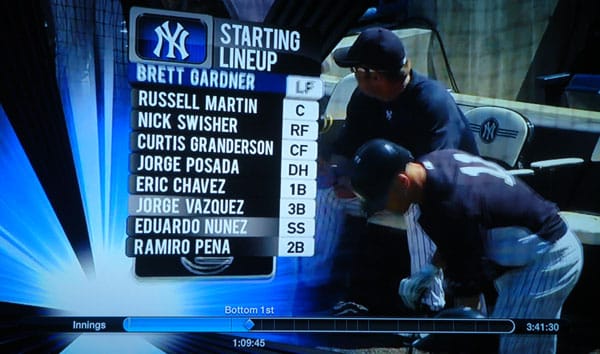
Como un muy buen bono adicional, al ver juegos bajo demanda puedes navegar a través del juego por Entradas, Eventos del Juego o Carreras Anotadas presionando la flecha hacia abajo en el control remoto para mostrar la barra de navegación de capítulos como lo harías para películas o programas de TV. La primera presión muestra los marcadores de Entradas, la segunda presión cambia a Eventos del Juego y la tercera presión a Carreras Anotadas. Presionar las teclas de flecha izquierda o derecha saltará entre las secciones apropiadas. El título de la entrada o evento se muestra sobre la barra de navegación.
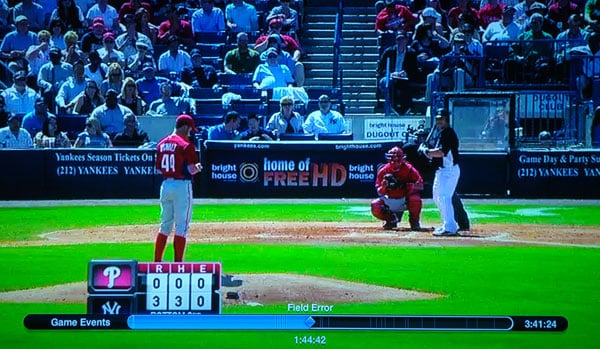
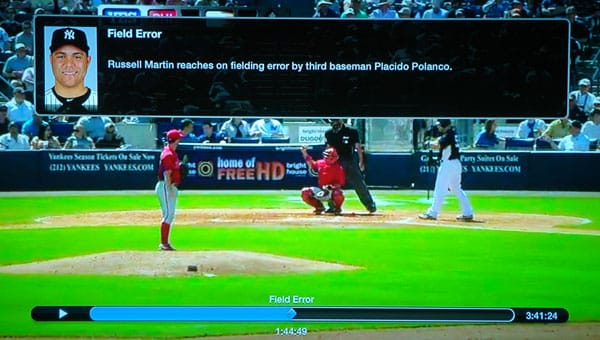
Presionar la tecla de flecha hacia arriba mientras miras un juego mostrará una descripción emergente del evento del juego relevante, si está disponible, completa con una imagen en miniatura del jugador. Es un buen toque adicional.
Como la temporada regular aún no ha comenzado, la lista de juegos disponibles es algo limitada, ofreciendo solo algunos juegos selectos de entrenamiento de primavera. Los juegos que no se pueden ver están atenuados en el menú de “Juegos de Hoy”. Estos juegos aparecen normalmente bajo cada equipo en la sección Equipo por Equipo, sin embargo, seleccionar uno de estos juegos mostrará un aviso de que el video para ese juego de entrenamiento de primavera en particular no está disponible, señalando que todos los juegos de la temporada regular estarán disponibles para ver una vez que comience la temporada.

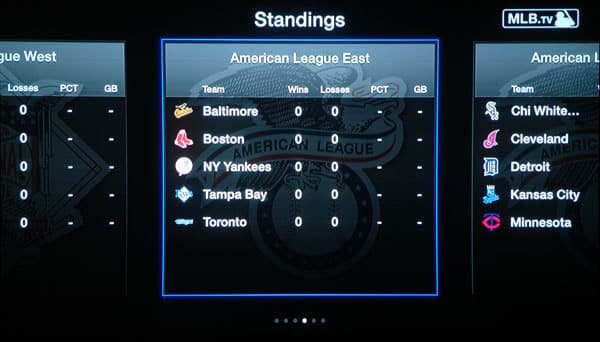
El menú de Clasificaciones te permite ver las clasificaciones de equipos por liga y división, organizadas en una vista de estilo Cover Flow.
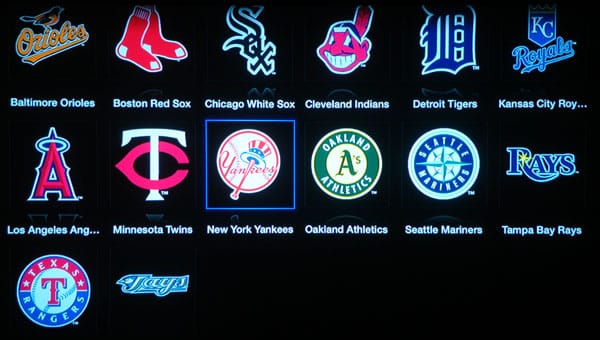
El menú Equipo por Equipo muestra una cuadrícula de equipos agrupados por liga. Seleccionar un equipo crea una lista de juegos para ese equipo en el mismo formato general que la sección de “Juegos de Hoy”.
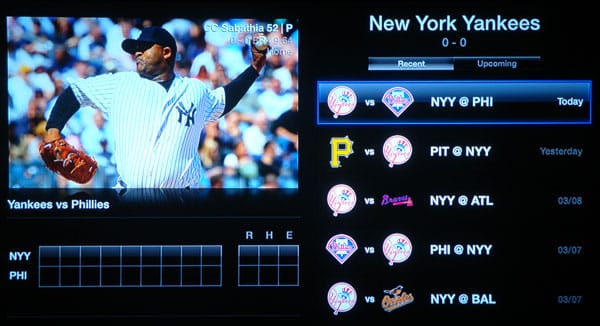
Al regresar al menú principal desde la sección de MLB.tv, se mostrará una lista de juegos recientes y actuales en el navegador de arte en la parte superior de la pantalla, incluyendo puntajes y entradas actuales para juegos que aún están en progreso. Puedes saltar directamente a la vista en vivo o bajo demanda de cualquiera de estos juegos simplemente seleccionando el cuadro apropiado.
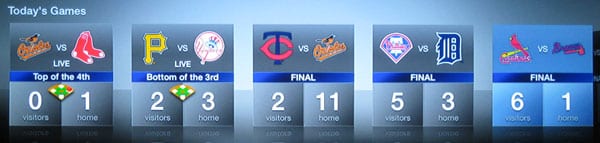
Una opción bajo MLB.tv, Configuración te permite elegir si mostrar u ocultar puntajes en los juegos mostrados, tanto en el menú principal como en la lista de juegos individuales, útil para los aficionados que no quieren saber el puntaje final antes de ver un juego.
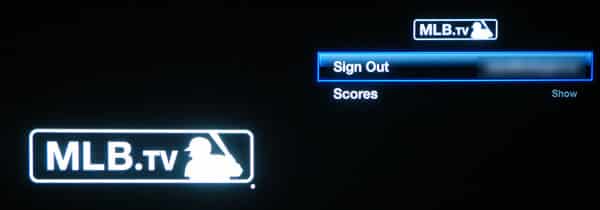
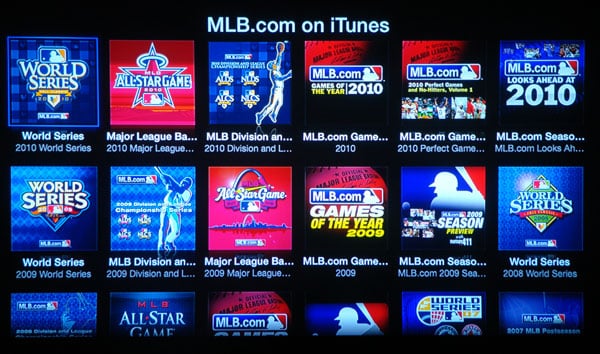
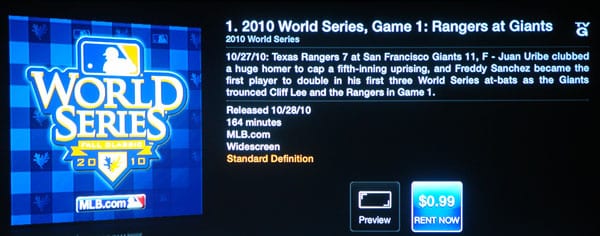
Los usuarios de Apple TV en EE. UU. también pueden elegir la opción “MLB.com en iTunes” para ser llevados directamente a una lista de contenido de MLB disponible para alquiler en la tienda de iTunes.
NBA League Pass
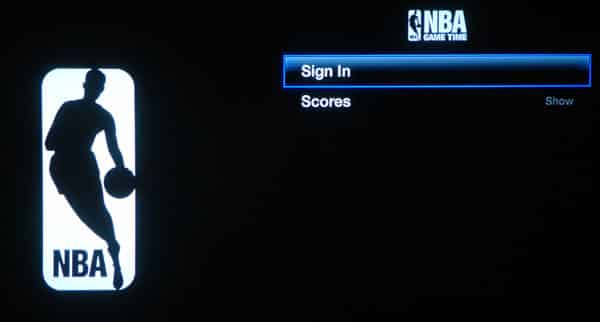
La función NBA League Pass es similar a la función MLB.tv, aunque solo está disponible en Estados Unidos. Como se mencionó anteriormente, esta función requiere una suscripción de U.S. League Pass, y los usuarios fuera de EE. UU. no podrán acceder a la función de la NBA en el Apple TV con sus International NBA League Passes, incluso si configuran su país de Apple TV como “Estados Unidos”.
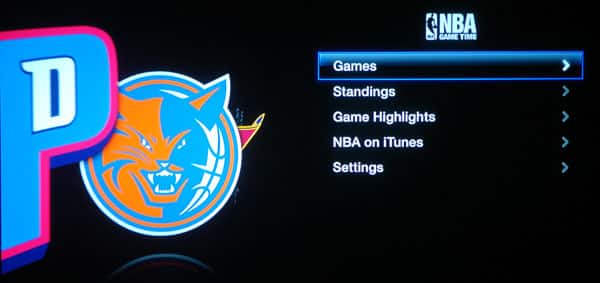
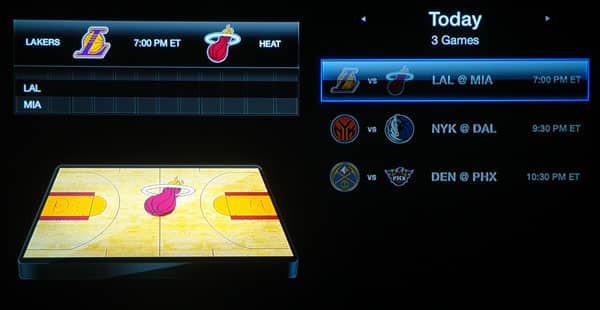
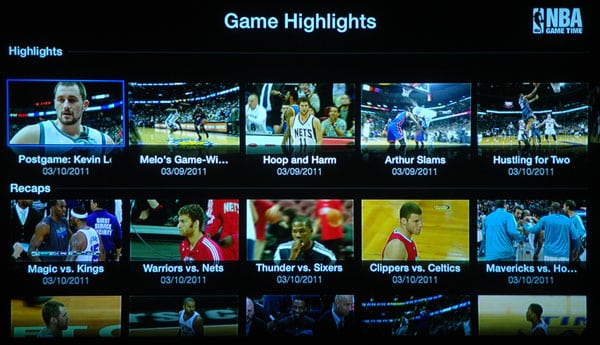
El diseño de la sección de la NBA es muy similar a los menús de MLB.tv, con opciones para mostrar una lista de juegos en vivo y bajo demanda que se pueden ver con el paquete de suscripción apropiado, clasificaciones de equipos y una sección separada de Resúmenes de Juegos.
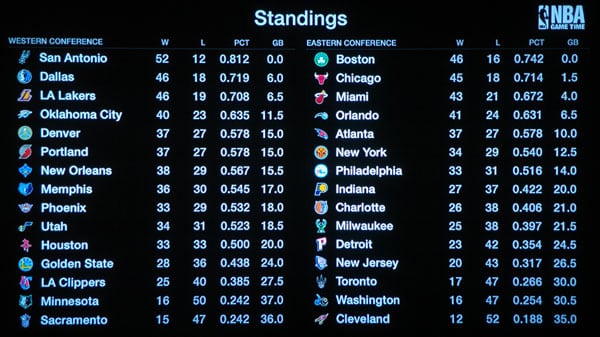
Las clasificaciones en la sección de la NBA se muestran simplemente como una única lista grande, en lugar de la vista de estilo Cover Flow utilizada por MLB.tv.
Al igual que con MLB.tv, aparece una sección “NBA en iTunes”, que enlaza con contenido de la NBA disponible para alquiler en la tienda de iTunes.
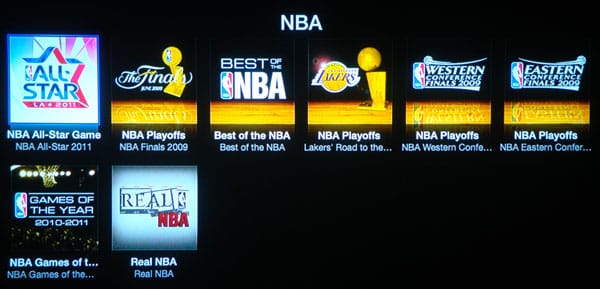
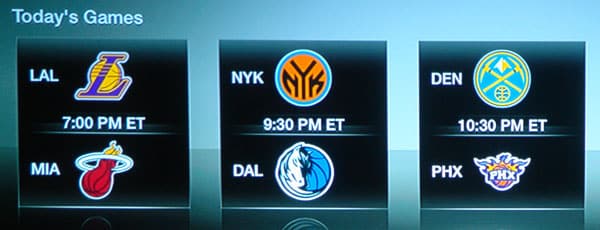
De manera similar, al regresar al menú principal desde la sección de la NBA se mostrará una lista de juegos actuales y recientes en la parte superior de la pantalla. Los puntajes se pueden mostrar u ocultar desde la pantalla de NBA, Configuración de la misma manera.
Nuevo Diseño del Teclado en Pantalla
Apple TV 4.2 realiza un cambio significativo en el diseño del teclado en pantalla, haciendo que la entrada de ID de usuario, contraseñas y búsquedas sea mucho más rápida y fácil. En lugar de un solo teclado que llena todo el ancho de la pantalla e incluye todos los caracteres en mayúsculas, minúsculas y símbolos, el nuevo teclado utiliza un estilo de cuadrícula del lado izquierdo similar al diseño del teclado utilizado para buscar en el Apple TV.
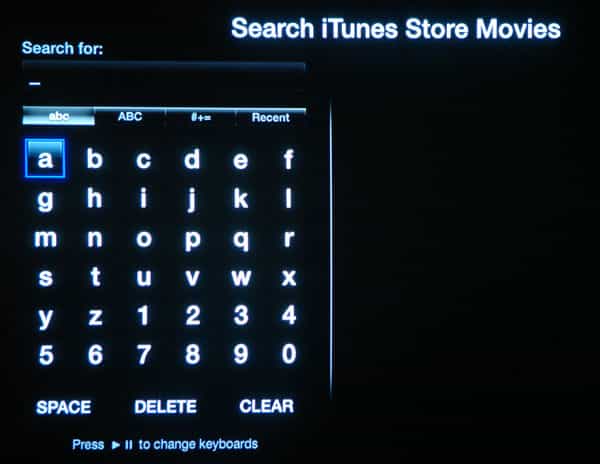
Una barra de navegación en la parte superior te permite elegir entre caracteres en minúsculas, caracteres en mayúsculas y símbolos. El botón de reproducción/pausa del control remoto se puede usar para alternar entre los teclados, o puedes mover el resaltado hacia la barra de navegación y usar los botones izquierdo y derecho para cambiar entre ellos. Los teclados para ingresar nombres de usuario también incluyen símbolos comúnmente usados en la pantalla alfanumérica principal para simplificar la entrada de direcciones de correo electrónico. Los caracteres especiales y símbolos alternativos se pueden ingresar manteniendo presionado el botón de selección del control remoto en una letra; aparece una lista emergente de caracteres alternativos. Esto también se puede usar como un atajo para ingresar un carácter en mayúsculas o minúsculas sin tener que cambiar al teclado alternativo.
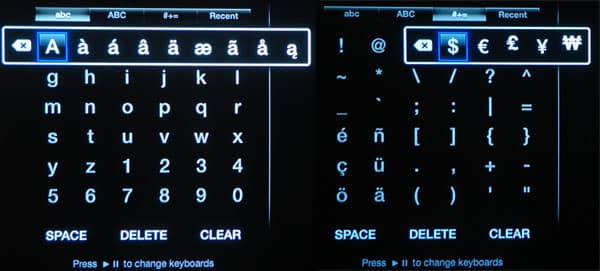
Una opción “Reciente” ahora también aparece en la barra de navegación, permitiendo acceso rápido a valores ingresados recientemente, incluyendo búsquedas recientes en la barra de búsqueda, o nombres de cuentas ingresados recientemente para servicios como Netflix y YouTube. La lista Reciente se mantiene por separado para cada sección. Las pantallas de entrada de contraseñas no incluyen una sección Reciente por razones obvias.
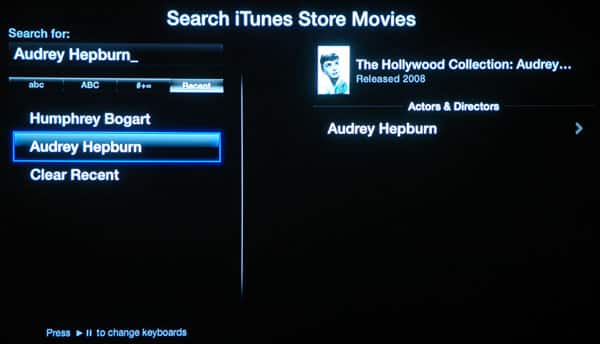
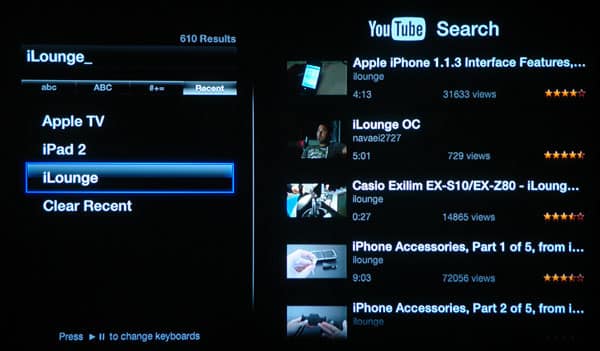
La aplicación Remote de iOS aún se puede usar para escribir o pegar en cualquiera de estas pantallas desde un iPhone, iPod touch o iPad. Sin embargo, para unirte a tu red Wi-Fi y configurar Compartición en Casa, necesitarás pasar por al menos dos pantallas de entrada de texto al configurar un Apple TV antes de poder usar la aplicación Remote de iOS. El nuevo diseño del teclado hace que este proceso sea significativamente menos doloroso.
Recibe nuevas publicaciones en tu bandeja de entrada.
No spam. Cancela la suscripción en cualquier momento.