Apple TV · 11 min read · Oct 22, 2025
Experto Instantáneo: Secretos y Características de Apple TV 6.0
Poco después de lanzar iOS 7 la semana pasada, Apple lanzó silenciosamente la Actualización de Software de Apple TV 6.0 para el Apple TV de segunda y tercera generación. La última actualización agrega significativamente soporte para iTunes Radio, mientras que también introduce acceso a la Tienda de Música de iTunes, AirPlay desde iCloud y varias otras mejoras.
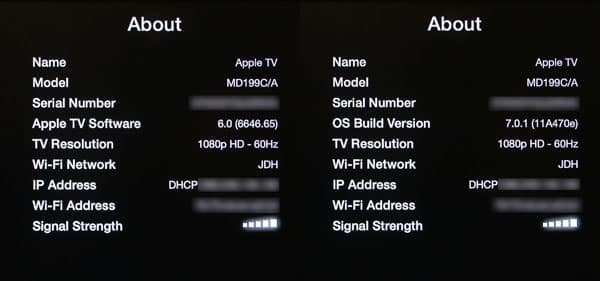
Como antes, Apple continúa numerando sus Actualizaciones de Software de Apple TV de manera diferente a las versiones correspondientes de iOS, a pesar de que los números de versión de la OS Build subyacente sean los mismos. Esta actualización continúa con esta tendencia, con un número de versión de Actualización de Software de 6.0 junto a una OS Build de 7.0.1, siendo esta última la más reciente versión oficial de iOS. Notablemente, Apple retiró Apple TV 6.0 debido a problemas de instalación experimentados por algunos usuarios, por lo que es probable que veamos un lanzamiento corregido 6.0.1 con funcionalidad idéntica muy pronto.
Instalando la Actualización
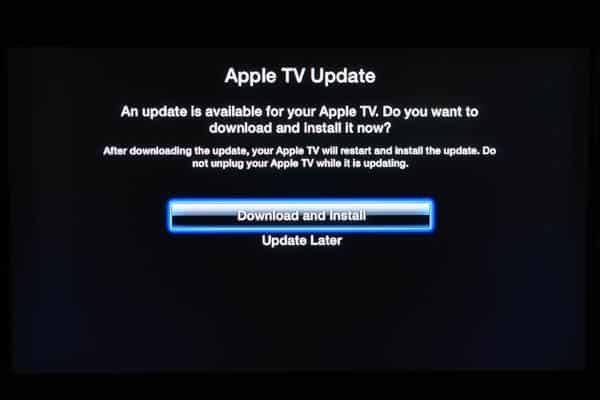
La nueva actualización se instala por aire de la misma manera que todas las actualizaciones anteriores de Apple TV. Tu Apple TV debería eventualmente notificarte que hay una actualización disponible, pero puedes verificar manualmente en cualquier momento eligiendo la opción Buscar Actualizaciones en el menú Configuración, General.
Alternativamente, la actualización se puede aplicar a través de iTunes conectando el Apple TV a tu computadora con un cable Micro-USB y eligiendo la opción “Restaurar” en iTunes. Esto está destinado a fines de recuperación en lugar de actualizaciones normales, sin embargo, y restablecerá tu dispositivo a su configuración de fábrica.
La actualización es de aproximadamente 600MB y normalmente debería tardar entre 10-15 minutos en descargarse e instalarse, después de lo cual tu Apple TV debería reiniciarse con la nueva versión. Después de esto, es posible que veas una pantalla que presenta algunas de las nuevas características.
Configuración Automática
Apple TV 6.0 ahora permite a los usuarios configurar automáticamente la caja de televisión utilizando un iPhone, iPad o iPod touch con iOS 7 enviando configuraciones de red, ID de Apple y preferencias de idioma a la caja a través de Bluetooth, una gran mejora respecto a ingresar estos elementos con un control remoto de infrarrojos.
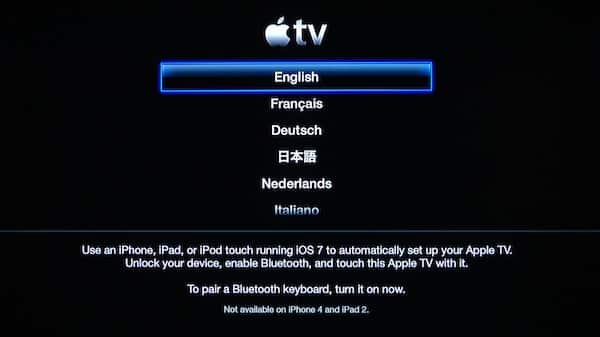
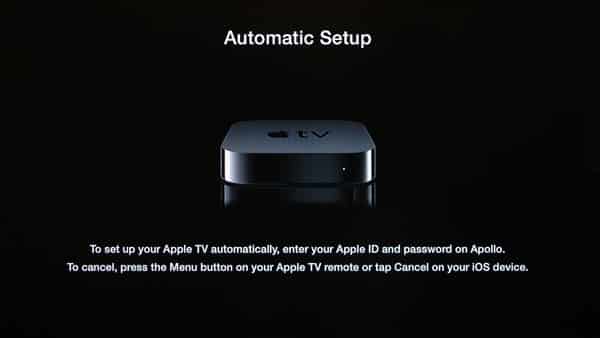
Al configurar un nuevo Apple TV que ejecuta el software 6.0, aparece una nota que indica que el usuario puede habilitar Bluetooth en su dispositivo iOS y tocarlo al Apple TV para transferir automáticamente la configuración.
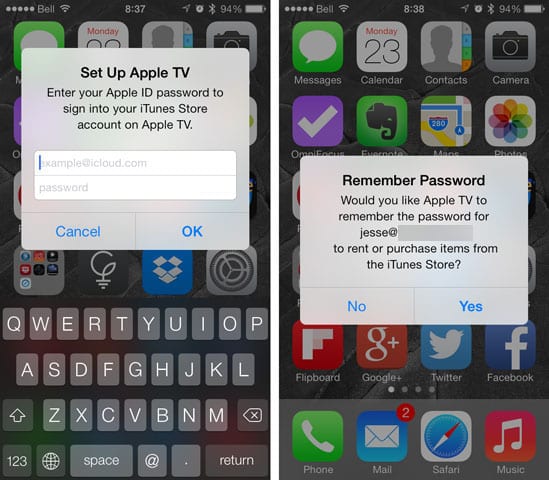
El contacto real entre dispositivos no es específicamente necesario; simplemente asegúrate de que Bluetooth esté activado y mueve tu dispositivo iOS 7 a aproximadamente tres pies de tu Apple TV. Deberías ver un aviso para proporcionar tu ID de Apple y contraseña en el lado de iOS. Esto será seguido por avisos adicionales preguntando si la contraseña debe guardarse en el Apple TV para futuras compras, y si la información de diagnóstico debe enviarse a Apple.
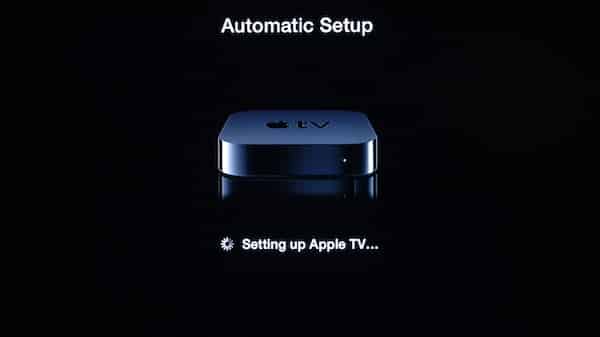
Una vez que hayas ingresado la información necesaria, el proceso de configuración del Apple TV finalizará y te llevará al menú principal.
Esta nueva característica ahorra al usuario la molestia de ingresar información como contraseñas de Wi-Fi y Compartición en Casa utilizando el engorroso teclado en pantalla, o tener que encontrar y emparejar un teclado Bluetooth con el Apple TV. La Tienda de iTunes se configura automáticamente con el ID de Apple proporcionado, y también se le preguntará al usuario si desea usar este ID de Apple al configurar Compartición en Casa o una cuenta de iCloud. Sin embargo, estas otras opciones no se configuran automáticamente, y el usuario aún será solicitado por una contraseña para la cuenta de iCloud.
Menú Principal
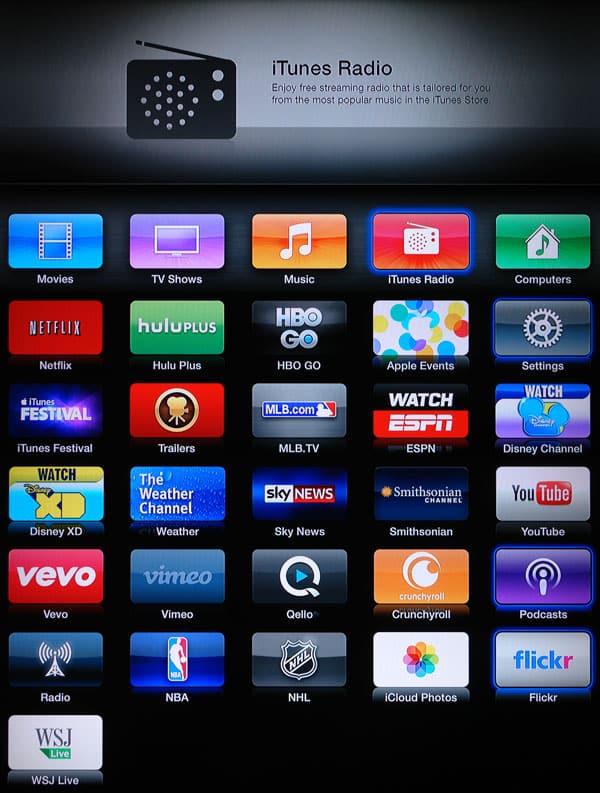
Para los usuarios en EE. UU.—o aquellos que inician sesión con una cuenta de la Tienda de iTunes de EE. UU.—una nueva sección de iTunes Radio aparece en la fila superior de íconos, desplazando el ícono de Configuración que anteriormente había estado fijo en la esquina superior derecha.
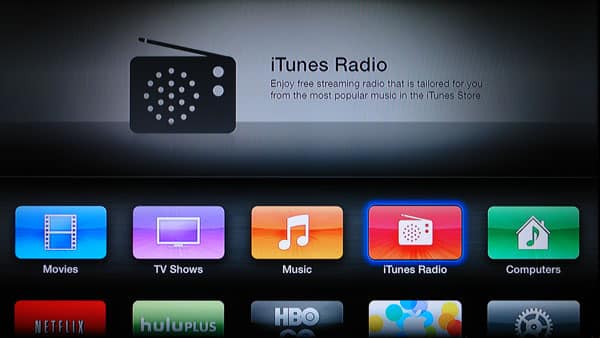
Como en versiones anteriores del Software de Apple TV, la fila superior de íconos permanece inmóvil, aunque dado que el ícono de Configuración aparece en la segunda fila por defecto para los usuarios con iTunes Radio disponible, ahora se puede reorganizar de la misma manera que los demás.
Por otro lado, los usuarios sin iTunes Radio disponible encontrarán el ícono de Configuración en su posición fija y habitual.
iTunes Radio
Probablemente la nueva característica más conspicua—para los usuarios en EE. UU. al menos—es la adición de iTunes Radio, el nuevo servicio de música en streaming de Apple que debutó con iOS 7 la semana pasada. Como se mencionó anteriormente, iTunes Radio aparece para los usuarios compatibles como un cuarto ícono en la fila superior, entre Música y Computadoras.
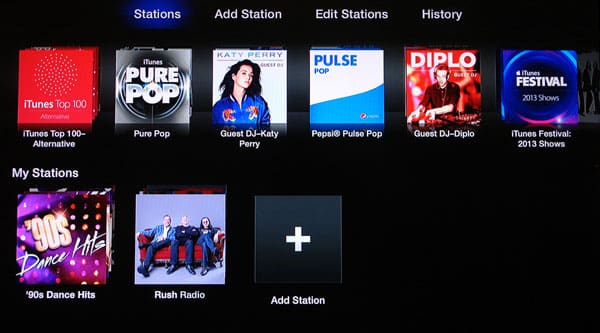
Entrar en la sección de iTunes Radio muestra la familiar interfaz de navegación de Apple TV con una barra de menú superior para navegar, agregar y editar estaciones, junto con una sección de historial para ver las pistas reproducidas recientemente y la lista de deseos del usuario. También aparece una sección de “Ahora Reproduciendo” una vez que el usuario comienza a transmitir una estación.

La vista de Estaciones predeterminada muestra una vista estilo Cover Flow: las estaciones recomendadas están en la fila superior con las estaciones guardadas del usuario debajo. Seleccionar una estación comienza inmediatamente a transmitir esa estación, cambiando a una vista de reproducción que muestra la información de la canción actual y el precio. Las pistas transmitidas anteriormente aparecen como miniaturas de álbum detrás y a la izquierda de la obra de arte de la pista que se está reproduciendo actualmente. El usuario puede omitir la pista actual simplemente presionando el botón derecho en el Control Remoto de Apple; se pueden omitir hasta seis pistas por hora, y a pesar de rumores anteriores en contrario, esto parece ser lo mismo para los clientes de iTunes Match de pago que para los usuarios gratuitos.
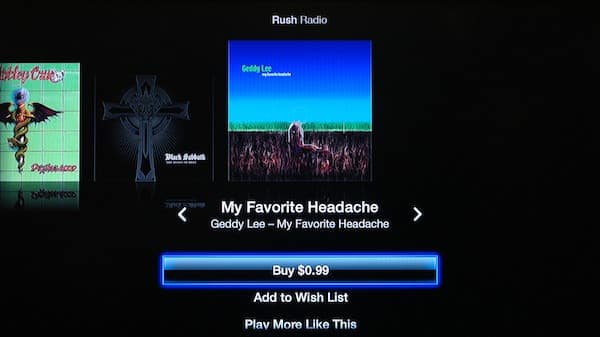
Presionar la flecha hacia abajo en el Control Remoto de Apple muestra opciones para comprar la pista que se está reproduciendo actualmente, agregarla a la lista de deseos de la Tienda de iTunes del usuario, reproducir más canciones similares a la pista actual, excluir la pista actual de la reproducción, crear nuevas estaciones basadas en el artista o la canción, o ver el álbum de la pista. También puedes desplazarte hacia la izquierda y hacia la derecha desde esta pantalla para ver tu historial de escucha con las mismas opciones para cada pista.
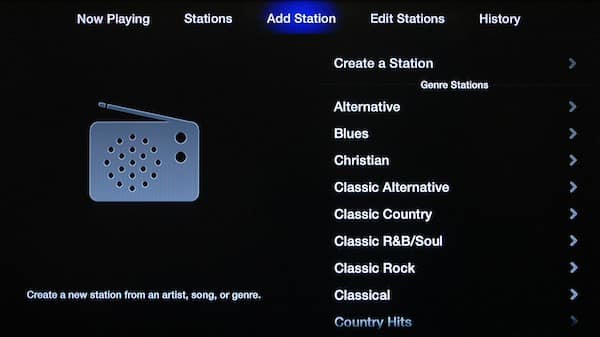
La pantalla “Agregar Estación” te permite crear una nueva estación basada en un álbum, artista o género o navegar por estaciones predefinidas por género.
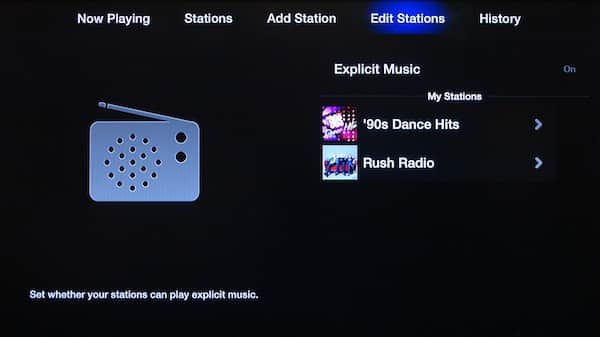
Una opción en la pantalla “Editar Estaciones” te permite desactivar el filtro de música explícita, que está activado por defecto, así como eliminar o personalizar aún más tus propias estaciones.
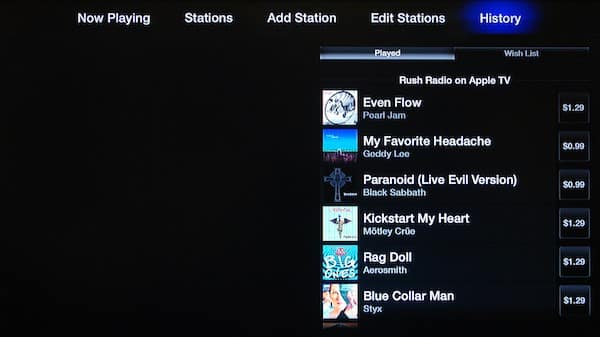
La opción de Historial proporciona una lista de pistas que han sido transmitidas anteriormente con enlaces para comprar en iTunes, así como acceso a la lista de deseos de la Tienda de iTunes del usuario.
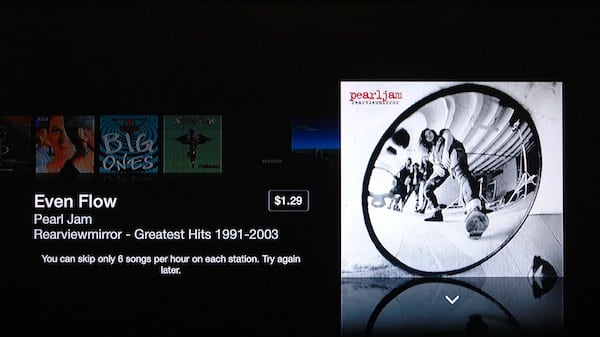
iTunes Radio está respaldado por anuncios, por lo que a menos que seas un suscriptor de iTunes Match, verás y escucharás anuncios de vez en cuando, incluidos anuncios de video en pantalla completa que no se pueden omitir.

Suscribirse a iTunes Match por $25/año elimina los anuncios de iTunes Radio en todos tus dispositivos Apple.
Tienda de Música de iTunes
Con la adición de iTunes Radio, la tienda completa de Música de iTunes ahora también está disponible directamente desde el Apple TV, irónicamente trayendo de vuelta una característica que se encontraba en el primer Apple TV en 2007, pero que fue eliminada cuando se lanzó el modelo de segunda generación tres años después.
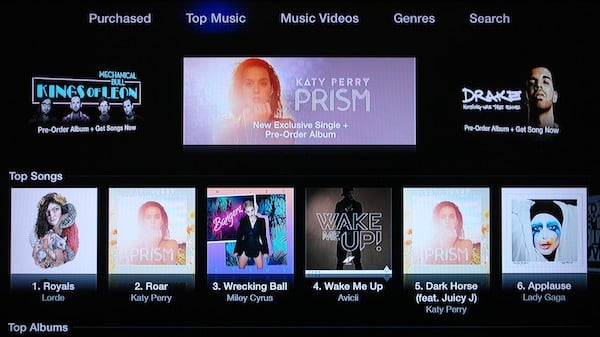
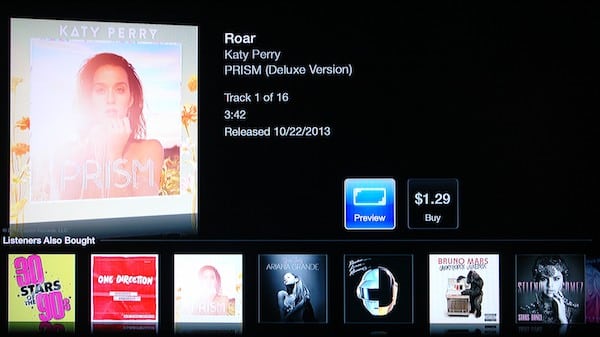
La sección de Música introducida con iTunes Match se ha ampliado para incluir tu biblioteca de iTunes Match o iTunes en la Nube, accesible desde la primera opción del menú junto a las opciones de la Tienda de iTunes similares a las que se encuentran en las secciones de Películas y Programas de TV.
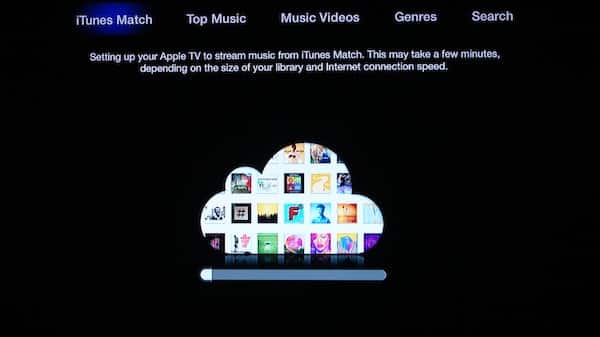
La primera opción del menú mostrará “Comprado” o “iTunes Match” dependiendo de si estás suscrito a este último servicio. Como en versiones anteriores del software de Apple TV, los suscriptores de iTunes Match pueden acceder a toda su biblioteca en la nube emparejada, mientras que los no suscriptores pueden acceder a cualquier contenido que hayan comprado. Otras secciones de la tienda aquí funcionan básicamente como uno esperaría, con opciones de navegación, búsqueda y vista previa en todos los lugares habituales.
AirPlay desde iCloud
Los usuarios de iPhone, iPad y iPod touch que ejecutan iOS 7 o posterior ahora pueden iniciar la reproducción de contenido directamente desde iTunes en la Nube utilizando AirPlay.
Para activar esto, simplemente necesitas acceder a la aplicación Música o Videos en tu dispositivo iOS 7 y luego seleccionar transmitirlo a tu Apple TV a través de AirPlay. Aunque esto probablemente suene familiar para los usuarios de AirPlay, el Apple TV ahora se conectará directamente a iCloud y transmitirá el contenido desde Internet en lugar de desde tu dispositivo.
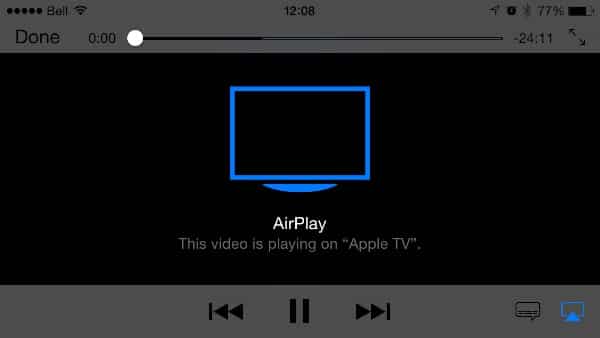
Un logo azul de AirPlay se mostrará en el dispositivo iOS 7 cuando AirPlay desde iCloud esté activado. El usuario aún puede controlar la reproducción como si el medio se estuviera transmitiendo desde el dispositivo, y la obra de arte del álbum y los controles de reproducción se mostrarán en la pantalla de bloqueo de iOS de la misma manera. La principal ventaja de este enfoque es una mejora en el rendimiento de reproducción de AirPlay al no pasar la transmisión a través del dispositivo iOS. Sin embargo, curiosamente, a pesar de que el Apple TV está transmitiendo realmente el contenido directamente desde iTunes en la Nube, sigue siendo algo dependiente del dispositivo iOS; por ejemplo, si el dispositivo pierde su conexión o se reinicia, la reproducción en el Apple TV se detendrá. Dicho esto, sin embargo, el usuario es libre de usar el dispositivo iOS normalmente.

Una nueva opción en Configuración, AirPlay permite a los usuarios desactivar esta función si prefieren transmitir AirPlay a través del dispositivo iOS como en versiones de software anteriores.
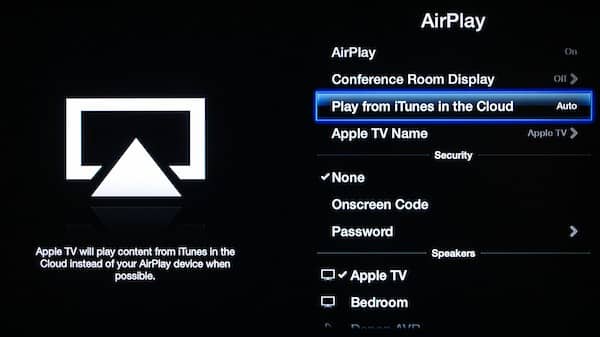
Ten en cuenta que esta opción solo funciona con contenido de iTunes, y solo con contenido ya disponible de iTunes en la Nube; en otras palabras, contenido comprado en la Tienda de iTunes o disponible a través de iTunes Match. La transmisión de música y videos almacenados localmente o contenido de aplicaciones de terceros seguirá transmitiéndose directamente a través del dispositivo iOS. Esto es especialmente interesante ya que aplicaciones como YouTube y Netflix permiten este tipo de transmisión sin dispositivo en otros dispositivos como Smart TVs, PS3 y ChromeCast. Desafortunadamente, las aplicaciones de Netflix y YouTube desarrolladas por Apple en el Apple TV aún no admiten esta capacidad.
Podcasts
Se han agregado nuevas secciones “Mis Podcasts” y “Mis Estaciones” a Podcasts en el Apple TV, permitiendo a los usuarios sincronizar su propia colección de podcasts a través de múltiples Apple TVs y la aplicación de Podcasts de iOS.
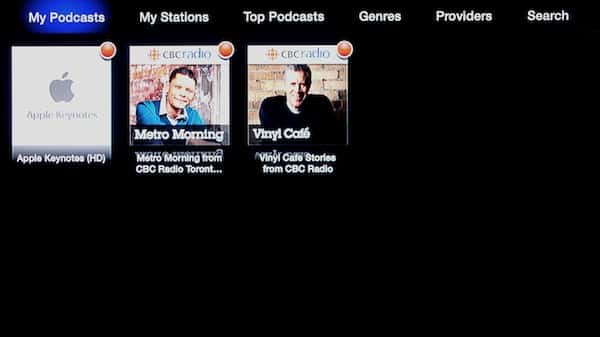
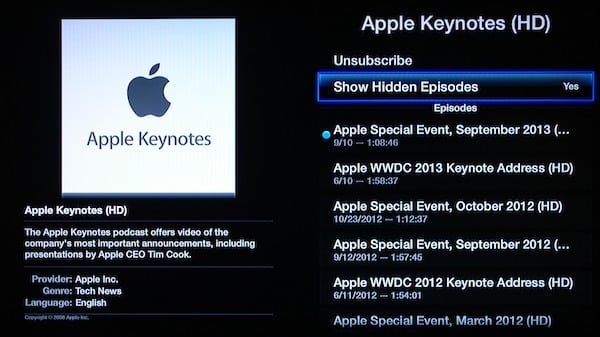
Los usuarios también pueden ahora suscribirse a podcasts directamente desde el Apple TV. Una opción adicional para “Mostrar Episodios Ocultos” también aparece después de suscribirse a un podcast determinado.
Actualizaciones Automáticas de Software
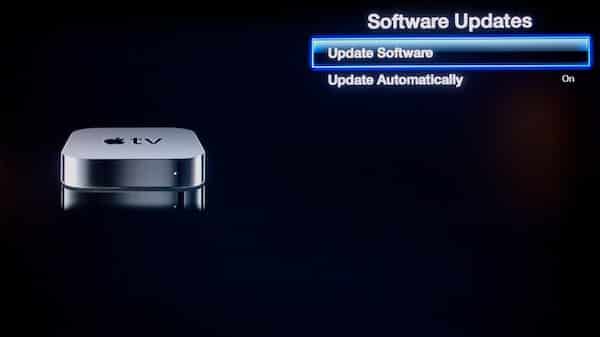
Con Apple TV 6.0, las futuras actualizaciones de software ahora pueden descargarse y aplicarse automáticamente. Esta opción está habilitada por defecto en las nuevas unidades de Apple TV, deshabilitada por defecto si estás actualizando desde una versión anterior. Se puede desactivar en Configuración, General, Actualizaciones de Software si prefieres aplicar tus actualizaciones manualmente.
Pantalla de Sala de Conferencias
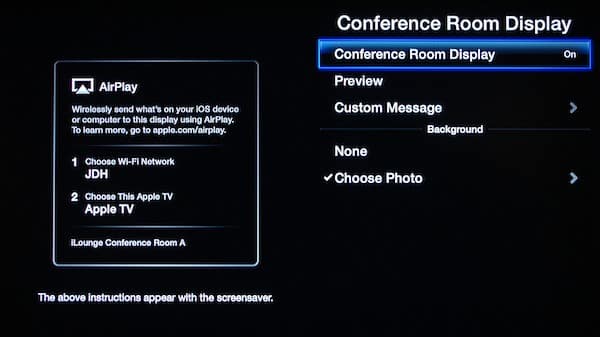
Los usuarios que configuran Apple TVs en un entorno empresarial o escolar ahora pueden aprovechar una nueva función de Pantalla de Sala de Conferencias que puede mostrar instrucciones para conectarse al dispositivo a través de AirPlay como parte del protector de pantalla.

La función de Pantalla de Sala de Conferencias se habilita en Configuración, AirPlay y por defecto muestra la red Wi-Fi y el nombre del Apple TV. Los usuarios también pueden elegir agregar un mensaje personalizado en la parte inferior de la ventana de instrucciones de AirPlay o elegir una foto de fondo.

Videos Caseros
Con el lanzamiento de iTunes 11 el otoño pasado, Apple agregó silenciosamente una categoría de “Videos Caseros” para permitir a los usuarios separar videos personales en su biblioteca de iTunes de la más general categoría de “Películas”. Aunque es una característica bienvenida, no fue particularmente útil sin soporte fuera de la aplicación de iTunes misma.
Recibe nuevas publicaciones en tu bandeja de entrada.
No spam. Cancela la suscripción en cualquier momento.