Apple TV · 4 min read · Oct 18, 2025
¿El control remoto de Apple TV no funciona? Aquí te mostramos cómo solucionarlo
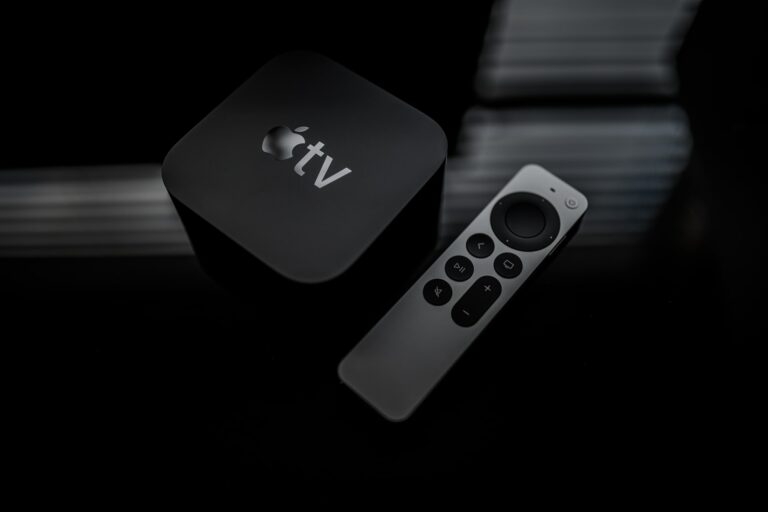
¿Tienes un Apple TV y descubres que tu control remoto no funciona? Bueno, todo es posible en este mundo tecnológico. Sin embargo, es muy raro ver este tipo de error con los productos de Apple, pero no es imposible. Con el Apple TV, hay un control remoto Siri con dos micrófonos y un botón de Siri.
Aparte de tener todas las funciones que el asistente de voz proporciona en los iPhones, el asistente de voz de Apple TV puede responder específicamente a solicitudes relacionadas con la TV. Pero los usuarios se quejan frecuentemente de que el control remoto de Apple TV no funciona, por eso estamos aquí.
Esta guía completa ha mencionado algunas de las soluciones que pueden ayudarte a resolver este problema fácilmente. Así que, revisemos las soluciones.
Cómo solucionar si el control remoto de Apple TV no funciona
Los controles remotos de Apple TV son normalmente bastante confiables, pero dependiendo del modelo, pueden dejar de funcionar por una variedad de razones. Pero, no hay de qué preocuparse. Puedes realizar estas soluciones:
Verifica el nivel de batería de tu control remoto
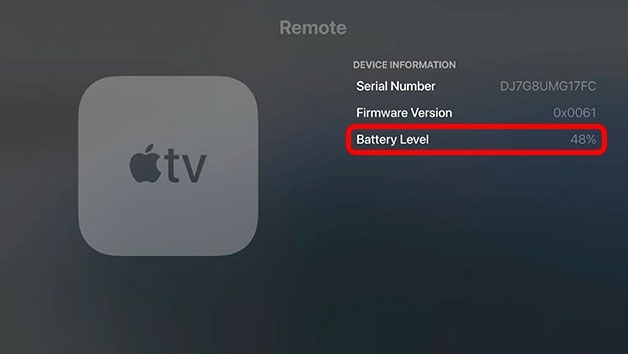
Cuando el control remoto Siri está completamente cargado, la batería debería mantener una carga completa durante meses, incluso si se usa con frecuencia. Tu Apple TV te pedirá que reemplaces la batería cuando la carga caiga por debajo del 15%. No será posible detectar la presencia del control remoto si la batería se agota o se daña de alguna otra manera.
No habrá forma de detectar el control remoto en tu Apple TV si el control remoto está dañado o funciona con batería. Sin embargo, la aplicación de control remoto de Apple TV en el Centro de Control se puede usar para verificar el estado de la batería si tu Apple TV está conectado a otro dispositivo.
Para una batería baja, recarga el control remoto Siri, conéctalo al cable lightning durante 30 minutos, luego desconéctalo y pruébalo de nuevo. Siempre debes usar un cable USB de Apple, ya que los cables de terceros pueden degradar la batería o al menos impedir que se cargue.
Reinicia el dispositivo Apple TV
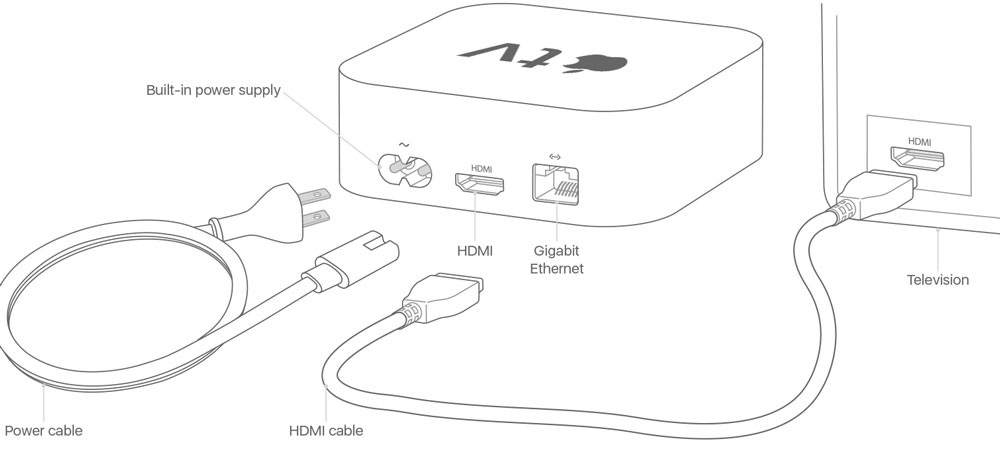
En muchos casos, la electrónica se puede resolver con un simple reinicio, incluso cuando la conectividad del control remoto no está funcionando. Para solucionar problemas con el Apple TV, desconéctalo de su fuente de alimentación si ninguna de las soluciones de solución de problemas funciona.
Después, desconéctalo y déjalo funcionar durante unos 10 segundos para completar los protocolos de inicialización. Una vez que el dispositivo se haya reiniciado completamente, verifica si el problema de que el control remoto de Apple TV no funciona se resuelve o no.
Acerca el Apple TV al control remoto
Para los controles remotos más antiguos que utilizan Bluetooth 4.0, el control remoto debe estar a menos de 10 metros del dispositivo antes de que se pueda establecer un apretón de manos. Hay una distancia de 40 metros entre el control remoto Siri y la 2ª generación.
Debes acercarte al dispositivo si estás más allá de las distancias recomendadas en esos controles remotos antes de intentar de nuevo. Por lo tanto, si hay algo bloqueando al control remoto de Apple TV para ver el dispositivo, como muebles o personas, es mejor moverte alrededor de ellos.
Reprueba el botón de encendido
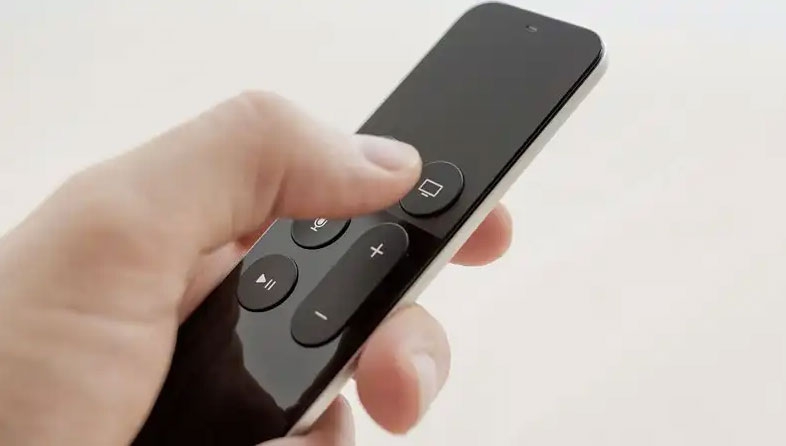
Es importante intentar el botón de encendido nuevamente antes de avanzar con cualquier otro paso de solución de problemas. Verifica si el dispositivo Apple TV comienza a reconocerlo después de presionar el botón de encendido dos veces en un intervalo de dos segundos. Verás el mensaje “Control remoto conectado” en tu pantalla después de establecer la conexión.
Reasocia el control remoto
Si usas el control remoto Siri con tu Apple TV, sigue estos pasos para reconectar el control remoto a tu Apple TV.
En un control remoto Siri más antiguo, presiona los botones de Volumen Arriba y Menú juntos durante unos cinco segundos cuando el control remoto esté a unas cuatro pulgadas de la caja de Apple TV.
Es seguro soltar los botones del control remoto una vez que se muestre que el control remoto se ha emparejado correctamente.
Actualiza el tvOS
Ejecuta el sistema operativo del Apple TV, tvOS, como cualquier otro dispositivo de Apple. Siempre que Apple o sus clientes encuentren un problema, lo comunican a través de informes de errores, que incluyen soluciones.
A menudo, estas actualizaciones corrigen errores molestos, incluidos algunos relacionados con la conectividad del control remoto. Para actualizar la versión de tvOS de tu Apple TV a la más reciente, sigue los pasos a continuación:
- En el menú Sistema, selecciona Actualizaciones de Software.
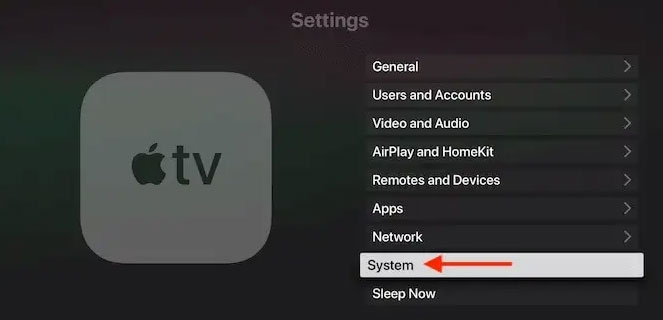
- Selecciona Actualizar Software y permite que Apple verifique si hay actualizaciones pendientes.
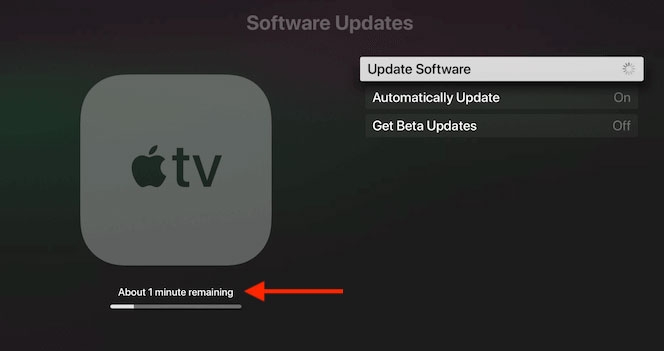
- Para comenzar el proceso de actualización, selecciona Descargar e Instalar. Cuando actualices tu Apple TV, mantenlo conectado y encendido.
Compra un nuevo control remoto de Apple
Supongamos que ya has probado todas las soluciones mencionadas anteriormente en este artículo para resolver el problema de que el control remoto de Apple TV no funciona, entonces podría ser posible que tu control remoto tenga algún daño interno debido al cual estás teniendo este problema.
Así que, ahora es el momento de comprar un nuevo control remoto de Apple. Por lo tanto, si no tienes un problema de presupuesto, asegúrate de conseguir uno nuevo.
Conclusión
Así que, así es como puedes resolver el problema de que el control remoto de Apple TV no funciona. Esperamos que los pasos de solución de problemas que mencionamos anteriormente en este artículo te hayan ayudado. Pero, en caso de que necesites más información, comenta abajo y háznoslo saber.
Recibe nuevas publicaciones en tu bandeja de entrada.
No spam. Cancela la suscripción en cualquier momento.