Rete WiFi · 5 min read · Dec 30, 2025
Blocca i Siti Web dall'Accesso alla Rete nelle Impostazioni del Router WiFi
So che la dipendenza da smartphone è un problema piuttosto serio al giorno d’oggi. Soprattutto in un’era in cui ogni persona possiede un dispositivo intelligente. E questi siti di social networking stanno rovinando ulteriormente la nostra vita. Non riusciamo nemmeno a renderci conto del tempo che abbiamo sprecato a scorrere quei feed stupidi. Pertanto, è davvero importante bloccare i siti che sono veramente una perdita di tempo.
Ieri ci ho pensato per un po’ e alla fine sono giunto alla conclusione di disabilitare queste app social e di chat sulla rete. Soprattutto Facebook, Instagram, WhatsApp e alcuni stupidi siti di streaming indiani come Zee5, Voot, ecc. Puoi leggere come bloccare TikTok sul router WiFi.
Inizialmente pensavo di bloccarli tramite il firewall di sistema, tuttavia, questo funzionerà solo su macchine con un firewall di rete. Quindi il passo successivo che avevo era il router WiFi. E lì posso bloccare completamente l’accesso ai siti social.
Ma c’è una limitazione in questo processo. Bloccherà l’accesso solo quando sei connesso al WiFi del router, ma sarà ancora accessibile quando passerai ai dati mobili. Non direi che è una limitazione, ma è qualcosa che un amministratore di rete non può controllare.
Ci sono molte opzioni per bloccare in qualsiasi router, tuttavia, quello che ho ha solo poche opzioni. Personalmente ho provato due:
Filtro URL e filtro basato su IP, e fortunatamente il filtro basato su IP funziona alla grande. Ma non penso che possa durare a lungo poiché grandi attori come FB, o Google per quel che vale, avranno una configurazione IP dinamica.
Parliamo di entrambi i metodi in modo che tu possa provare quello che funziona nel tuo caso —
Filtro URL o Parola Chiave per Router di Rete
Non è la prima volta che cerco di bloccare qualcosa sulla rete. La mia famiglia ha un’ossessione per la visione di serie quotidiane su siti di streaming come Zee5, Voot, SonyLiv, ecc. Mi sono arrabbiato e l’ho bloccato sulla rete circa un anno fa (forse nel 2017). A quel tempo ha funzionato e sono riuscito a bloccare questi siti web al volo.
Ora, tutti i siti web si sono spostati verso una connessione sicura (https://) che potrebbe funzionare o meno utilizzando il filtro URL o parola chiave.
Sto usando un router di base – Beetel 777VR1, che il mio ISP (Airtel Broadband) ha fornito gratuitamente al momento della registrazione di una nuova connessione. Segui i passaggi qui sotto per configurare il filtro URL o parola chiave sul router WiFi.
- Accedi alla finestra di accesso del router
- Inserisci le credenziali di accesso
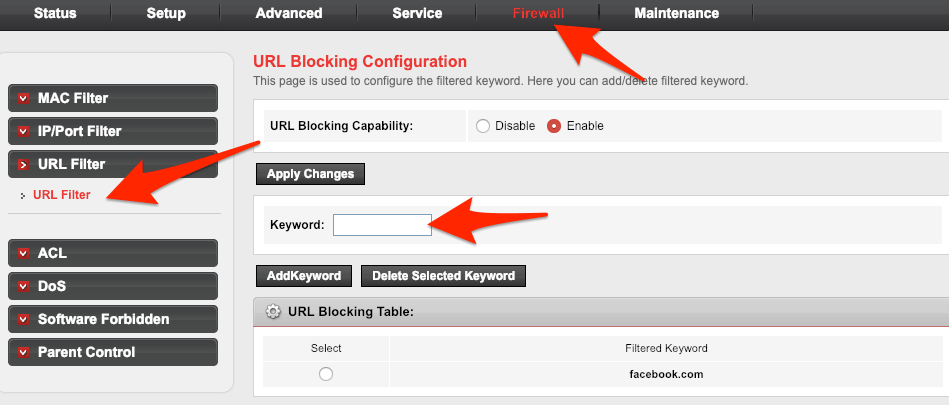
- Naviga alla scheda Firewall
- Seleziona il Filtro URL dall’opzione
- Nel campo della parola chiave, inserisci il URL del sito web desiderato da bloccare come “facebook.com”
- Clicca sul comando “ Aggiungi Parola Chiave ” e [Applica Modifiche]
- Ora accedi a facebook.com sui tuoi browser per vedere se funziona
Se questo funziona, puoi continuare ad aggiungere gli altri siti web che hai bisogno di bloccare e saltare il metodo successivo. Ma, se riesci ancora ad accedere a Facebook anche dopo averlo bloccato, allora il metodo successivo ti aiuterà sicuramente!
Filtro IP o Porta per Router di Rete
Ho lottato molto con il filtro URL, ho persino provato diverse combinazioni di parole chiave e URL – ma, ha funzionato a malapena nel mio router! Tuttavia, puoi provare e se funziona, allora è fantastico.
Ho letto diversi articoli, blog, guardato video e alla fine ho scoperto una soluzione – bloccare l’indirizzo IP del sito social utilizzando il firewall.
Prima di procedere a bloccare un IP, dobbiamo prima conoscere l’indirizzo IP del sito. Cercare l’IP è davvero semplice con PING nel Prompt dei comandi di Windows o nel Terminale di Mac OS.
Cerca l’indirizzo IP di un sito web
I passaggi sono quasi simili sia per il Prompt dei comandi di Windows che per il Terminale di MacOS.
- Apri il prompt dei comandi o il terminale del tuo sistema
- digita “ping” e l’URL del sito web
- Premi invio e cerca l’indirizzo IP del sito web
- Annota l’indirizzo IP per tutti i siti web che devi bloccare
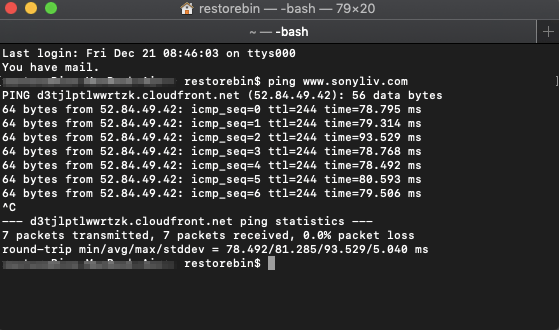
Useremo questi indirizzi nella nostra sezione successiva – Filtro IP/Porta. È importante avere un indirizzo IP corretto del sito, altrimenti la configurazione del filtro IP non funzionerà.
Impostazione del Filtro IP per il router di rete WiFi
I passaggi per accedere alla sezione sono simili a quelli precedenti nella scheda Firewall.
- Accedi al router come Amministratore di Rete e accedi alla scheda Firewall
- Seleziona la sezione Filtro IP/Porta
- Ora dovresti vedere la sezione per inserire un indirizzo IP del sito web
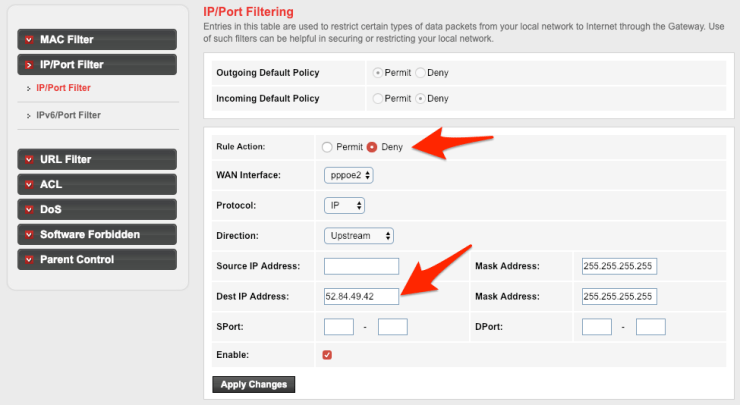
- Prima, seleziona il pulsante di opzione per Azione Regola di tipo Negare
- Lascia vuoto il campo Indirizzo IP Sorgente
- Inserisci l’IP annotato nel campo Indirizzo IP Destinazione
- Clicca sul pulsante di comando [Applica Modifiche]
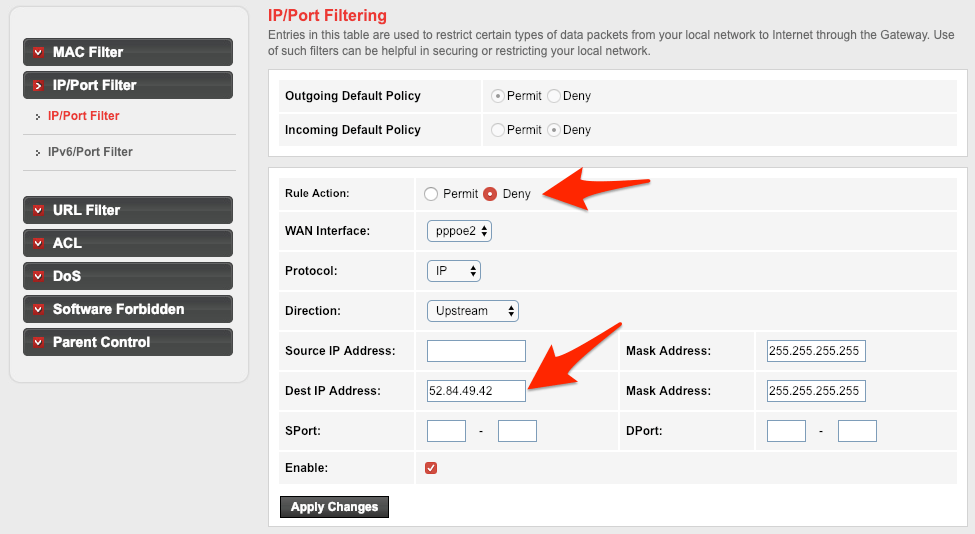
Devi aggiungere ogni indirizzo IP come un record separato per bloccare. Tutti i record saranno memorizzati nel database del router. Se hai bisogno di disabilitare un blocco o eliminare un record completamente, clicca sul pulsante di comando per l’azione desiderata.
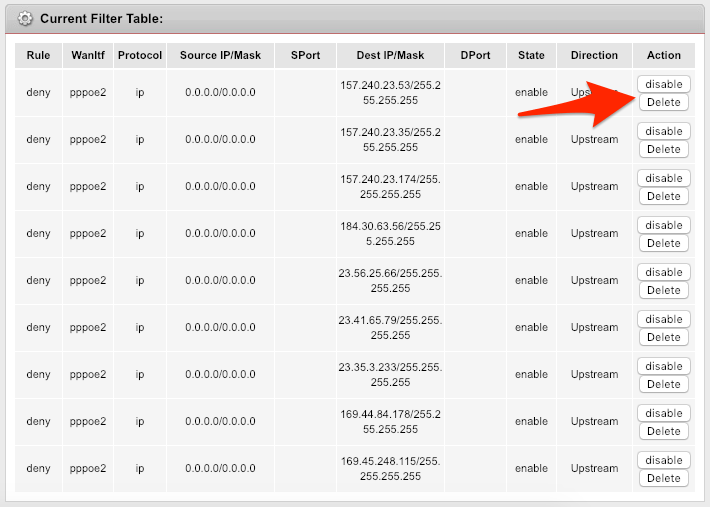
Puoi vedere il mio record personale di blocco per tutti gli indirizzi IP. Di seguito è riportato un elenco rapido di indirizzi IP per alcuni famosi siti social e di chat che puoi considerare:
- Facebook – 157.240.23.35
- Instagram – 157.240.23.174
- WhatsApp – 157.240.23.53
- Voot – 184.30.63.56
- Zee5 – 104.211.185.227
- SonyLiv – 52.84.49.42
Questi IP sono dinamici per natura e possono cambiare di volta in volta. Pertanto, puoi sempre controllare nuovi IP utilizzando il metodo sopra.
Blocco basato su IP/Porta nel video di rete
Guarda il video dimostrativo qui sotto di tutti i passaggi e il processo che dettaglia come bloccare un sito web o un’app sulla rete. Nel video, ho usato restoreBin come sito web target da bloccare tramite il firewall di rete.
Come bloccare facilmente un sito web o un’app sulla rete del router WiFi?
Spero che ti sia piaciuto il video, iscriviti al canale per ulteriori video.
Conclusione:
Spero che questi semplici trucchi ti aiuteranno a bloccare facilmente i siti web sociali limitati nel tuo modem router WiFi. C’è un altro modo utilizzando OpenDNS che ho spiegato per bloccare il gioco Roblox. Facci sapere se hai altre domande o se trovi difficile bloccare i siti.
Si prega di notare che il blocco delle risorse del sito web può portare a determinati problemi di rendering del sito web, come la visualizzazione solo del testo o il caricamento della pagina non corretto, ecc.
Se hai qualche pensiero su Blocca i Siti Web dall’Accesso alla Rete nelle Impostazioni del Router WiFi, sentiti libero di lasciare un commento qui sotto. Inoltre, iscriviti al nostro canale YouTube di DigitBin per video tutorial. Saluti!
Ricevi i nuovi post nella tua casella di posta.
Nessuno spam. Disiscriviti in qualsiasi momento.