Технологии · 5 min read · Dec 30, 2025
Блокировка сайтов от доступа в настройках WiFi роутера
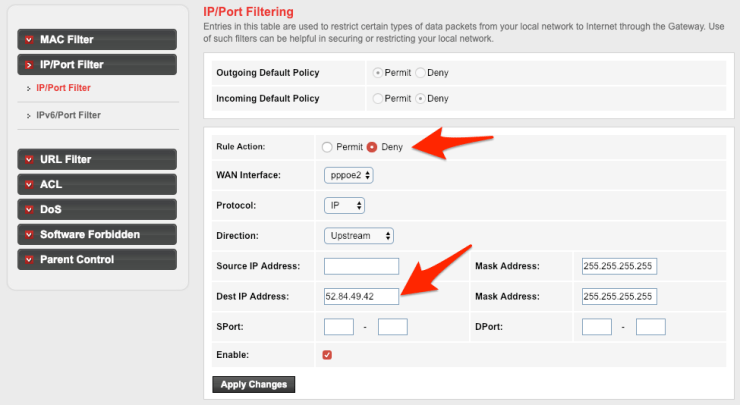
Я знаю, что зависимость от смартфонов — это довольно серьезная проблема в наши дни. Особенно в эпоху, когда у каждого человека есть умное устройство. Эти социальные сети разрушают нашу жизнь еще больше. Мы даже не осознаем, сколько времени мы потратили, прокручивая эти глупые ленты. Поэтому действительно важно блокировать сайты, которые являются пустой тратой времени.
Вчера я немного подумал об этом и наконец пришел к выводу, что нужно отключить эти социальные и чаты приложения в сети. Особенно Facebook, Instagram, WhatsApp и некоторые глупые индийские стриминговые сайты, такие как Zee5, Voot и т.д. Вы можете прочитать о том, как заблокировать TikTok на WiFi роутере.
Сначала я думал заблокировать их через системный брандмауэр, однако это будет работать только на машинах с сетевым брандмауэром. Поэтому следующим пунктом у меня был WiFi роутер. И именно там я могу полностью заблокировать доступ к социальным сайтам.
Но есть одно “но” в этом процессе. Он будет блокировать доступ только тогда, когда вы подключены к WiFi роутеру, но все равно будет доступен, когда вы переключитесь на мобильные данные. Я бы не сказал, что это “но”, но это то, что администратор сети не может контролировать.
Существует несколько вариантов блокировки на любом роутере, однако у меня есть только несколько опций. Я лично попробовал два:
- Фильтр URL и фильтр на основе IP, и, к счастью, фильтр на основе IP работает как часы. Но я не думаю, что это будет работать долго, так как крупные игроки, такие как FB или Google, будут иметь динамическую конфигурацию IP.
Давайте поговорим о обоих методах, чтобы вы могли попробовать тот, который работает в вашем случае —
Фильтр URL или ключевых слов для сетевого роутера
Это не первый раз, когда я пытался заблокировать что-то в сети. У моей семьи есть зависимость от просмотра сериалов на стриминговых сайтах, таких как Zee5, Voot, SonyLiv и т.д. Я разозлился и заблокировал это в сети где-то год назад (возможно, в 2017). В то время это сработало, и я смог заблокировать эти сайты на лету.
Теперь все сайты перешли на защищенное соединение (https://), что может или не может работать при использовании фильтра URL или ключевых слов.
Я использую базовый роутер – Beetel 777VR1, который мой интернет-провайдер (Airtel Broadband) предоставил бесплатно при регистрации нового подключения. Следуйте приведенным ниже шагам, чтобы настроить фильтр URL или ключевых слов на WiFi роутере.
- Получите доступ к окну входа в роутер
- Введите учетные данные для входа
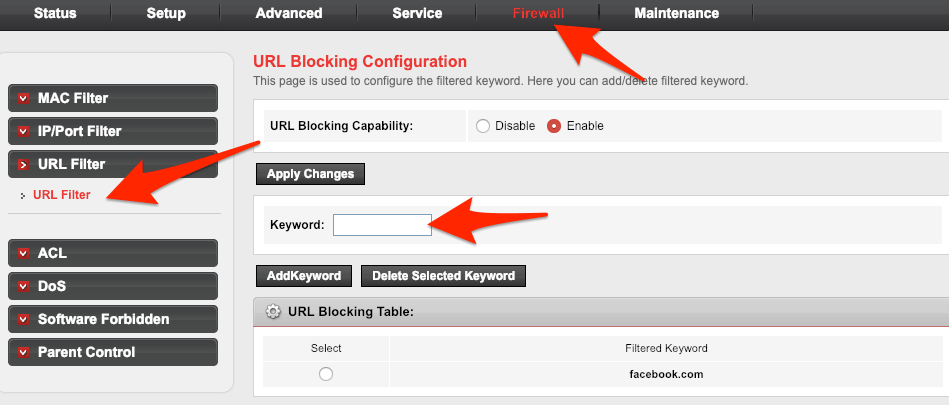
- Перейдите на вкладку Брандмауэр
- Выберите Фильтр URL из опций
- В поле ключевого слова введите желаемый URL сайта для блокировки, например, “facebook.com”
- Нажмите на команду “ Добавить ключевое слово “ и [Применить изменения]
- Теперь попробуйте получить доступ к facebook.com в вашем браузере, чтобы проверить, работает ли это
Если это сработает, вы можете продолжать добавлять другие сайты, которые нужно заблокировать, и пропустить следующий метод. Но если вы все еще можете получить доступ к Facebook, даже после его блокировки, то следующий метод определенно поможет вам!
Фильтр IP или порта для сетевого роутера
Я много боролся с фильтром URL, даже пробовал разные комбинации ключевых слов и URL – но это почти не работало на моем роутере! Однако вы можете попробовать, и если это сработает, то это отлично.
Я прочитал множество статей, блогов, смотрел видео и наконец нашел решение – блокировка IP-адреса социального сайта с помощью брандмауэра.
Перед тем как перейти к блокировке IP, нам сначала нужно узнать IP-адрес сайта. Узнать IP очень просто с помощью PING в командной строке Windows или терминале Mac OS.
Узнать IP-адрес сайта
Шаги почти одинаковы для командной строки Windows и терминала MacOS.
- Откройте командную строку или терминал на вашем компьютере
- Введите “ping” и URL сайта
- Нажмите Enter и узнайте IP-адрес сайта
- Запишите IP-адрес для всех сайтов, которые нужно заблокировать
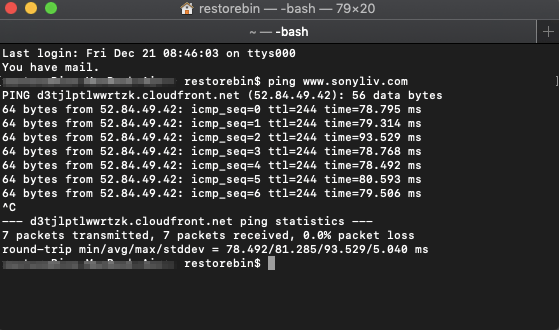
Мы будем использовать эти адреса в следующем разделе – Фильтр IP/Порта. Важно иметь правильный IP-адрес сайта, иначе конфигурация фильтра IP не будет работать.
Настройка фильтра IP для WiFi роутера
Шаги для доступа к этому разделу аналогичны предыдущему в разделе вкладки Брандмауэр.
- Войдите в роутер как Сетевой администратор и перейдите на вкладку Брандмауэр
- Выберите раздел Фильтр IP/Порта
- Теперь вы сможете увидеть раздел для ввода IP-адреса сайта
- Сначала выберите радиокнопку для Действия правила типа Запретить
- Оставьте поле IP-адрес источника пустым
- Введите записанный IP в поле IP-адрес назначения
- Нажмите на кнопку команды [Применить изменения]
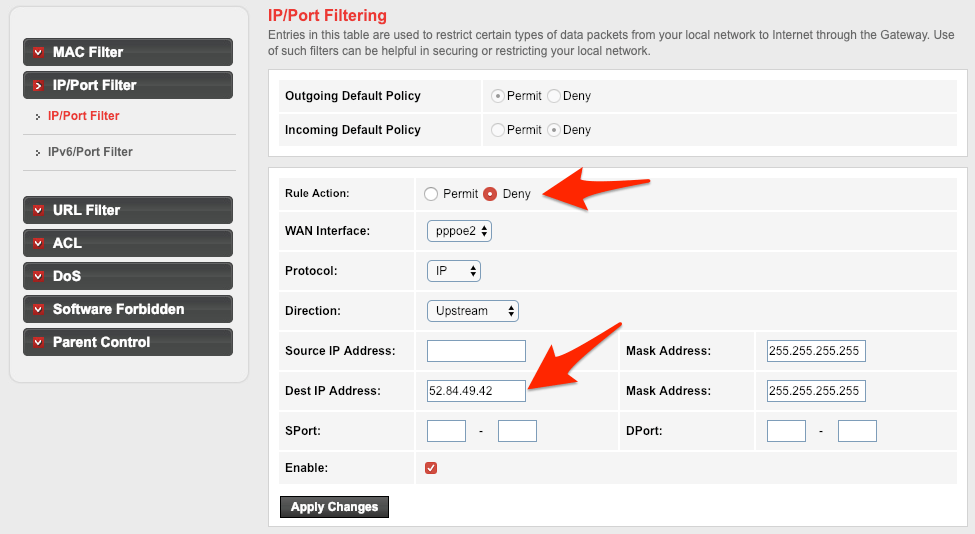
Вам нужно добавить каждый IP-адрес как отдельную запись для блокировки. Все записи будут храниться в базе данных роутера. Если вам нужно отключить блокировку или полностью удалить запись, нажмите на кнопку команды для желаемого действия.
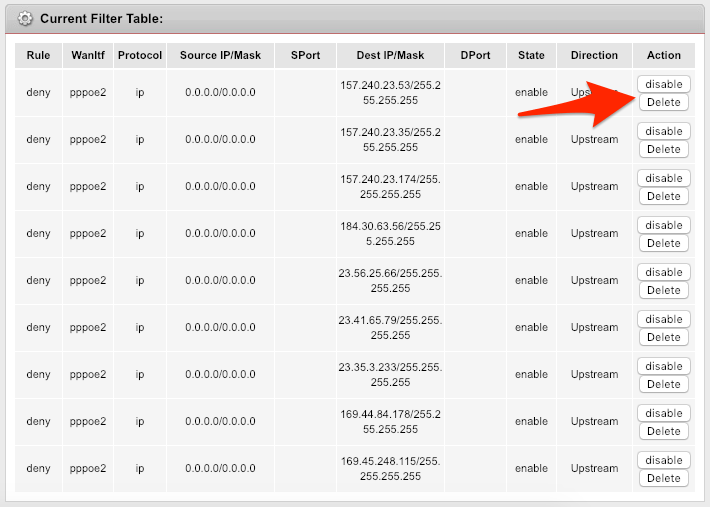
Вы можете увидеть мою личную запись блокировки для всех IP-адресов. Ниже приведен быстрый список IP-адресов для некоторых известных социальных и чат-сайтов, которые вы можете рассмотреть:
- Facebook – 157.240.23.35
- Instagram – 157.240.23.174
- WhatsApp – 157.240.23.53
- Voot – 184.30.63.56
- Zee5 – 104.211.185.227
- SonyLiv – 52.84.49.42
Эти IP-адреса динамичны по своей природе и могут меняться со временем. Поэтому вы всегда можете проверить новые IP, используя вышеуказанный метод.
Блокировка на основе IP/Порта в сетевом видео
Посмотрите ниже видео-демонстрацию всех шагов и процесса, в котором подробно рассказывается, как заблокировать сайт или приложение в сети. В видео я использовал restoreBin в качестве целевого сайта для блокировки через сетевой брандмауэр.
Как легко заблокировать сайт или приложение в сети WiFi роутера?
Надеюсь, вам понравилось видео, пожалуйста, подпишитесь на канал для получения новых видео.
Заключение:
Надеюсь, эти простые трюки помогут легко заблокировать ограниченные социальные сайты в вашем модеме WiFi роутера. Есть и другой способ, используя OpenDNS, который я объяснил для блокировки игры Roblox. Дайте нам знать, если у вас есть другие вопросы или если вам трудно заблокировать сайты.
Пожалуйста, обратите внимание, что блокировка ресурсов сайта может привести к определенным проблемам с отображением, таким как отображение только текста или неправильная загрузка страницы и т.д.
Если у вас есть какие-либо мысли по поводу Блокировки сайтов от доступа в настройках WiFi роутера, не стесняйтесь оставлять комментарии внизу. Также, пожалуйста, подпишитесь на наш канал DigitBin на YouTube для видеоуроков. Удачи!
Get new posts in your inbox
No spam. Unsubscribe anytime.